Countdown builderで、カウントダウンを作成
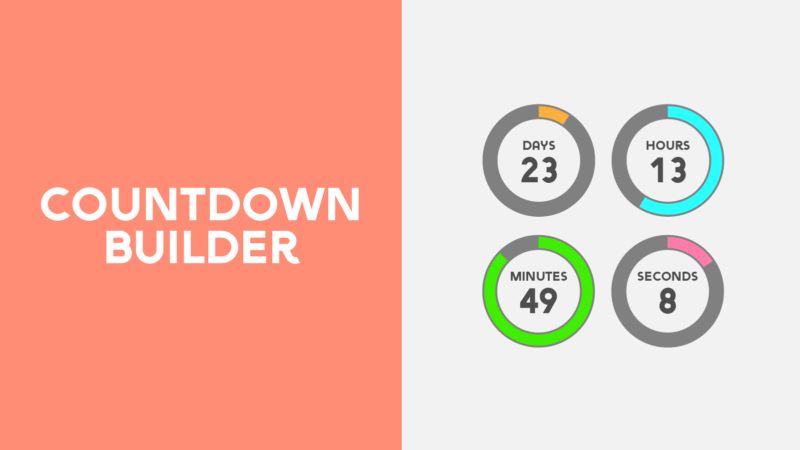
イベントページなどで、カウントダウンがあると、イベントが待ち遠しくなりますね。今回は、Countdown builderで、カウントダウンを作成する方法を紹介します。
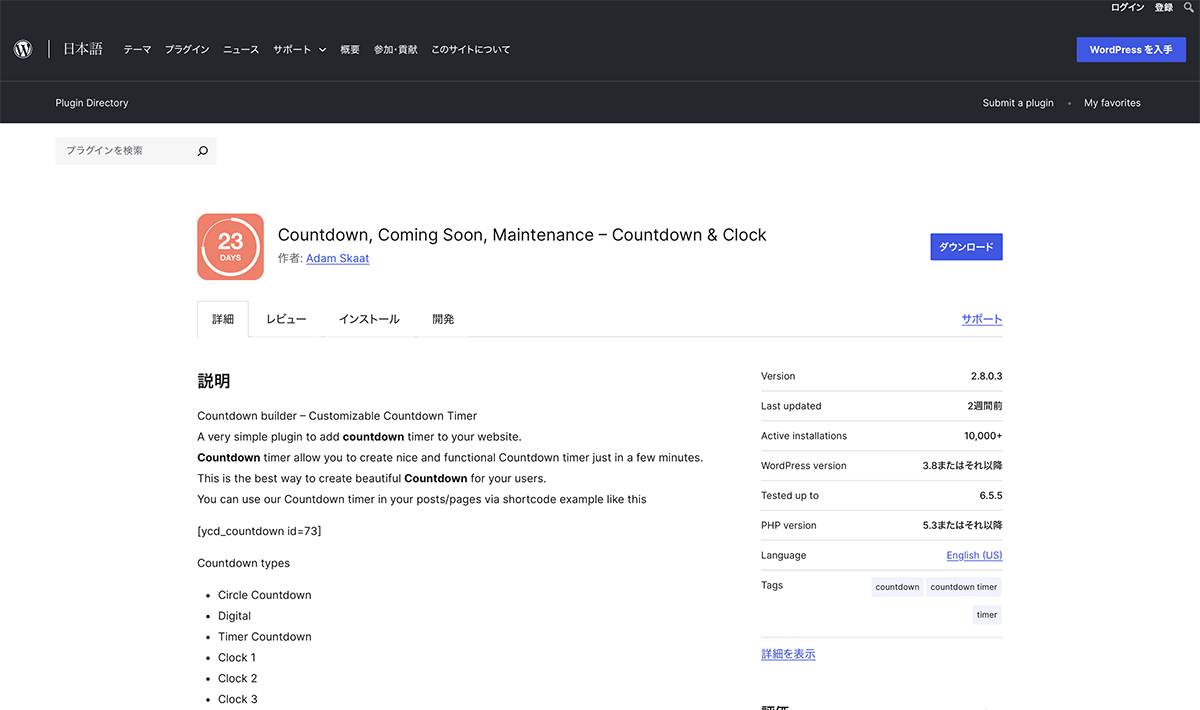
出典 : Countdown builder
今回のDEMOは、Jazz Concertのカウントダウンです。
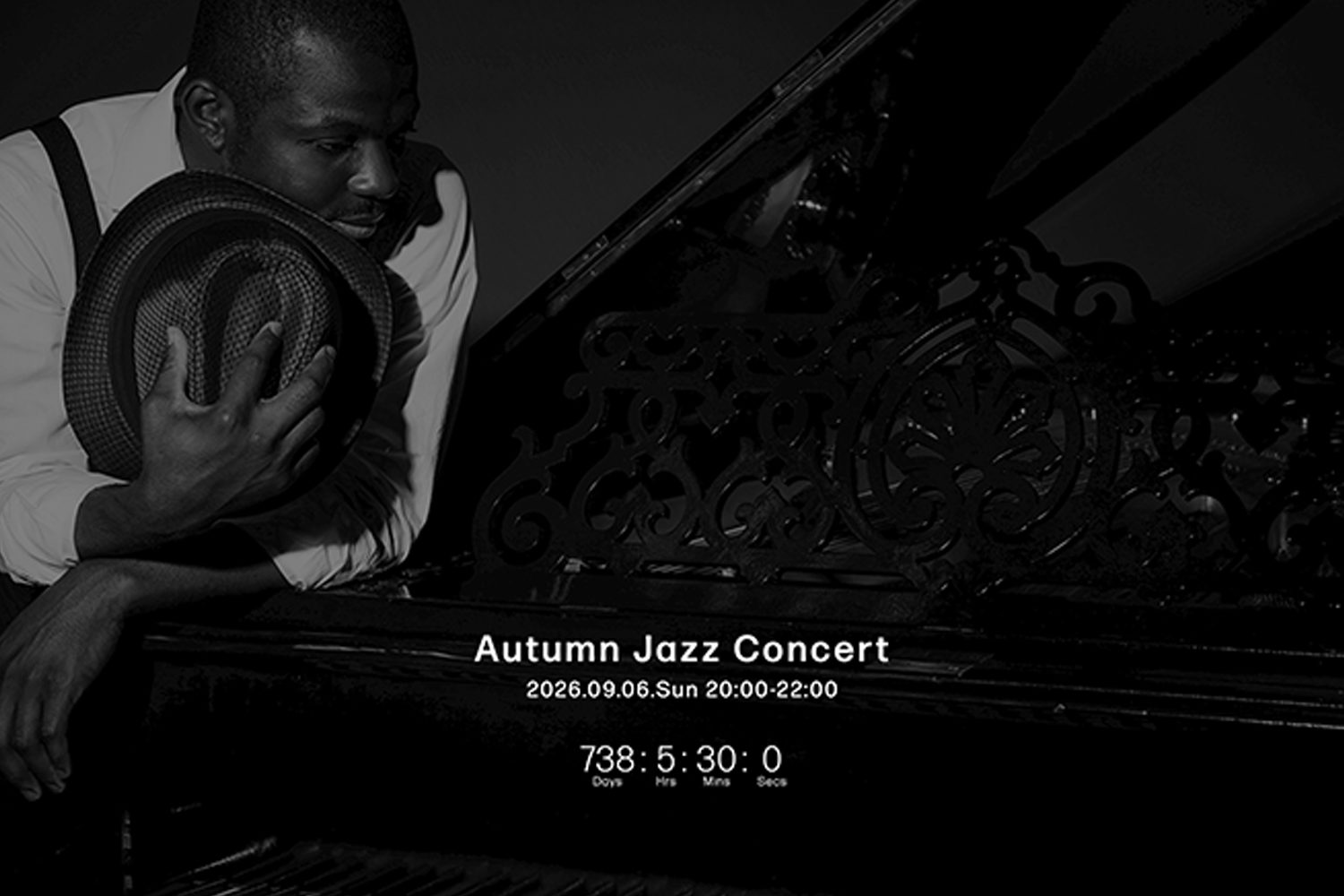
開催日時までのカウントダウンを表示しています。
設定
プラグインをインストール、有効化します。サイドメニューのCountdown & Clock>Countdown Typesをクリックします。テンプレート一覧が表示されます。今回は、Simple Countdownをクリックします。設定画面が表示されます。
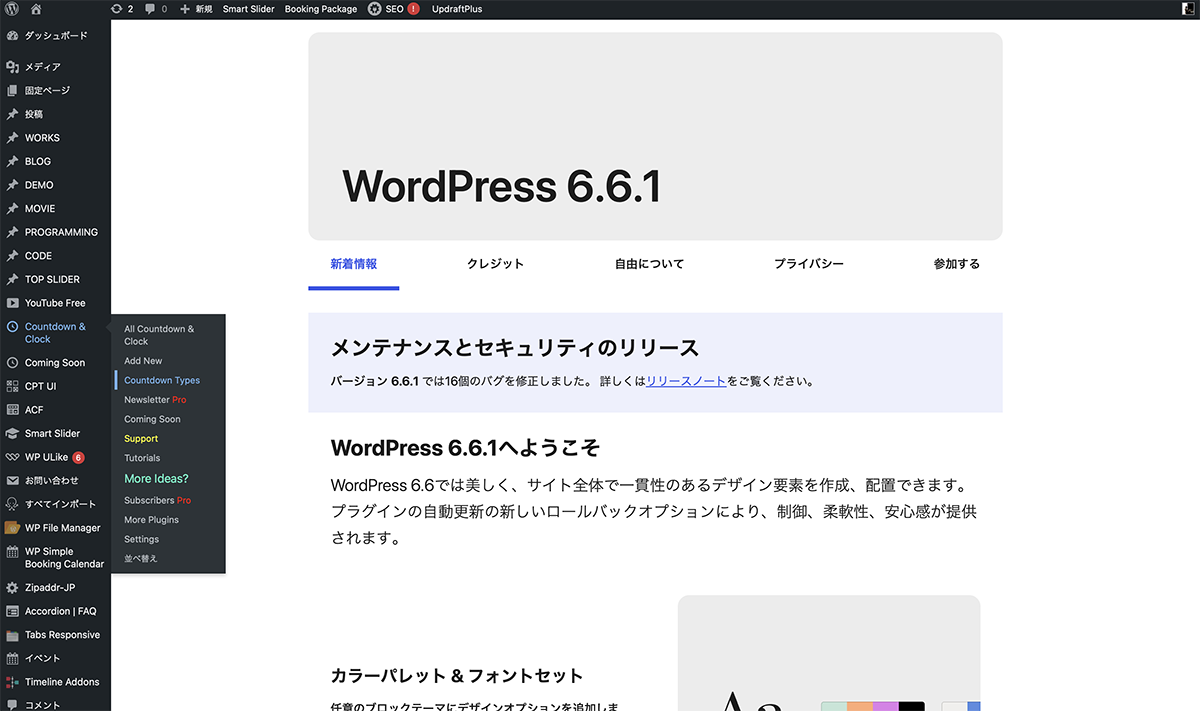
Countdown & Clock>Countdown Typesをクリック
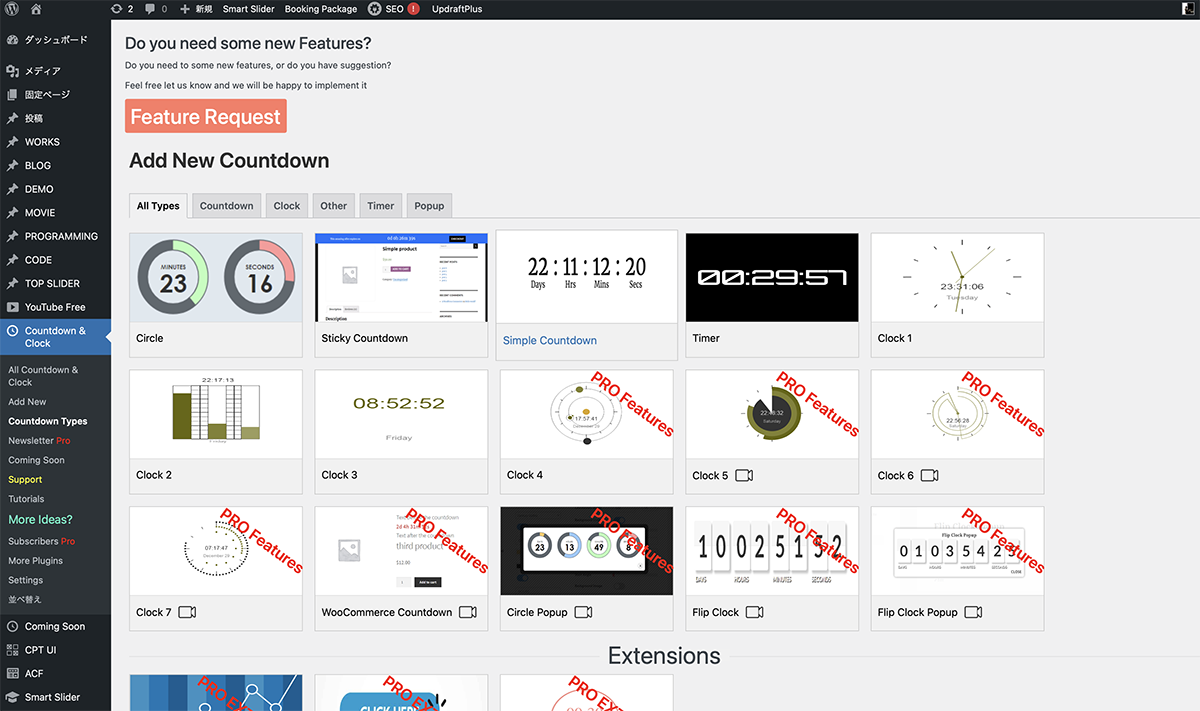
Simple Countdownをクリック
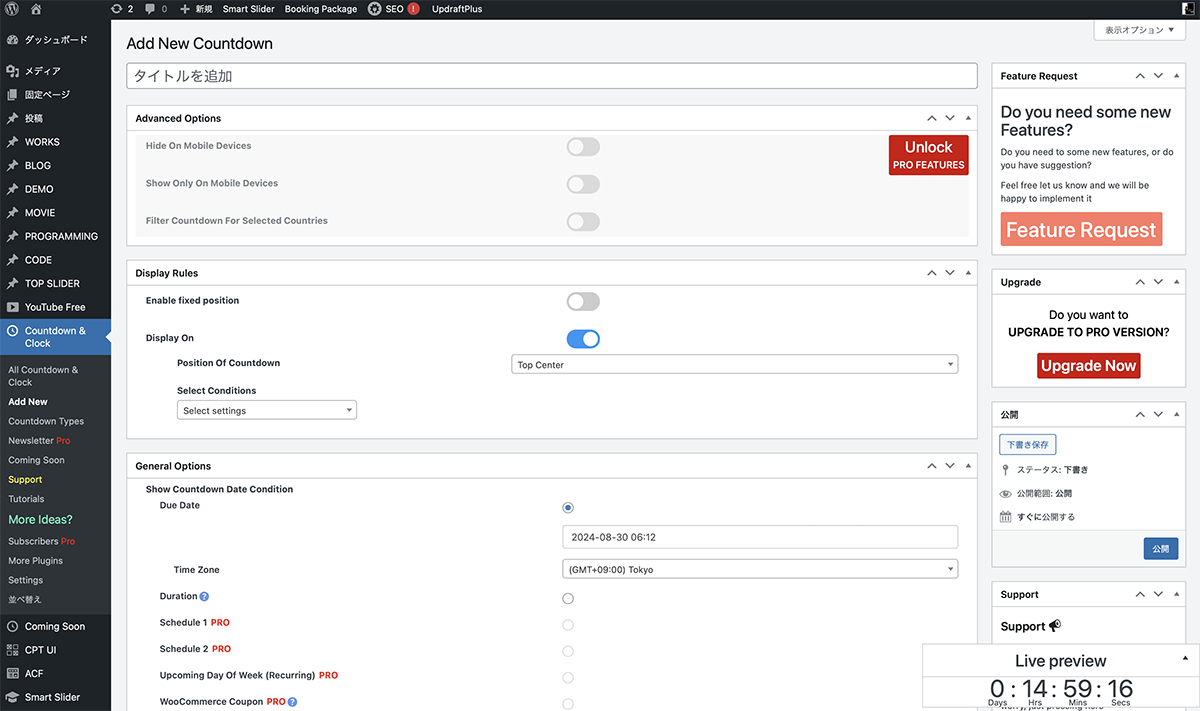
設定画面が表示
まず、タイトルを追加に、任意のタイトルを入力します。
General Options>Due Dateのテキストボックスをクリックします。カレンダーからカウントダウンの日時を設定します。
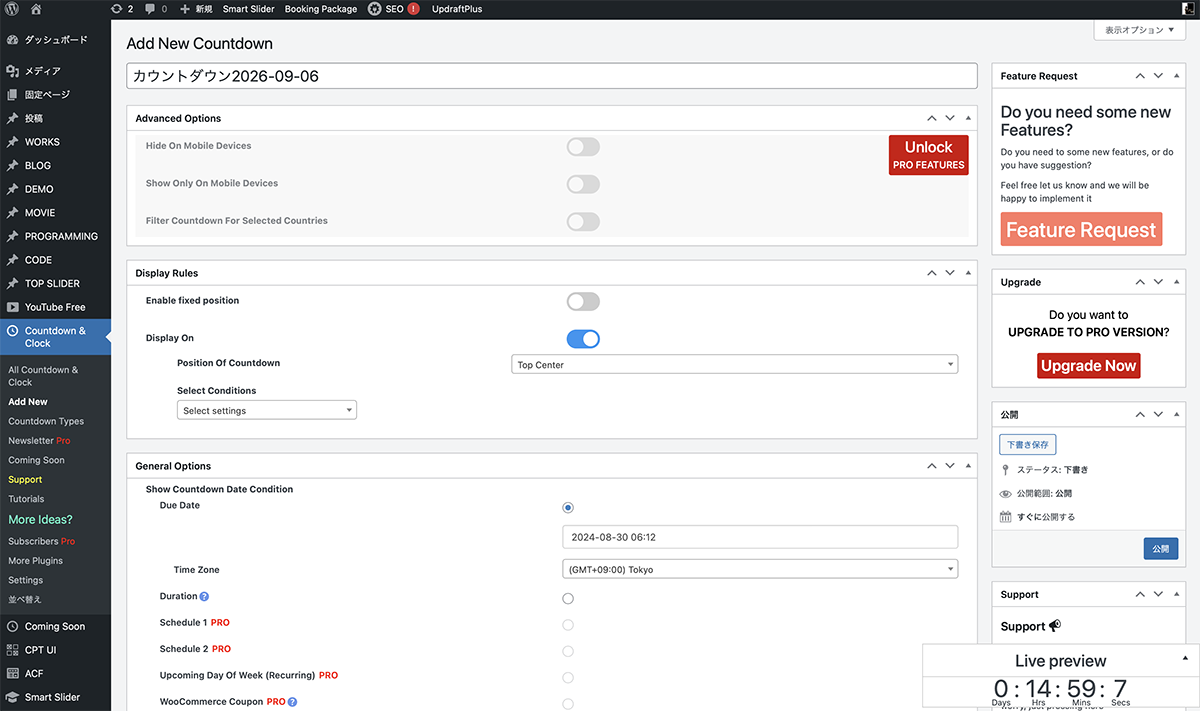
タイトルを追加に、任意のタイトルを入力
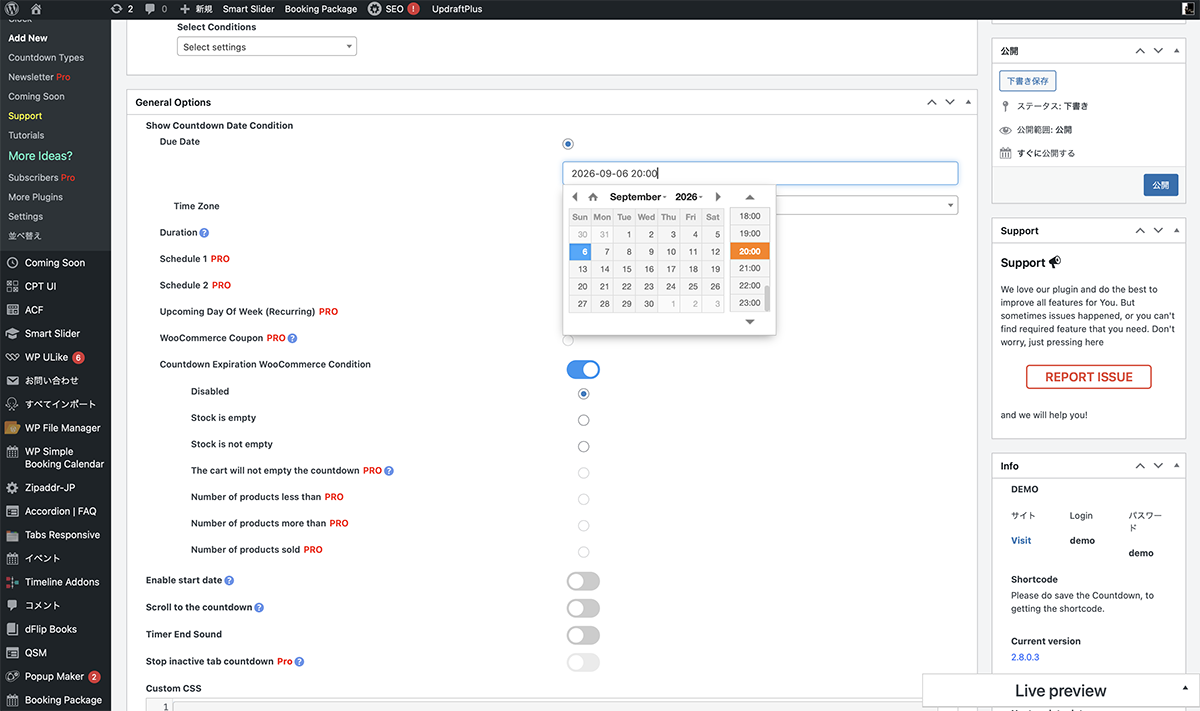
Due Dateのカレンダーからカウントダウンの日時を設定
After ExperieのHide Countdownにチェックを入れます。これで、カウントダウン終了後はタイマーが非表示になります。
右サイドバーの公開ボタンをクリックして、保存します。
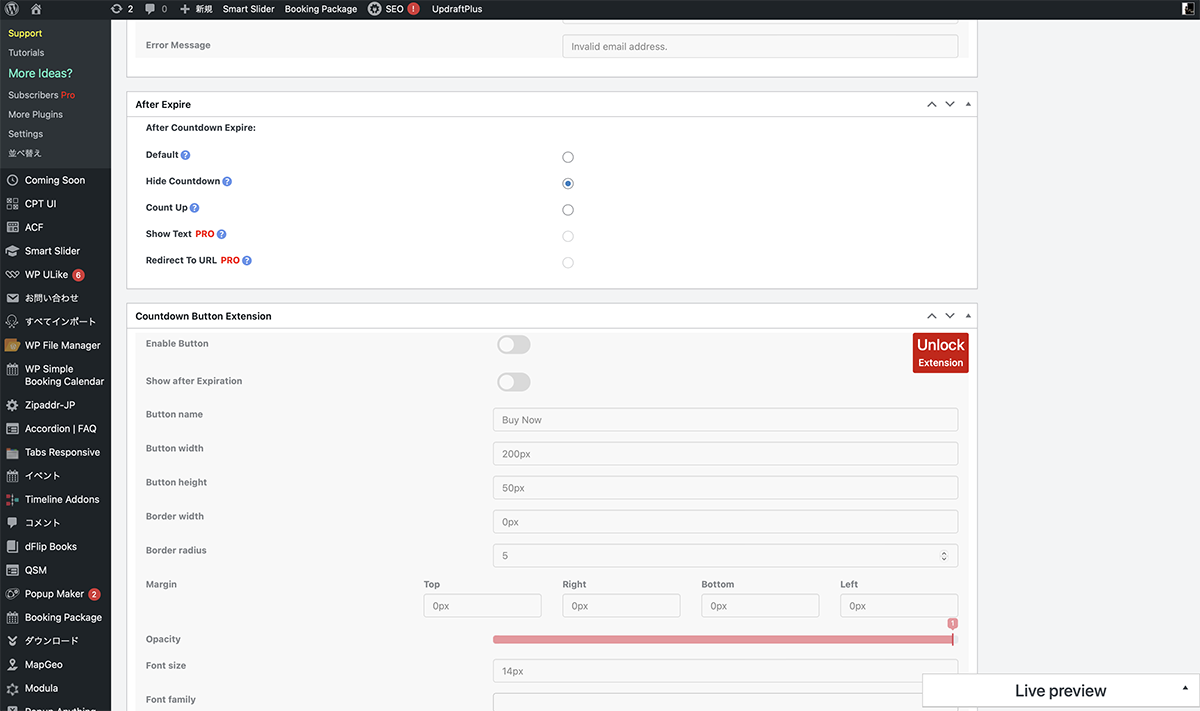
After ExperieのHide Countdownにチェック
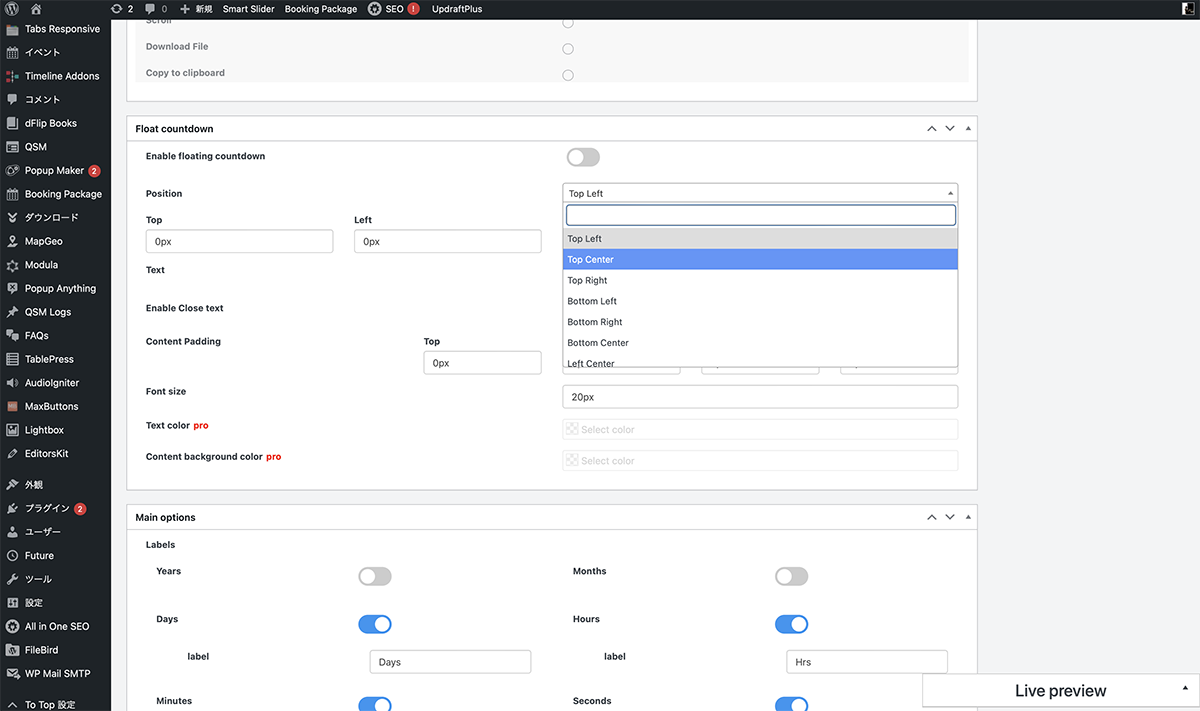
公開ボタンをクリック
設置
Countdown & Clock>All Countdown & Clockをクリックします。カウントダウン一覧が表示されるので、設置したいカウントダウンのShortcodeをコピーします。
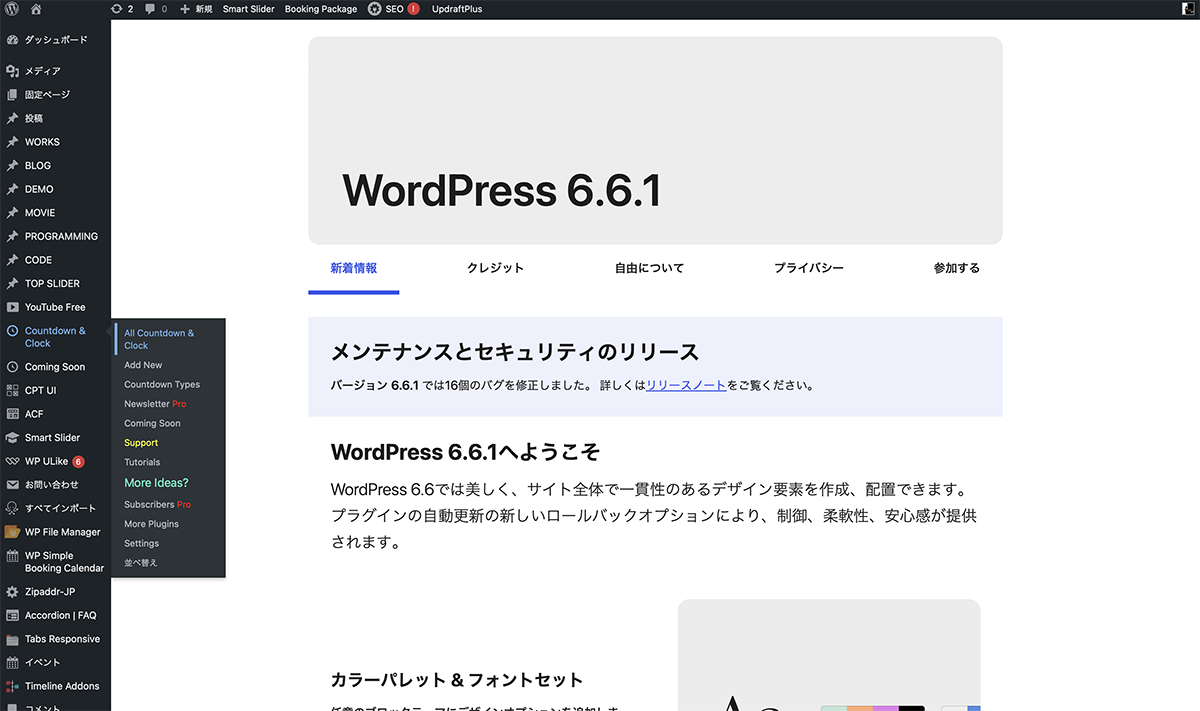
Countdown & Clock>Countdown Typesをクリック
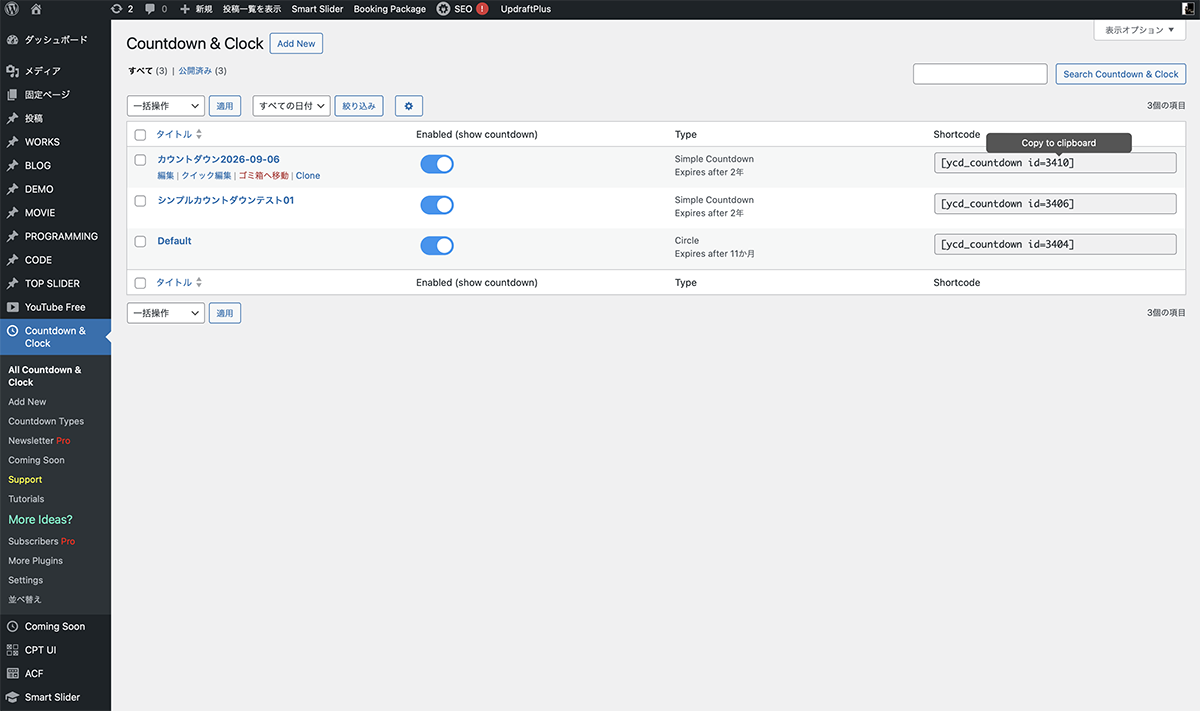
Countdown & Clock>Countdown Typesをクリック
設置したいページの編集画面を表示して、設置したい場所にショートコードブロックを設置し、ショートコードをペーストします。
プレビューを確認します。カウントダウン終了後は非表示になります。
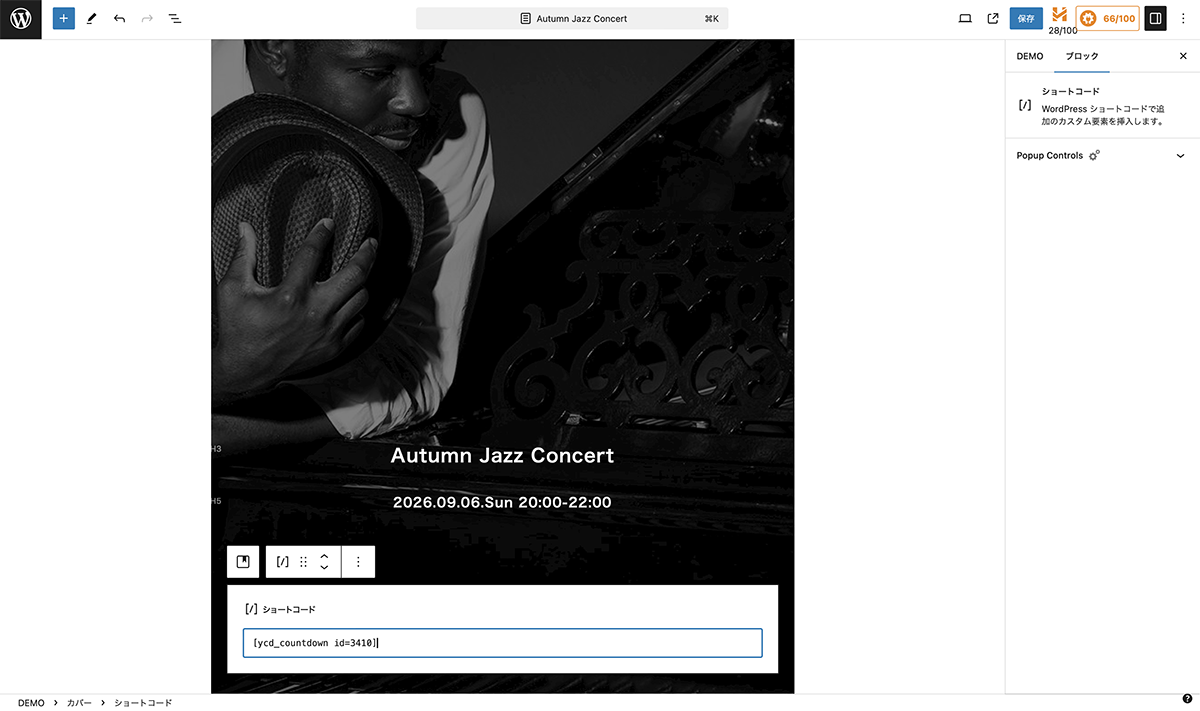
設置したい場所にショートコードブロックを設置し、ショートコードをペースト
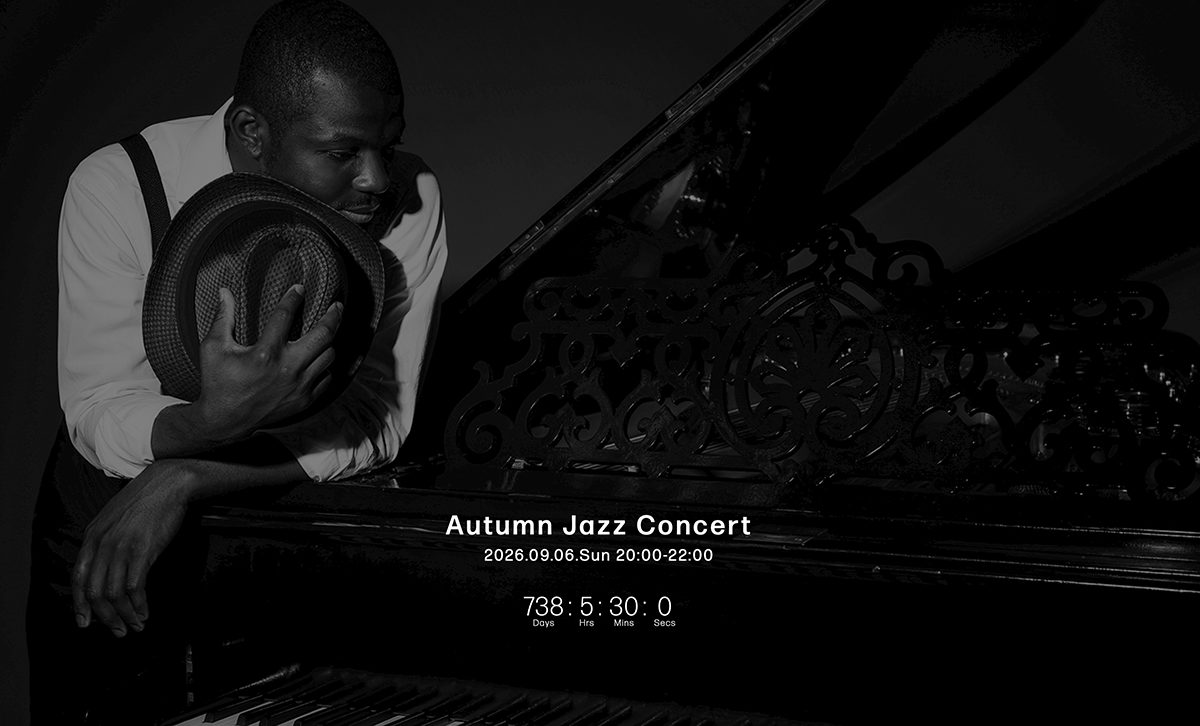
プレビューを確認

カウントダウン終了後は非表示
公開終了後も高さは維持
今回、設定でAfter ExperieのHide Countdownにして、公開終了後、非表示の設定にしました。カウントダウン終了後非表示になりますが、カウントダウンのタイマーの高さは維持されます。
以上で今回の説明は終了です。カウントダウンは、イベントまでの日時がわかるので、便利な機能です。設定も簡単なので、導入しやすいですね。