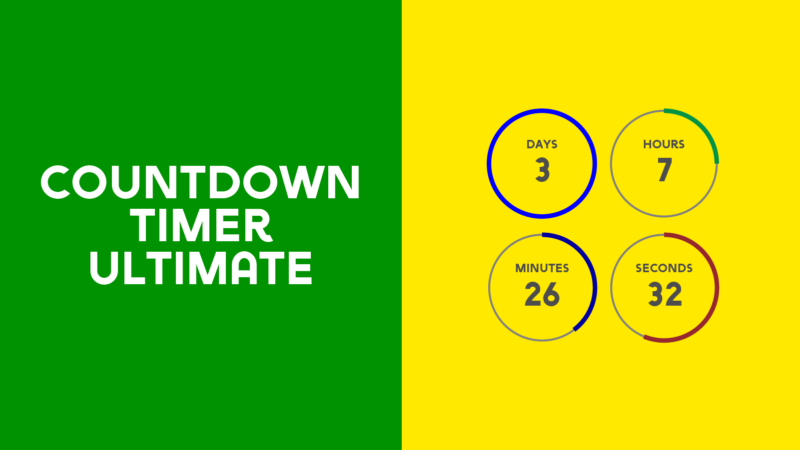
Countdown Timer Ultimateで、アニメーション付きのカウントダウンを実装
カウントダウンにアニメーションがついていると目がつきますね。今回は、Countdown Timer Ultimateで、アニメーション付きのカウントダウンを実装する方法を紹介します。


今回のDEMOも、Jazz Concertのカウントダウンです。
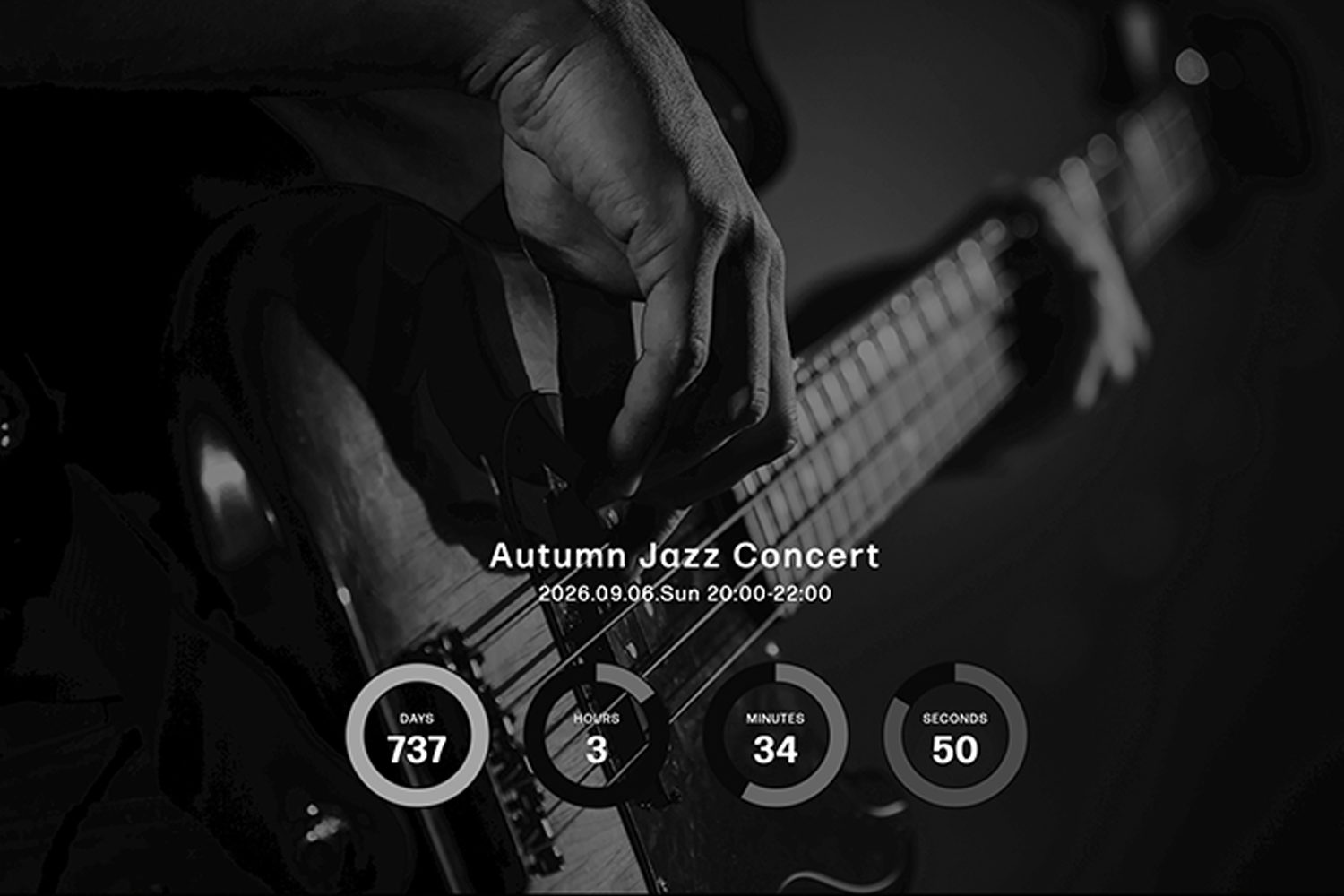
モノクロのカウントダウンにしました。
設定
サイドメニューのCountdown Timer>Add Timerをクリックします。設定画面が表示されます。
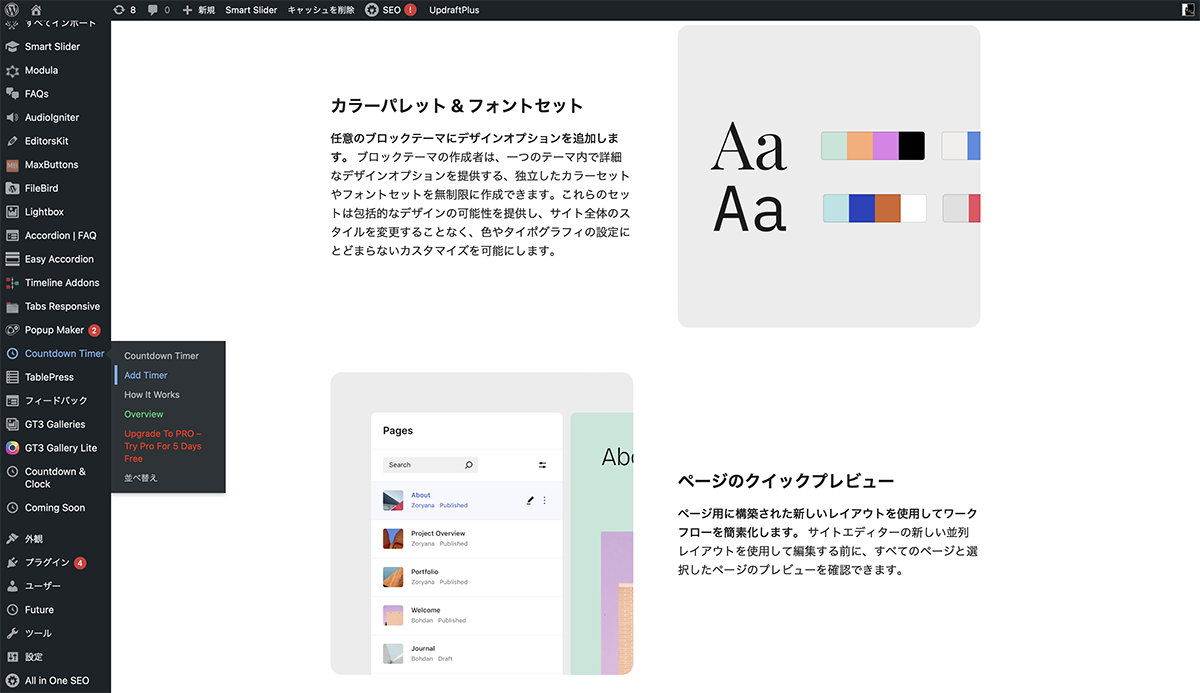
Countdown Timer>Add Timerをクリック
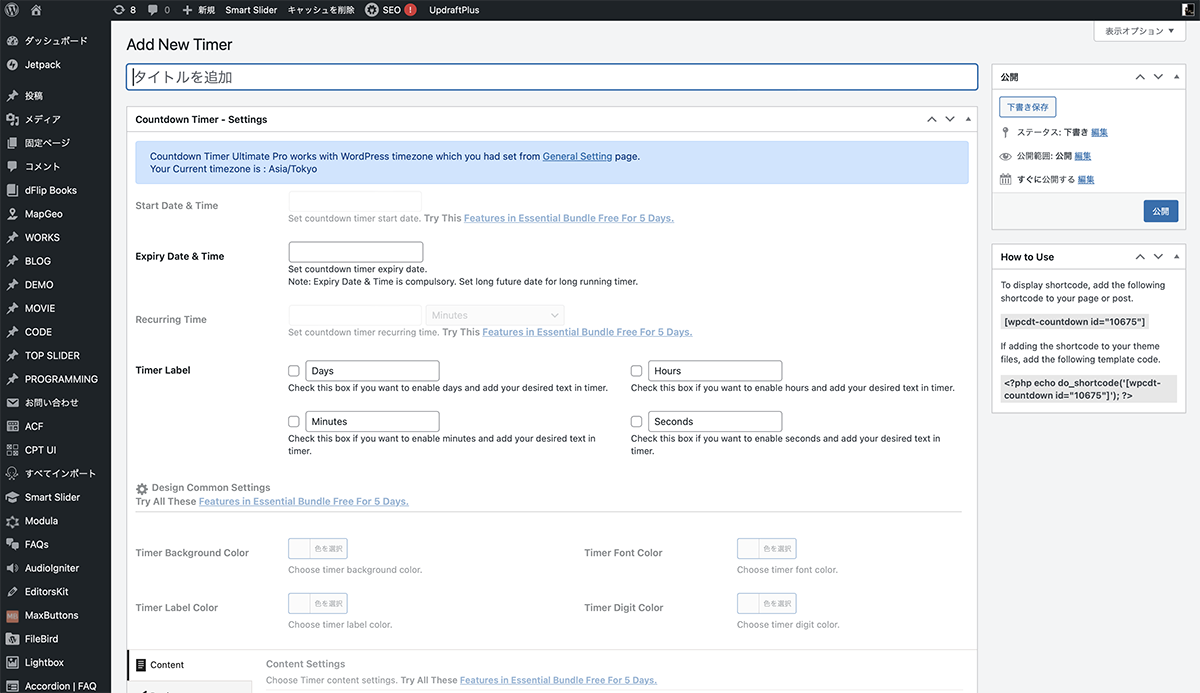
設定画面が表示
まず、タイトルを追加にタイトルを入力します。Expiry Date & Timeにイベントの日時をカレンダーから設定します。Timer Labelに表示したいタイマーにチェックを入れます。
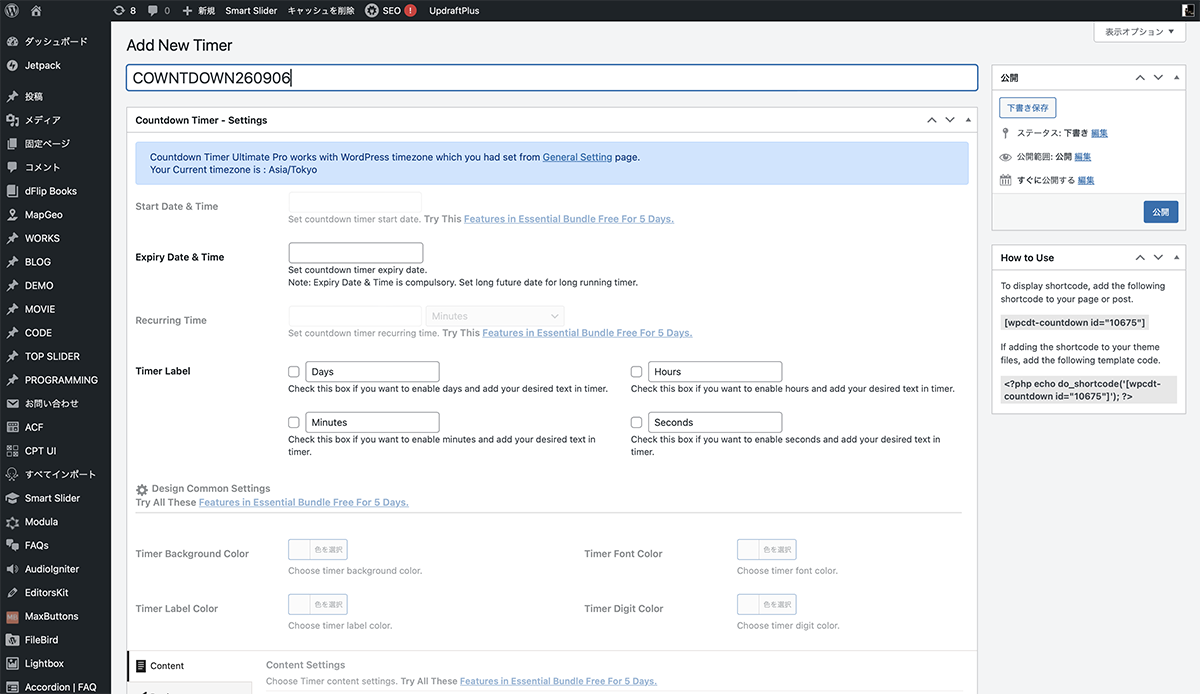
タイトルを追加にタイトルを入力
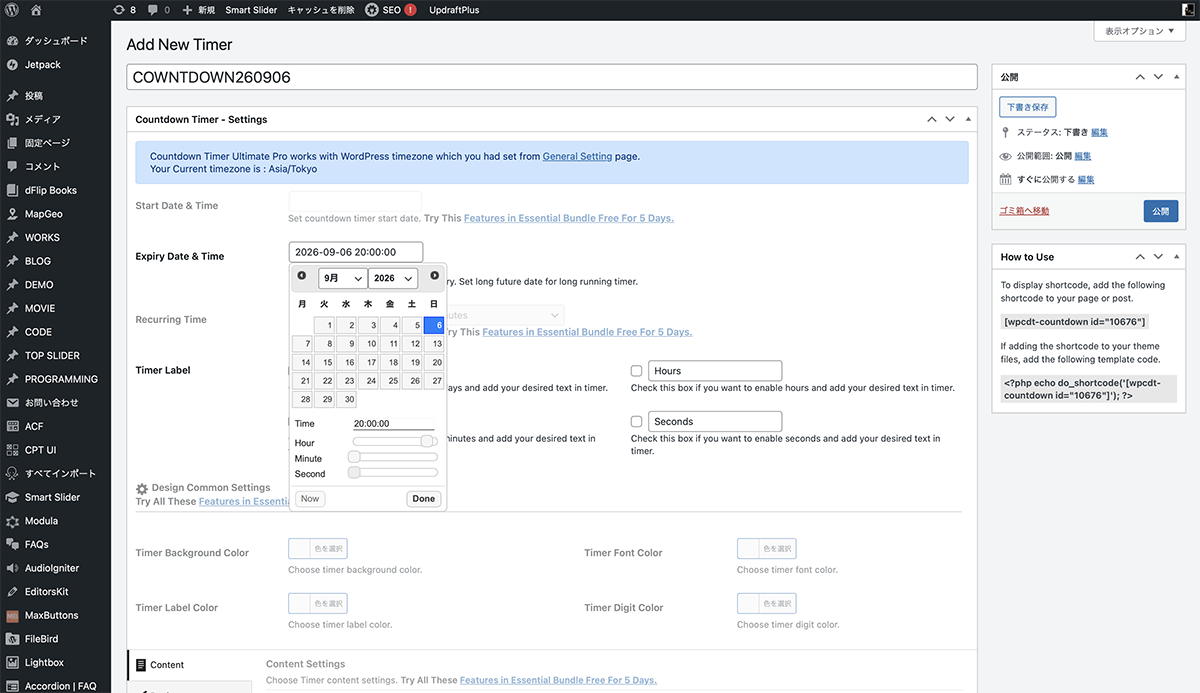
Expiry Date & Timeにイベントの日時をカレンダーから設定
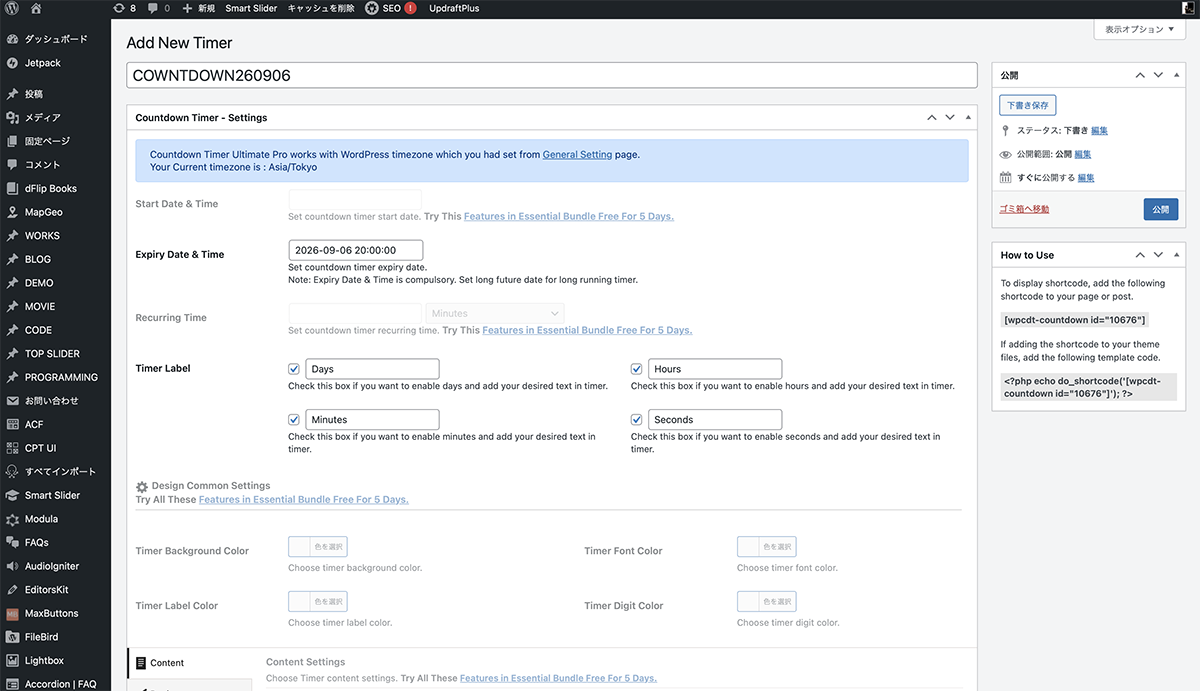
Timer Labelに表示したいタイマーにチェック
Clock Background Colors Settingsで、タイマーの色を設定します。Background Colorで、タイマーの背景色を黒に設定します。Foreground Colorで、それぞれのタイマーの色をグレーに設定します。
右サイドバーの公開ボタンをクリックして保存します。
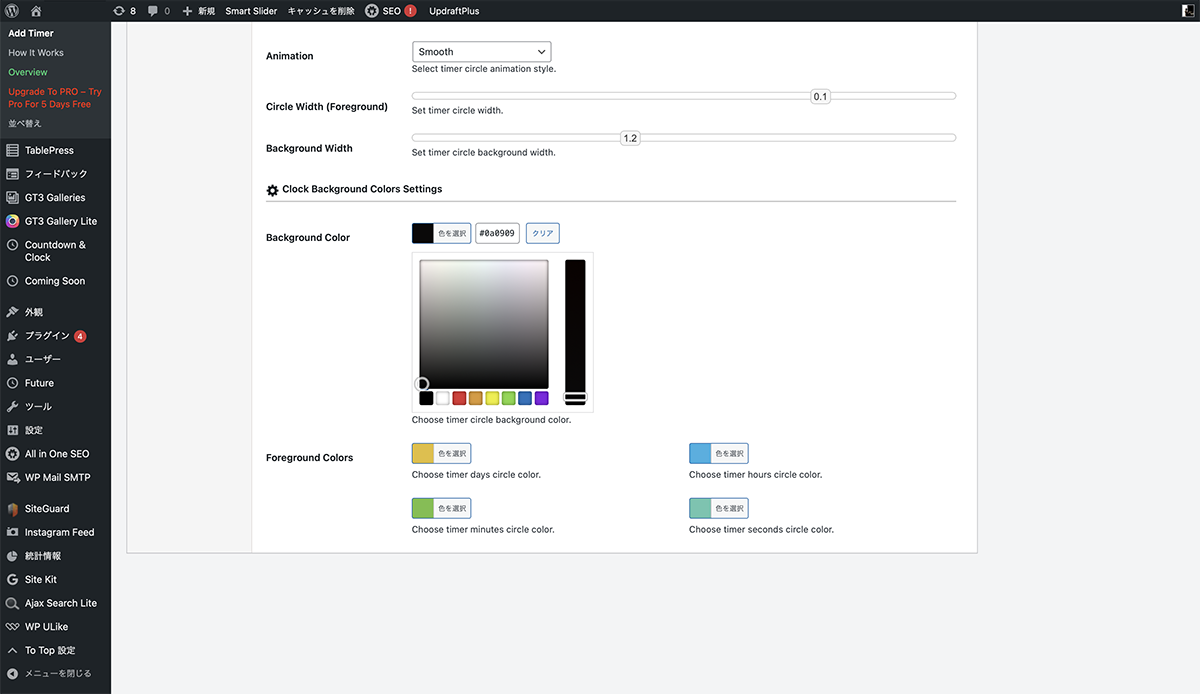
Background Colorで、タイマーの背景色を黒に設定
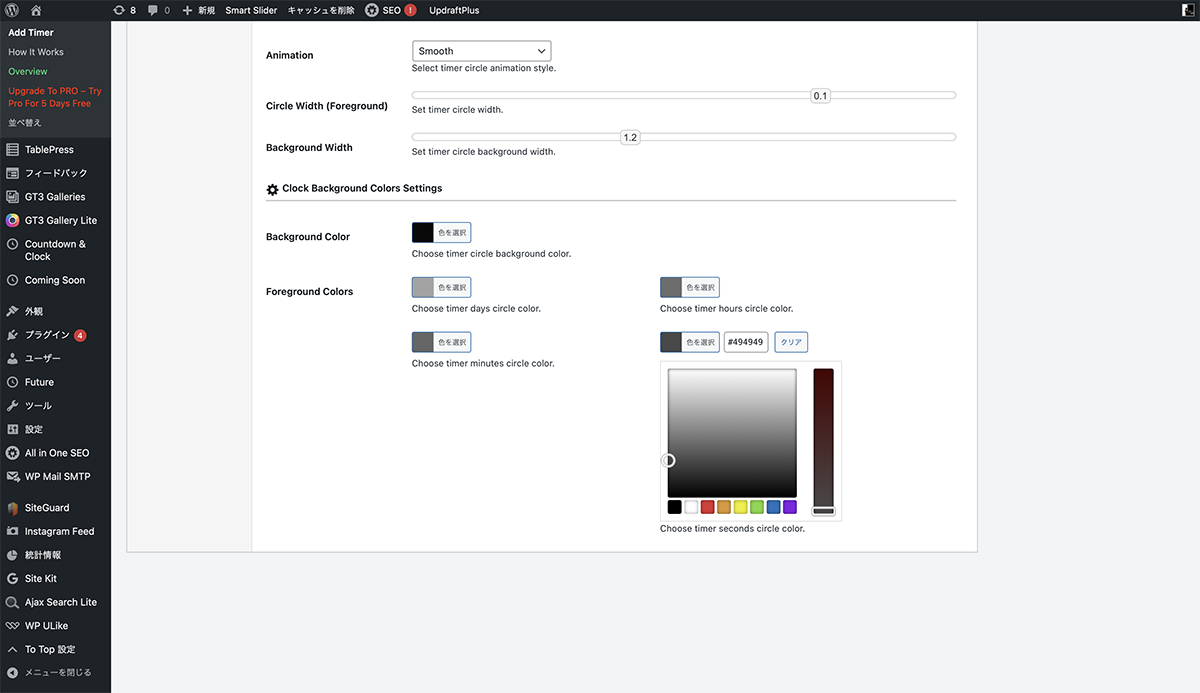
Foreground Colorで、それぞれのタイマーの色をグレーに設定
右サイドバーの公開ボタンをクリックして保存
設置
How to Useのショートコードをコピーします。編集画面を開き、ショートコードブロックを挿入し、ペーストします。これで設置完了です。
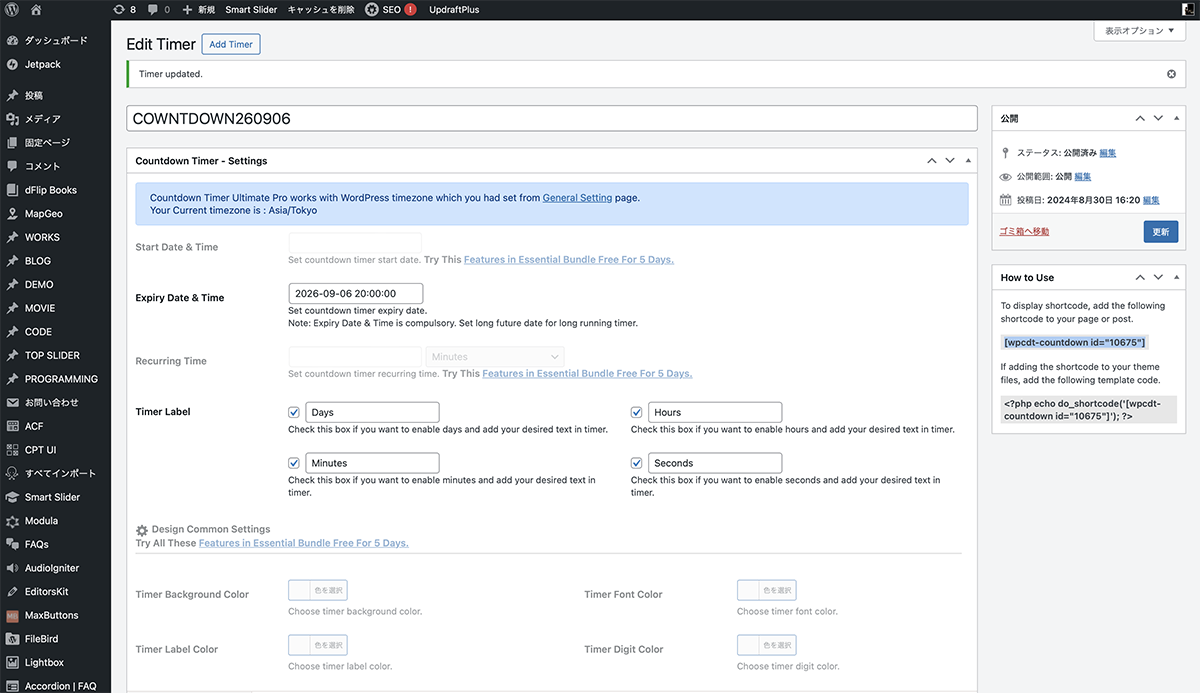
How to Useのショートコードをコピー
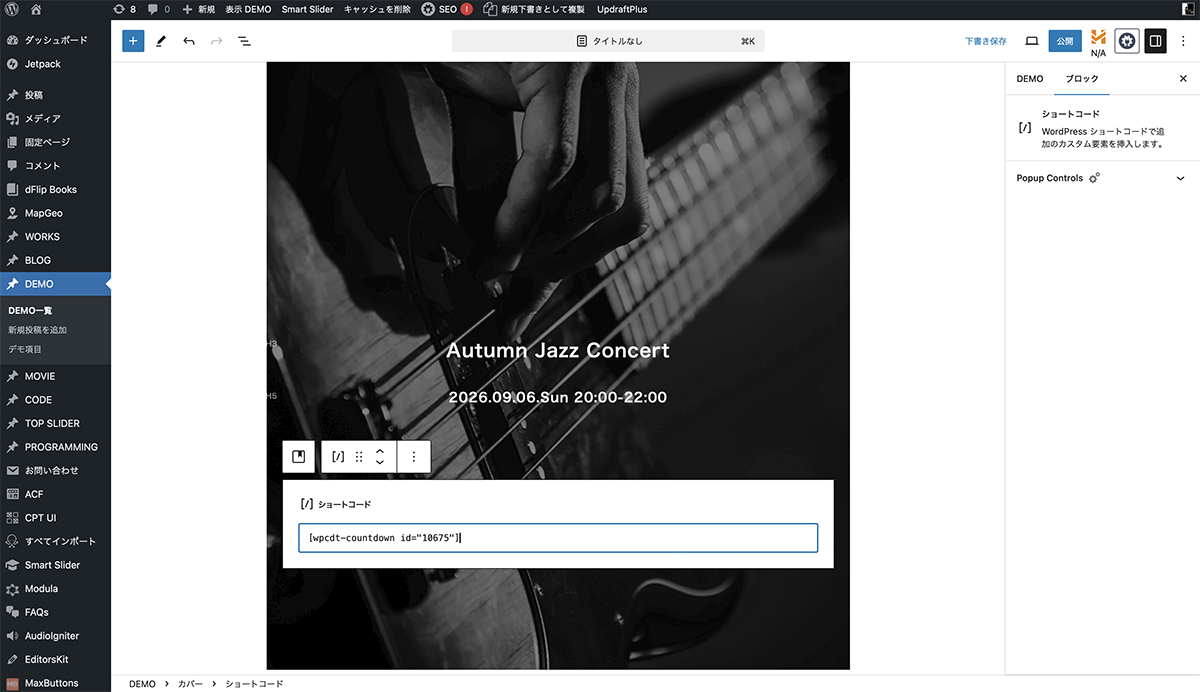
ショートコードブロックを挿入し、ペースト
プレビューで確認します。イベント時間が経過したらタイマーが非表示になります。
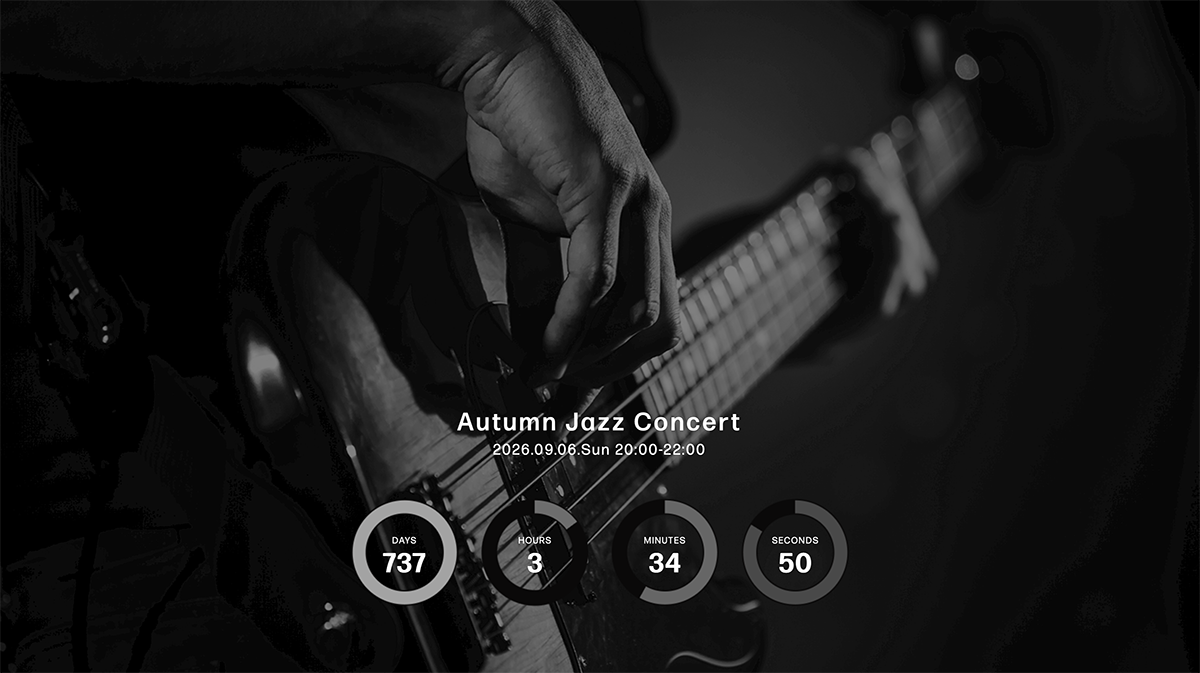
プレビューで確認

イベント時間が経過したらタイマーが非表示
以上で今回の説明は終了です。カラーが、デザインに合わせて変更できるのがいいですね。