Smart Slider3 Proのアニメーションでユニークなスライダーを作成
スライダーのアニメーションは、基本的にフェードかスライドですが、Smart Slider3 Proでは、いろいろなアニメーションが作成できます。また、上下を図形で切り取ったり、エフェクト効果を追加することができます。
今回は、Smart Slider3 Proで作成したユニークなスライダーをアニメーション機能に絞って紹介していきます。
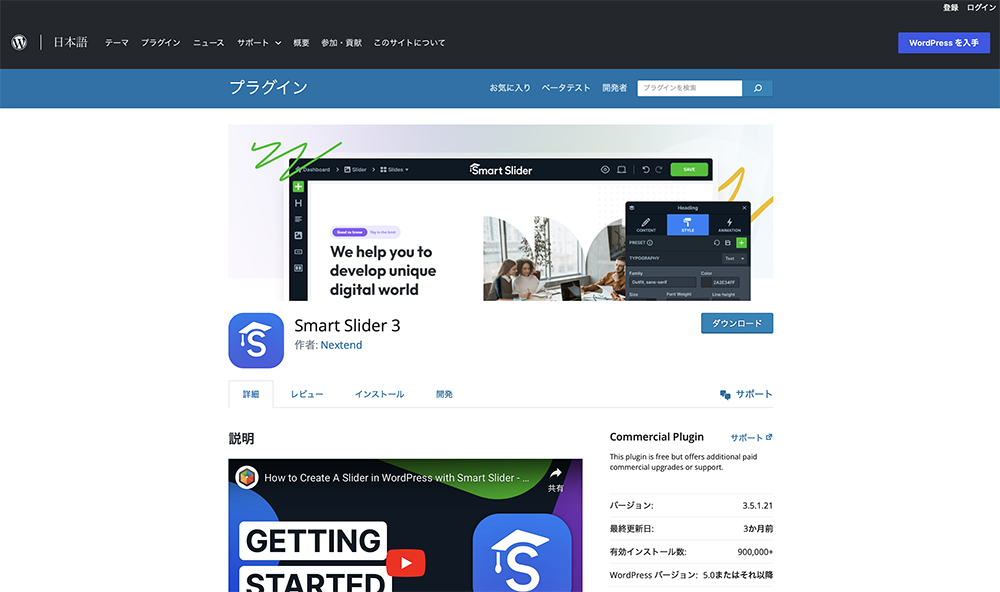
出典 : Smart Slider3
今回のDEMOは、3種のスライダーを作成しました。
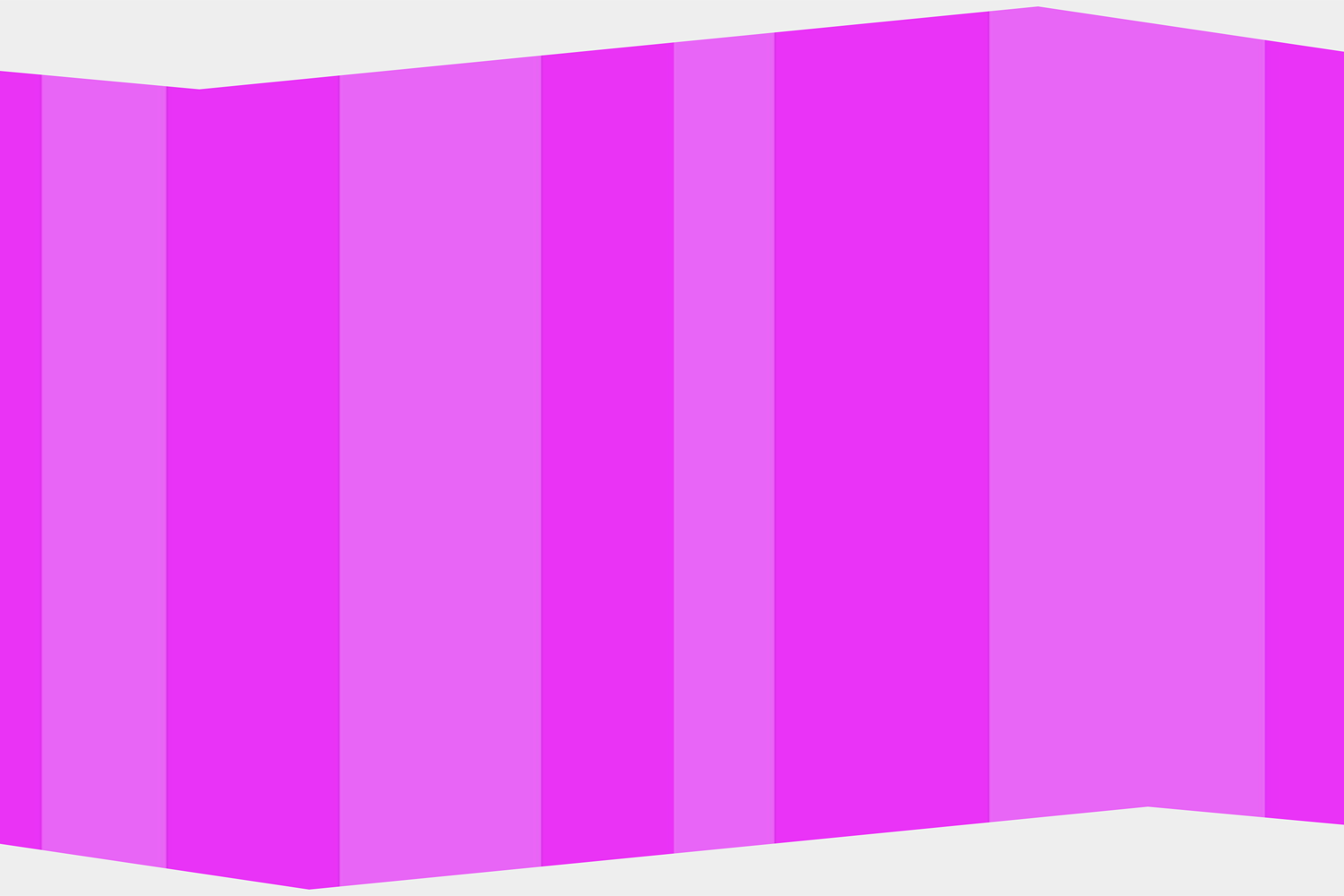
1つ目は、パララックススライダー、2つ目は、ジグザグスライダー、3つ目は、ウェーブスライダーです。全て全面スライダーで、PCのみ矢印を表示しています。
パララックススライダー
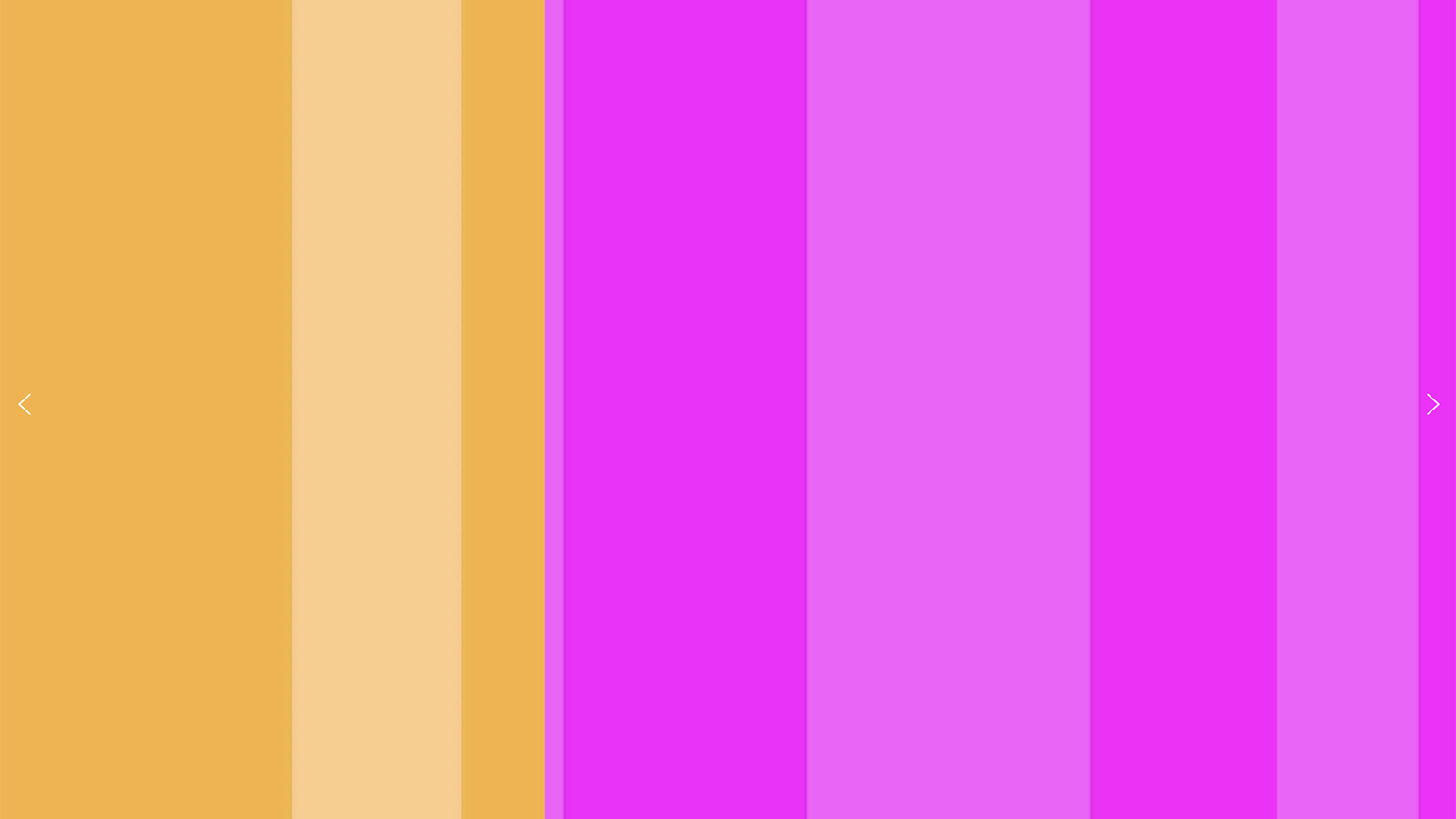
スライド前後のスライド速度が違うので、ズレが生じているように見えるスライダーです。これは、当サイトのトップメインスライイダーと同じ動きをしています。
Main Animationではなく、Background Animationでアニメーションを作成します。Main Animationを「アニメーションなし」に設定します。Background Animationをクリックすると、設定画面が表示されるので、「Parallax to left」にチェックを入れ、「適用」ボタンをクリックします。
次に、スライド後ズームアウトするアニメーションを設定します。Ken Burns Effectをクリックし、「Downscale」にチェックを入れ、「適用」ボタンをクリックします。
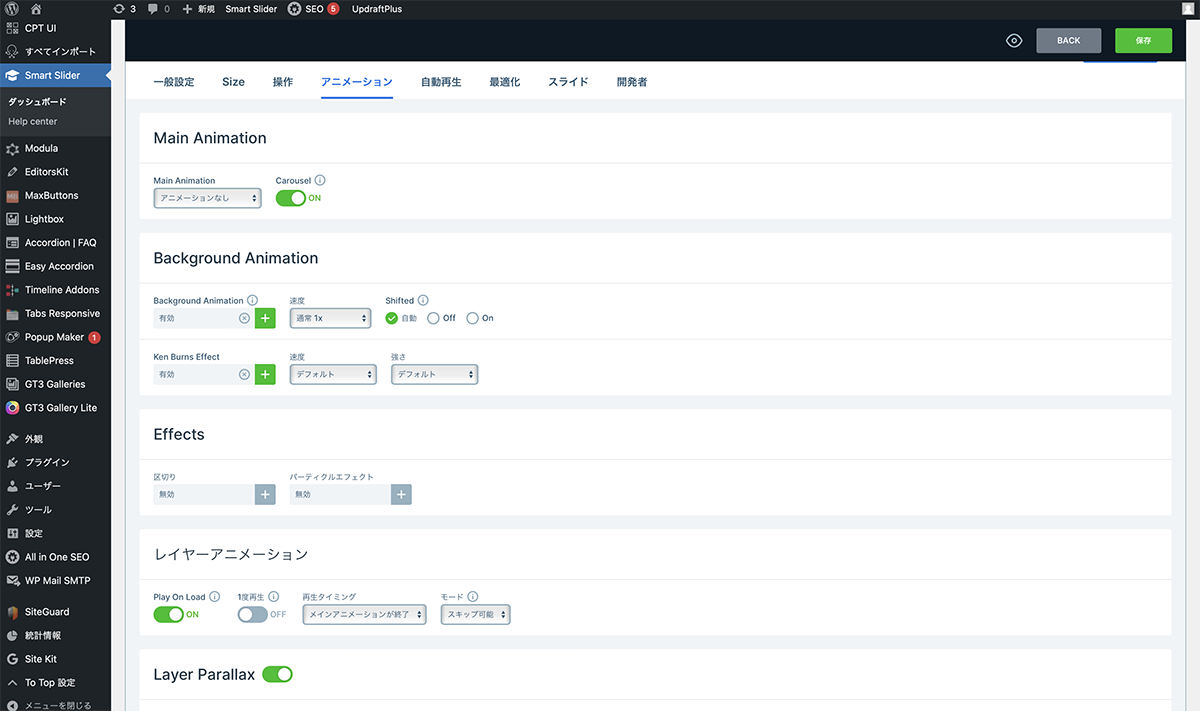
Main Animationを「アニメーションなし」に設定
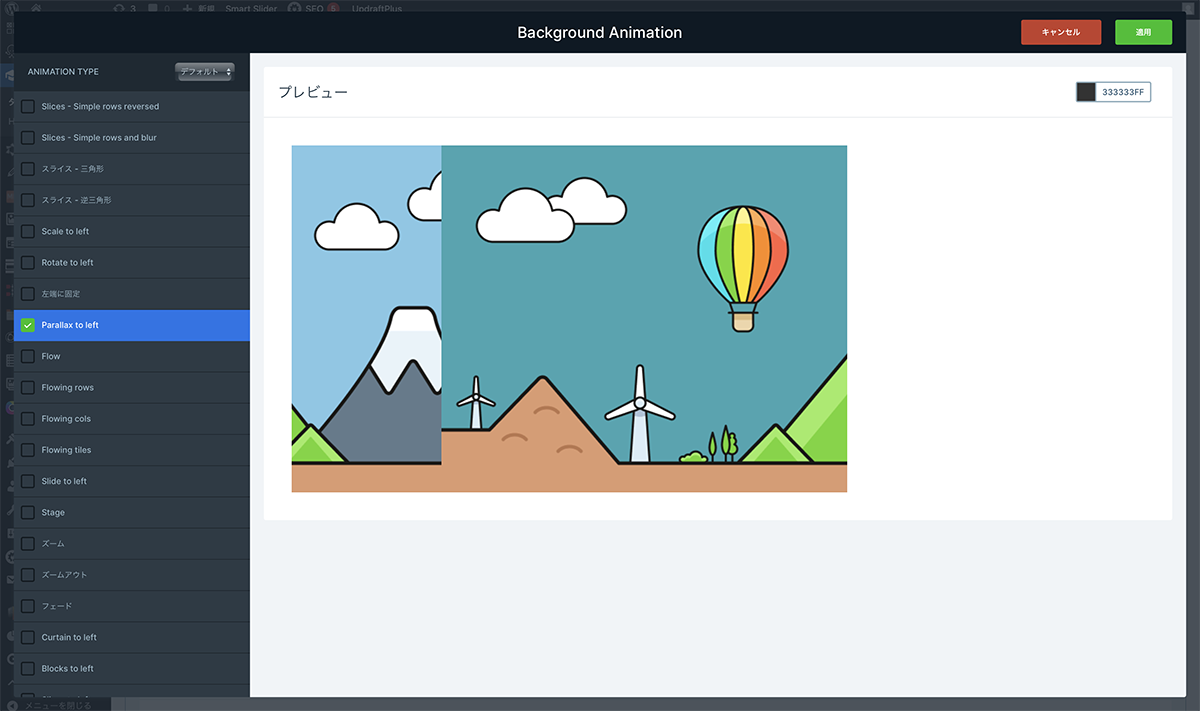
Background Animation>Parallax to leftにチェックを入れ、「適用」ボタンをクリック
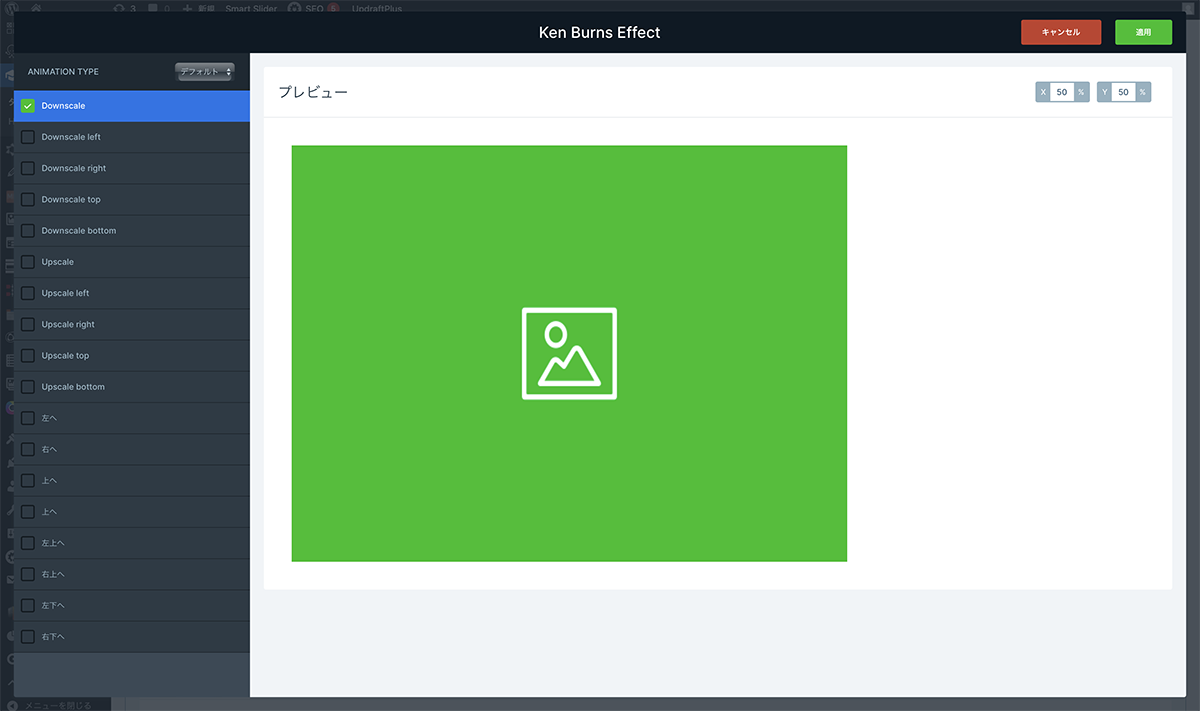
Ken Burns Effect>Downscaleにチェックを入れ、「適用」ボタンをクリック
| 項目 | 設定値 |
|---|---|
| Main Animation | アニメーションなし |
| Background Animation | Parallax to left |
| Ken Burns Effect | Downscale |
ジグザグスライダー
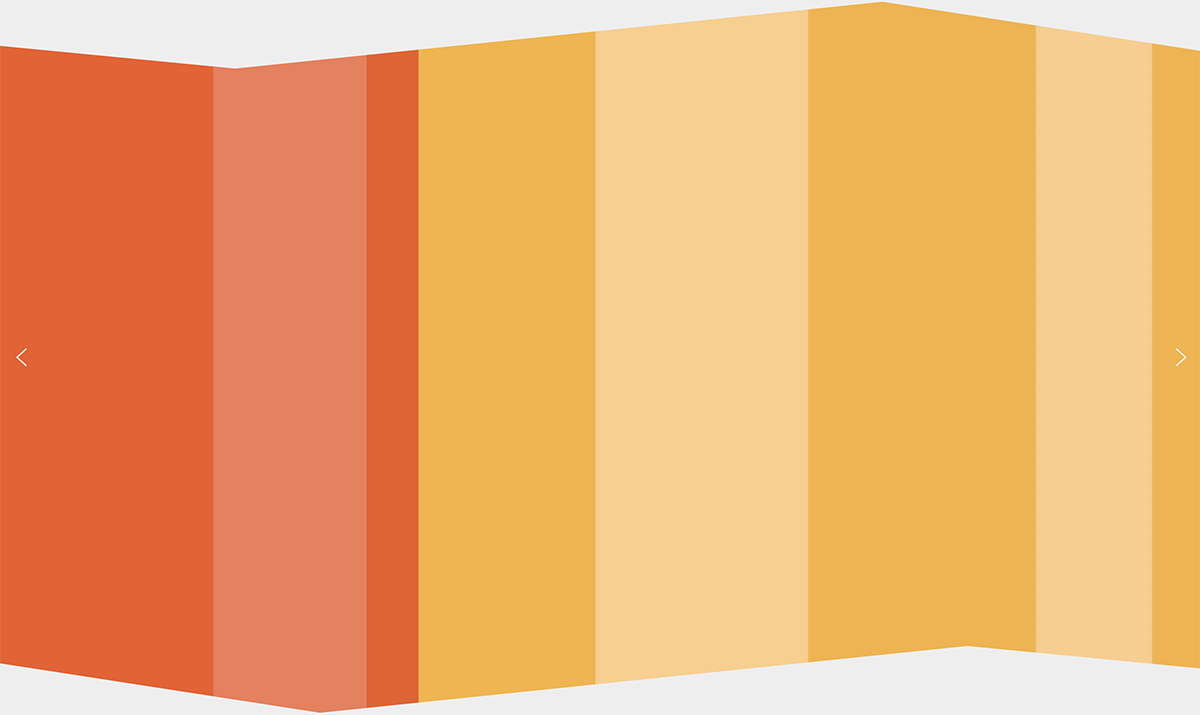
スライダーの上下に、背景と同じ色の図形を設定しています。また、スライダーは前のバナーが固定で、後のバナーのみスライドするアニメーションにしています。アニメーションは、Background Animationで作成するので、Main Animationを「アニメーションなし」に設定します。
固定スライダーを作成するため、Background Animation>左端に固定にチェックを入れ、「適用」ボタンをクリックします。
上下にジグザグにするため、区切り>下の「Type」を「Incline2」に設定します。色は背景色に合わせます。次に、右上の「上」ボタンをクリックし、スライダー上の区切りを設定します。下と同じTypeと色を設定し、反転するため、「Frip」にチェックを入れます。
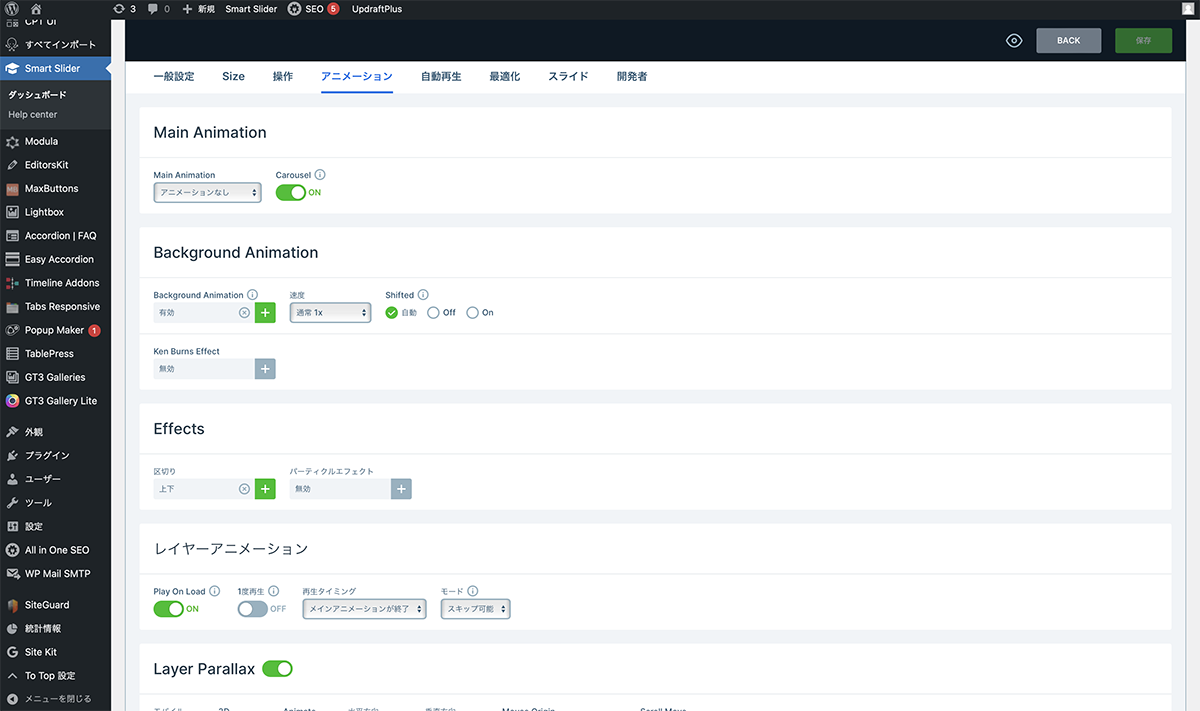
Main Animationを「アニメーションなし」に設定
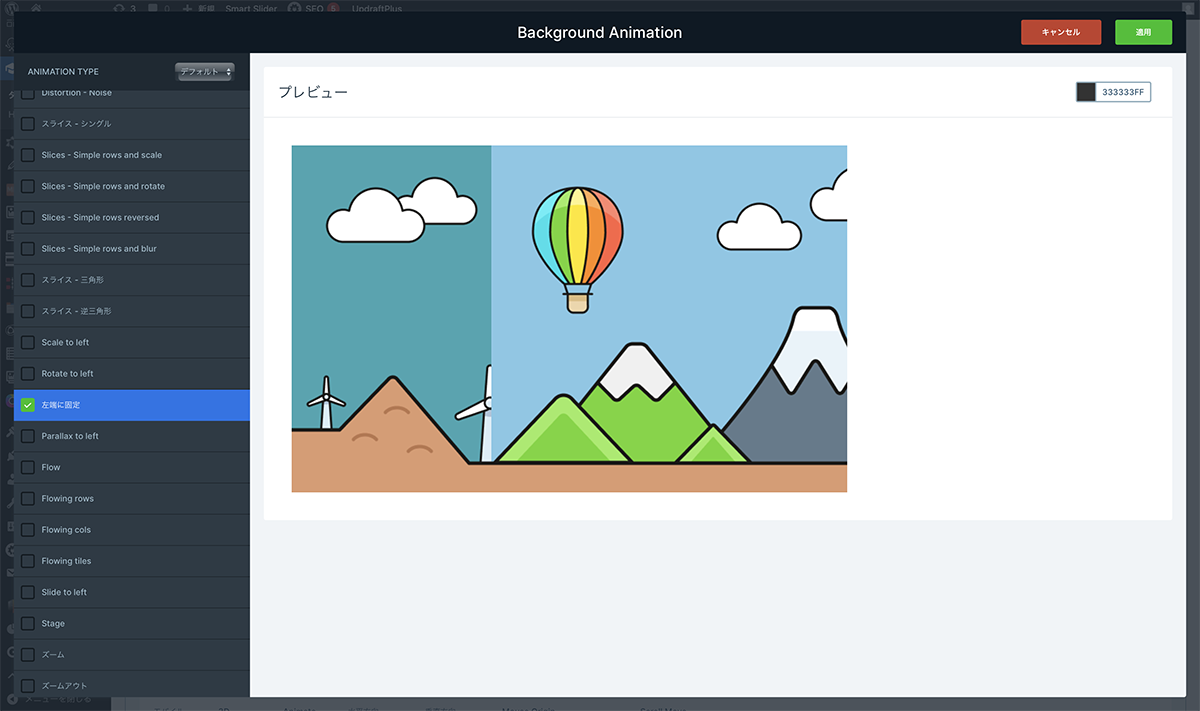
Background Animation>左端に固定にチェックを入れ、「適用」ボタンをクリック
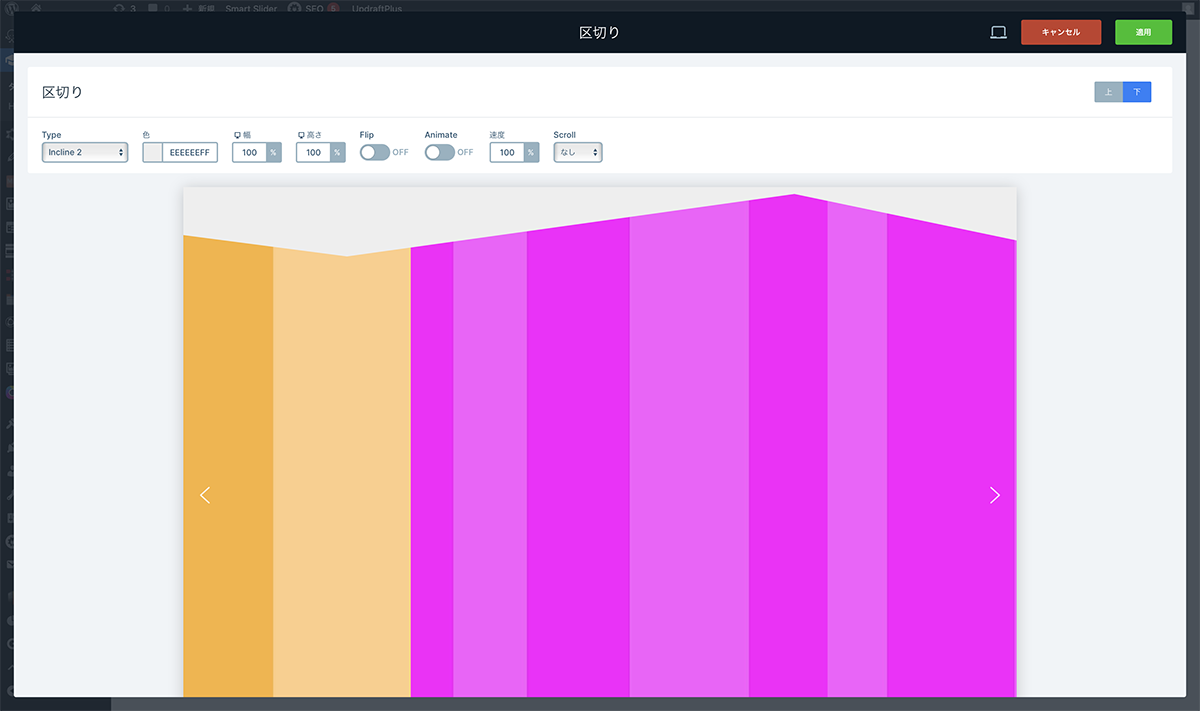
区切り>下の「Type」を「Incline2」に、色は背景色に設定
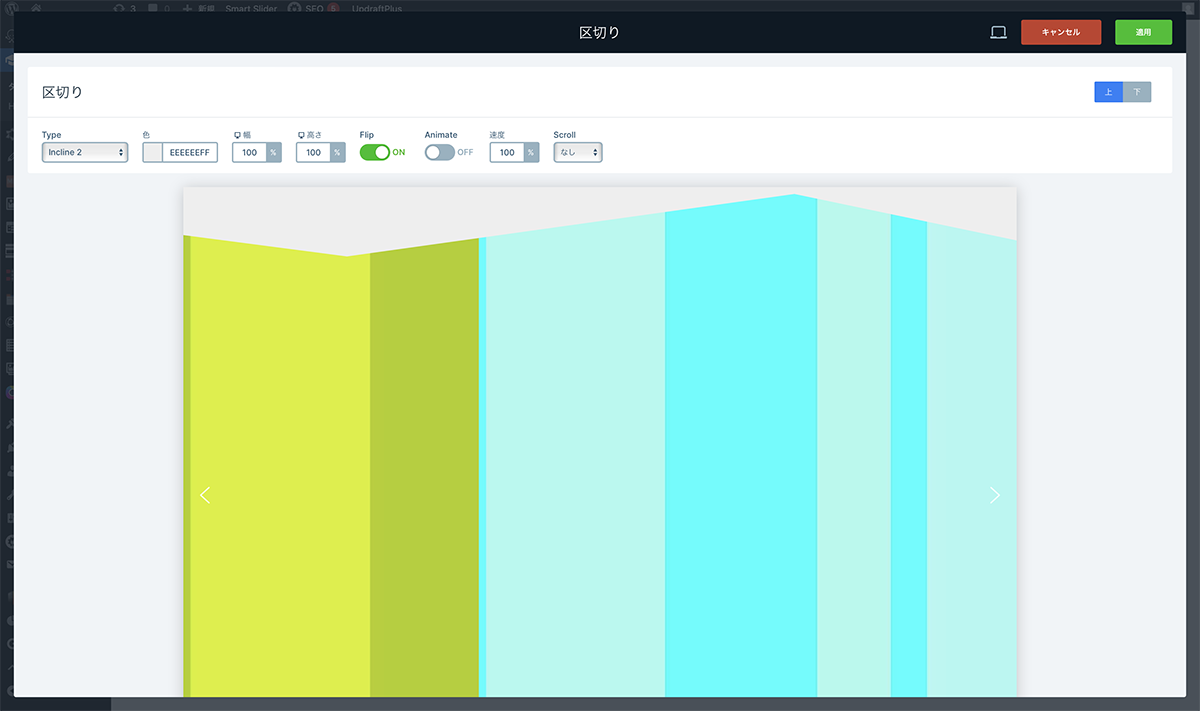
上も、下と同じ設定にして、「Frip」にチェック。
| 項目 | 設定値 |
|---|---|
| Main Animation | アニメーションなし |
| Background Animation | 左端に固定 |
| 区切り | Incline2 |
ウェーブスライダー

スライダーの下に波のアニメーションを設定します。また、水泡が浮上しているようなエフェクトをスライダーの上に設定しています。
まず、Main Animationをフェードに設定します。
スライダー下にウェーブを入れるため、区切り>Typeを波に設定します。色を背景色に設定し、アニメーションをつけるため、AnimateをONにします。「適用」ボタンをクリックし、保存します。
水泡のエフェクトを付けるため、パーティクルエフェクトをクリックし、効果をスパークリングに設定します。速度、Number of Particlesなどを調整し、「適用」ボタンをクリックします。
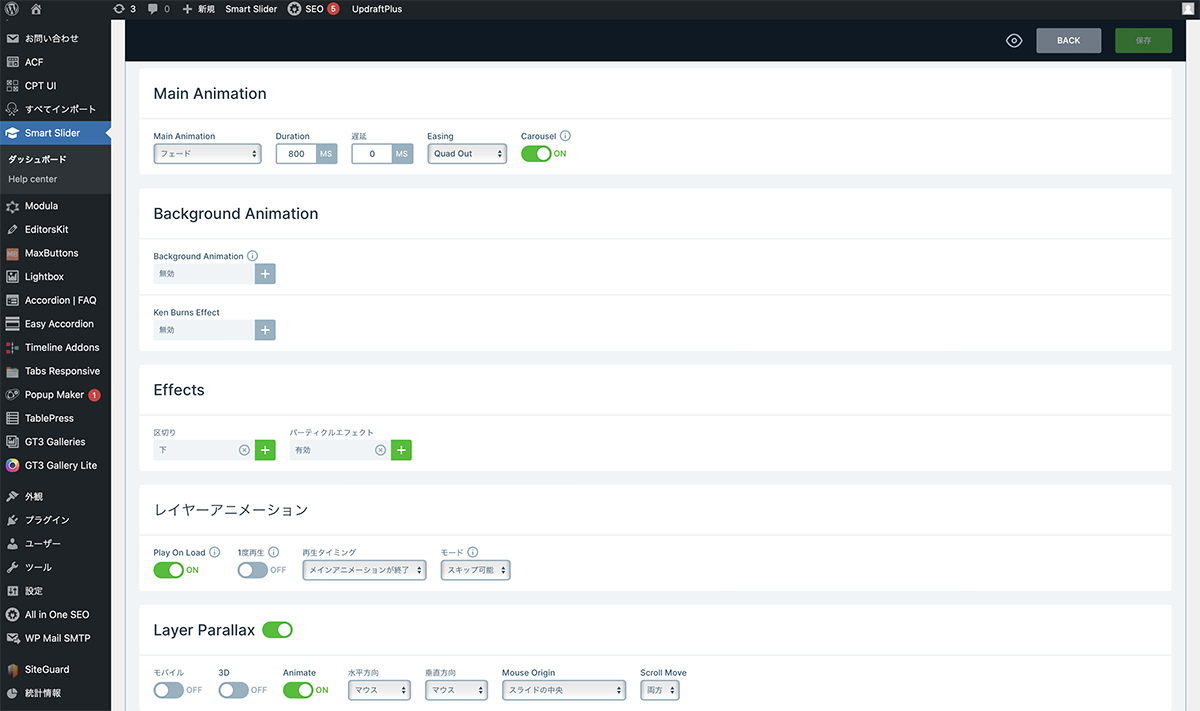
Main Animationをフェードに設定
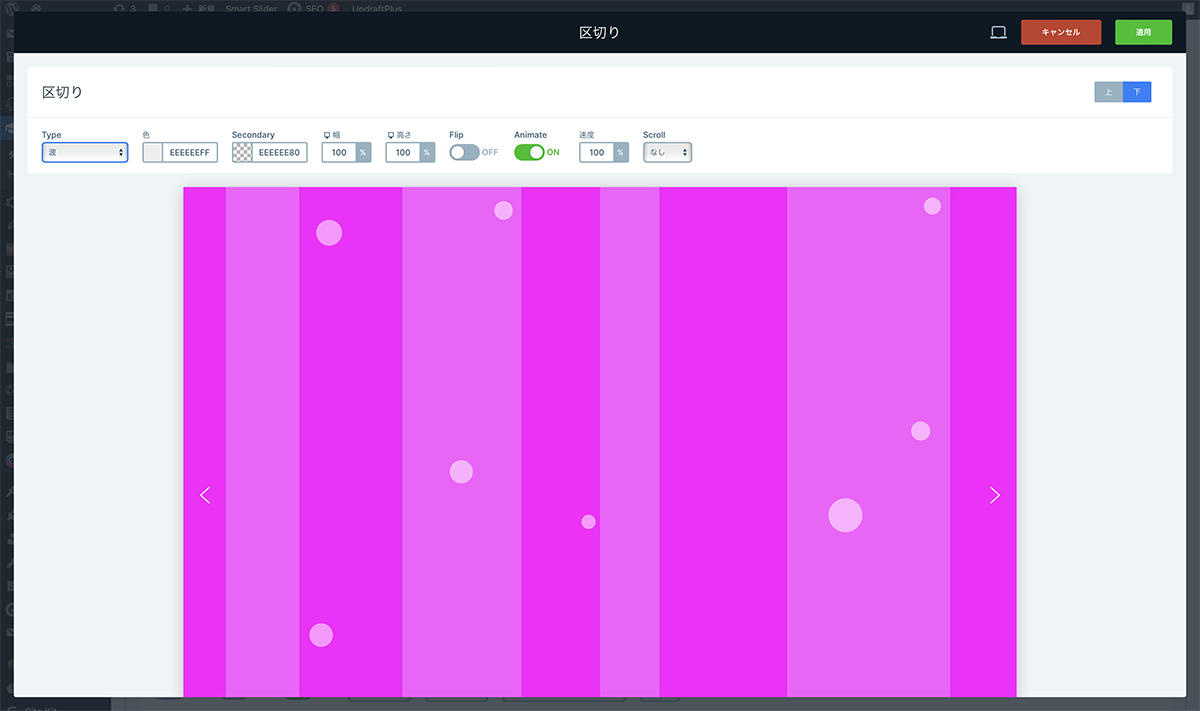
区切り>下の「Type」を「波」に、色は背景色に、AnimateをONに設定。
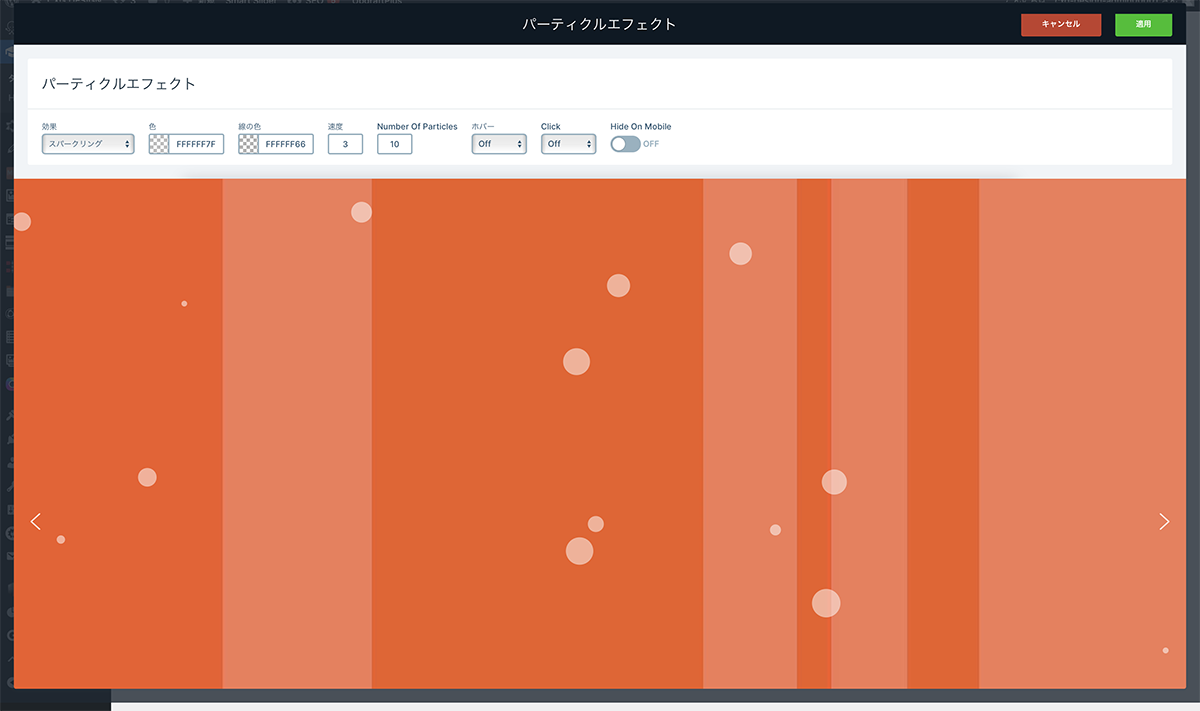
パーティクルエフェクト>効果をスパークリングに設定
| 項目 | 設定値 |
|---|---|
| Main Animation | フェード |
| 区切り | 波 |
| パーティクルエフェクト | 効果 : スパークリング 速度 : 3 Number of Particles : 10 |
アニメーションの不具合
Smart Slider3 Proのアニメーション項目は、さまざまな設定があり、デザインに合わせて色々な組み合わせができます。しかし、組み合わせによっては、動きが不自然になります。実際のプレビューを確認しながら設定しましょう。また、読み込みが遅い場合は、スライド画像を小さくするなど調整しましょう。
以上で今回の説明は終了です。今回紹介したアニメーションは一部で、他にも色々な設定があります。組み合わせを色々試すのも楽しいプラグインです。Pro版では、全面設定も簡単なので、Webサイト作成時インストールすると大変便利です。
Webサイト作成のご依頼は、コンタクトフォームよりよろしくお願いします。