EWWW Image Optimizerで、取り込む画像の最大値を自動で縮小
一般的に、スマホやカメラで撮影したものは、そのままWebサイトに載せるには大きなサイズです。WordPressのメディアライブラリにそのまま入れると多くの時間がかかります。今回は、EWWW Image Optimizerで、取り込む画像の最大値を自動で縮小する方法を紹介します。

出典 : EWWW Image Optimizer
Setting
プラグインをインストール、有効化します。左サイドバーの設定>EWWW Image Optimizerをクリックします。設定項目が表示されるので、サイトを高速化、今は無料モードのままにするにチェックを入れ、次ボタンをクリックます。次の設定項目が表示されるので、遅延読み込みのチェックを外し、設定を保存ボタンをクリックします。完了ボタンをクリックして設定終了です。設定した内容が表示されますが、特に追加で設定することはありません。
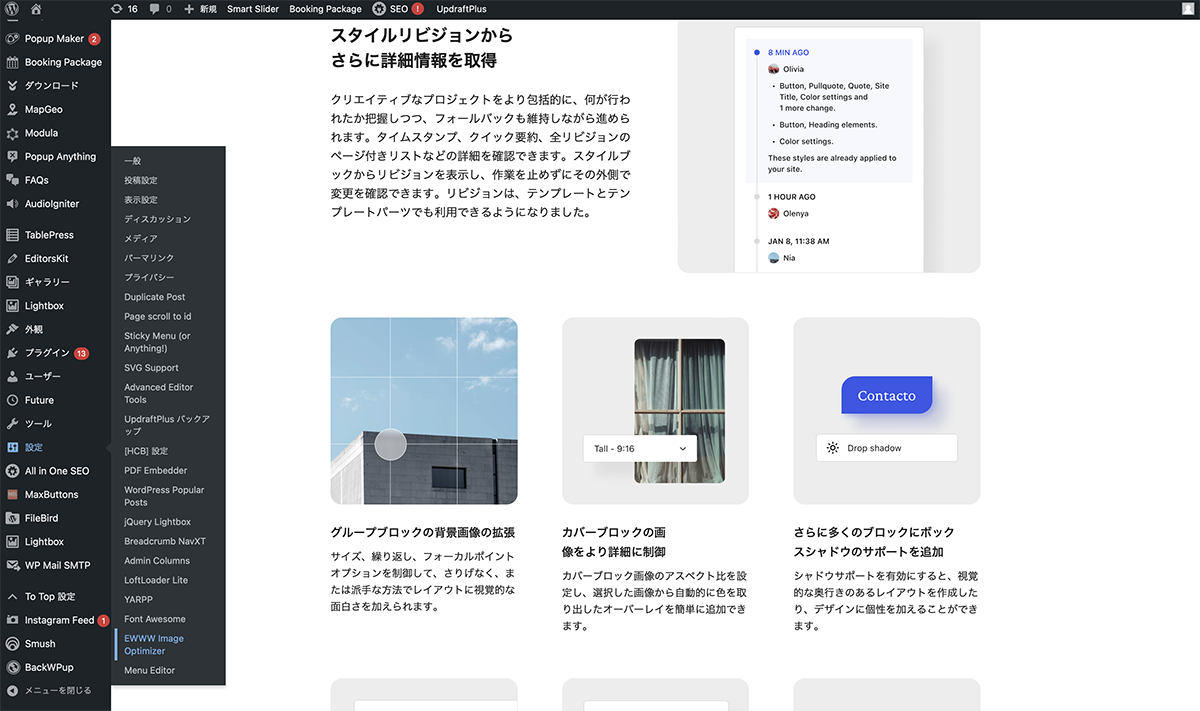
設定>EWWW Image Optimizerをクリック
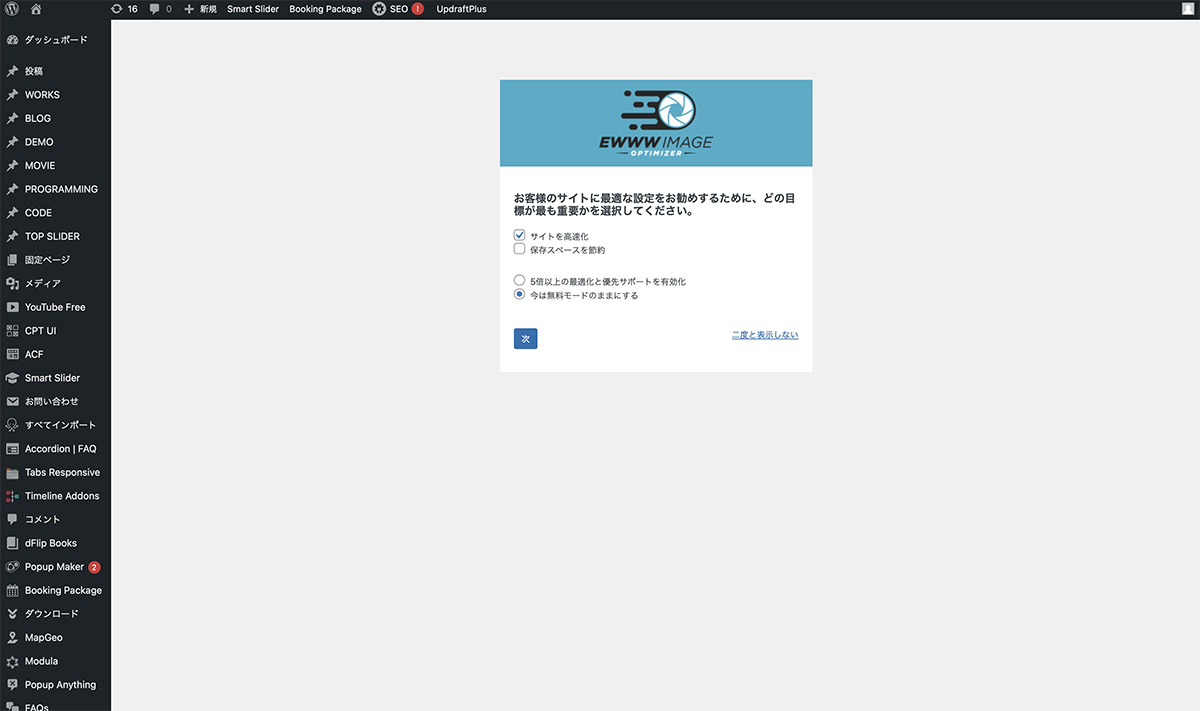
サイトを高速化、今は無料モードのままにするにチェック
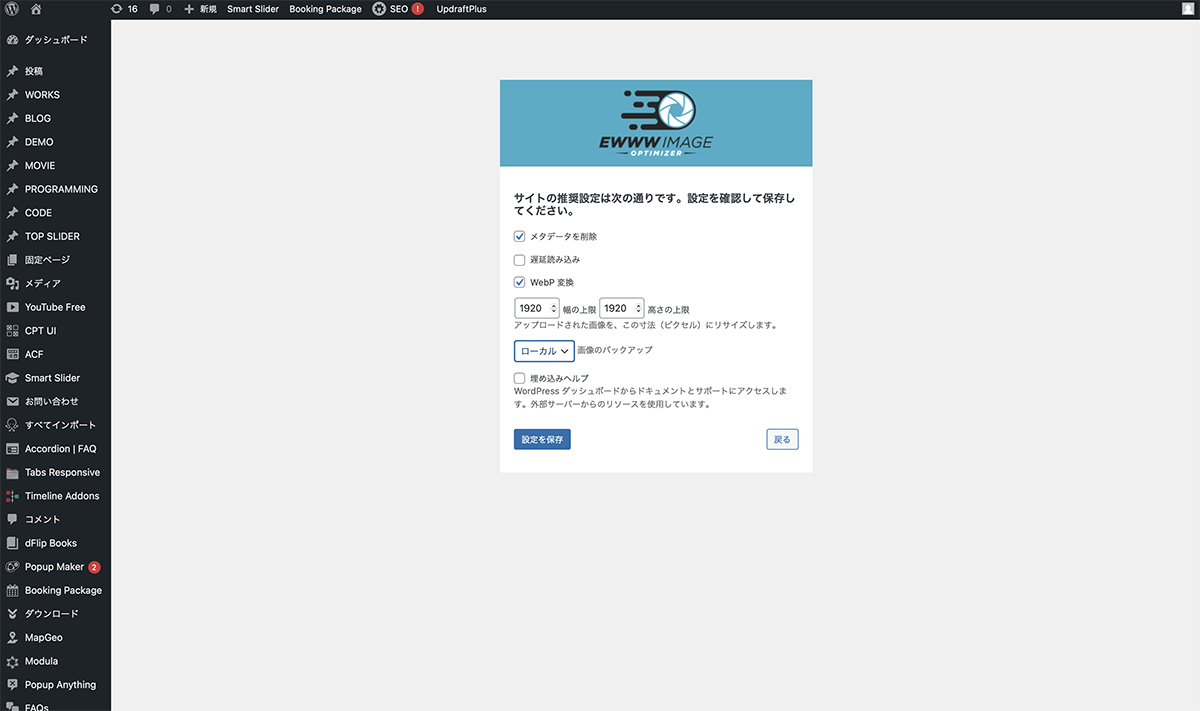
遅延読み込みのチェックを外し
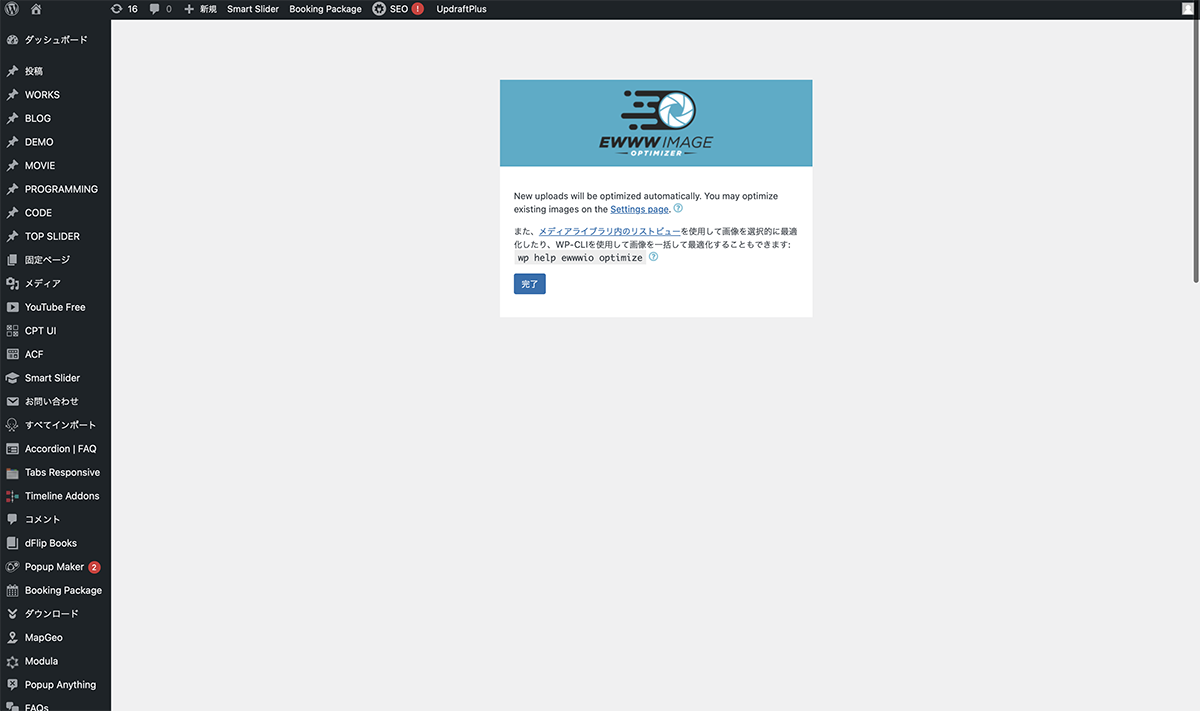
完了ボタンをクリック
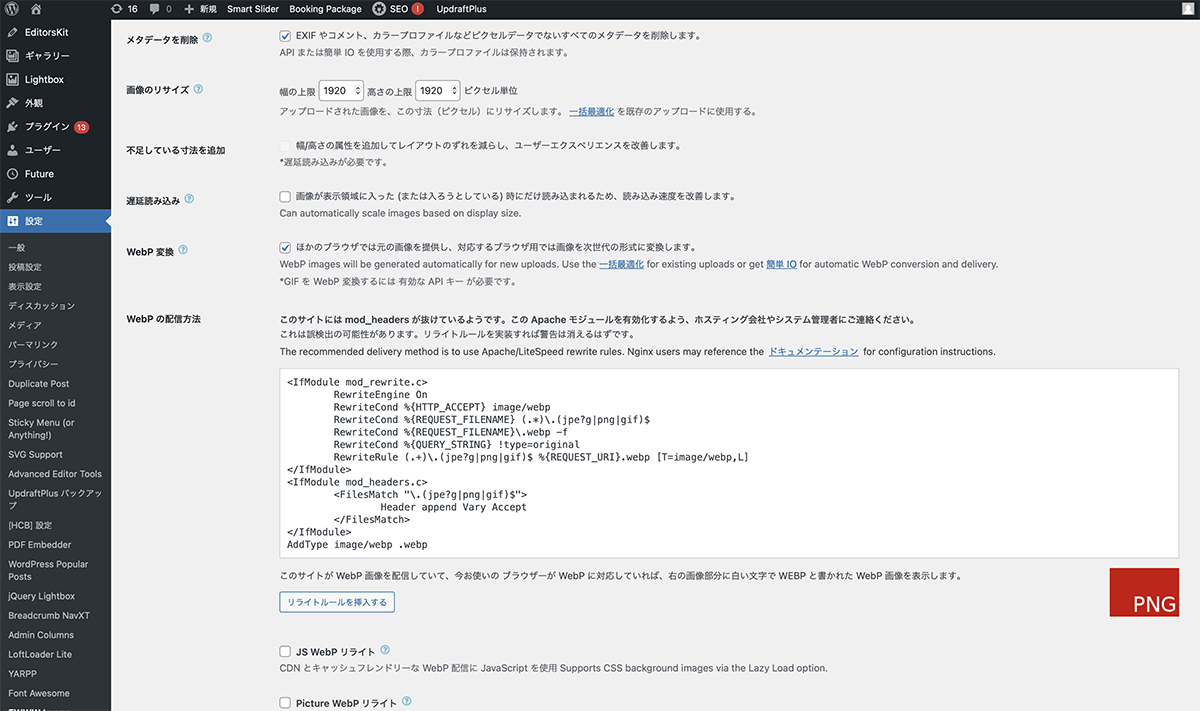
設定した内容が表示
サイズの上限は、デフォルト大サイズの最大値以上
サイズの上限は、ダッシュボード、左サイドバーの設定>メディアの大サイズの大きさより小さくならないようにしましょう。
確認
まずサイズの大きな画像を用意します。メディアライブラリに画像を読み込みクリックします。最大サイズが設定したサイズになっています。
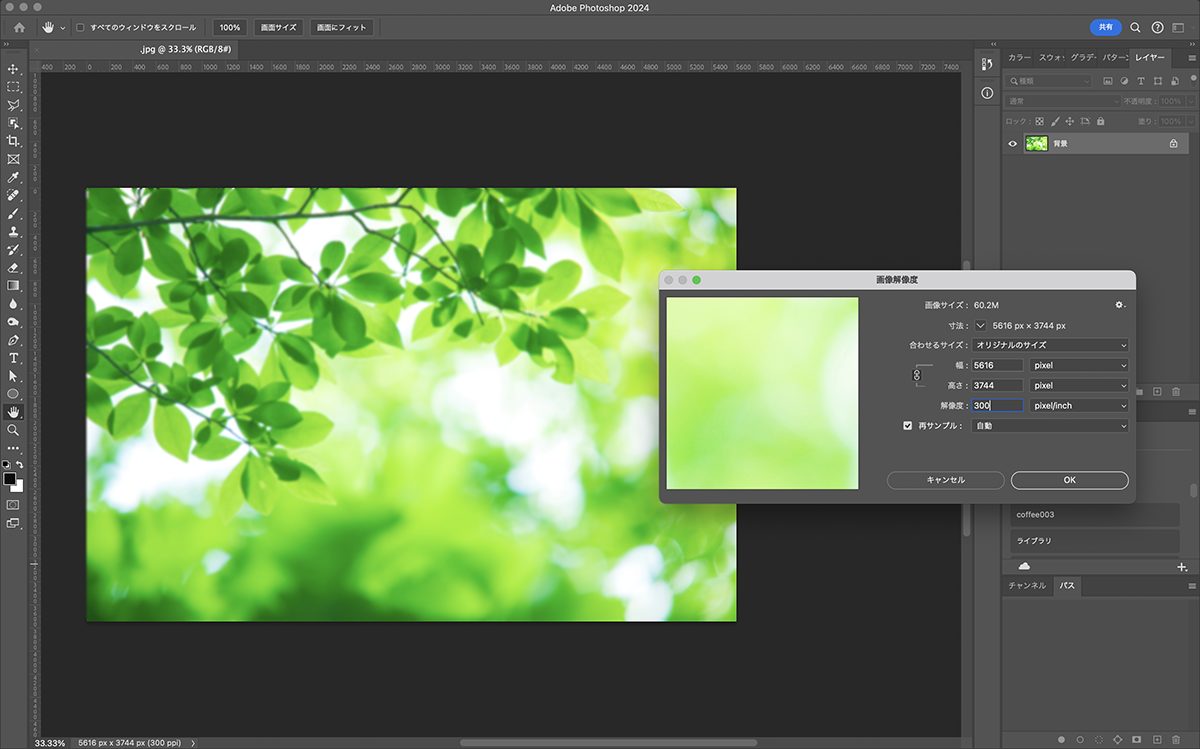
サイズの大きな画像を用意
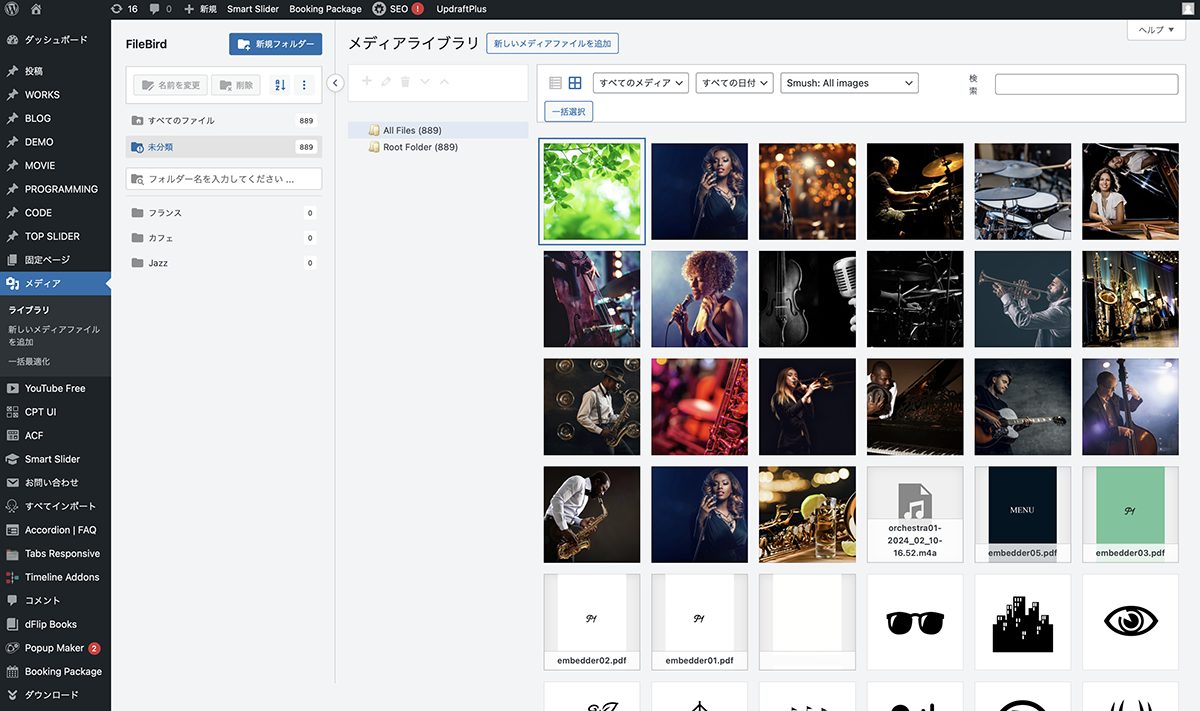
メディアライブラリに画像を読み込み
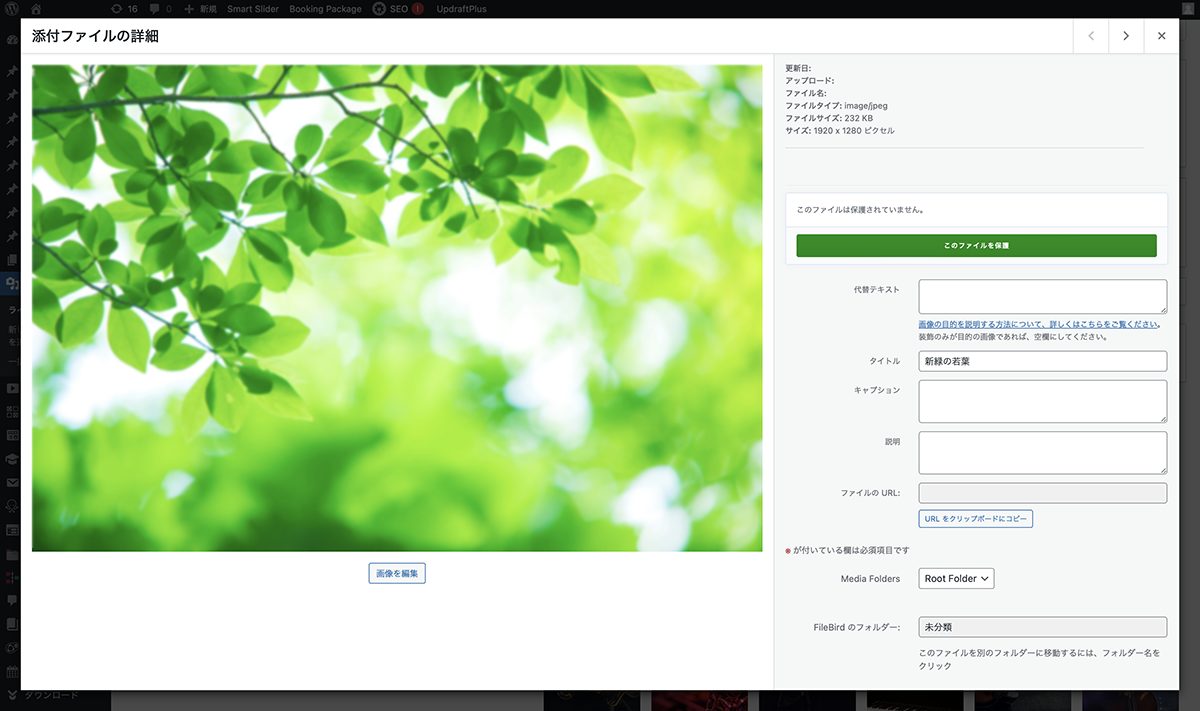
最大サイズが設定したサイズに
これで今回の説明は終了です。フォトショップなどで表示する大きさに合わせてサイズを変更することも出来ますが、できるだけ自動変換した方が、更新時間の短縮になります。今回、上限を1920pxの設定にしましたが、全面画像を使用する場合はこれくらいの大きさが必要です。サイトに合わせて上限を設定しましょう。