ACFの関係フィールドで、関連投稿をslickのループ無しカルーセルで表示
当BLOGやDEMO等では、関連のある投稿を、RECOMMENDで表示しています。これは、ACFの関係フィールドを使用しています。今回は、ACFの関係フィールドで、関連投稿をslickのループ無しカルーセルで表示する方法を紹介します。
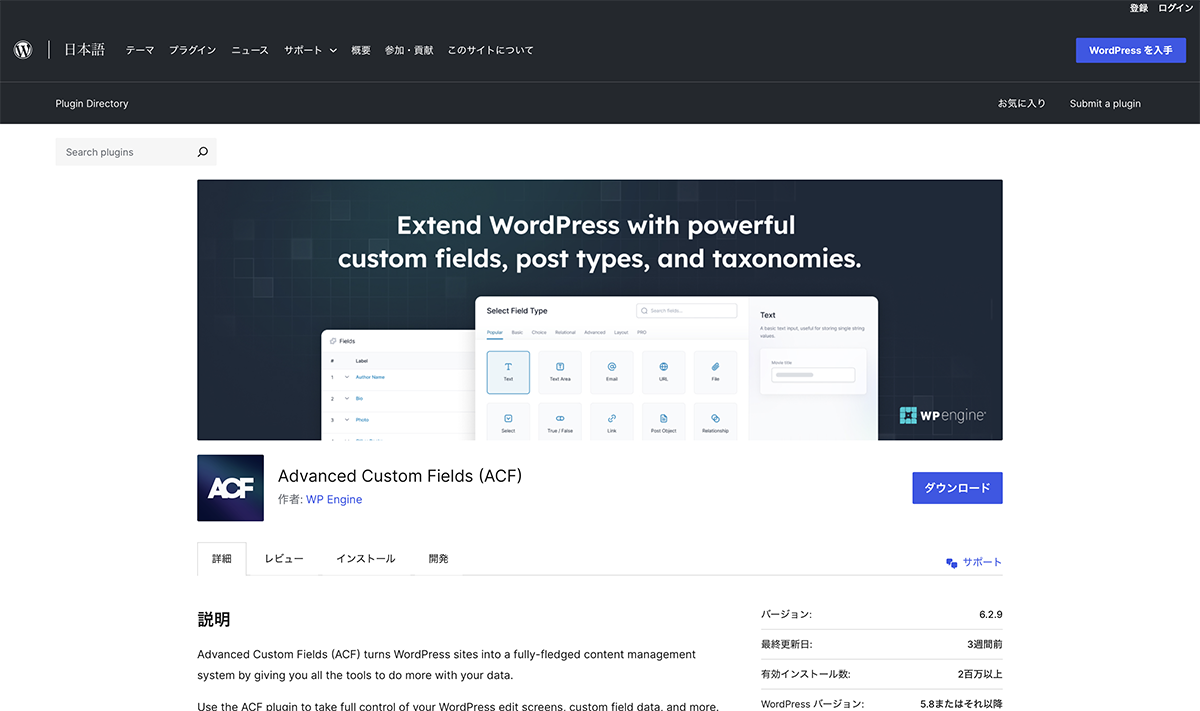
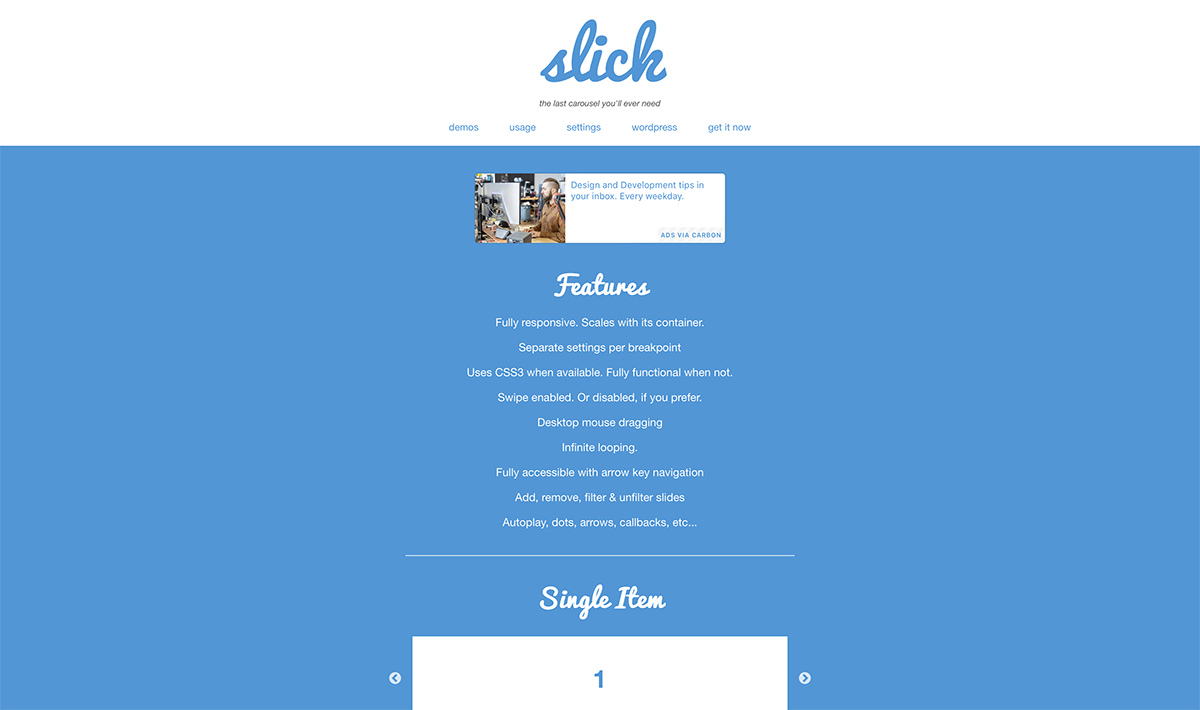
出典 : slick
今回のDEMOは、DEMOの関連一覧です。
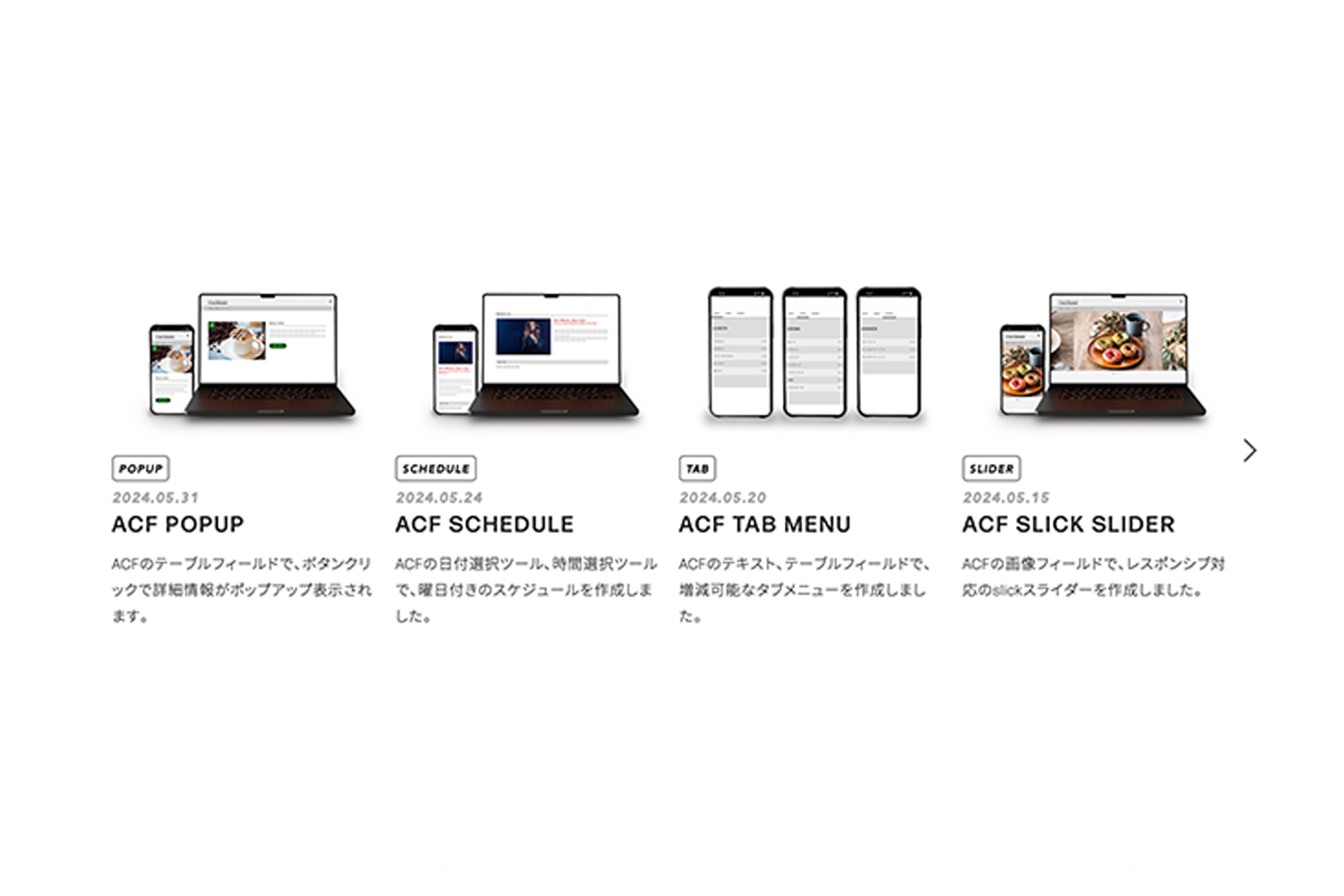
8つの投稿をカルーセルで表示しています。ループされず、最初と最後の投稿が表示される時、矢印が非表示になります。キャプションは、抜粋に入力しています。
ACF設定
フィールドタイプは、関係です。フィールドラベルに編集画面に表示する名前、フィールド名にPHPに記入する名前を設定します。投稿タイプでフィルターは、DEMOに設定します。投稿ステータスで絞り込むは、公開済みに設定します。フィルターは、検索、タクソノミーにチェックを入れます。戻り値の形式は、投稿オブジェクトです。
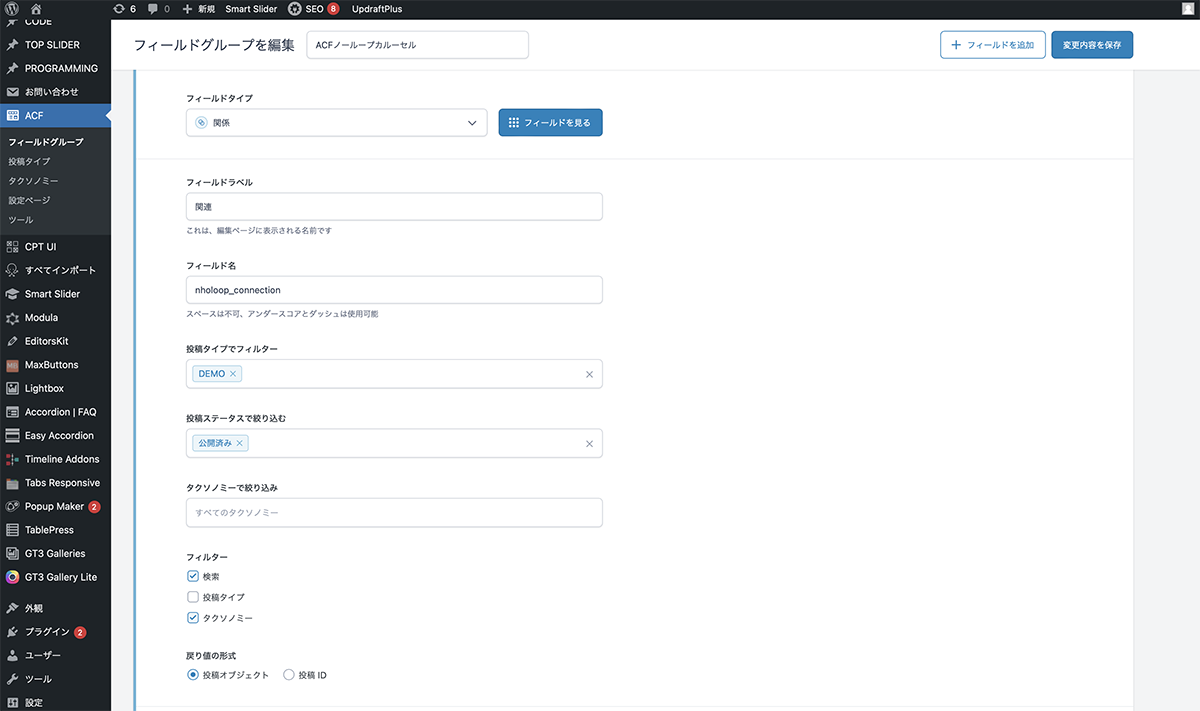
フィールドタイプは、関係
コード
シングルページループ内に下記コードを入力します。
<div class="noloop_carousel">
	<ul class="noloopslider fade-in fade-in-up">
		<?php $acf_post_objects = get_field('nholoop_connection'); if( $acf_post_objects ): ?>
			<?php foreach( $acf_post_objects as $post): ?>
				<?php setup_postdata($post); ?>
					<li>
						<article class="news">
							<div class="about-news-icon zoomIn">
								<a href="<?php echo esc_url(get_permalink()); ?>">
									<?php if(has_post_thumbnail()): ?>
                    					<?php the_post_thumbnail('medium_large'); ?>
            						<?php endif; ?>
								</a>
							</div>
							<div class="detail-link">
								<div class="post-category">
									<?php
										$terms = get_the_terms($post->ID, 'demo-cat');
										if ($terms) :
    										foreach ($terms as $term) {
        										echo '<a href="' . get_term_link($term) . '">' . $term->name . '</a>';
    										}
										endif;
									?>
								</div>
							</div>
							<time class="time"><?php the_time( 'Y.m.d' ); ?></time>
							<a class="detail-link" href="<?php echo esc_url(get_permalink()); ?>">
              					<p class="title"><?php the_title(); ?></p>
              					<p class="news-text"><?php echo get_the_excerpt(); ?></p>
							</a>
        				</article>
					</li>
				<?php endforeach; ?>
			<?php wp_reset_postdata(); ?>
		<?php endif; ?>
	</ul>
</div>jQueryとslickを読み込みます。新たにJavaScriptファイルを作成し、下記コードを入力し、読み込みます。
$('.noloopslider').slick({
	autoplay: false,
	infinite: false,
	slidesToShow: 4,
	slidesToScroll: 1,
	prevArrow: '<div class="slick-prev"></div>',
	nextArrow: '<div class="slick-next"></div>',
	dots: false,
	responsive: [
		{
			breakpoint: 1250,
			settings: {
				slidesToShow: 3,
				slidesToScroll: 1,
			}
		},
		{
			breakpoint: 740,
			settings: {
				slidesToShow: 2,
				slidesToScroll: 1,
			}
		}
	]
});CSSでスタイルを整えます。
.noloop_carousel {
	padding: 10em 0;
	margin: auto;
	width: 80%;
	max-width: 1700px;
}

.noloopslider {
    width: 100%;
    margin: 0 auto;
}

.noloopslider .slick-slide {
    margin: 0 10px;
}

.noloopslider .slick-prev,
.noloopslider .slick-next {
    position: absolute;
    top: 42%;
    cursor: pointer;
    outline: none;
    border-top: 2px solid #333;
    border-right: 2px solid #333;
    height: 20px;
    width: 20px;
	z-index: 5;
}

.noloopslider .news .title{
	text-align: left ;
	font-size: 1.5em ;
	padding: 0.2em 0 0.5em;
	margin: 0 ;
}

.noloopslider .news-text {
	padding: 0 ;
}

.noloopslider .about-news-icon {
	width:100%;
	height:120px;
	overflow: hidden;
	float:left;
	margin-right:20px;
	object-position:50% 50%;
	margin-bottom:12px;
	border-radius: 5px;
	will-change: transform;
}

.noloopslider .slick-prev {
    left: -20px;
    transform: rotate(-135deg);
}

.noloopslider .slick-next {
    right: -20px;
    transform: rotate(45deg);
}

.about-news-icon {

}

.noloopslider .about-news-icon img {
	width: 100%;
	height: 100%;
	object-fit: cover;
}

.noloopslider .news .post-category {
	font-weight: 400;
	font-style: italic;
	float: left;
	font-size: 1.2rem;
	padding-left: 7px;
	padding-right: 7px;
	padding-top: 4px;
	margin-right: 1rem;
	border:solid 1px #272727;
	border-radius: 5px;
}

.zoomIn img {
	transform: scale(1);
	transition: .3s ease-in-out;
}

.zoomIn a:hover img {
	transform: scale(1.2);
}

.slick-disabled {
	visibility: hidden;
}

@media screen and (min-width: 740px) {

	.noloopslider .about-news-icon {
		height: 150px ;
	}

}

@media screen and (min-width: 1250px) {

	.noloopslider .about-news-icon {
		height: 220px ;
	}

}
設置
ACFノーループカルーセルのフィールドが作成されます。左のセレクターに、DEMOのタイトルが表示されるので、ACF POPUPをクリックします。右のBOXに表示されるので、これで1つ設置完了です。同じように、他、7つの投稿も設置します。
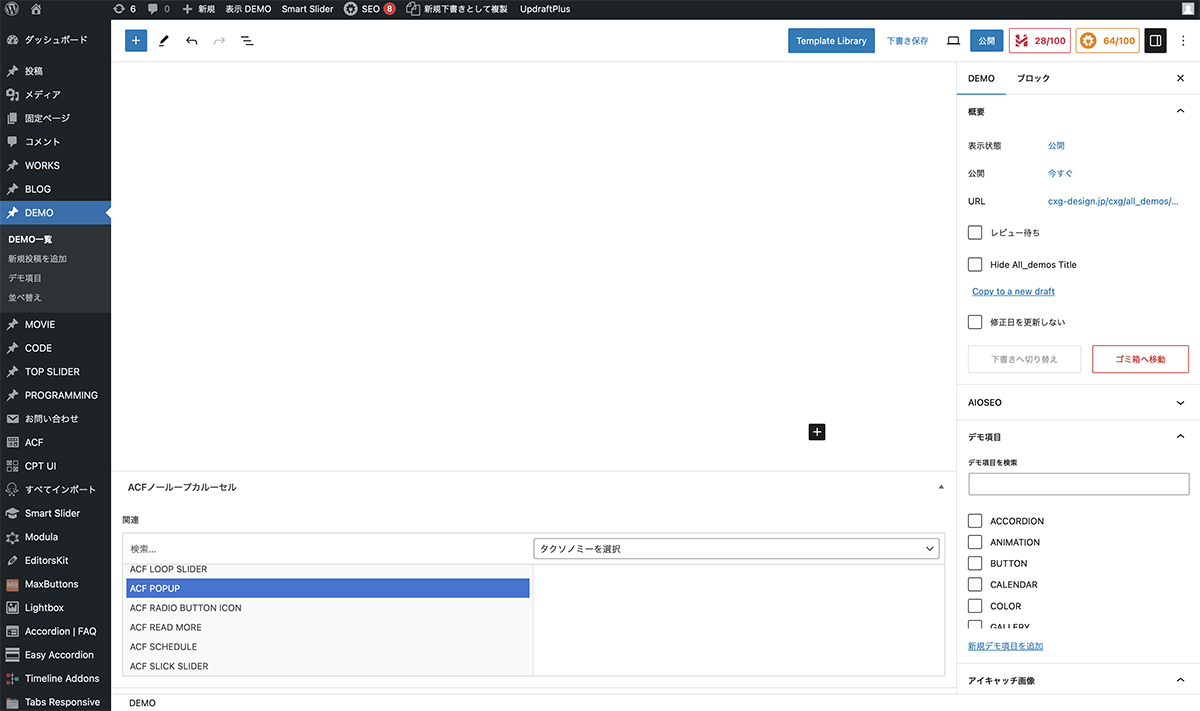
ACF POPUPをクリック
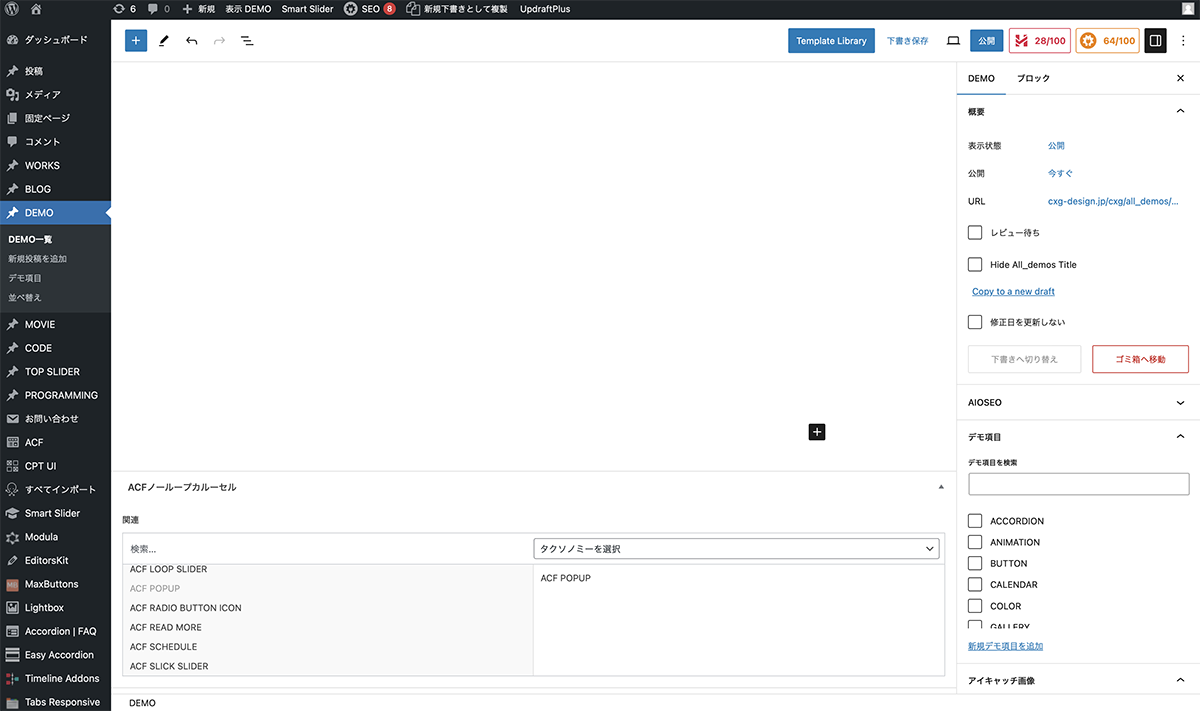
右のBOXに表示されるので、これで1つ設置完了
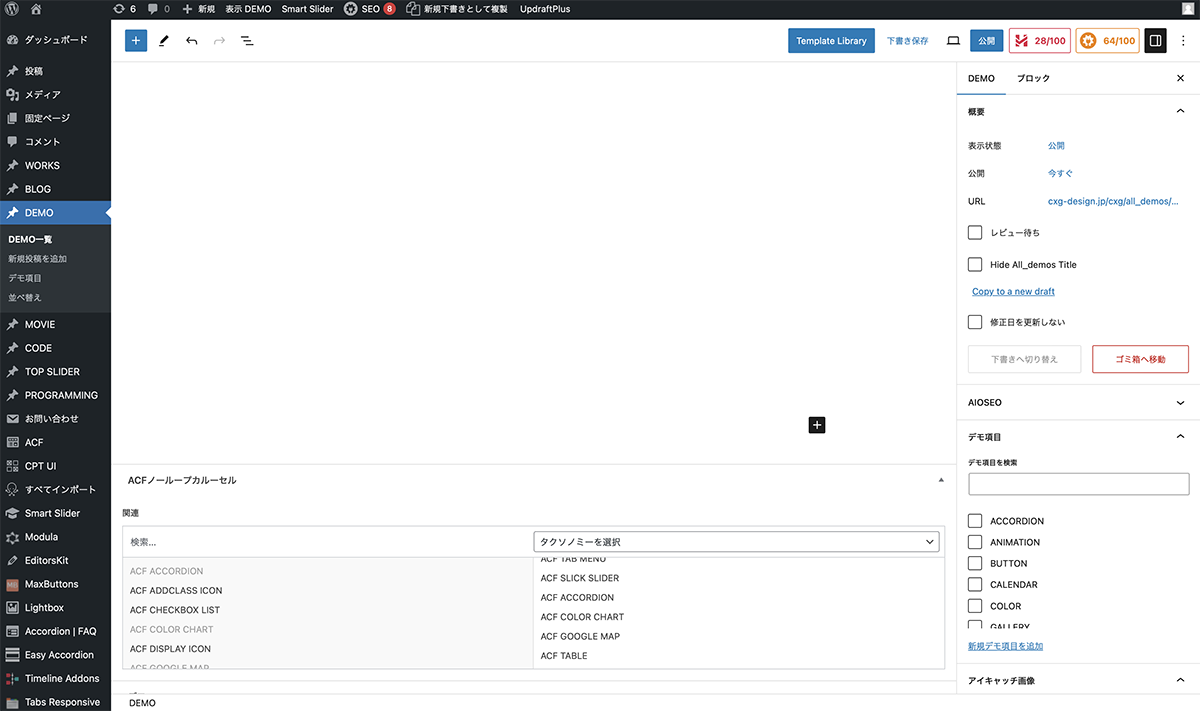
他、7つの投稿も設置
補足として、今回のACF設定では、タクソノミーを選択のセレクターからタクソノミーでソートすることが出来ます。また、検索BOXにキーワードを入力し、検索することもできます。
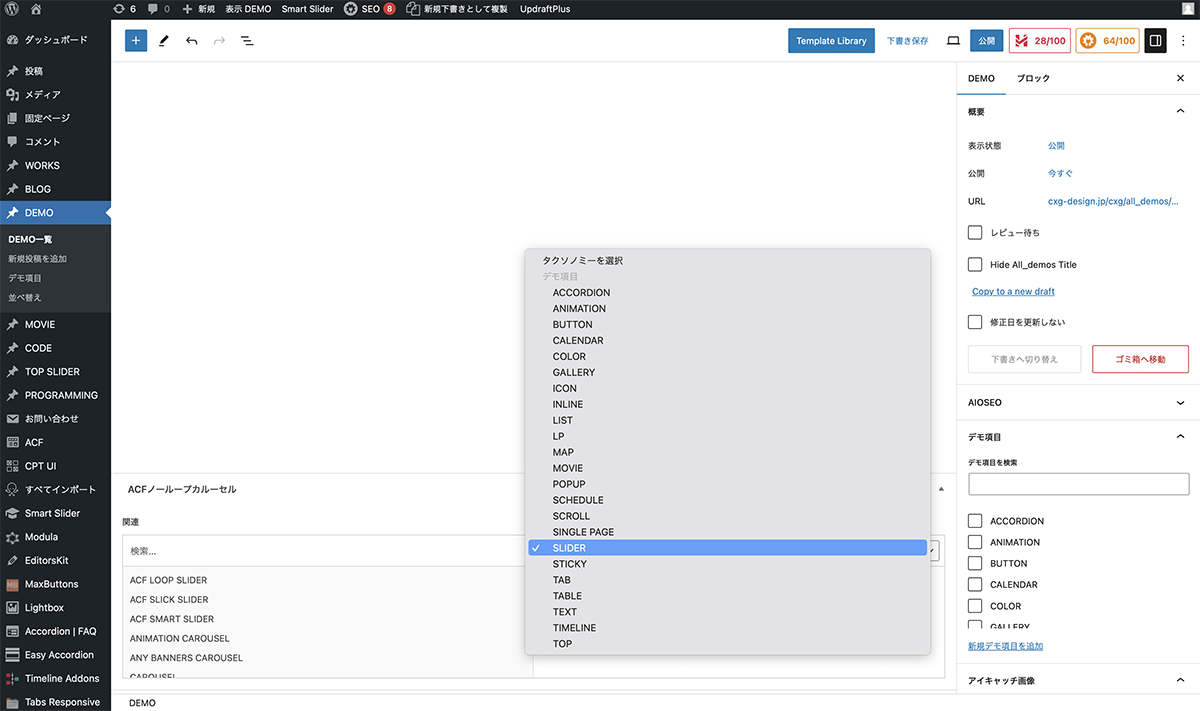
タクソノミーを選択のセレクターからタクソノミーでソート
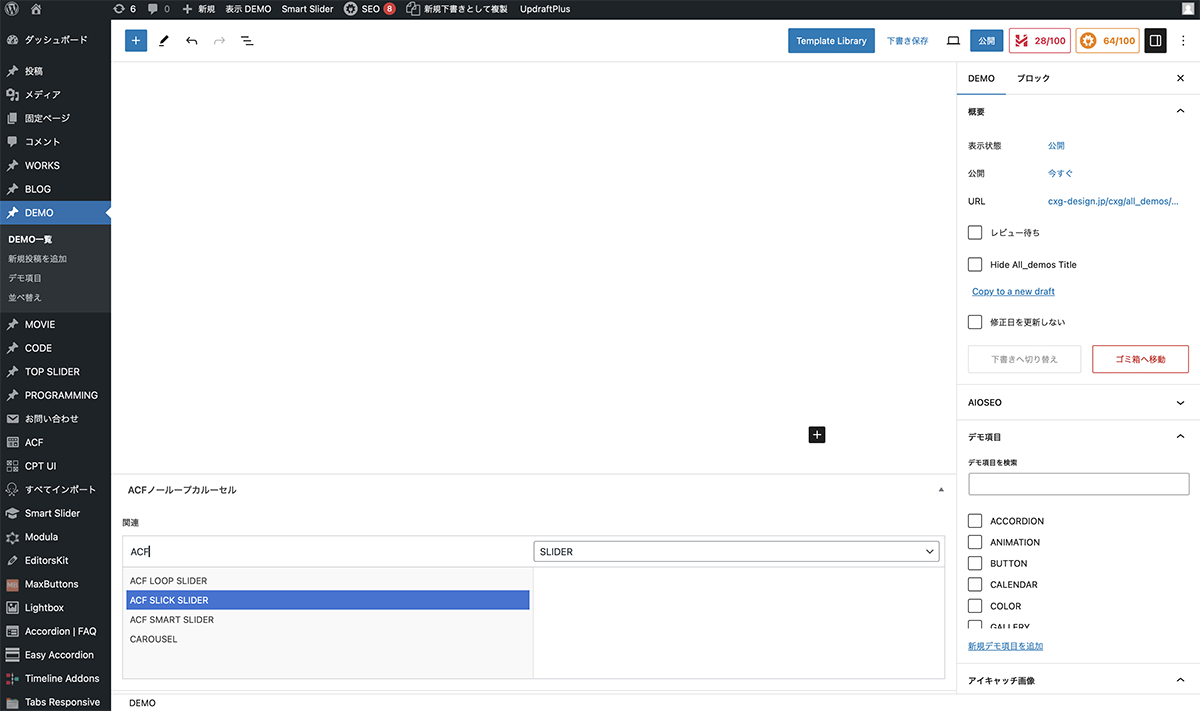
検索BOXにキーワードを入力
以上で、今回の説明は終了です。関連記事も、カルーセルにすると、コンパクトに表示できます。また、記事によって、関連記事数を変えても、デザイン的に崩れないので便利です。