ACFリッチエディターで、Smart Sliderを選択して表示
ACFでは、テキストや写真などのフィールドは追加できますが、ブロックエディターを使えるフィールドは、追加することができません。今回は、Smar Slider 3で作成したスライダーをブロックエディターではなく、ACFのリッチエディターから挿入する方法を紹介します。
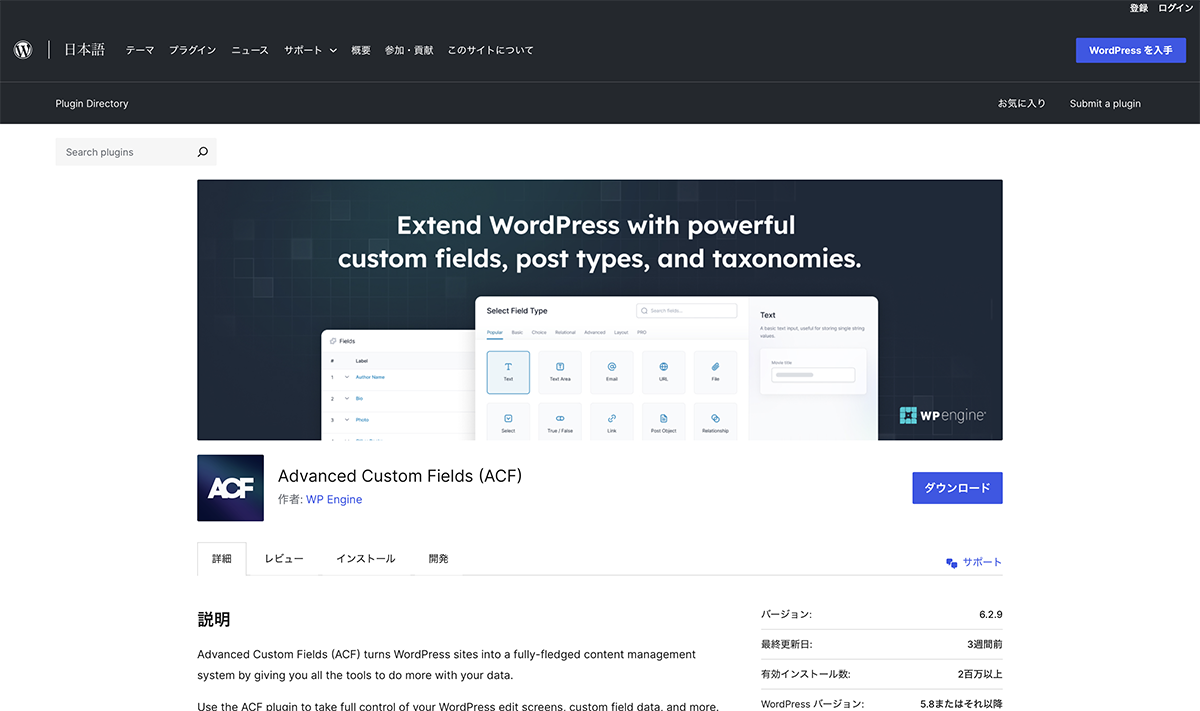
今回のDEMOは、ドーナツの商品ページです。
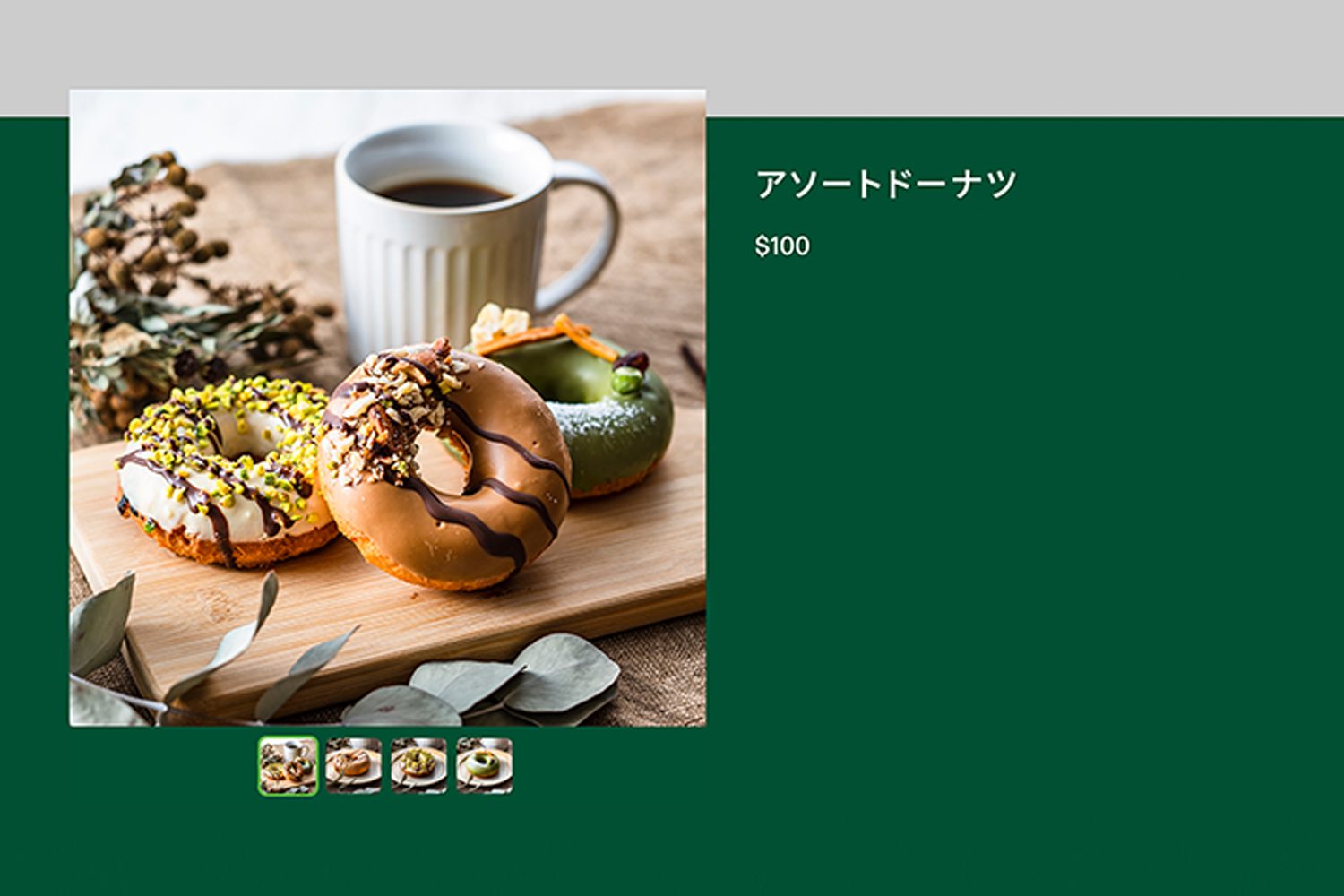
以前のDEMOで、同じようなものをブロックエディターで作成しましたが、今回はACFを使用して作成しました。
スライダー作成
出典 : Smart Slider3
Smart Slider 3の無料版で作成できます。Creative a New Projectで、スライダー、シンプルを選択し作成。画像を選択し、詳細設定をしていきます。
Size

縦、高さを800pxに設定。レイアウトはBoxedに設定し、downscale、Upscaleにチェックを入れます。
| 項目 | 設定 |
|---|---|
| 縦 | 800px |
| 高さ | 800px |
| スライドの幅制限 | OFF(右の全てOFFならONのままでOK) |
| Breakpoints | OFF |
| レイアウト | Boxed |
| Downscale | チェック有 |
| Upscale | チェック有 |
| Min Height | 0 |
操作

サムネイルを中央揃えで設定します。
| 項目 | 設定 |
|---|---|
| 矢印 | OFF |
| ページコントロール | OFF |
| Text Bar | OFF |
| サムネイル | ON |
| Width | 60px |
| 高さ | 60px |
| Position | 下 + 5px |
| サムネイルの整列 | 中央 |
アニメーション

アニメーションなしに設定します。
| 項目 | 設定 |
|---|---|
| Main Animation | アニメーションなし |
自動再生

自動再生はチェック無しのままです。
| 項目 | 設定 |
|---|---|
| 自動再生 | チェック無 |
ACF設定

5つのフィールドを作成します。
Smart Sliderを挿入する、スライダーのフィールドタイプをリッチエディター(WYSIWYG)に設定します。商品名のフィールドタイプをテキストに設定します。価格のフィールドタイプを番号に設定します。見出しのフィールドタイプをテキストに設定します。商品説明のフィールドタイプをリッチエディター(WYSIWYG)に設定します。

スライダーのフィールドタイプをリッチエディター(WYSIWYG)に設定

商品名のフィールドタイプをテキストに設定

価格のフィールドタイプを番号に設定

見出しのフィールドタイプをテキストに設定

商品説明のフィールドタイプをリッチエディター(WYSIWYG)に設定
コード
シングルページのループ内に下記コードを挿入します。
<div class="acfss_container">
	<div class="acfss_wrapper">
		<div class="acf_ss">
			<?php the_field('add_donutslider'); ?>
		</div>
		<div class="acf_spec">
			<h3><?php the_field('add_donutname'); ?></h3>
			<div class="acf_charge">$<?php echo number_format(get_field('add_donutprice')); ?></div>
		</div>
	</div>
	<div class="acfss_content">
		<div class="acfss_contentwrapper">
			<div class="acfss_excerpt">商品説明</div>
			<h4><?php the_field('add_donutheading'); ?></h4>
			<p><?php the_field('add_donutexplanation'); ?></p>
		</div>
	</div>
</div>
CSSでスタイルを設定します。
.acfss_container{
  	background: linear-gradient(to bottom , #cccccc 30px, #005034 30px);
}

.acfss_container .acf_ss{
	width: 100%;
}

.acfss_container .acf_spec{
	width: 100%;
	padding: 3em 10%;
	color: #ffffff;
}

.acf_charge{
	font-size: 1.5em;
	font-weight: 400;
	padding-top: 1em;
	line-height: 1.3;
}

.acfss_content{
	width: 100%;
	padding: 3em 10%;
	background: #fff;
}

.acfss_excerpt{
	color: #aaa;
	padding-bottom: 2em;
	font-weight: 400;
}

.acfss_contentwrapper{
	max-width: 1600px;
	margin: auto;
}

@media screen and (min-width: 1250px) {

	.acfss_wrapper{
		width: 80%;
		max-width: 1600px;
		display: flex;
		flex-wrap: wrap;
		margin: auto;
	}

	.acfss_container .acf_ss{
		width: 50%;
		padding-bottom: 3em;
	}

	.acfss_container .acf_spec{
		width: 50%;
		padding: 3em;
	}
}
設置
編集画面で、スライダーなどの設置をします。
リッチエディターを設定した場所にはクラシックエディターが設置されます。スライダーのクラシックエディターのSmart Slider 3マークをクリックします。挿入したいスライダーを選択します。商品名、価格、見出し、商品説明を入力します。
これで完成です。

Smart Slider 3マークをクリック

挿入したいスライダーを選択

商品名、価格、見出し、商品説明を入力
以上で今回の説明は終了です。Smart Sliderをリッチエディターで挿入することにより、ブロックエディターを他の内容で使用することが出来ます。