ブロックエディターでスタイル変更可能なSNSボタンを設置
以前のBLOGでは、SNSのシェアボタンを設置する方法を紹介しました。今回は、ブロックエディターでスタイル変更可能なSNSボタンを設置する方法を紹介します。
設置
ブロックエディターより、ソーシャルアイコンを選択します。+マークをクリックすると、アイコンが一部のみ表示されるので、すべて表示ボタンをクリックします。左にSNSアイコン一覧が表示されます。
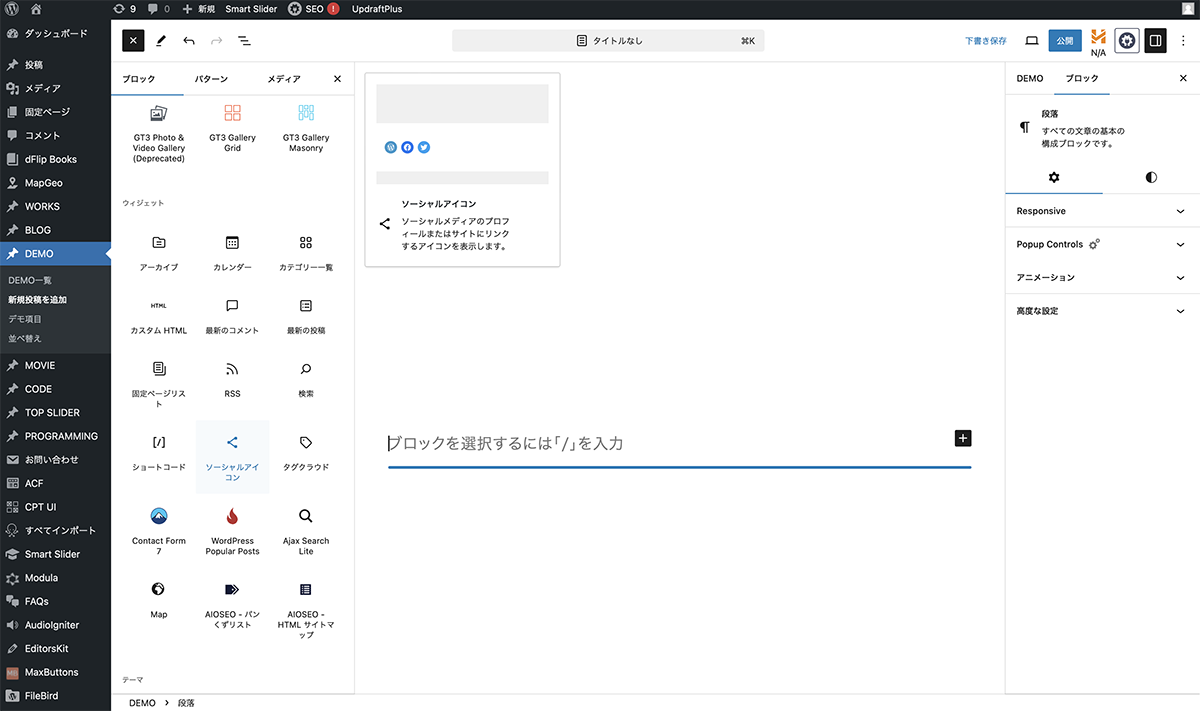
ソーシャルアイコンを選択
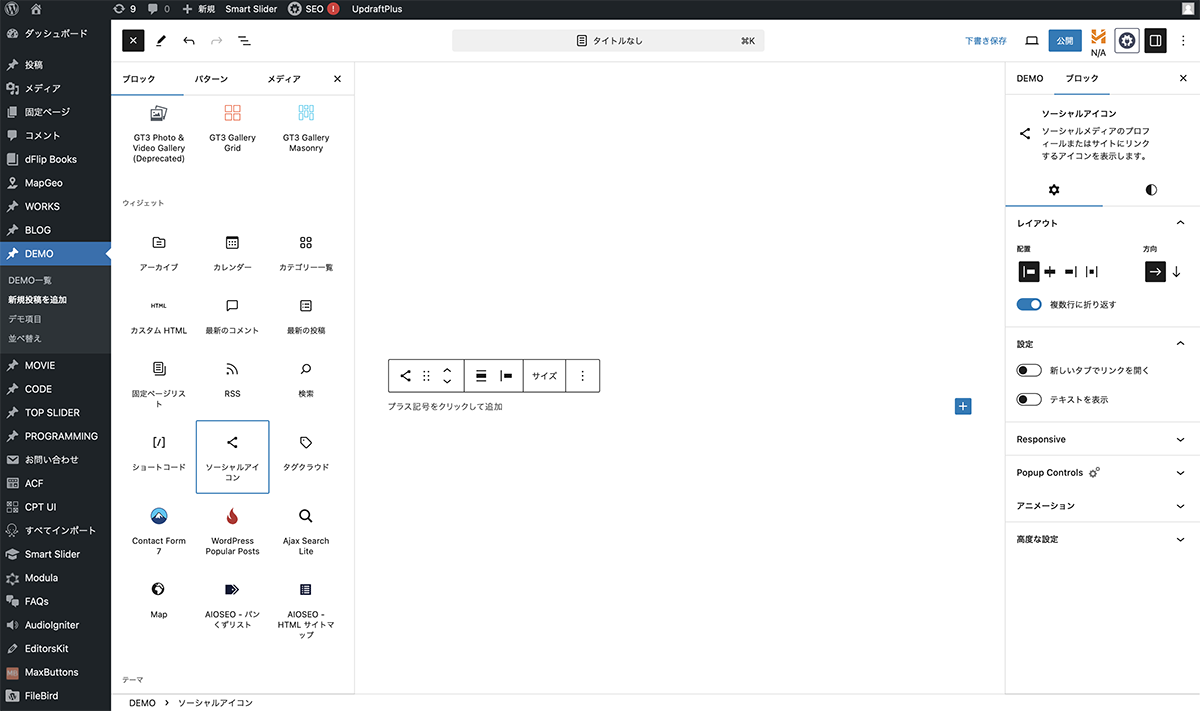
+マークをクリック
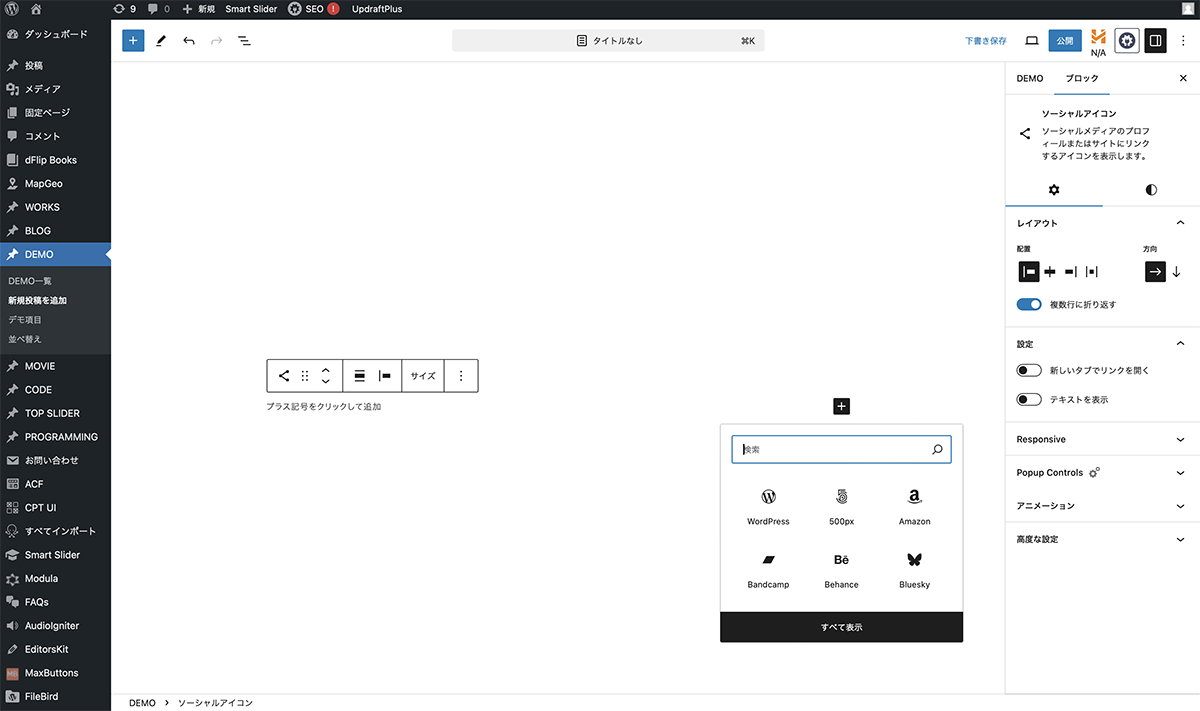
すべて表示ボタンをクリック
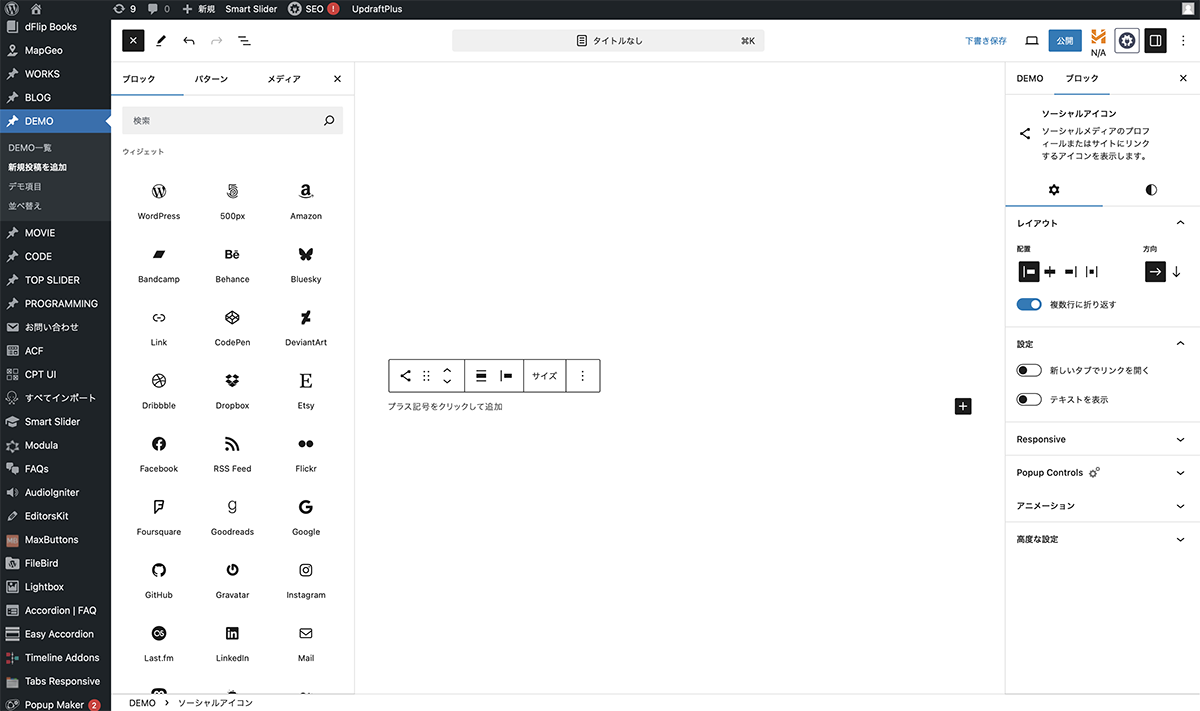
SNSアイコン一覧が表示
設置したいSNSアイコンを全て選択します。アイコンをクリックすると、テキストボックスが表示されるので、それぞれ、リンク先のアドレスを入力します。ブロックを選択し、レイアウトを中央揃えに設定します。これで、完成です。プレビューを確認します。ホバーすると少し拡大します。
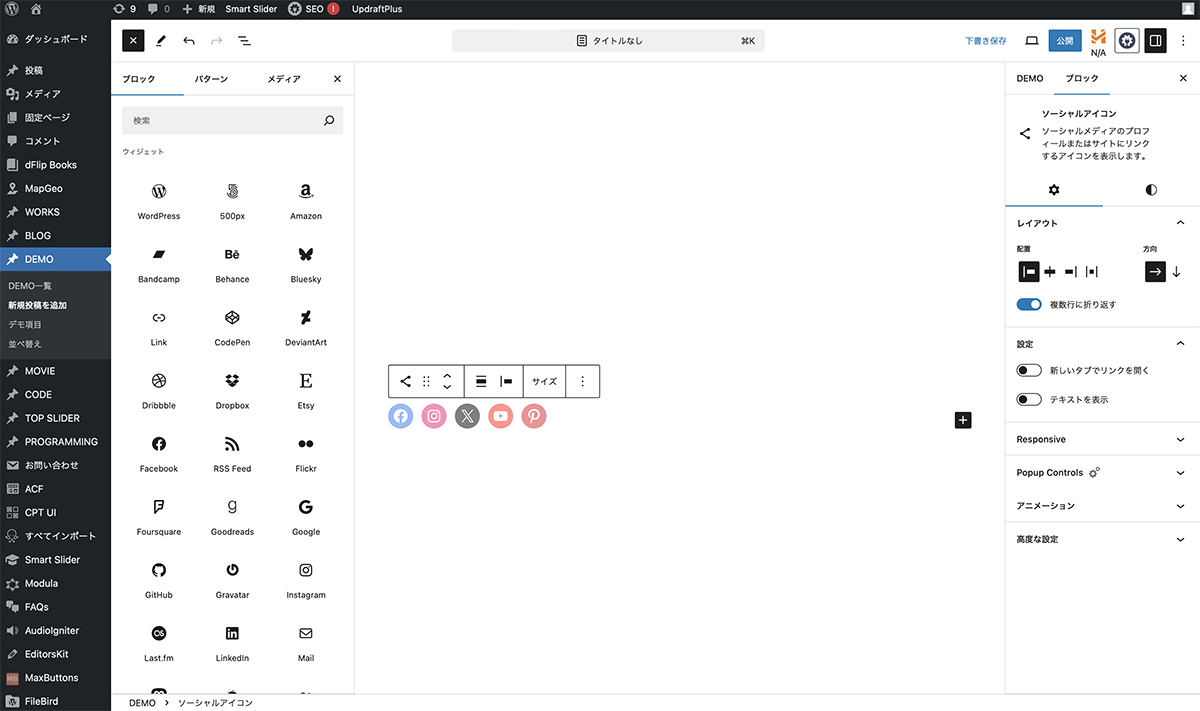
設置したいSNSアイコンを全て選択
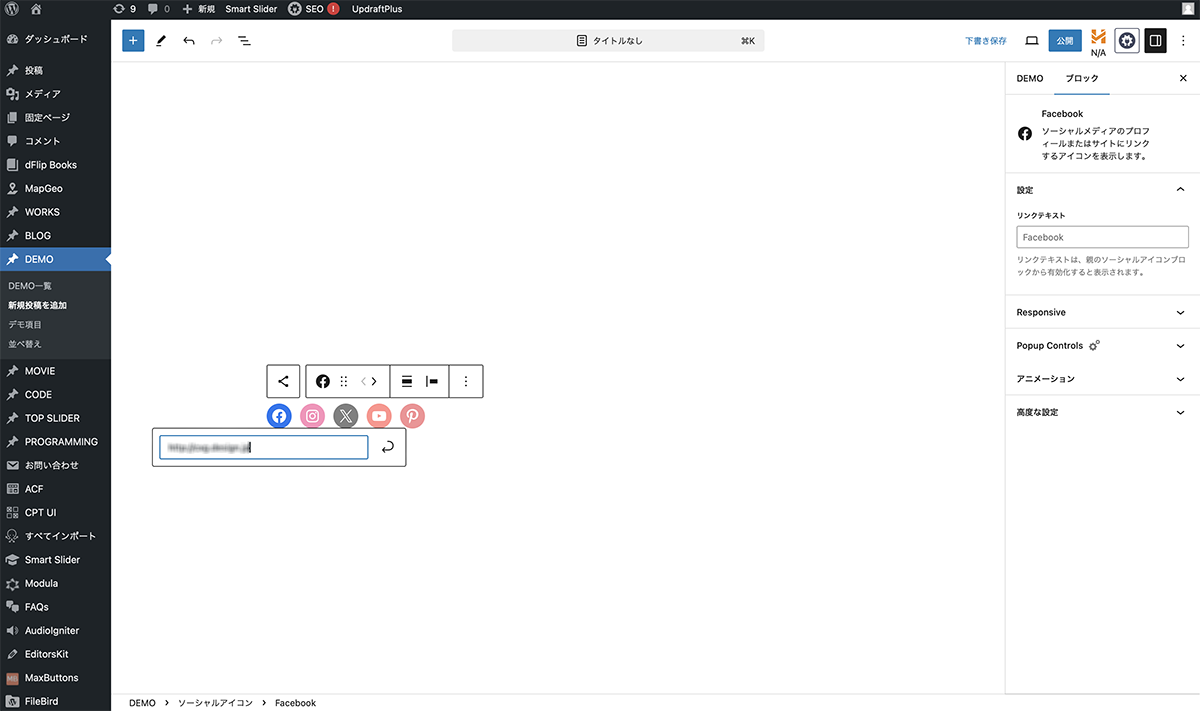
リンク先のアドレスを入力
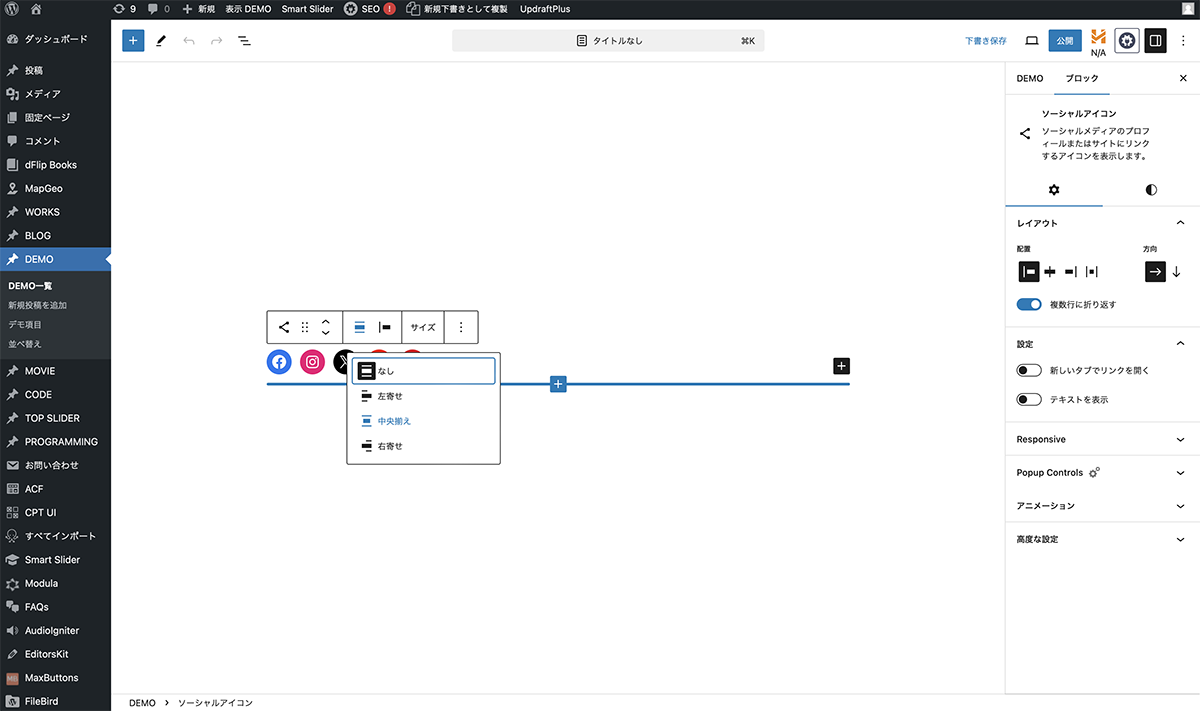
レイアウトを中央揃えに設定
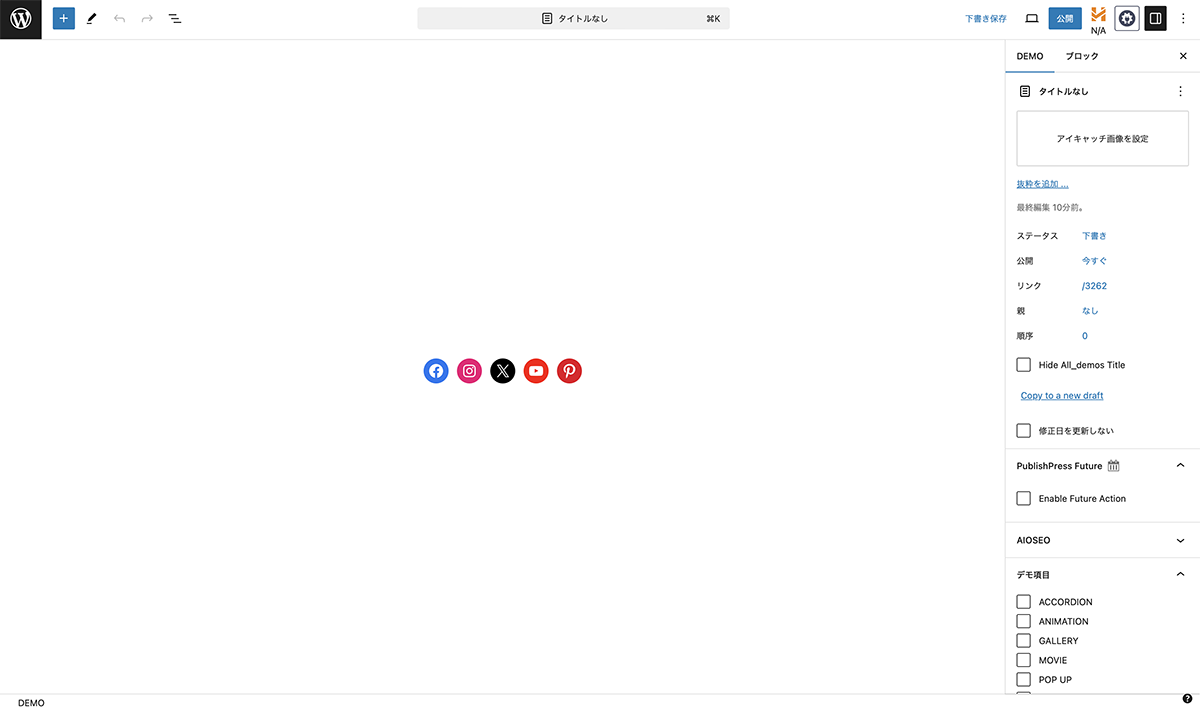
これで、完成

プレビューを確認
ロゴの色はリンク色が影響
ロゴの色は、デフォルトでは白ですが、CSSでリンク色を設定している場合リンク色になります。投稿コンテンツ内のリンク色を解除すればブロックエディターのスタイルが、反映されます。背景色は、デフォルトで反映されます。
スタイル変更
次に、サイトのデザインに合わせてスタイルを変更します。ブロックを選択し、右サイドバーのブロック>スタイルをロゴのみに変更します。色をグレーに変更します。サイズを大に変更します。これで完成です。プレビューで確認します。
また、カスタム投稿タイプで作成し、フッターなどに読み込むことも可能です。
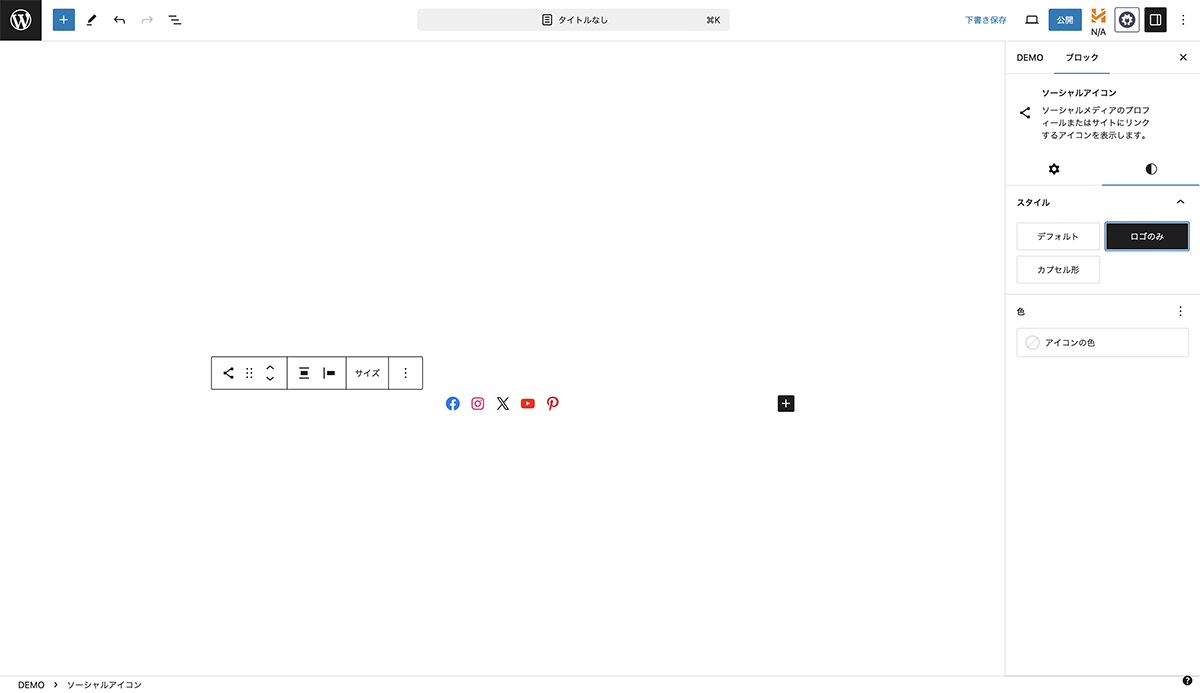
スタイルをロゴのみに変更
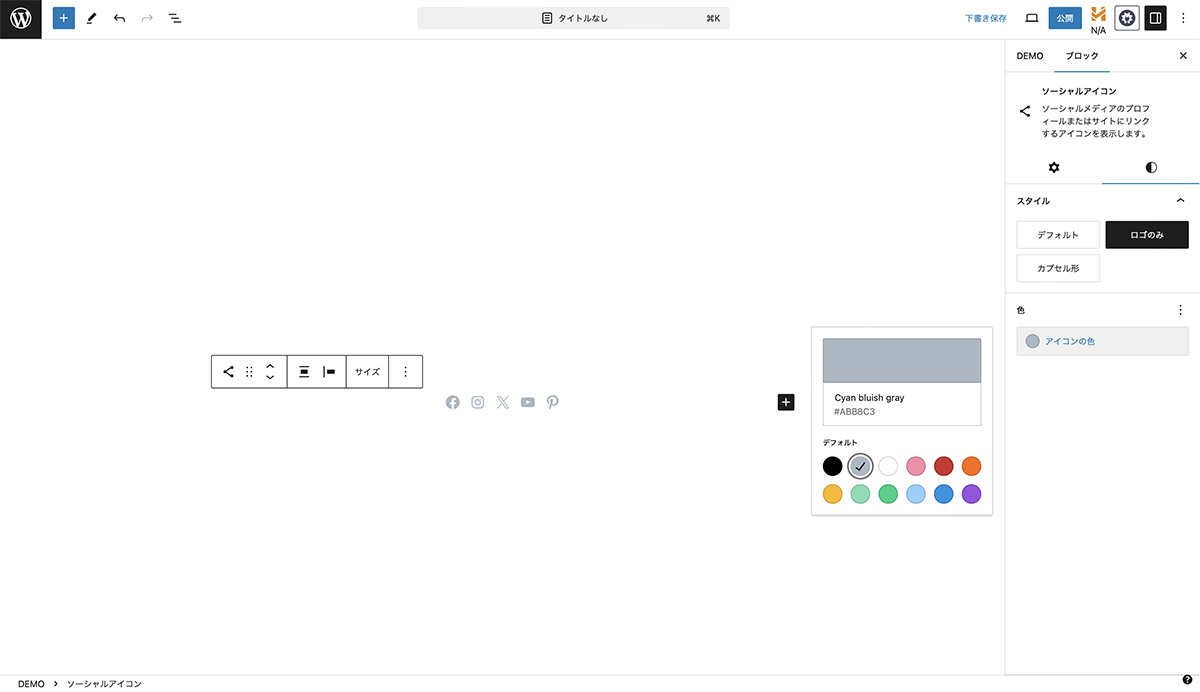
色をグレーに変更
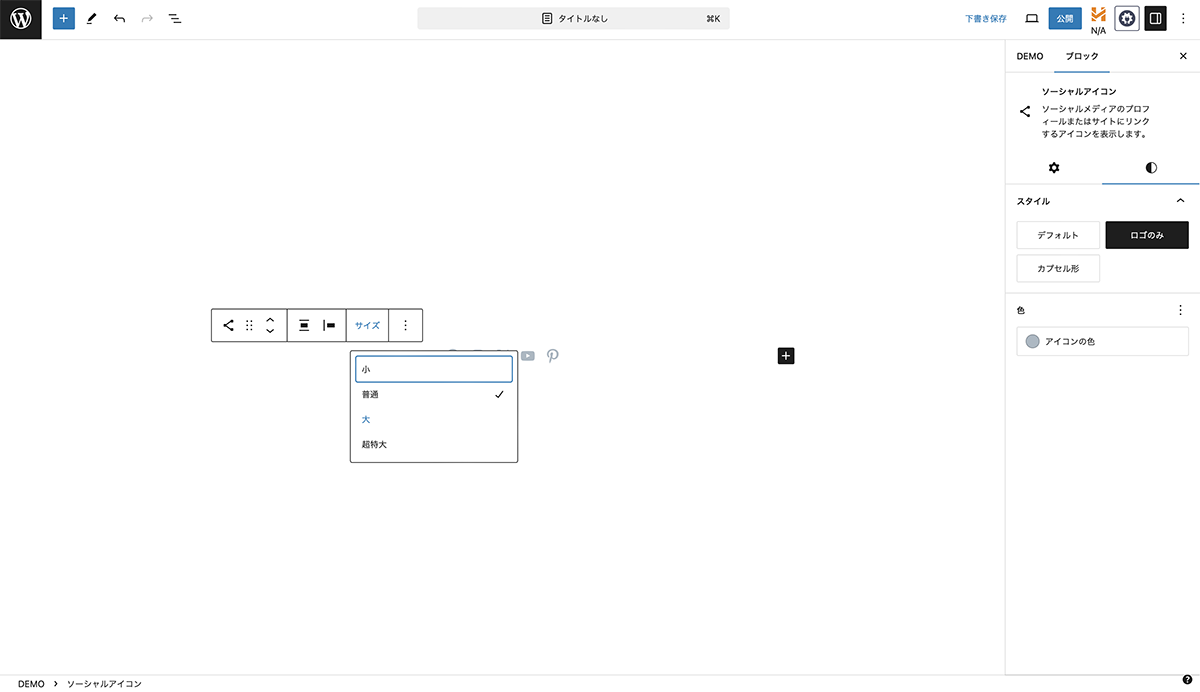
サイズを大に変更
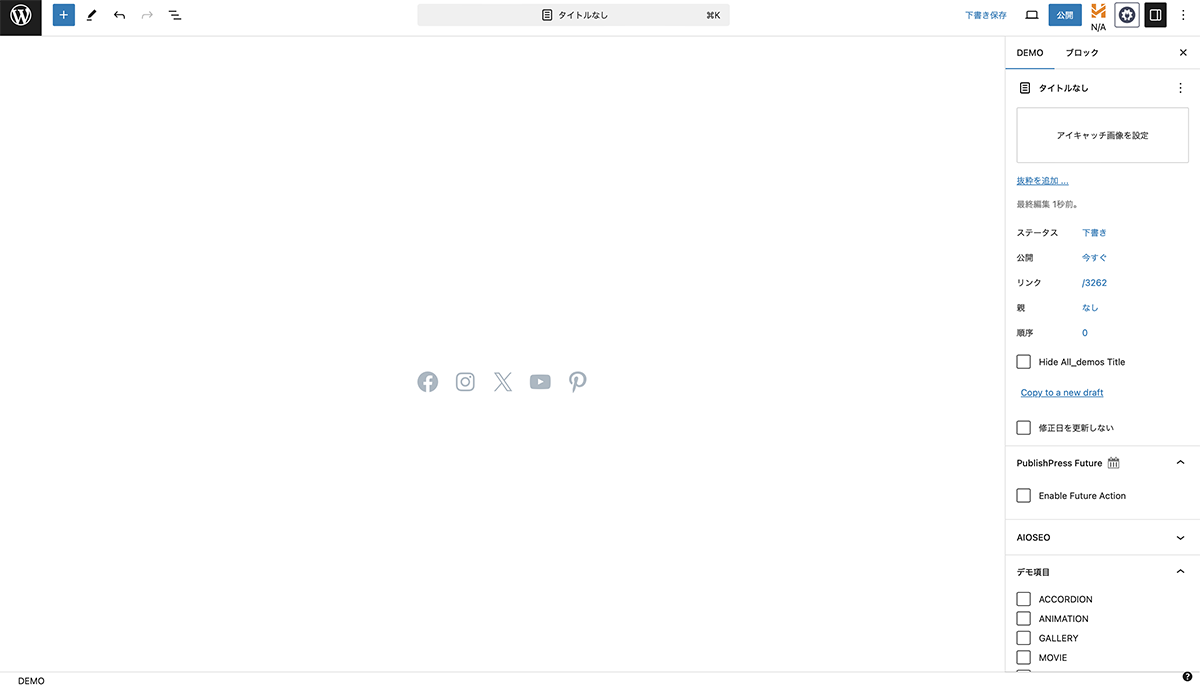
これで完成

プレビューで確認

カスタム投稿タイプで作成し、フッターなどに読み込むことも可能
以上で、今回の説明は終了です。投稿ページやウィジェットにSNSボタンを設置する場合、便利ですね。ブロックエディターで、増減が簡単に出来ます。記事の内容によって色々なSNSアカウントのボタンも設置できます。カスタム投稿タイプで、フッター、サイドバーなどに設置する場合、一括管理できます。