CSVをインポートして、まとめて記事を作成できるプラグイン「WP All Import」
今回は、CSVファイルを投稿に読み込むプラグイン、「WP All Import」について紹介します。多くの記事を、まとめてCSVファイルで投稿したい時に使用します。特に同じテンプレートで情報を流し込み、記事を作成する場合に便利です。
今回は、「WORKS」ページを例にテンプレートにデータを流し込む方法でページを作成します。なお、前回の記事で紹介したプラグイン、「ACF」に関わるページになります。

なので、「WP All Import Pro」という、「WP All Import」のPro版を使用します。購入したプラグイン「WP All Import Pro」「wpai acf add on」をインポートした状態で使い方を紹介していきます。
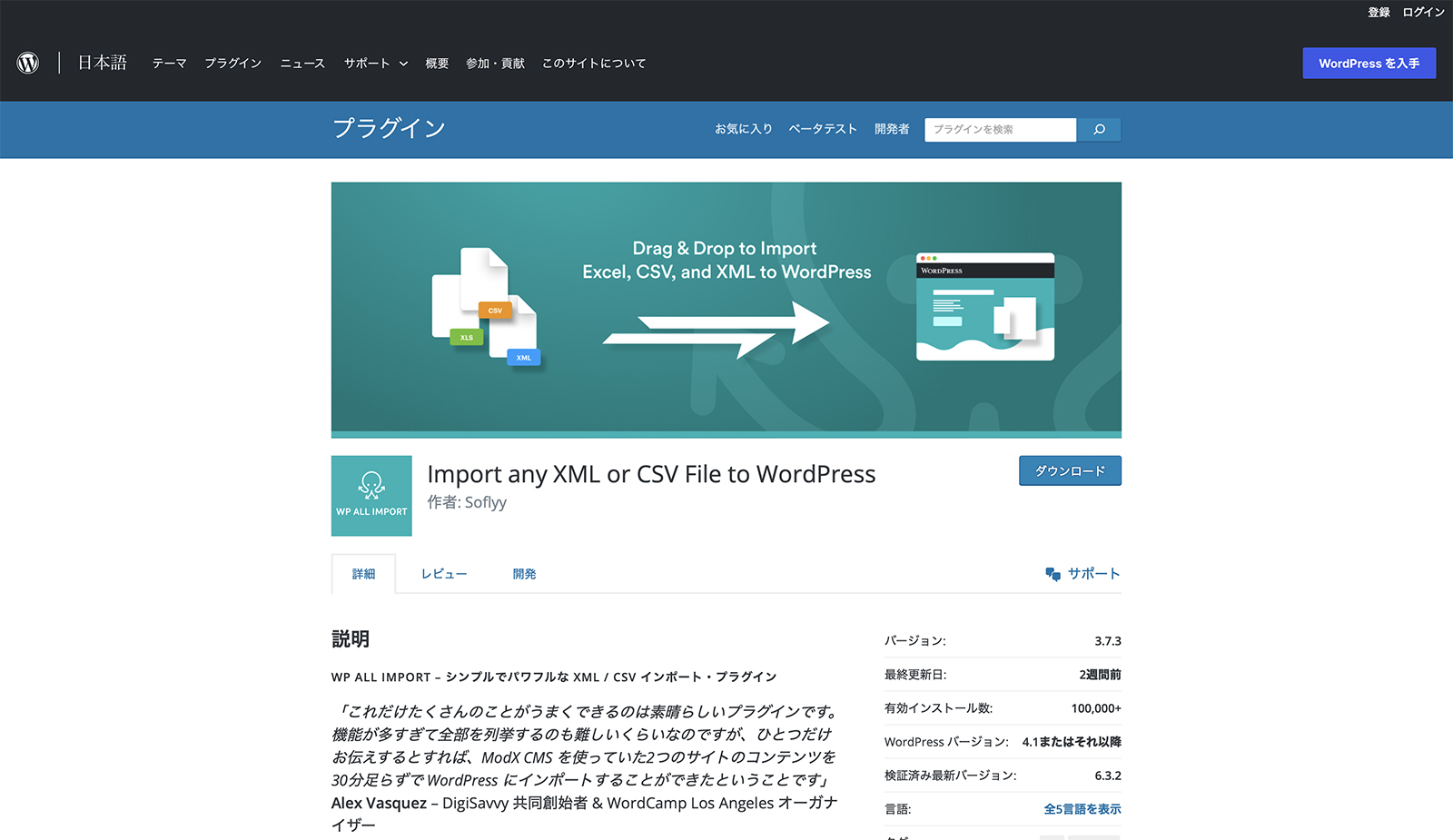
出典 : WP All Import
1. 画像を準備
投稿ページで使う画像を準備します。画像ソフトで、写真の修正、サイズ変更などをして、png、jpgで保存します。ファイル名をそろえて、まとめて一緒のフォルダに入れておきます。
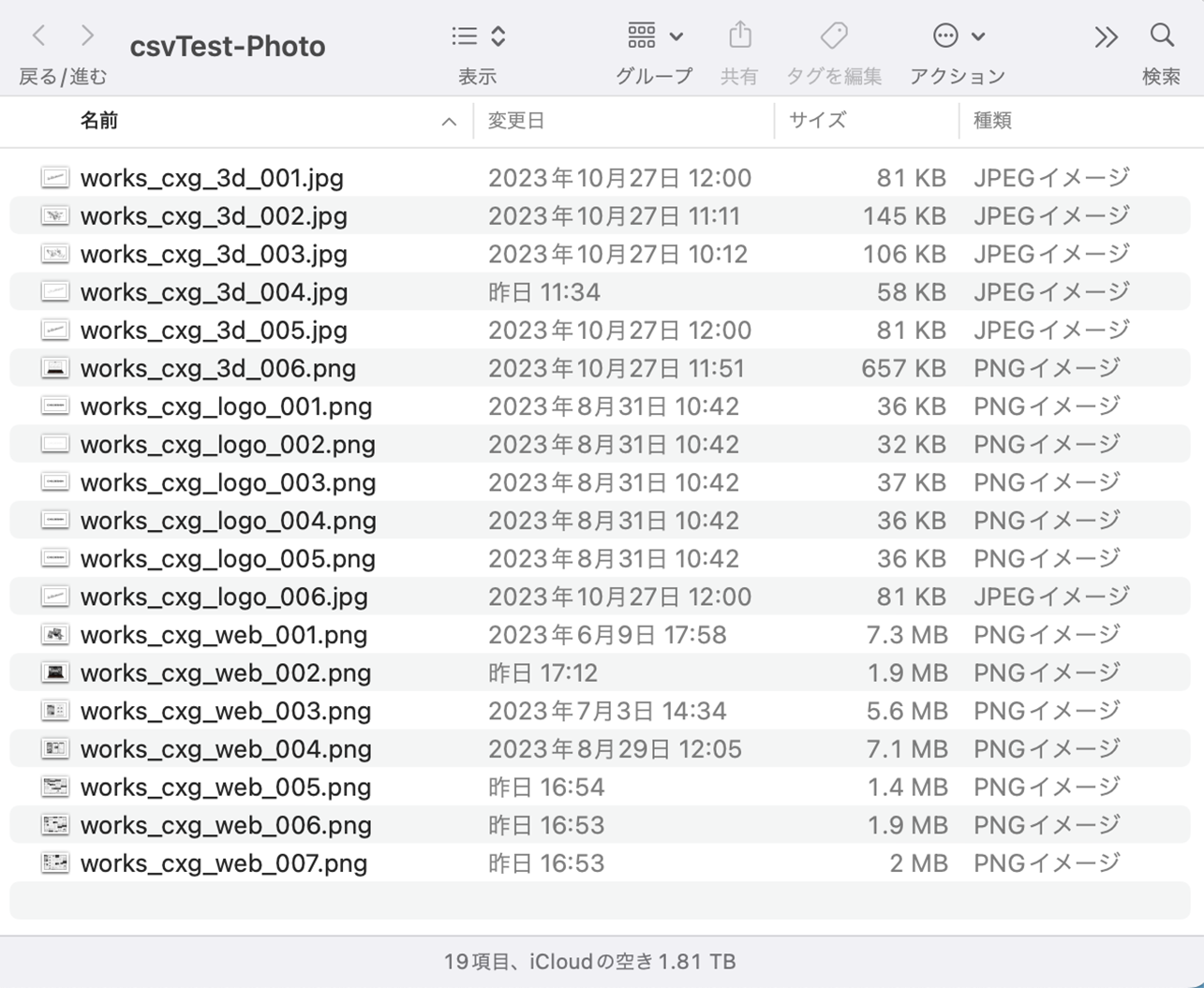
ファイル名を統一します
用意できたら、CSV読み込みの前に、あらかじめメディアライブラリに登録します。
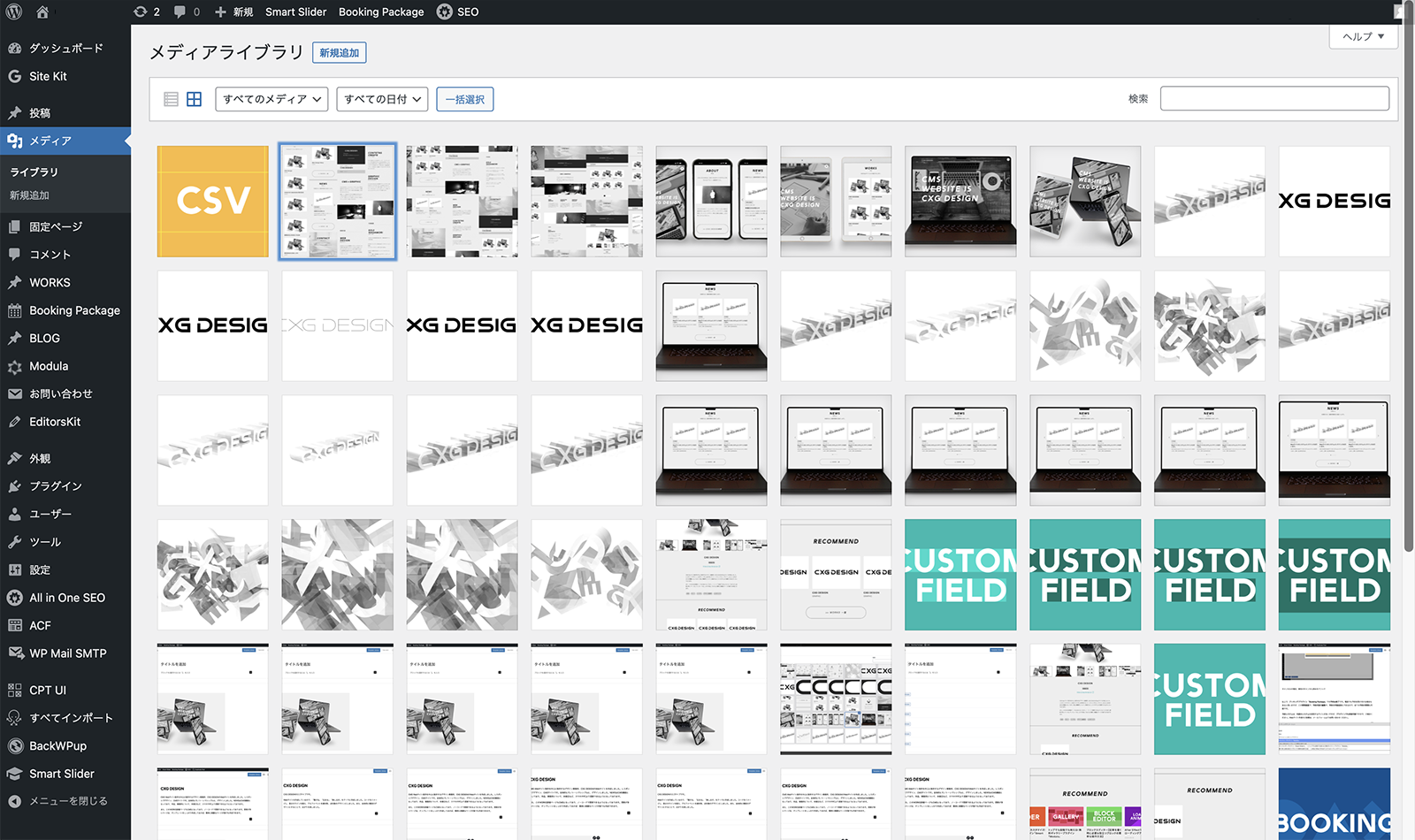
メディアライブラリに画像を入れる
WordPressでの画像ファイル名の付け方
ファイル名は、アルファベット小文字とハイフン、アンダーバー、数字のみを使用します。WordPressでは、日本語名のファイルを、メディアライブラリに入れると、自動でランダムな英数字に変換されます。今回CSVを使用する場合、ファイル名をCSVに指定するので、変換されないように、規定のファイル名にして、アップロードします。
2. CSVファイルを準備
まずエクセルで、空のファイルを作成し、名前を付け、エクセルファイルを保存します。一番上の段に、項目を入力していきます。項目名は任意ですが、アルファベットで入力します。項目の下に投稿の内容を入力していきます。
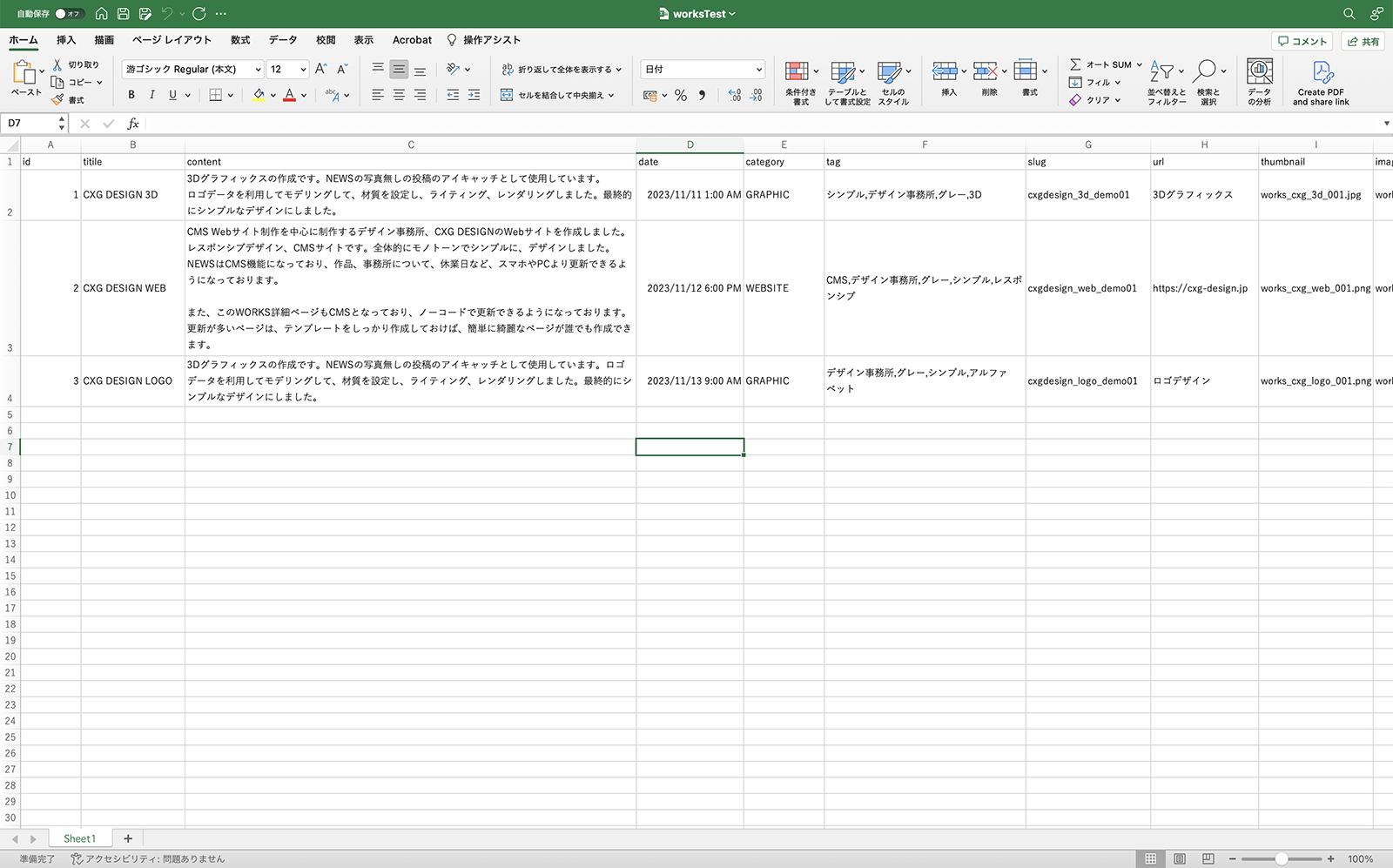
3つの投稿をエクセルで入力しました。
| 項目 | 設定 |
|---|---|
| id | 順番 |
| title | タイトル名 |
| content | 作品説明 |
| date | 投稿日時 |
| category | タクソノミー |
| tag | タグ |
| slug | 投稿スラッグ |
| url | WEBSITEはURL / GRAPHICは種類 |
| thumbnail | アイキャッチ画像 |
| image01~12 | スライダー画像 |
| image-full01~12 | 全面スライダー画像 |
| recommend01~04 | 関連作品 |
全て入力したら、CSVファイルに変換するため、「名前を付けて保存」で、「CSV UTF-8 (コンマ区切り) (.csv)」を指定します。
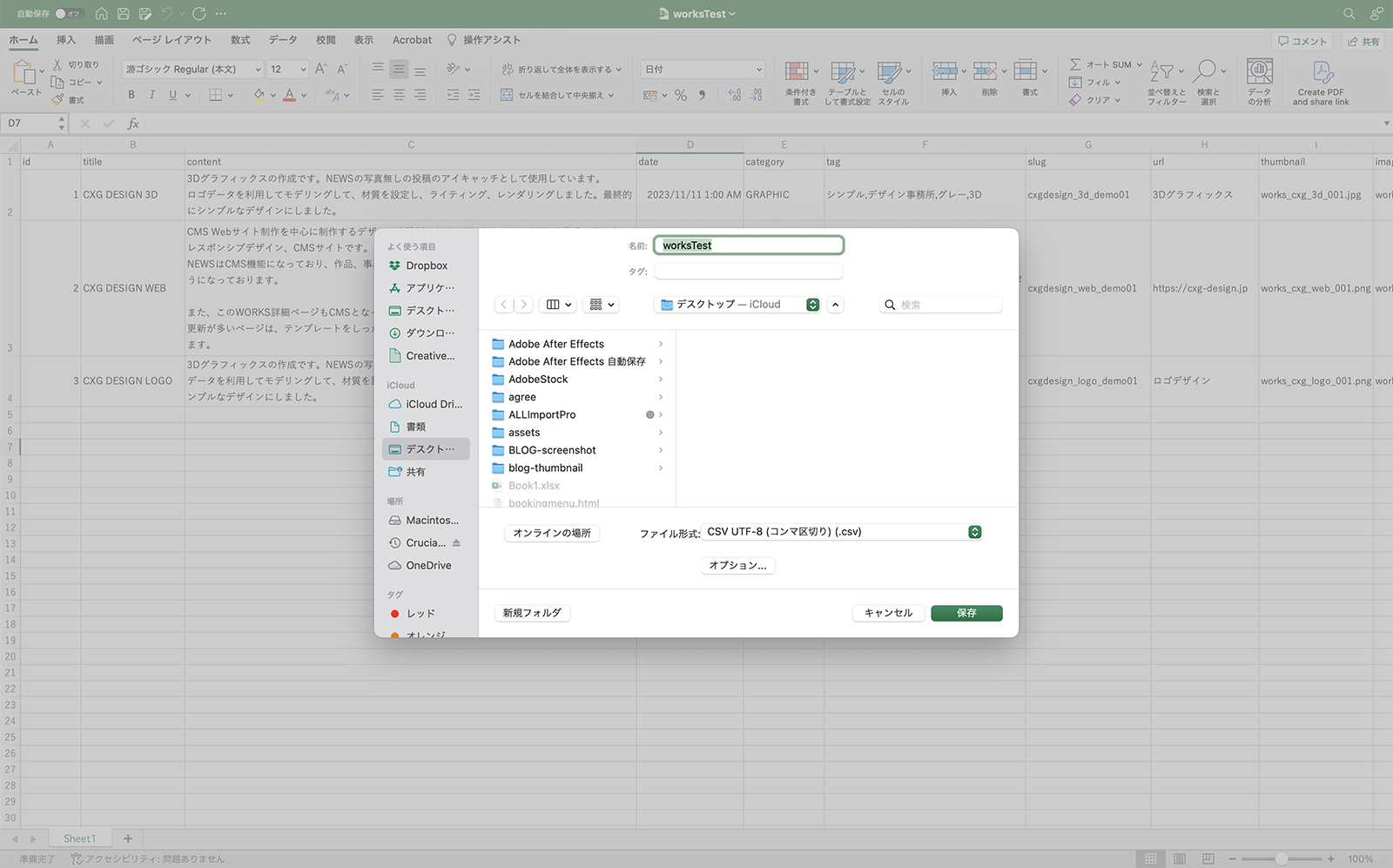
「CSV UTF-8 (コンマ区切り) (.csv)」で保存
3. CSVファイルをインポート
WP All Importを使用して、CSVファイルを読み込みます。
サイドバーにある すべてインポート> 新規インポート をクリックします。「ファイルをアップロード」をクリックし、作成したCSVファイルを選択します。
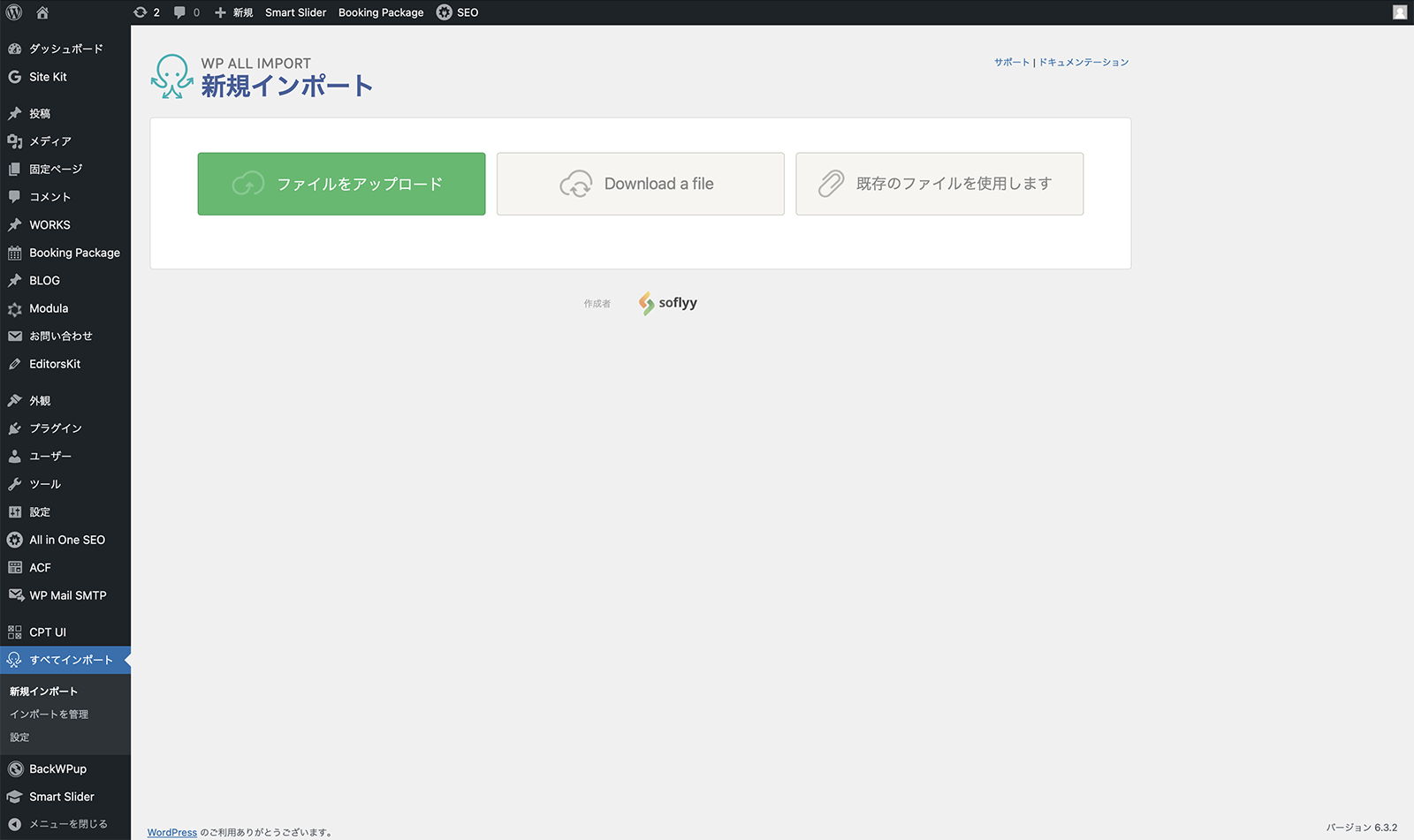
左上の「ファイルをインポート」をクリック
読み込まれたら、「新しいアイテム」のセレクターから、投稿タイプ「WORKS」を選択し、「ステップ2に進みます」をクリックします。
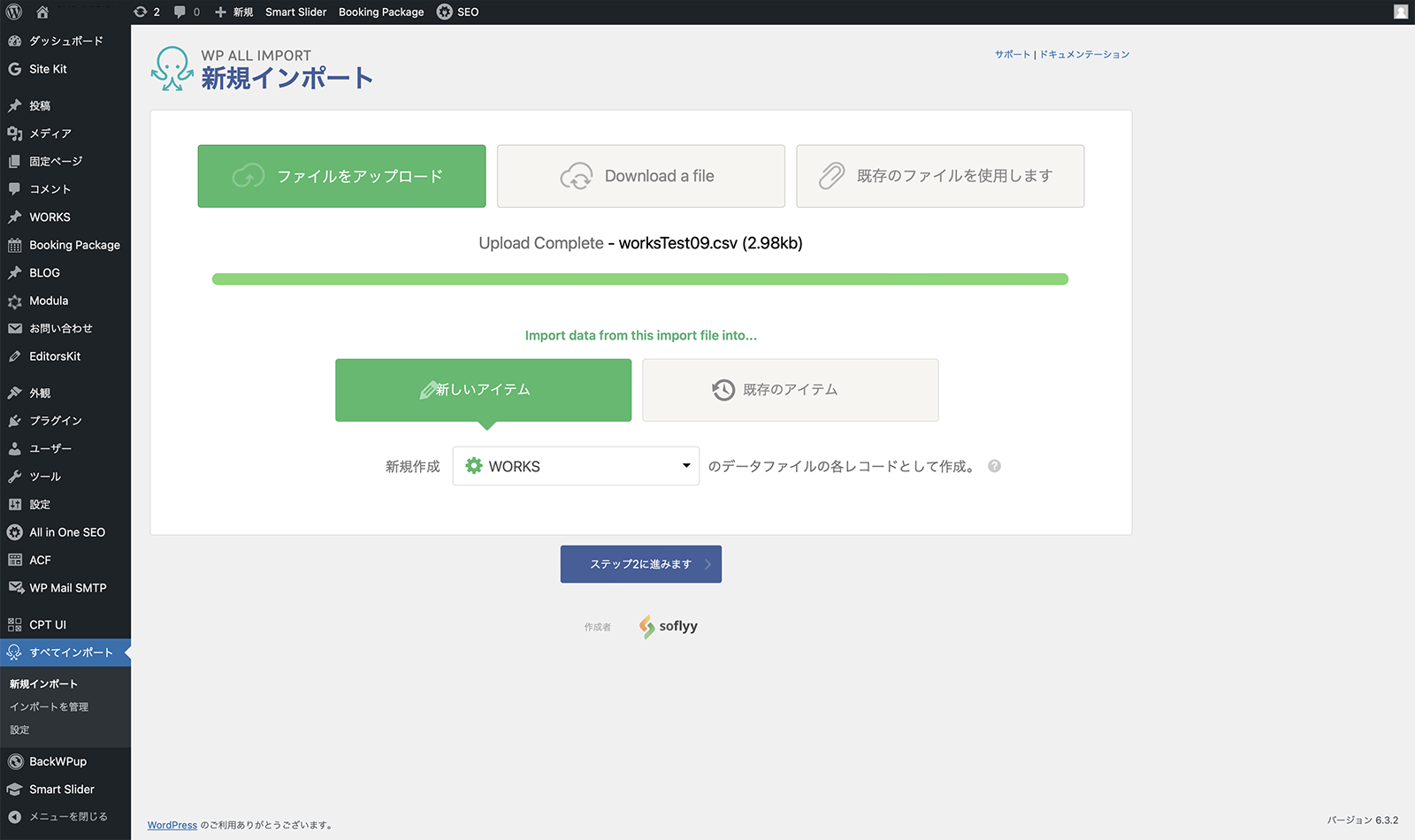
投稿タイプを選択し「ステップ2に進みます」をクリック
CSVで作成した項目と内容が、テーブルで表示されます。項目数、内容を確認しOKなら「ステップ3に進みます」をクリックします。
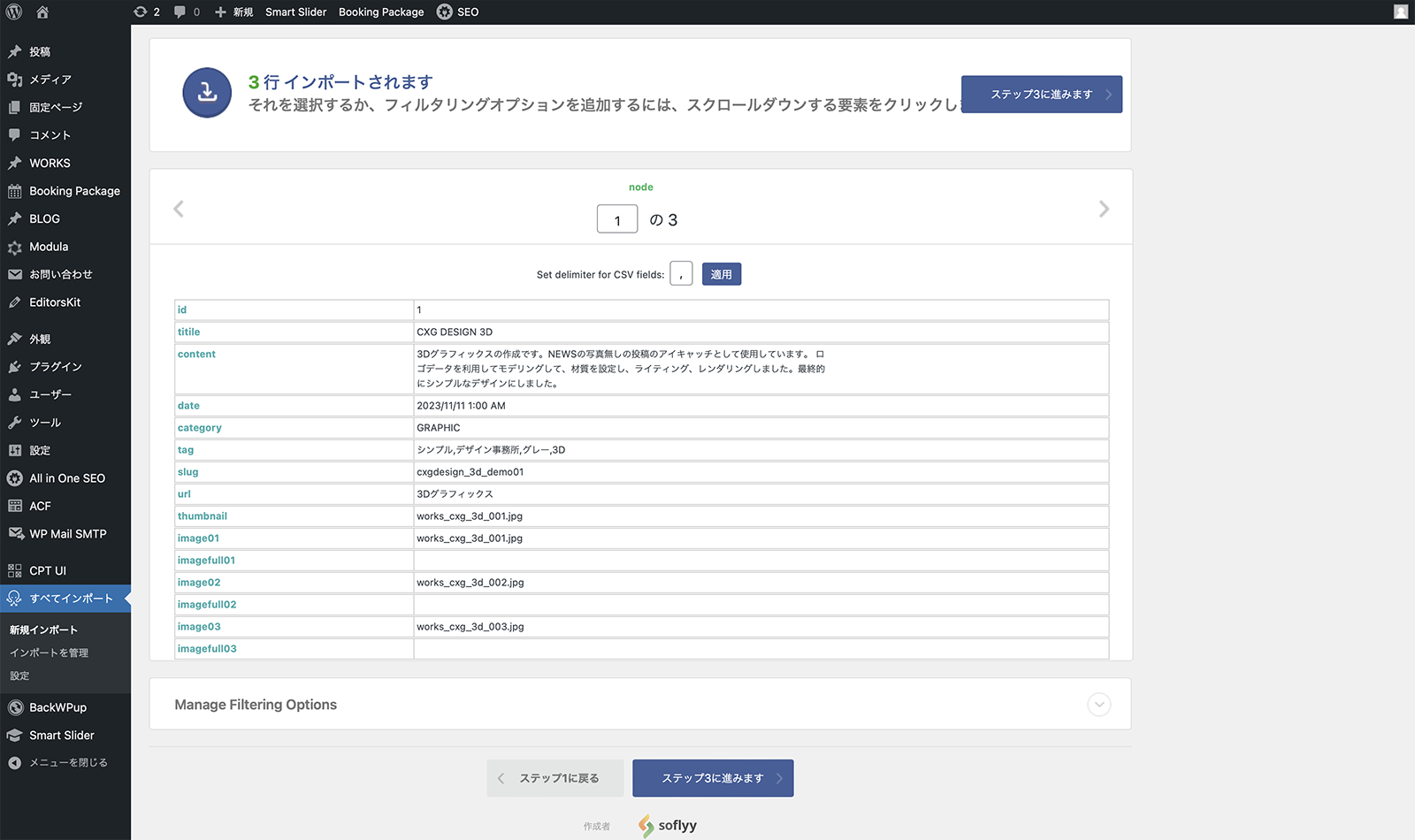
確認後「ステップ3に進みます」をクリック
タイトル&内容
左側に入力画面が、右側にCSVファイルのテーブルが表示されます。
テーブルの項目をドラッグし、入力したい箇所にドロップします。例えば、記事のタイトルになる「title」をタイトル部分へ、作品説明に当たる「content」を本文のテキストボックスへ指定していきます。
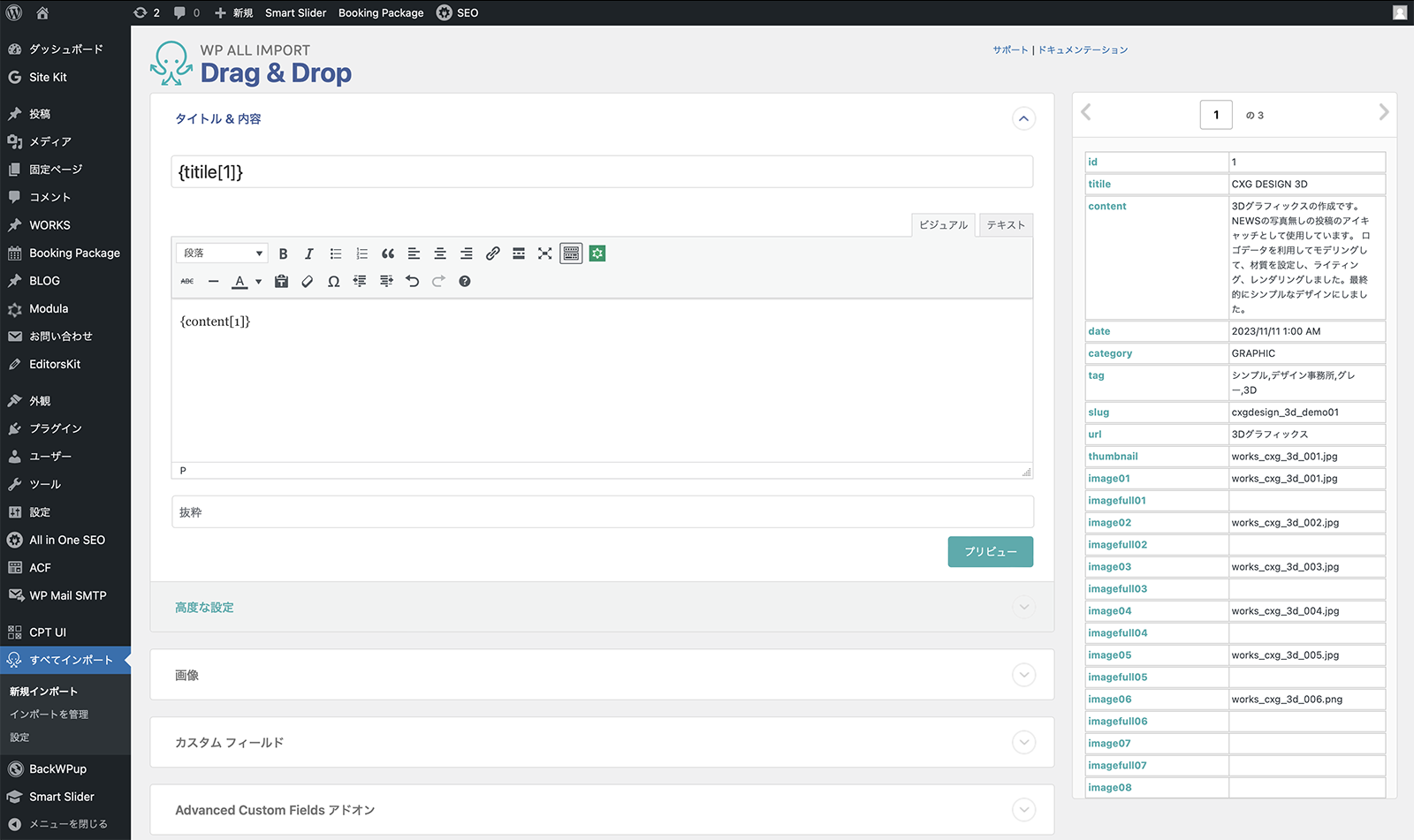
右のテーブルの項目を入力欄にドラッグ&ドロップ
| 設置場所 | 項目 |
|---|---|
| タイトル | title |
| 本文 | content |
画像
一覧ページのサムネイル画像の設定をします。「Use images currently in Media Library」をチェックして、テキストボックス内に「thumbnail」を設置します。
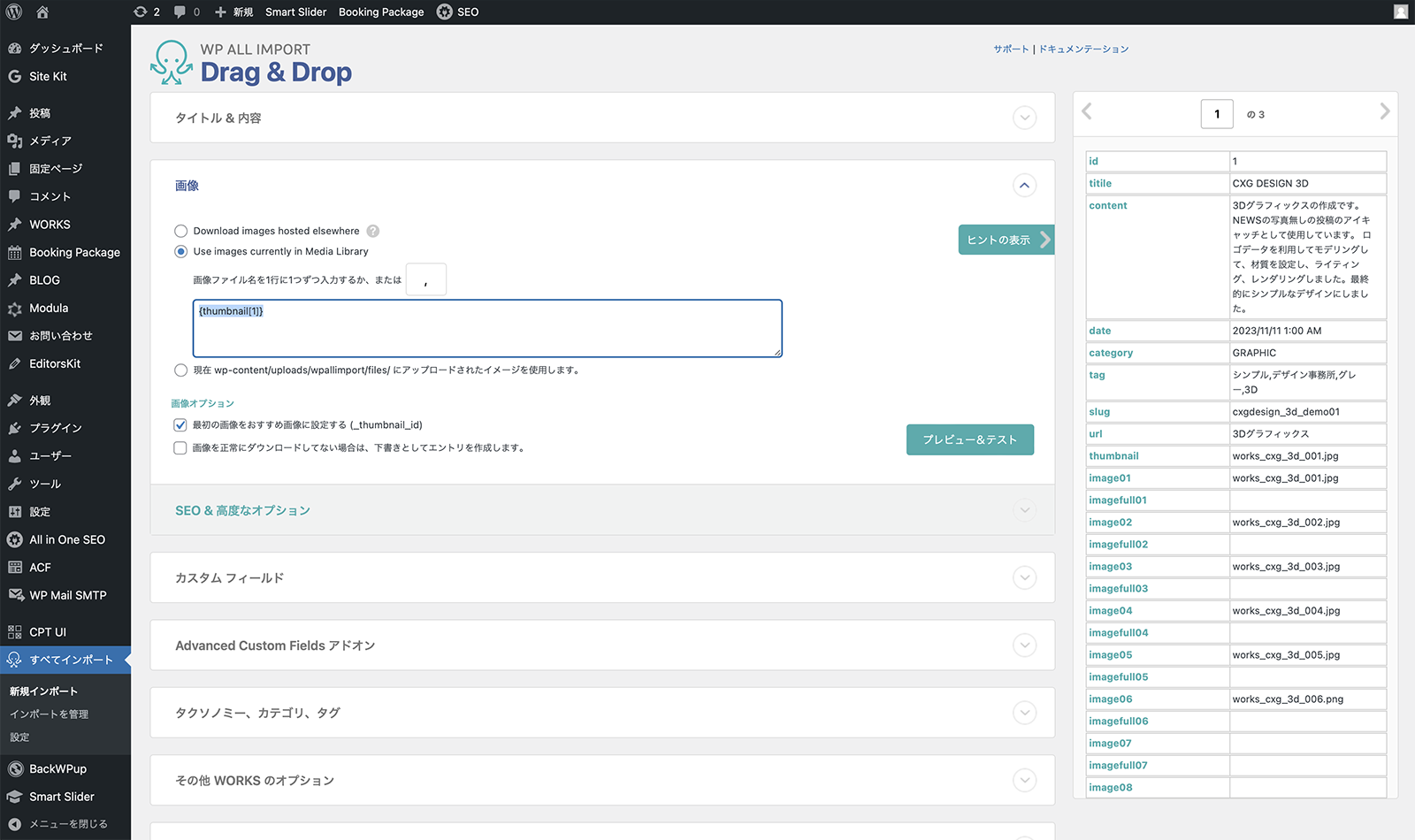
上から2番目のラジオボタンを選択
| 設置場所 | 項目 |
|---|---|
| Use images currently in Media Library | thumbnail |
Advanced Custom Field アドオン
ACFで設定した項目に対して、CSVの項目を指定します。フィールドグループのチェックボックスを全てチェックします。設定項目が表示されるので、指定していきます。写真をそれぞれ指定し、「新しい画像をインポートする前に、既存の画像をメディアライブラリから検索する」にチェックを入れます。
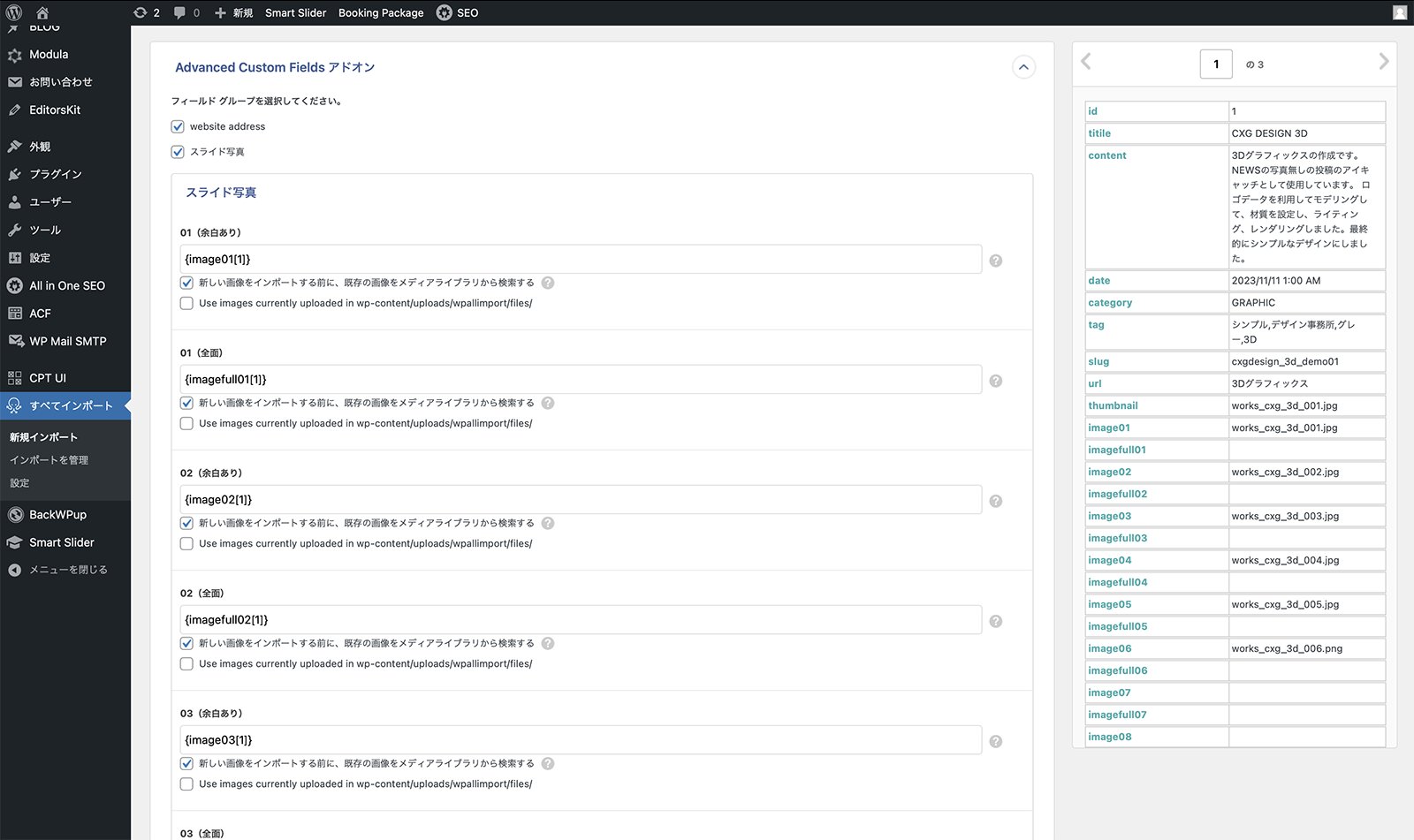
写真項目を設定後、上の「新しい画像〜」チェックボックスをチェック
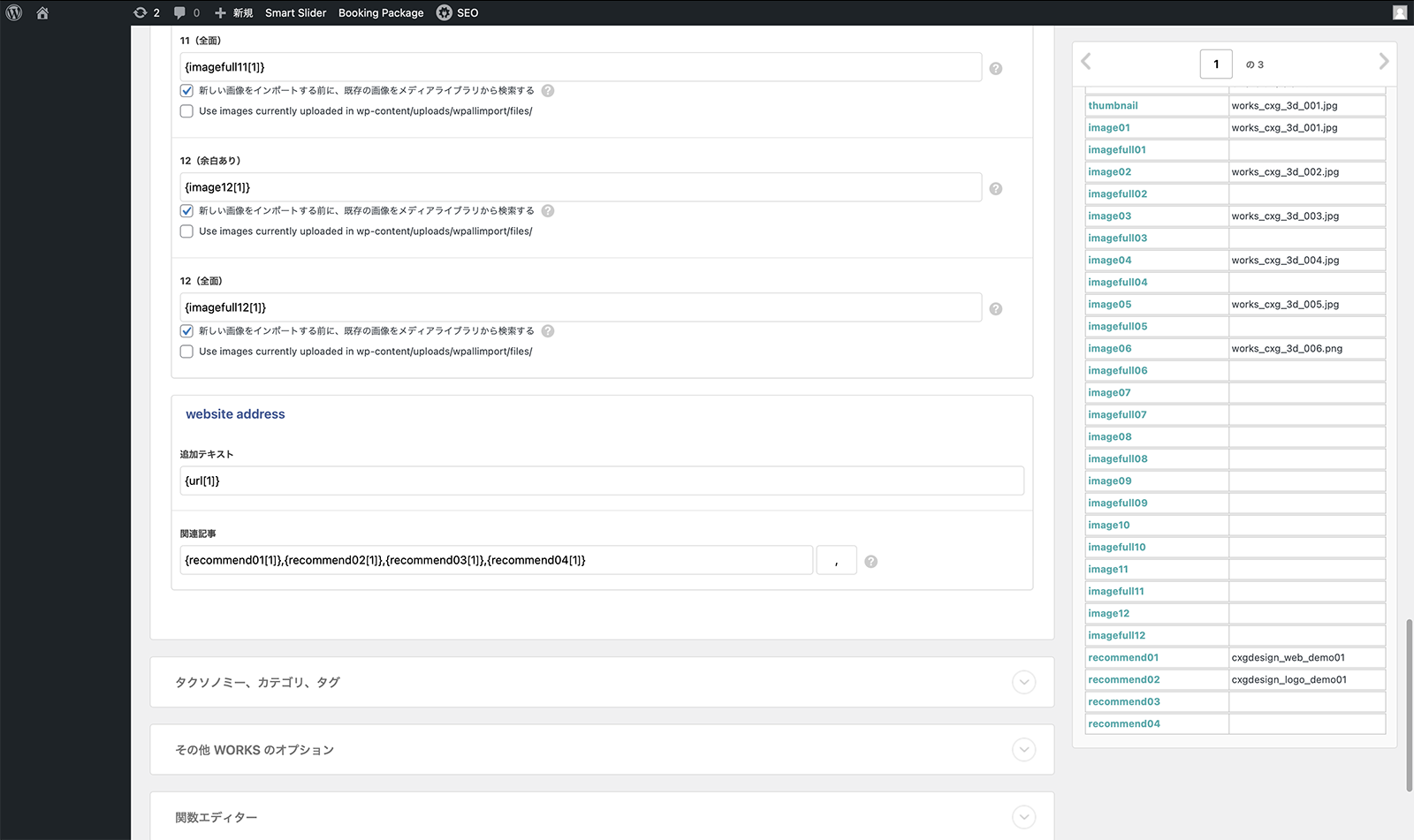
関連記事は「, 」で区切る
| 設置場所 | 項目 |
|---|---|
| スライド写真 | image、imagefull |
| 追加テキスト | url |
| 関連記事 | recommend01~04 |
タクソノミー、カテゴリー、タグ
タグ、業務内容のチェックボックスをチェックすると、設定画面が現れます。タグは複数設定しているので、「各 WORKS は複数の タグ」にチェックを入れます。
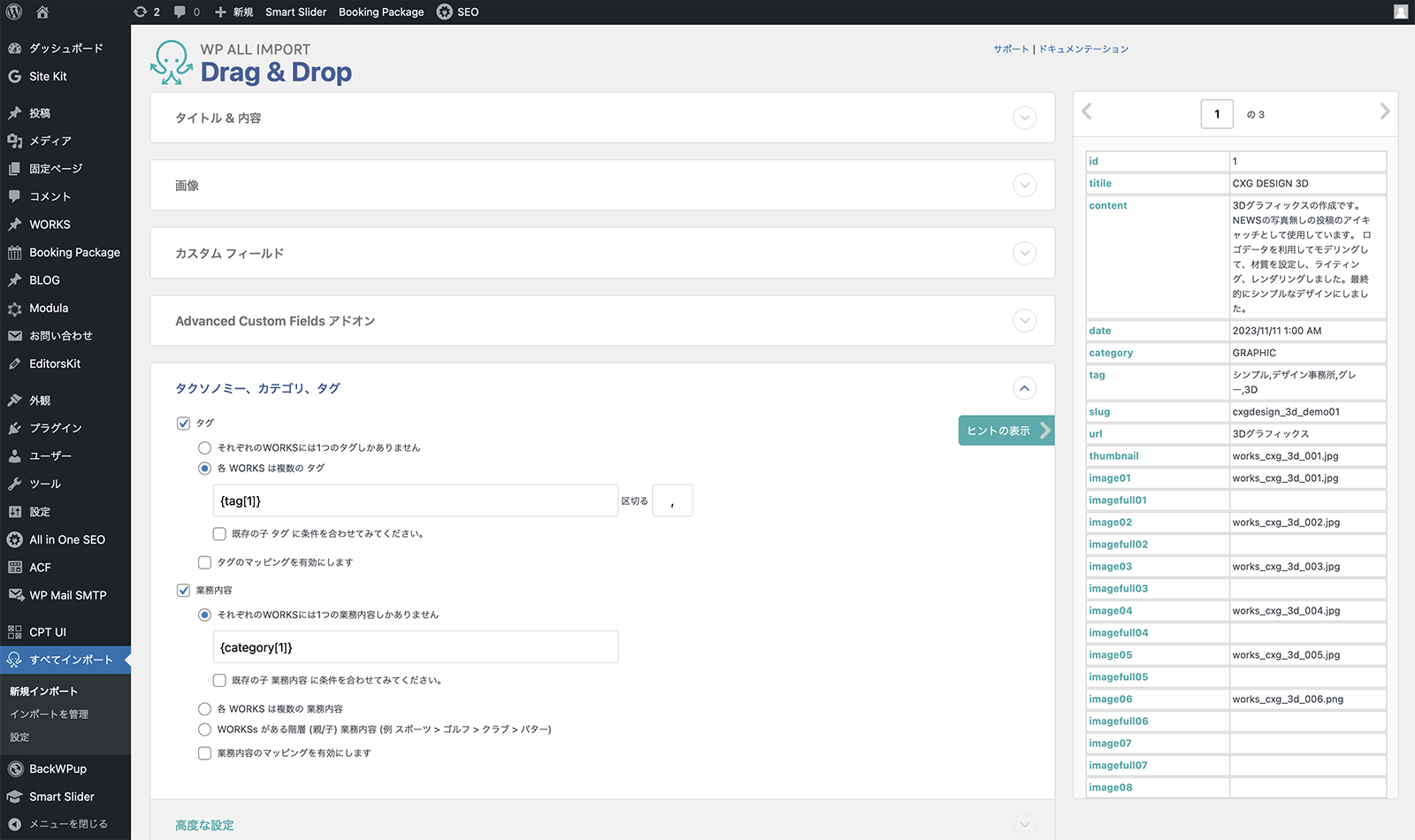
タグはエクセルで「, 」区切りで入力済み
| 設置場所 | 項目 |
|---|---|
| 各 WORKS は複数の タグ | tag |
| それぞれのWORKSには1つの業務内容しかありません | category |
その他ワークスのオプション
「公開ステータス」を「下書き」にします。今回は、CSVで日時指定していますが、下書きにするので公開されません。もし、日時指定して公開する場合は、「公開」のままにします。
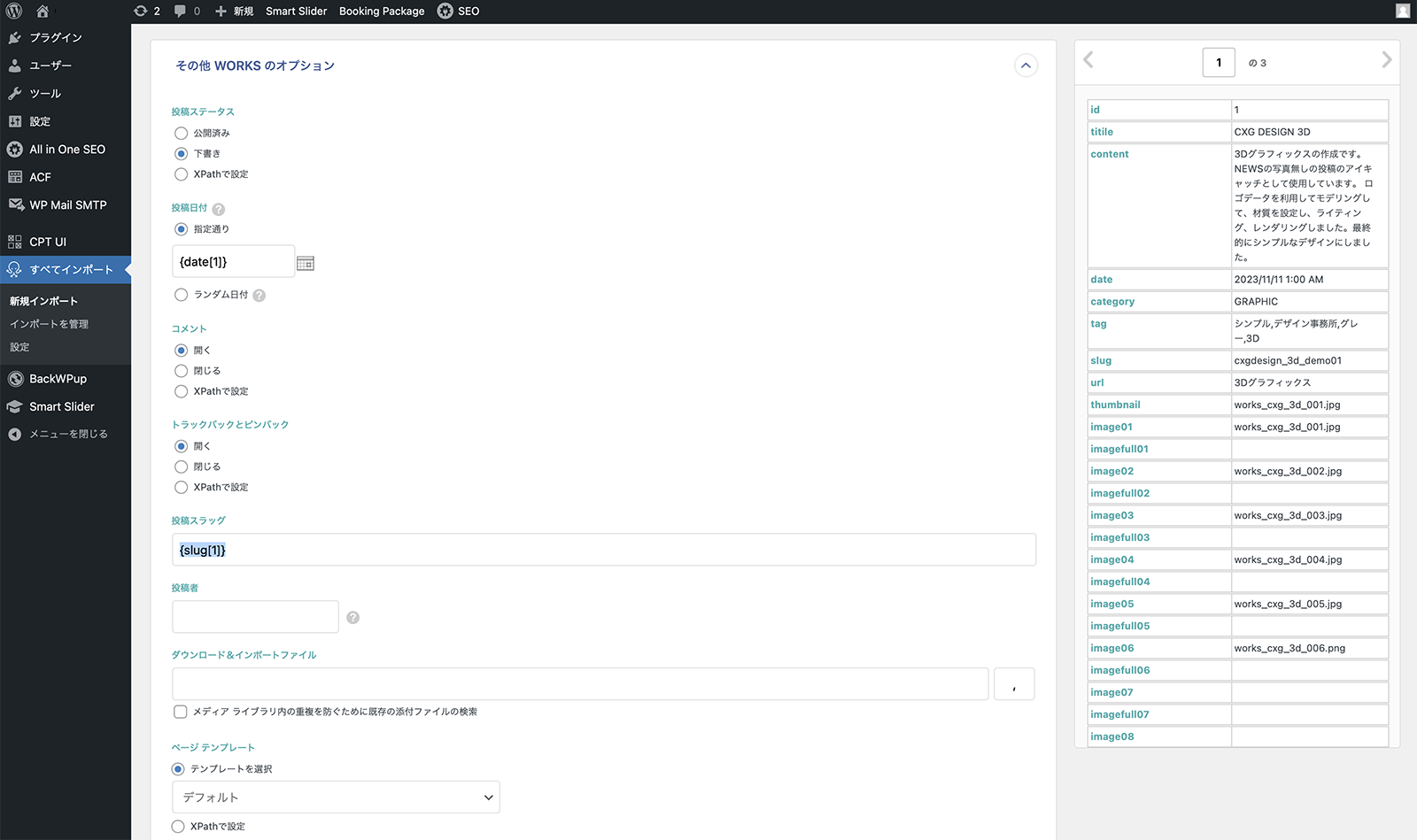
「投稿ステータス」は「下書き」に
| 設置場所 | 項目 |
|---|---|
| 投稿日付 | date |
| 投稿スラッグ | slug |
全ての項目を指定したら、画面左下の、「設定をテンプレートとして保存します。」にチェックを入れ、「テンプレート名」を入力します。「ステップ4に進みます」をクリックします。
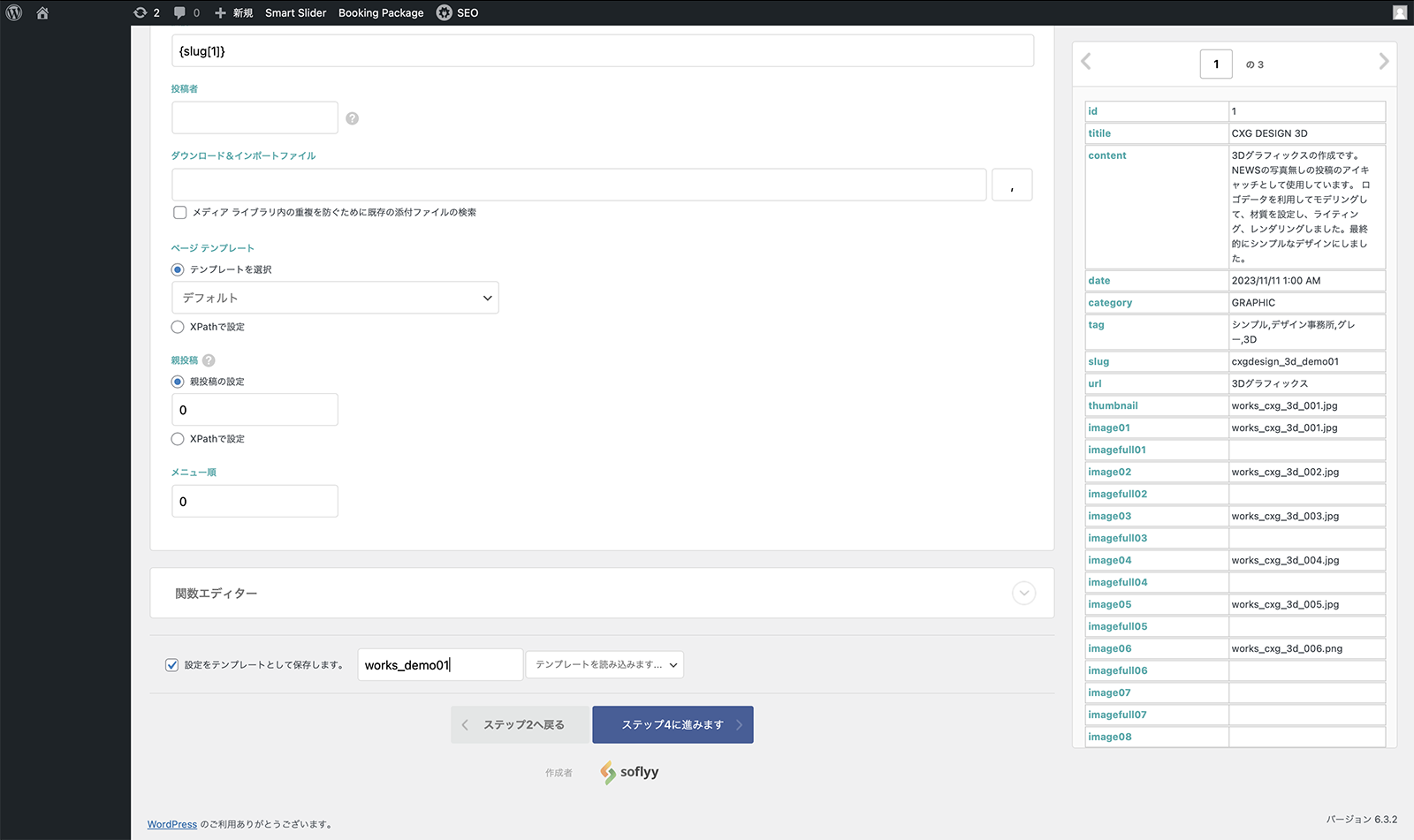
任意のテンプレート名を入力
「Unique Identifer」の「自動検知」をクリックし、下の「続行」をクリックします。
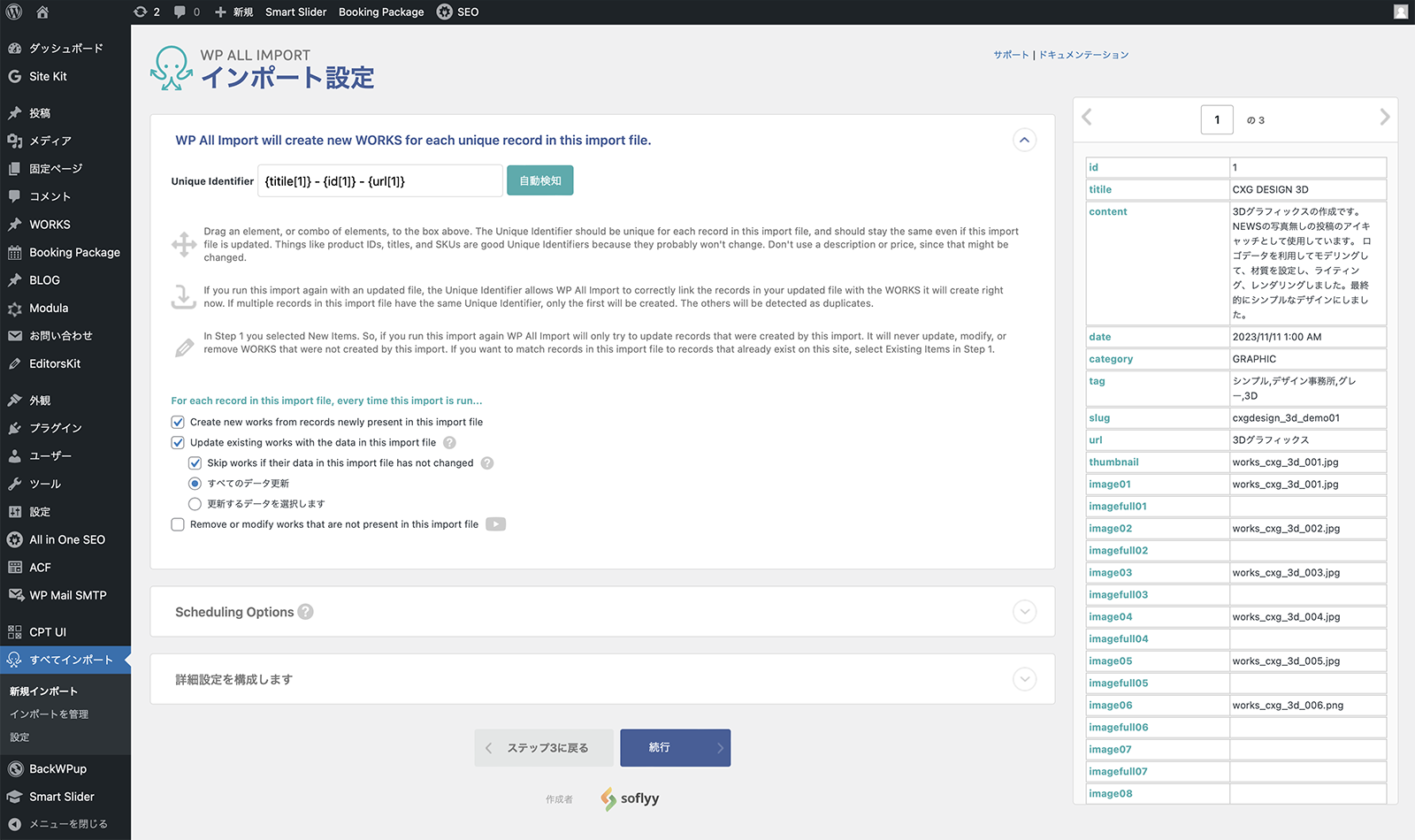
「自動検知」をクリック
「インポートの確認実行」をクリックします。「インポート完了」画面になったら、読み込み完了です。記事が作成されているか確認します。
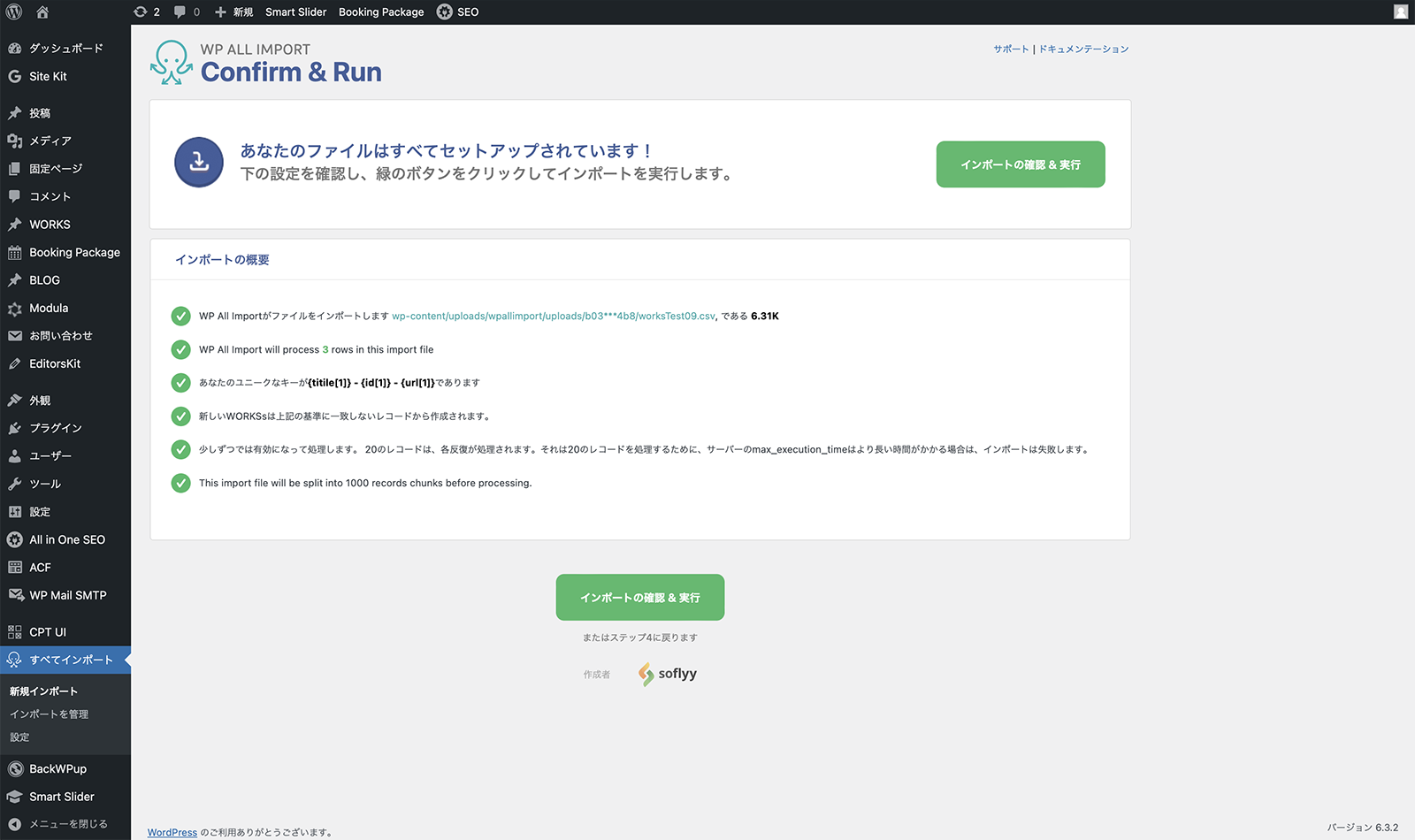
「インポートの確認実行」をクリック
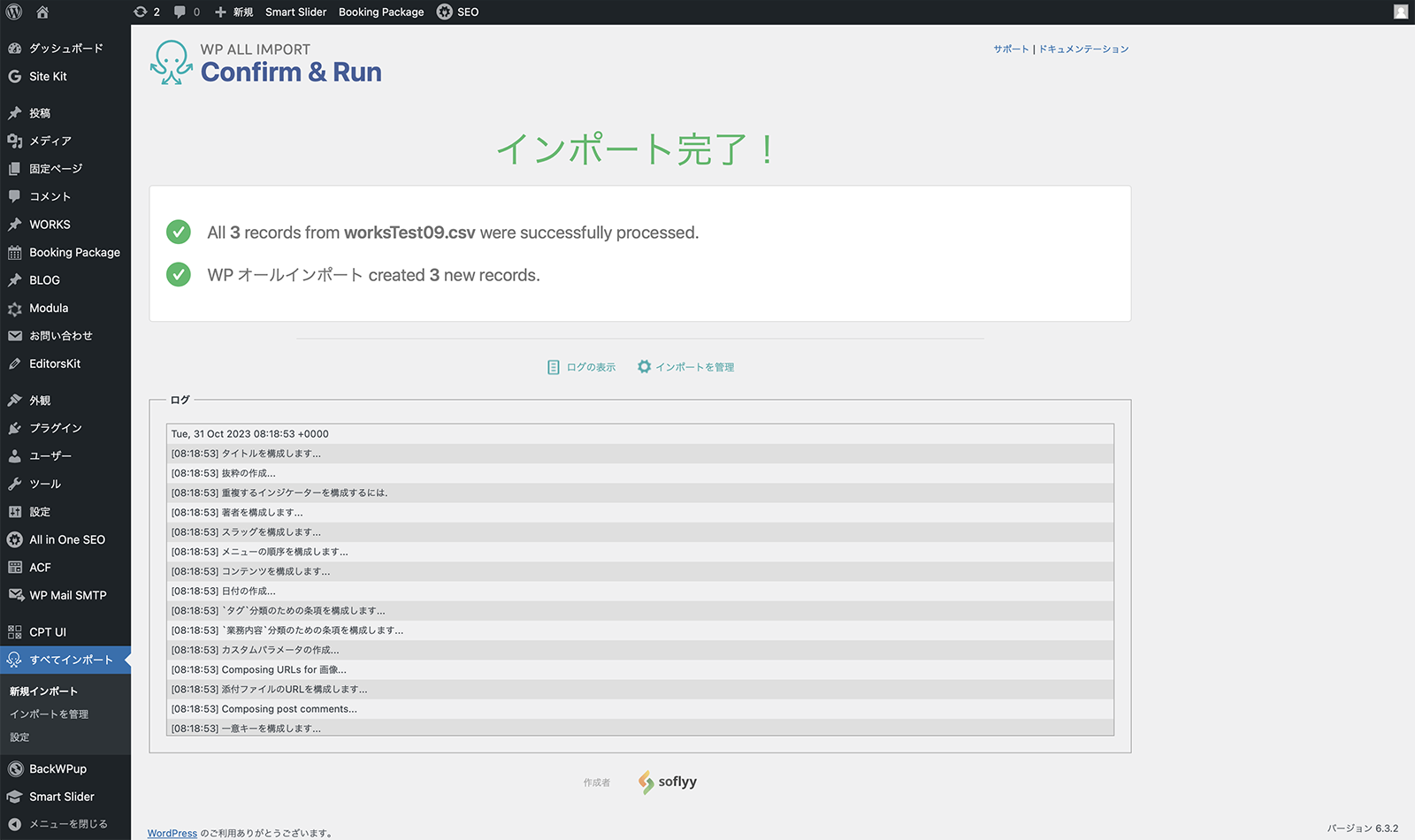
CSV読み込み完了です。
4. 記事の確認・修正
CSVを読み込んだら、目的の投稿タイプに記事が作成されているか、確認します。今回は、関連記事が指定されていないものがあるので、手動で指定します。
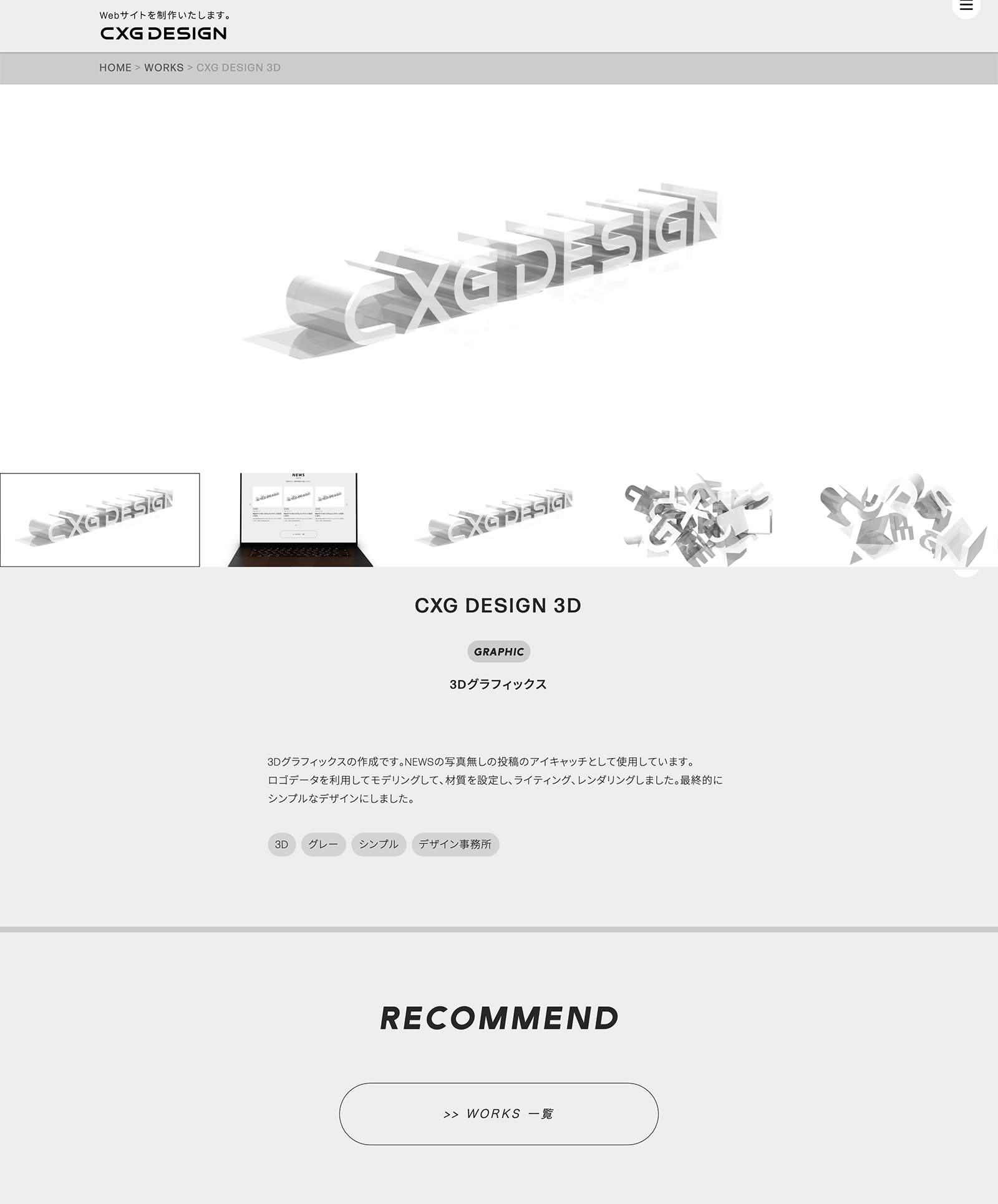
最初に読み込んだ「CXG DESIGN 3D」は、関連作品が表示されていない
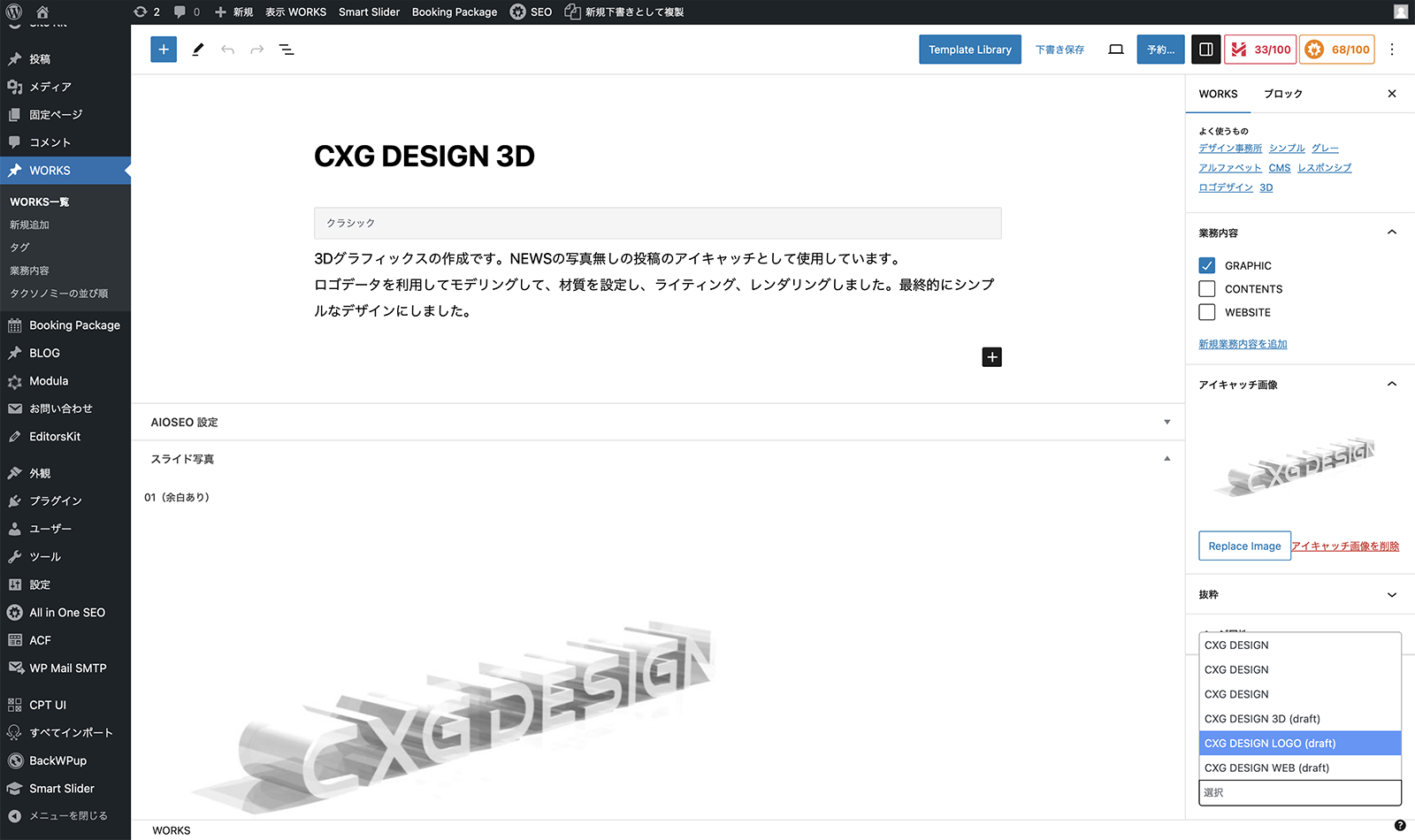
右サイドバーから関連作品を選択
「WP All Import」使用上の注意
多くの記事を一度に作成する場合は、便利ですが、使用する上で、いくつかの注意点があります。
1. WAF設定を解除しなければならない
レンダルサーバーだと、WP All Importを使用するとき、WAF設定の解除が必要になる場合があります。操作途中でエラーが出るので、あらかじめ設定を無効にします。また、読み込みが終わったら、設定を有効にする必要があります。最初に一度だけまとめて読み込むときは問題ありませんが、定期的に使用する場合は不便さがあります。
2. 後から読み込まれる投稿オブジェクトの指定ができない
また、上から順番に読み込まれる性質上、後から読み込まれる記事を投稿オブジェクトで指定することができません。使用する場合は、今回のデモのように、改めて設定する必要があります。解決策としては、別の関連記事を表示するプラグインを使用したり、関連記事をカテゴリーで絞るなど、ACFとは無関係で、自動で表示されるものに変更する必要があります。
再読み込み
このプラグインのいいところは、同じ条件で読み込むことが簡単なことです。違うCSVファイルを読み込むときは、新規と同じように進めます。項目設定の画面で、下の「メディアテンプレートを読み込みます… 」から、先ほど設定したテンプレートを選択します。
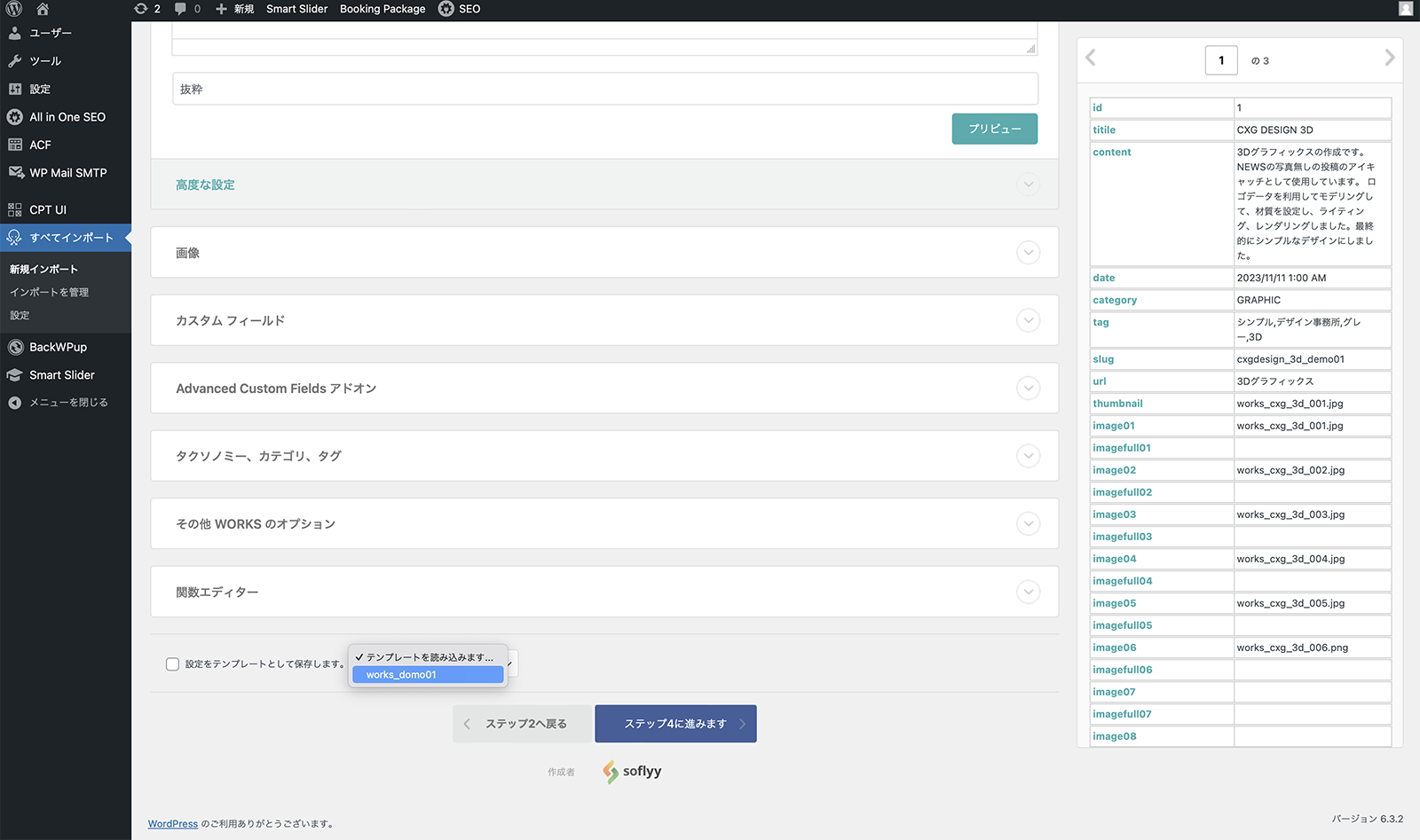
作成したテンプレートを選択
一度設定した内容が表示されるので、あとは新規の時と同じように実行ボタンを押していくだけで読み込まれます。改めて設定をする必要がありません。
ACFに対応しているので、いろいろなデザインに対応できますが、WAF設定など、多少面倒なので、定期的に更新する場合は、導入するかどうかよく考える必要があります。読み込む記事がさほど多くなければ、投稿で対応した方が確実です。しかし、CSVファイルからWebサイトのページが作成できる魅力があるので、状況に応じて使用していきたいプラグインです。
WordPressサイト作成に関するご相談はGXG DESIGNまで、コンタクトフォームよりご連絡ください。