Enable Media Replaceで同じ名前のファイルを入れ替え
画像やバナーなどプレビューを確認してから修正して、画像を入れ替えることがあります。しかし、WordPressデフォルトでは、画像入れ替えの機能はありません。今回は、Enable Media Replaceで同じ名前のファイルを入れ替える方法を紹介します。
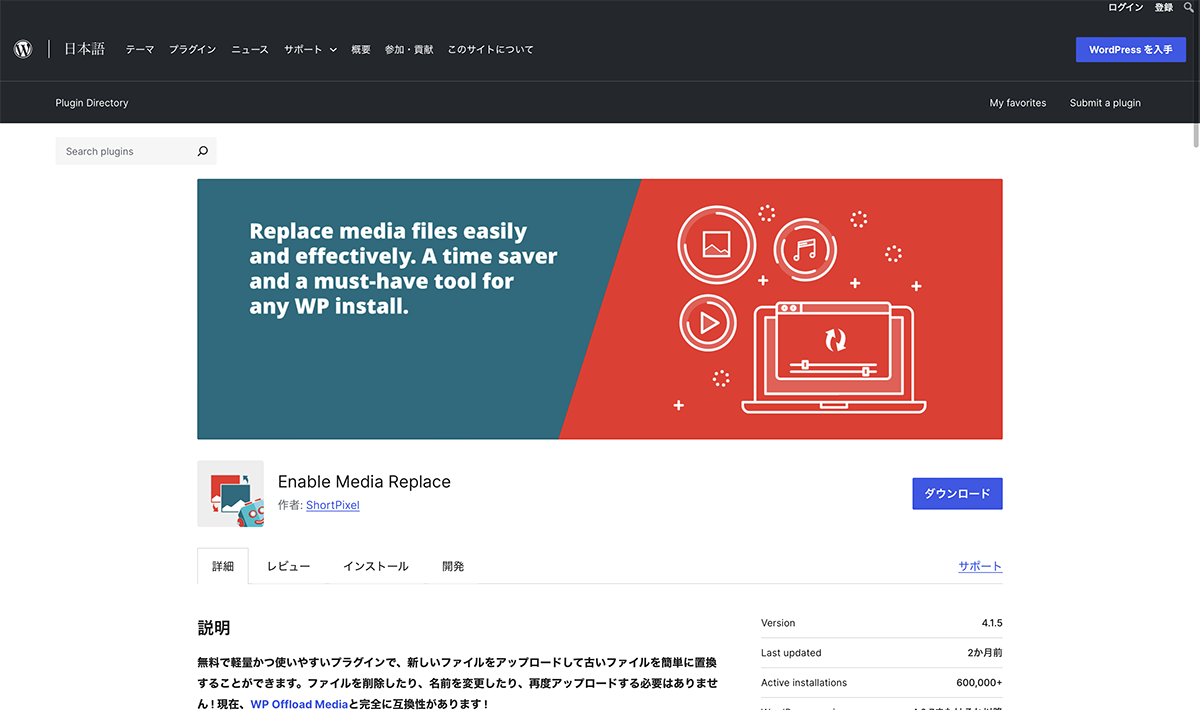
出典 : Enable Media Replace
画像配置
カバーブロックに画像を挿入し、タイトルを入れました。今回は、この画像を修正、入れ替えします。
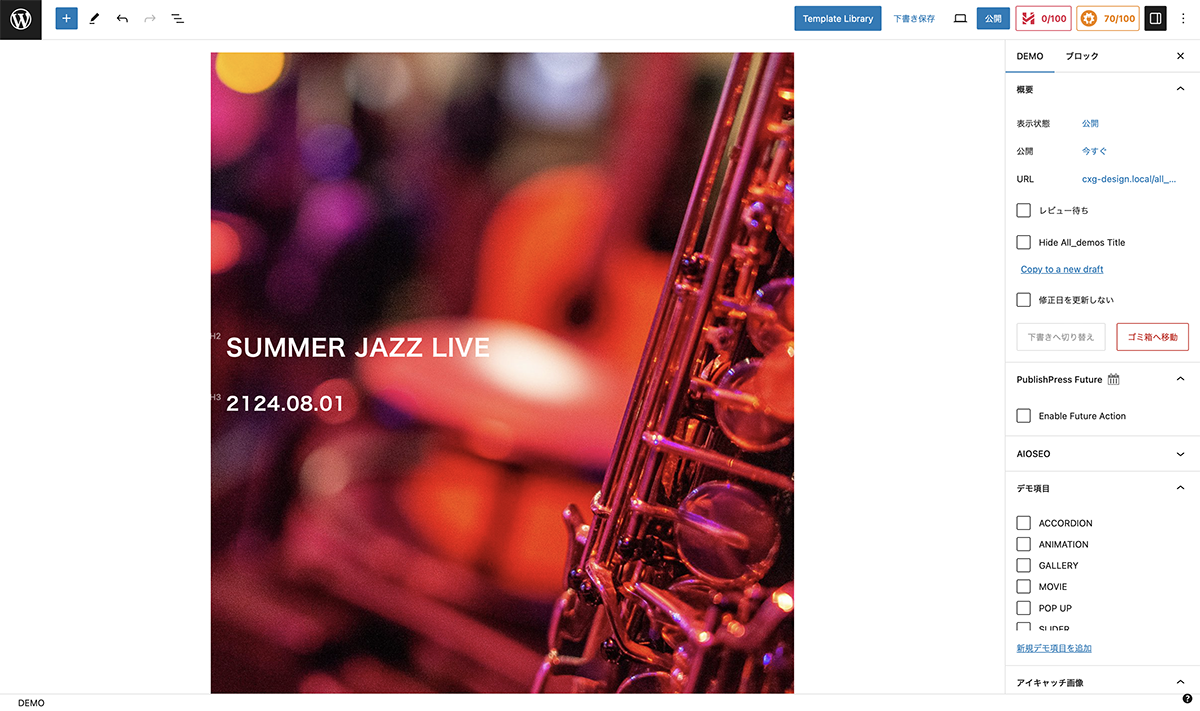
カバーブロックに画像を挿入

この画像を修正、入れ替え
画像修正
フォトショップで画像を開き、背景のみグリーンに色変更しました。
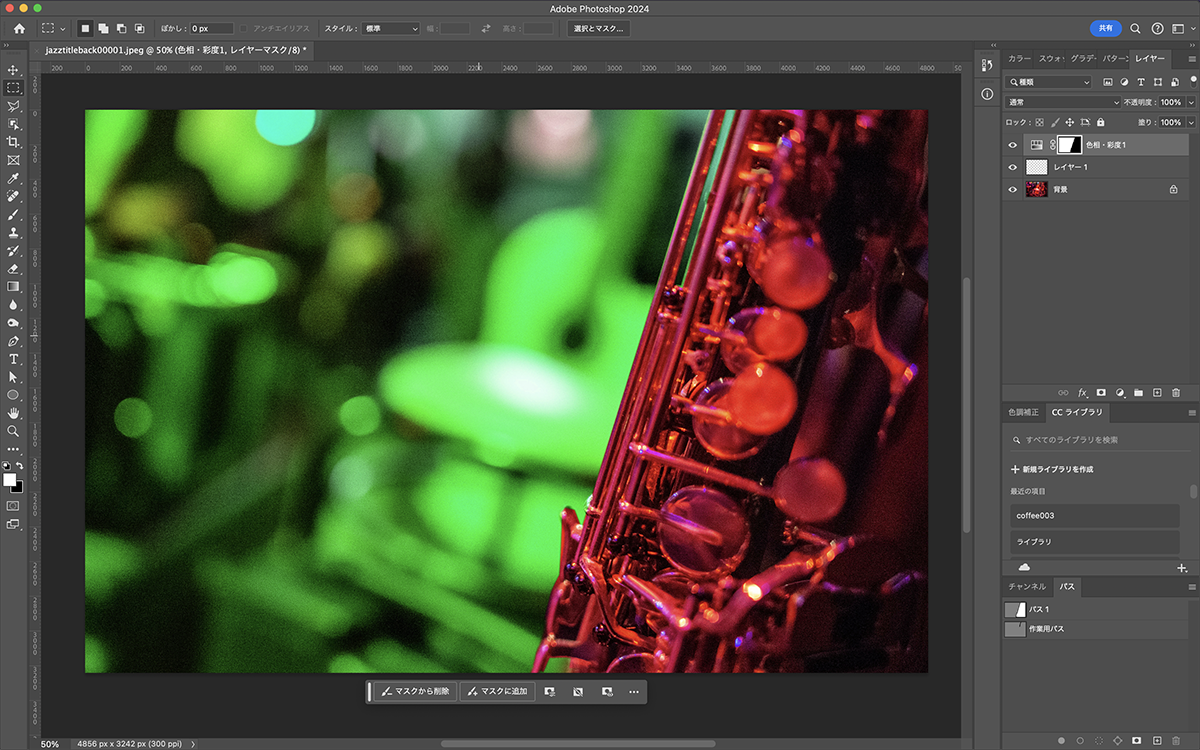
背景のみグリーンに色変更
入れ替え
メディアライブラリの元画像のサムネイルをクリックします。添付ファイルの詳細が表示されるので、新しいファイルをアップロードボタンをクリックします。アップロード画面が表示されるので、右の新規のところに、画像をドラッグ&ドロップします。修正した画像が右側に表示されます。下のアップロードボタンをクリックします。これで入れ替え終了です。
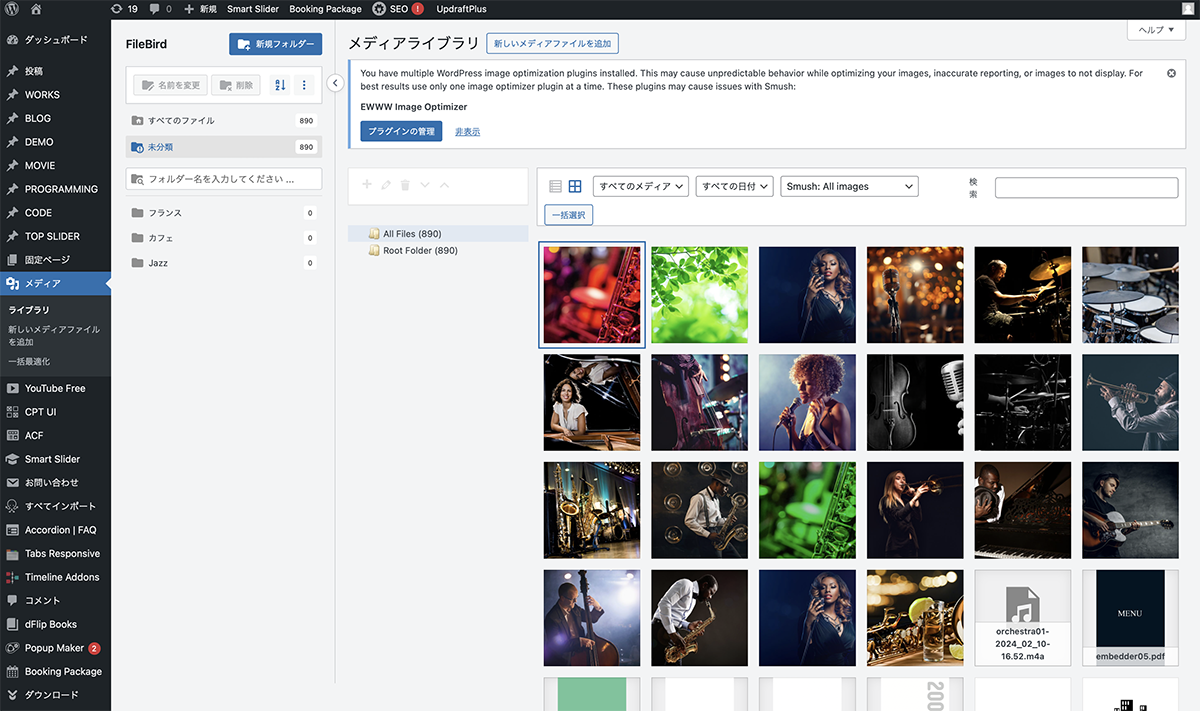
メディアライブラリの元画像のサムネイルをクリック
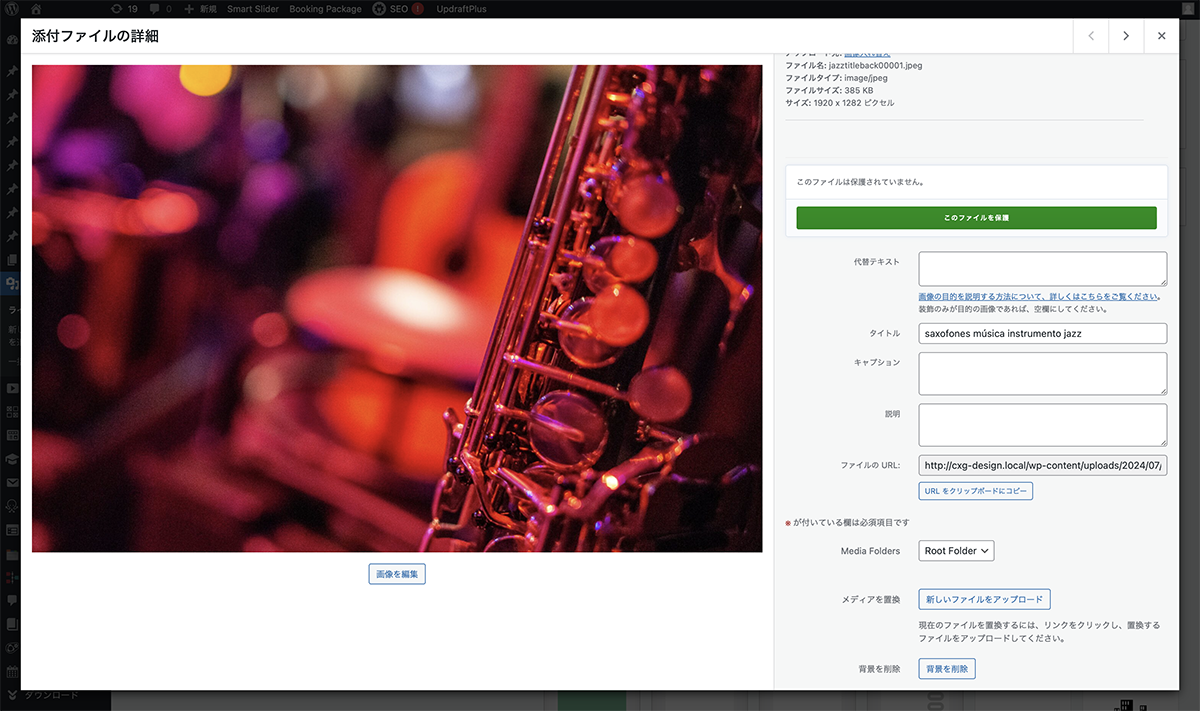
新しいファイルをアップロードボタンをクリック
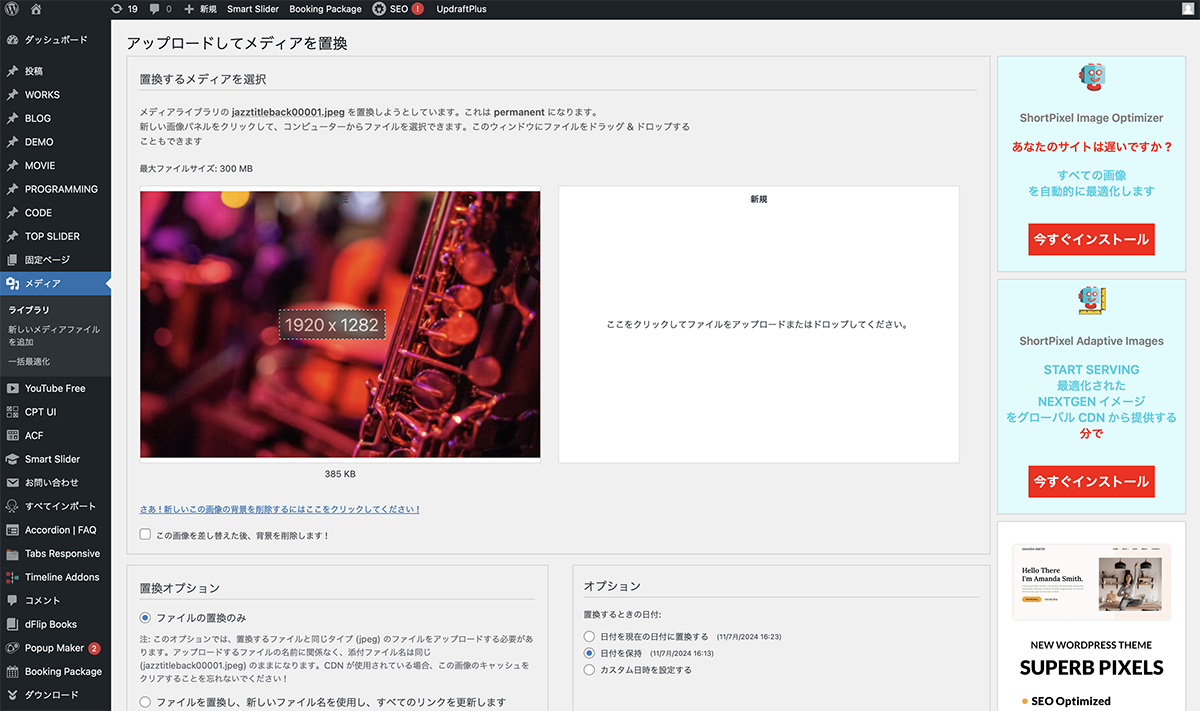
右の新規のところに、画像をドラッグ&ドロップ
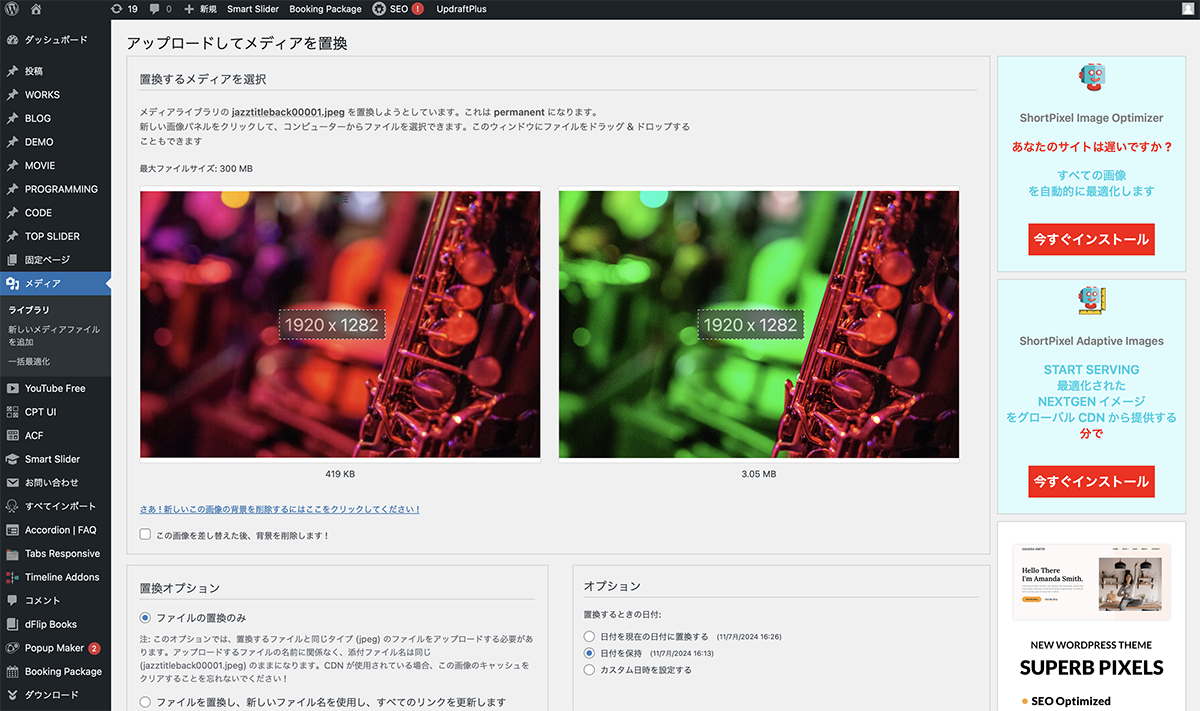
修正した画像が右側に表示
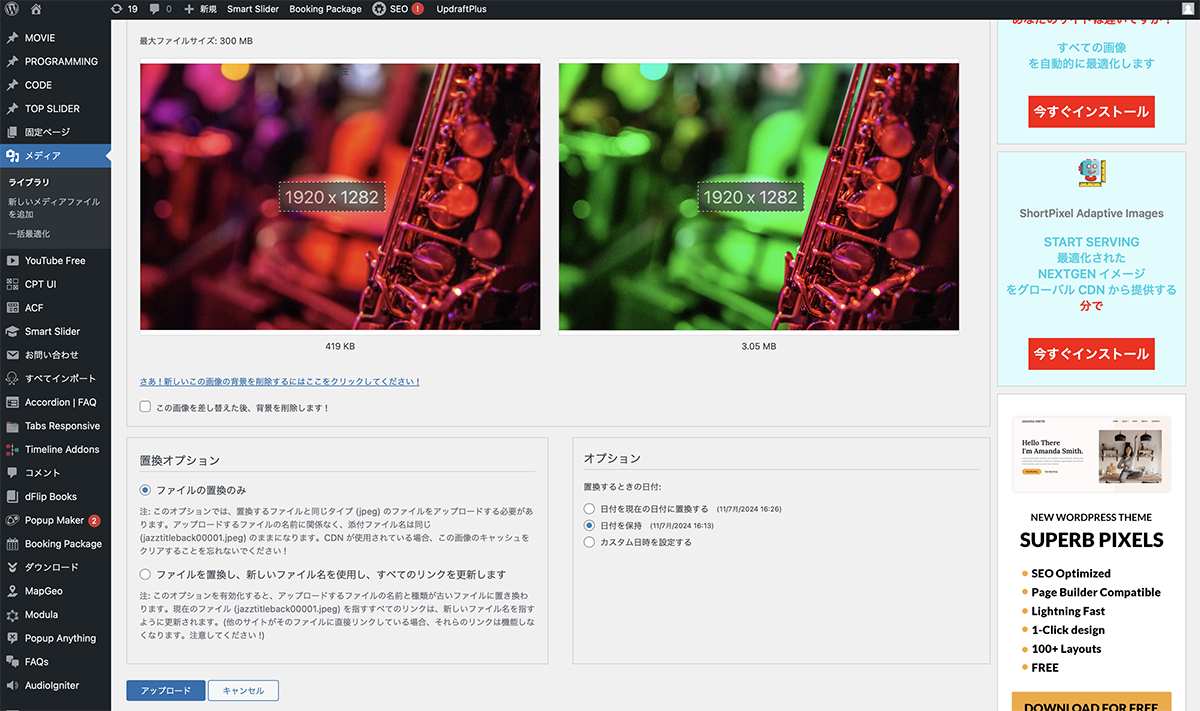
アップロードボタンをクリック
確認
メディアライブラリを開き、画像のサムネイルが変更されているか確認します。また、編集画面を開き、カバーの背景画像が変更されているか確認します。最後にプレビューを確認します。
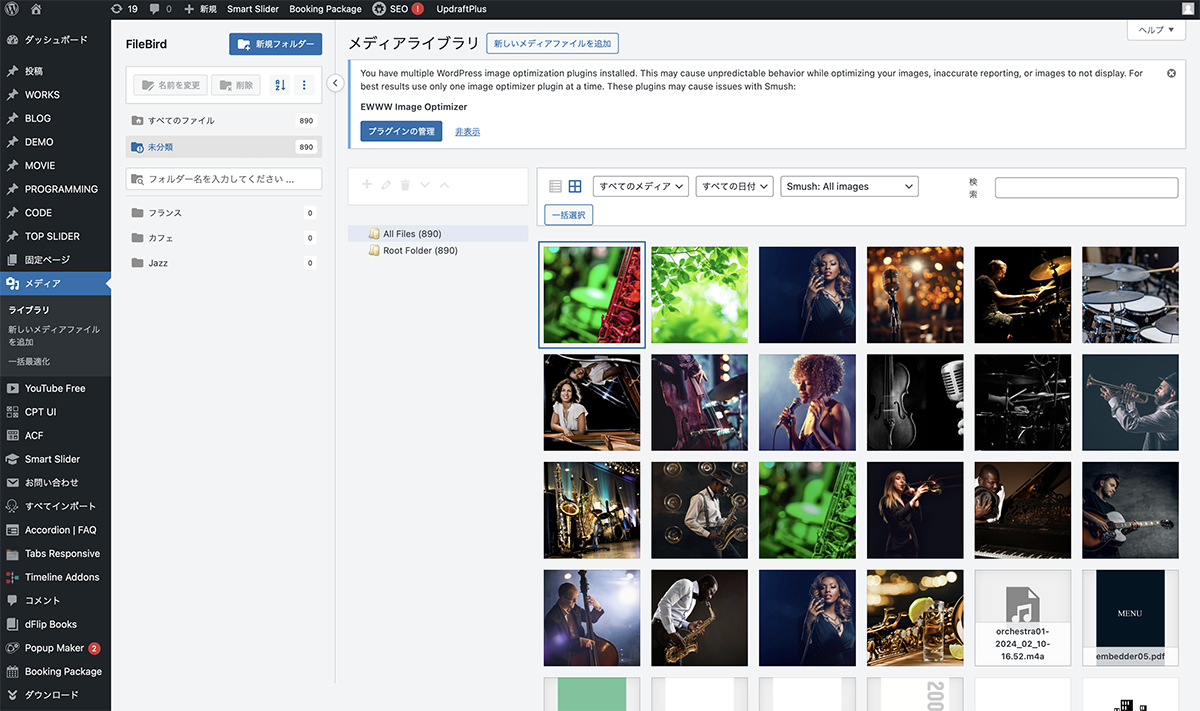
サムネイルが変更されているか確認
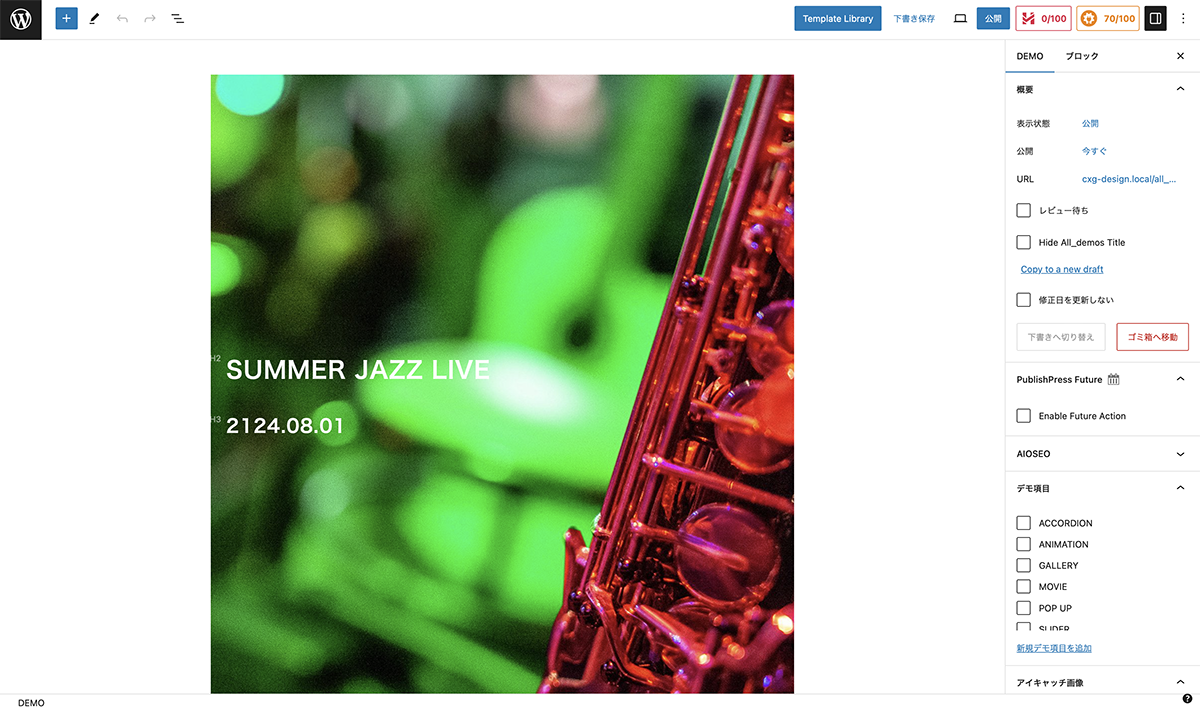
カバーの背景画像が変更されているか確認

プレビューを確認
反映に時間がかかることがある
画像入れ替えを実行して、すぐにメディアライブラリを確認しても、プレビューが変更されないことがあります。時間をおいて確認しましょう。
以上で今回の説明は終了です。全体的な色変更であればブロックエディターの機能で可能です。しかし、細かい色修正や、マスクを使っての色変更は、フォトショップなどで修正後、今回の手順で画像を入れ替えましょう。