Feeds for YouTubeで、レスポンシブ対応のビデオギャラリーを作成
WordPressでは、YouTube動画を指定して埋め込むことができます。今回は、YouTube Feedで、レスポンシブ対応のビデオギャラリーを作成する方法を紹介します。
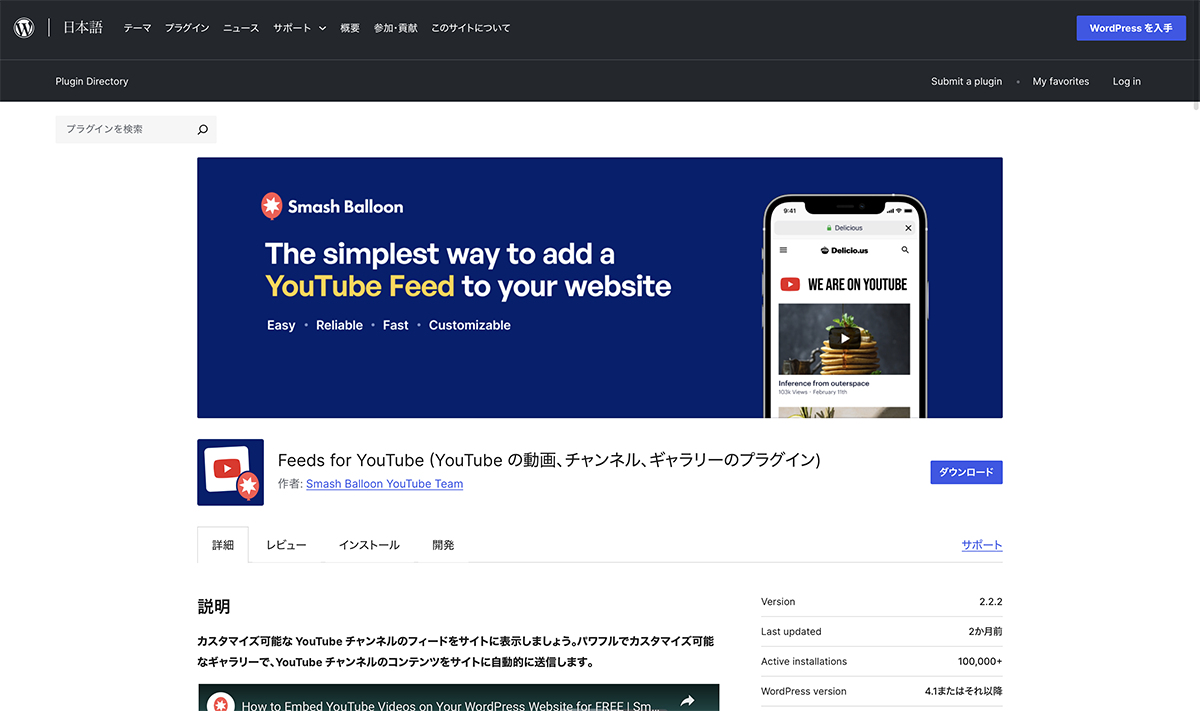
出典 : Feeds for YouTube
今回のDEMOは、動画ギャラリーです。
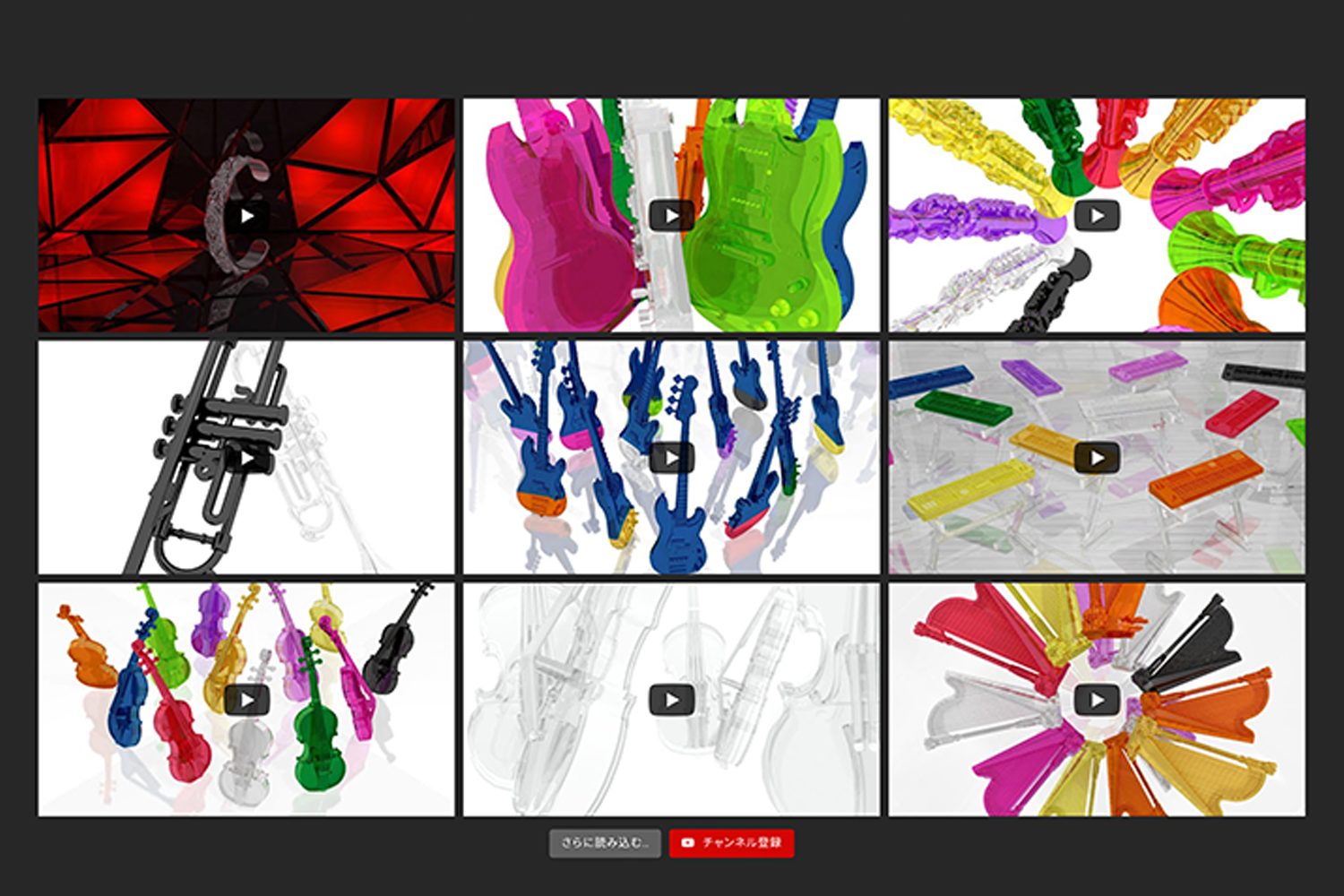
サムネイルをクリックすると、ライトボックスで表示され、再生されます。
設定
プラグインをインストール、有効化します。YouTube Feed>設定をクリックし、設定画面が表示します。Connected YouTube Account>+ Add Sourceをクリックします。
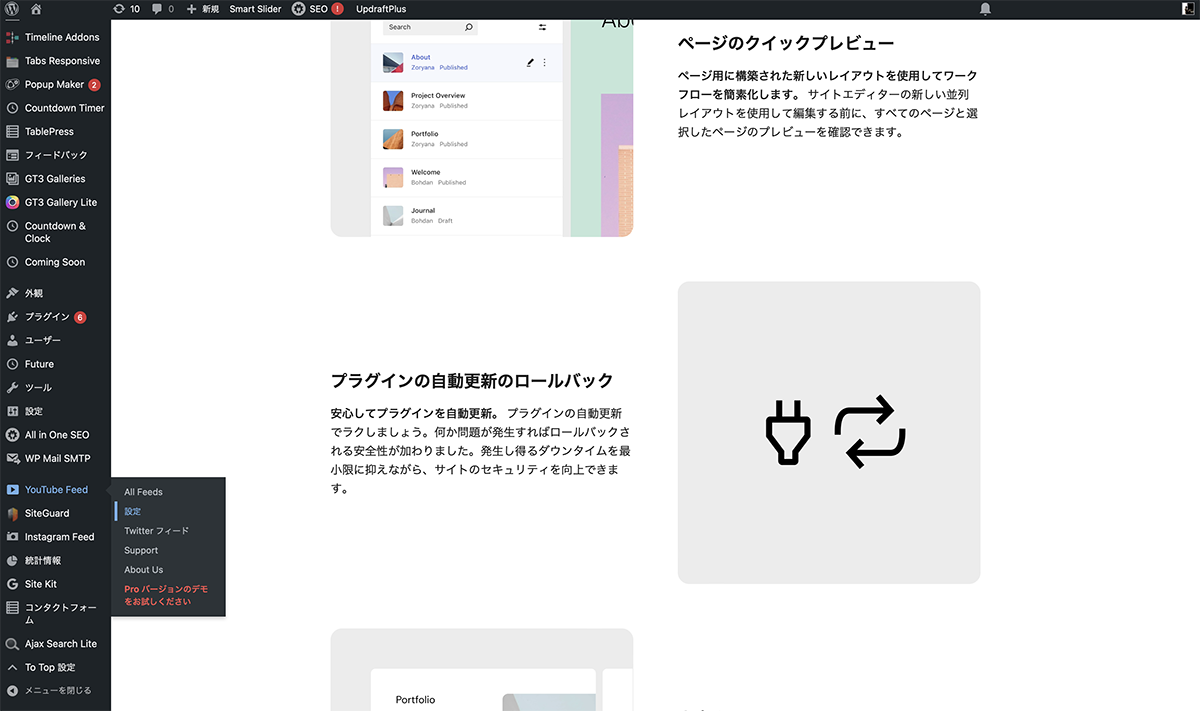
YouTube Feed>設定をクリック
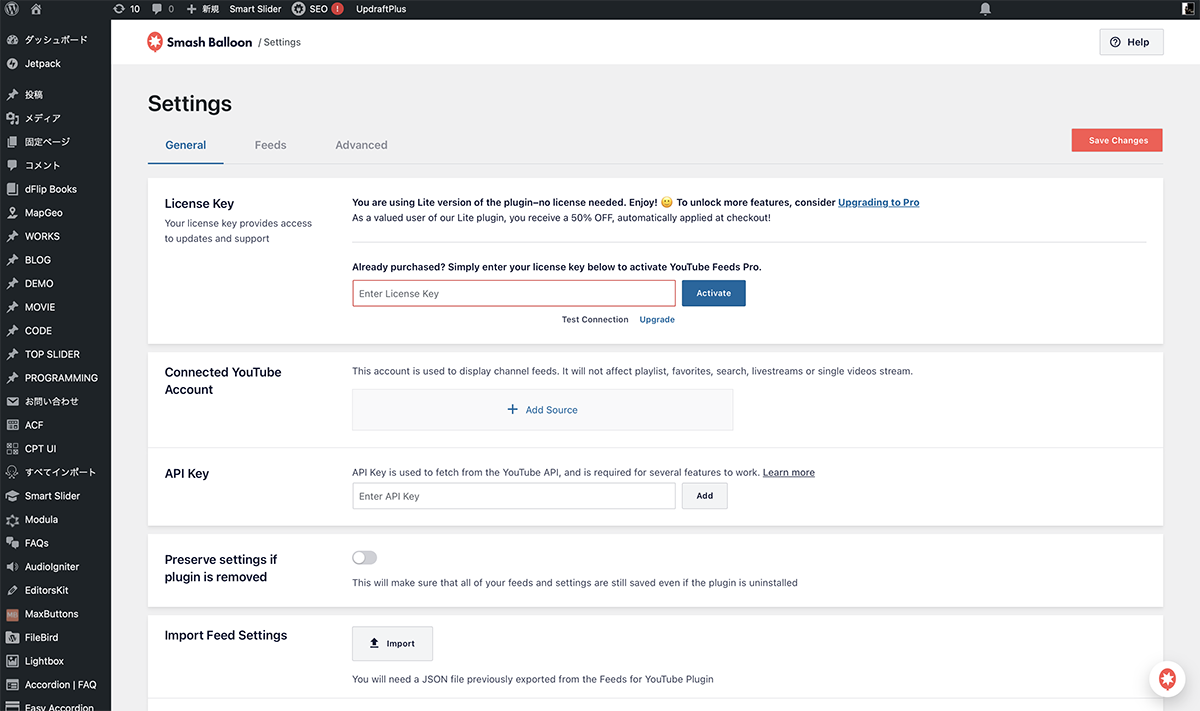
Connected YouTube Account>+ Add Sourceをクリック
アカウント設定画面に切り替わります。Connect to YouTube Through Googleをクリックして、画面に従って設定を進めます。設定が完了したら、WordPressの設定画面に戻るので、次へボタンをクリックし、ギャラリーを作成して行きます。
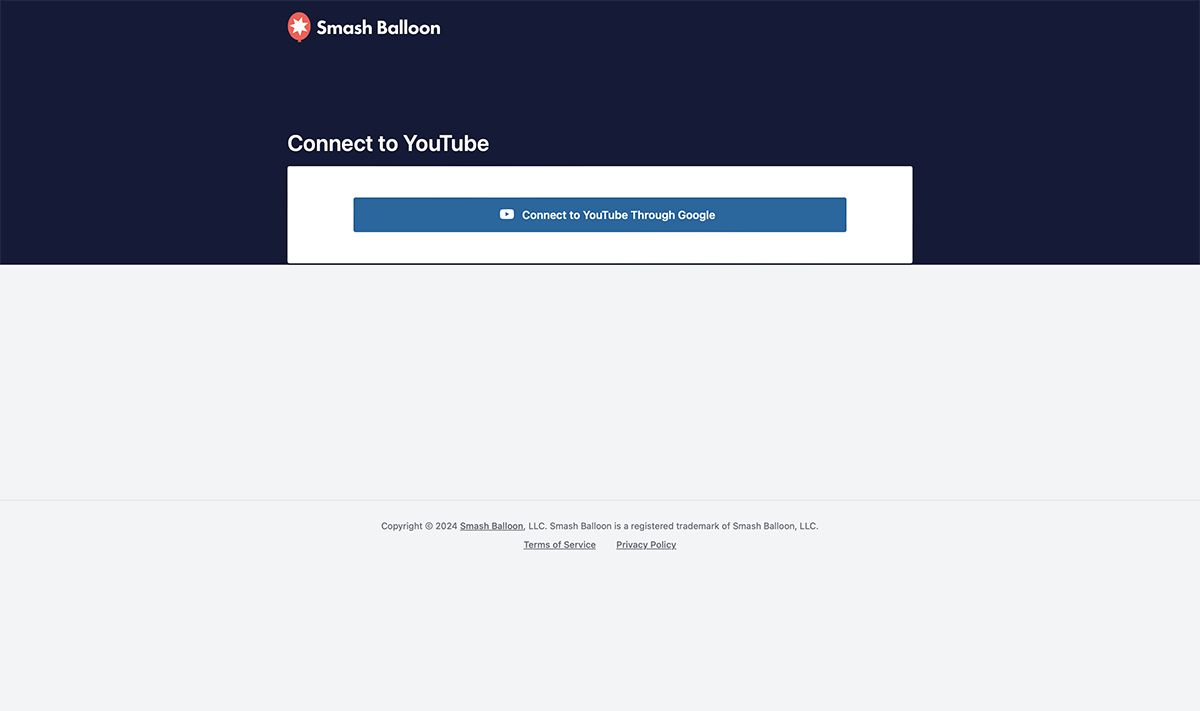
Connect to YouTube Through Googleをクリックして設定を進める
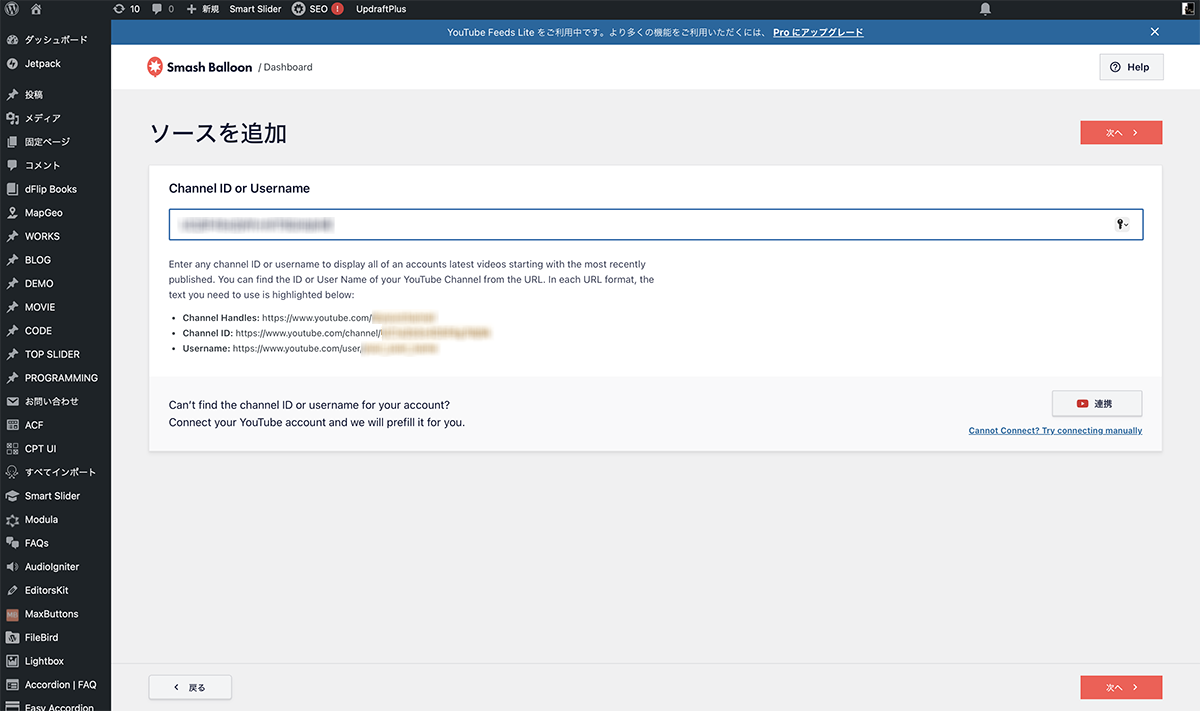
次へボタンをクリック
作成
左サイドメニューのさらに読み込むボタンをクリックします。背景色、マウスオーバー時の状態、テキストを設定します。
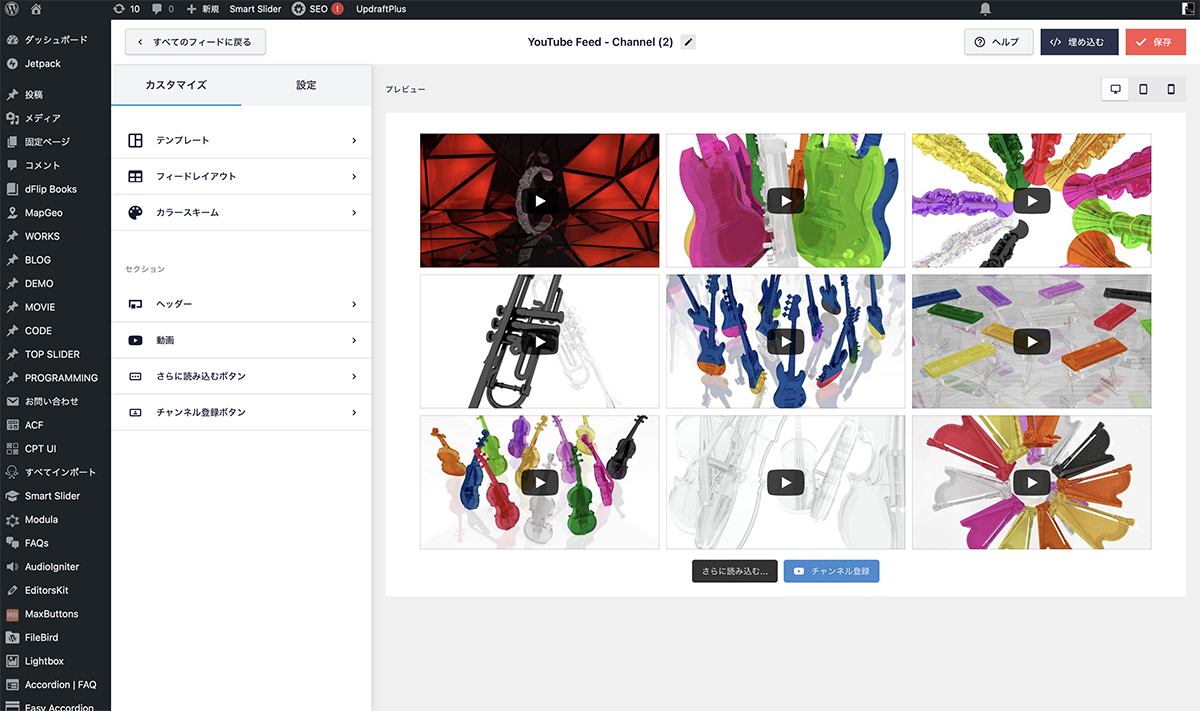
さらに読み込むボタンをクリック
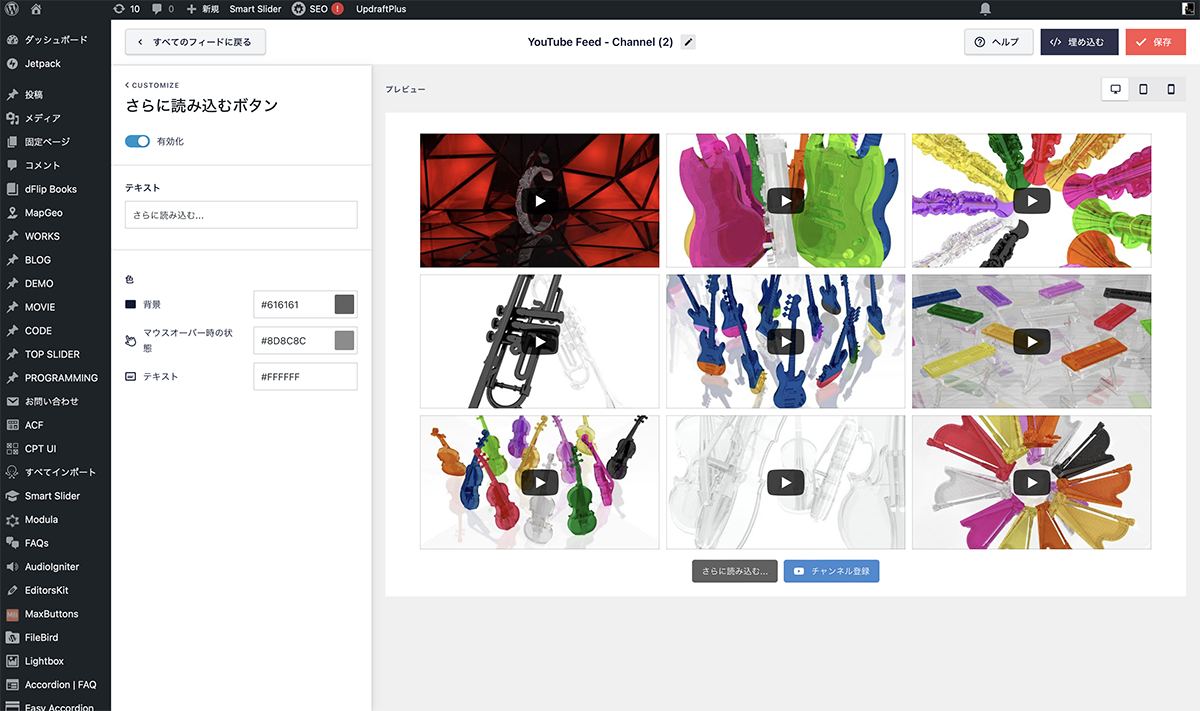
背景色、マウスオーバー時の状態、テキストを設定
メニューのチャンネル登録ボタンをクリックします。背景、マウスオーバー時の状態、テキストを設定します。
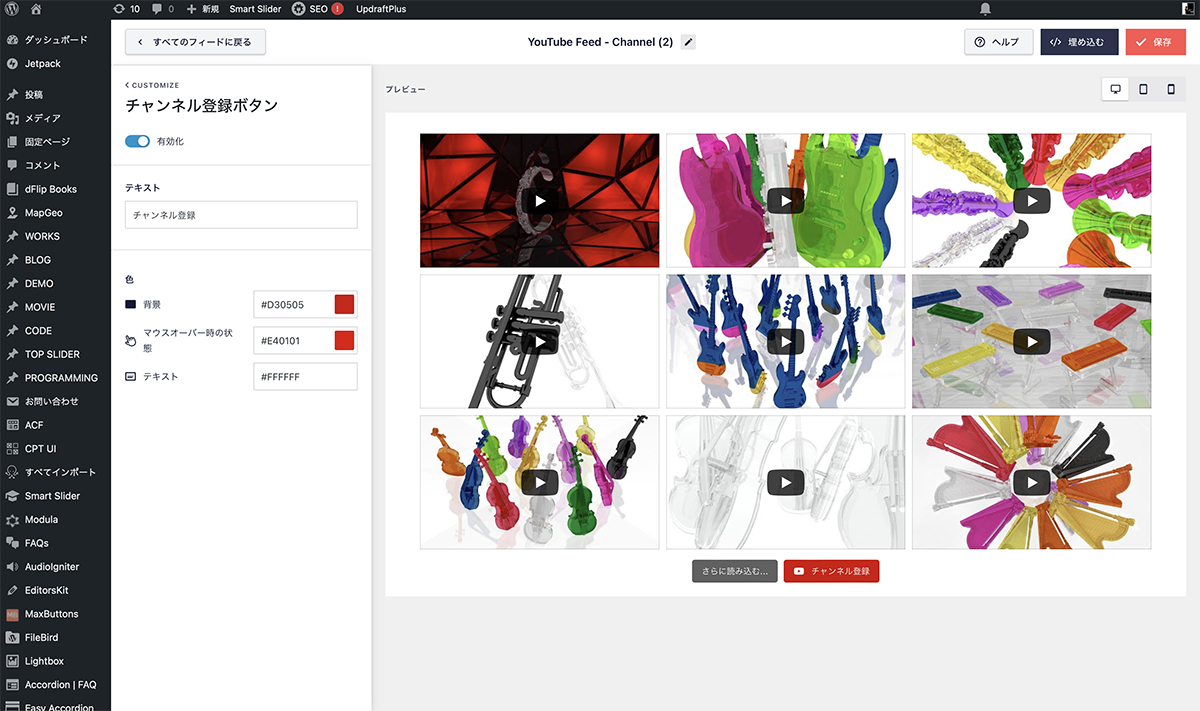
チャンネル登録ボタンを設定
メニューのカラースキームをクリックします。カスタムを選択し、背景をページの背景色に設定します。設定完了後、保存ボタンをクリックします。
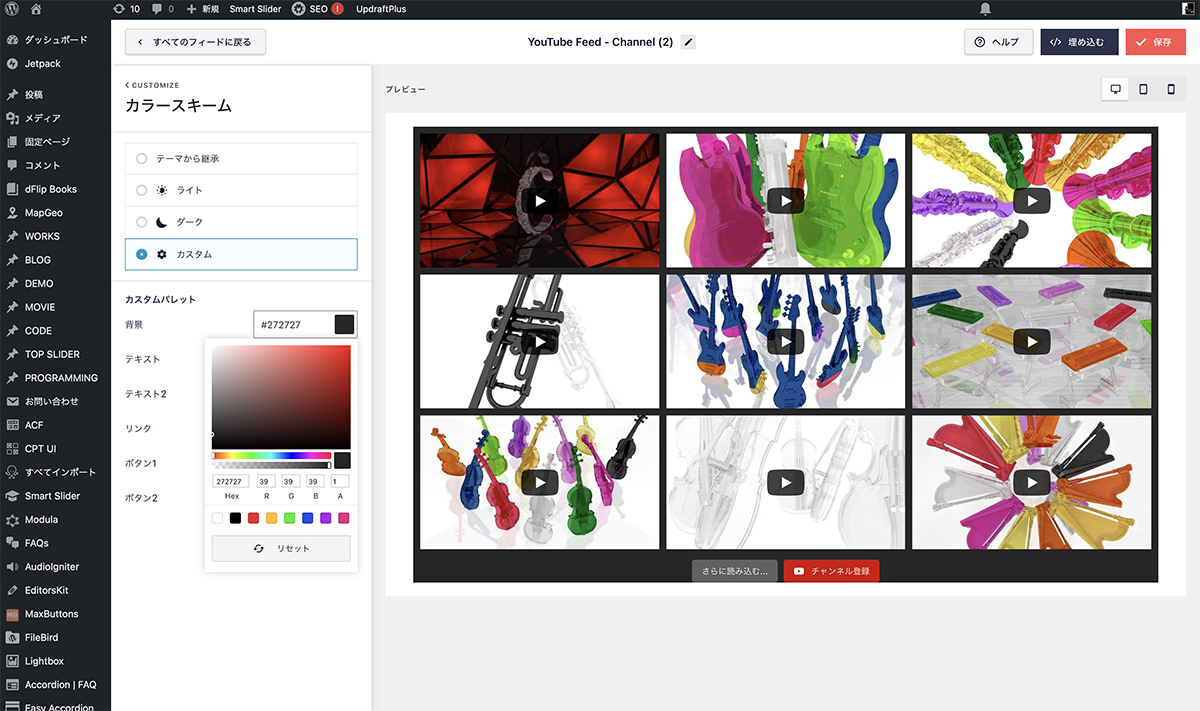
カラースキームの背景色を設定
設置
右上の埋め込むボタンをクリックします。ショートコードが表示されるので、コピーボタンをクリックし、コピーします。
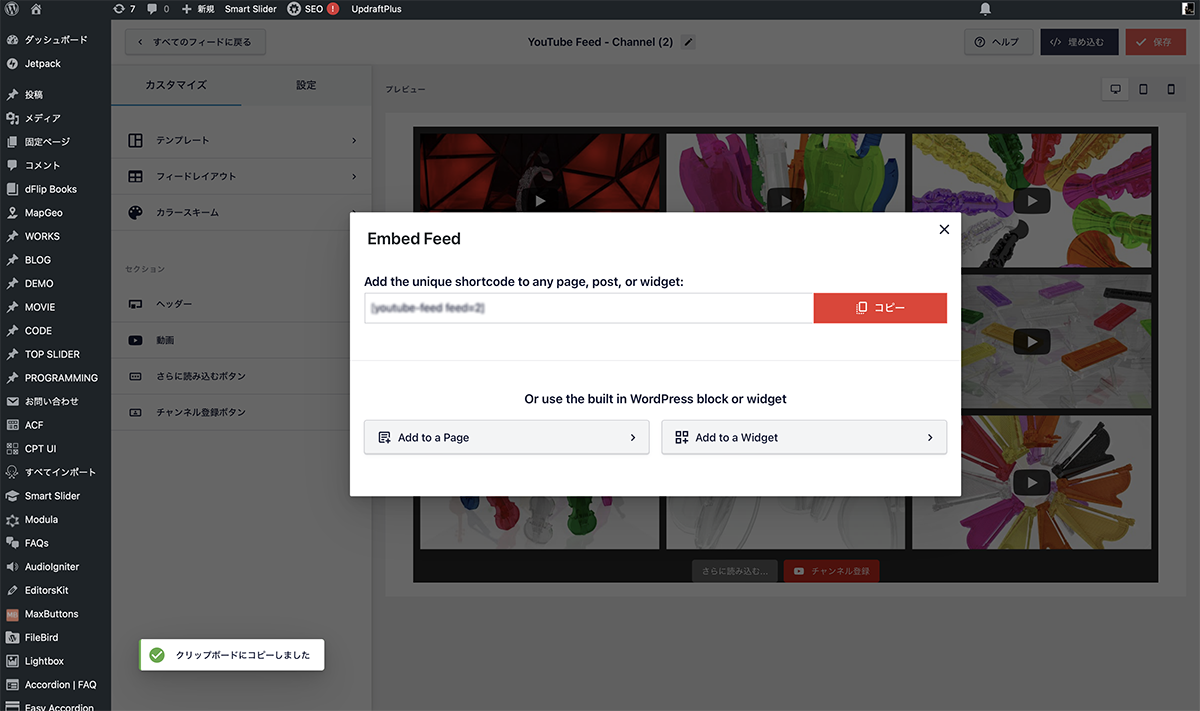
ショートコードをコピー
設置したい場所に、ショートコードブロックを作成し、ペーストします。これで完成です。
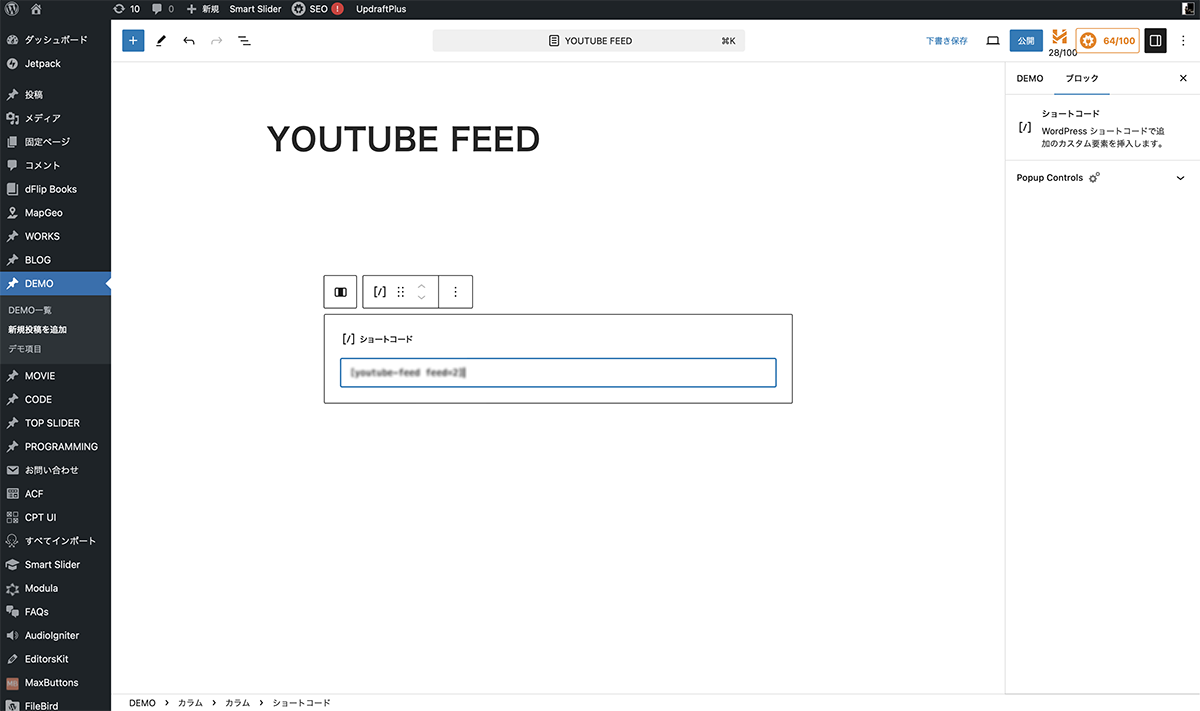
ショートコードブロックを作成し、ペースト
プレビューで確認します。サムネイルをクリックすると、モダールウィンドウで開き、再生されます。左右の矢印をクリックすると次の動画が、自動で再生されます。
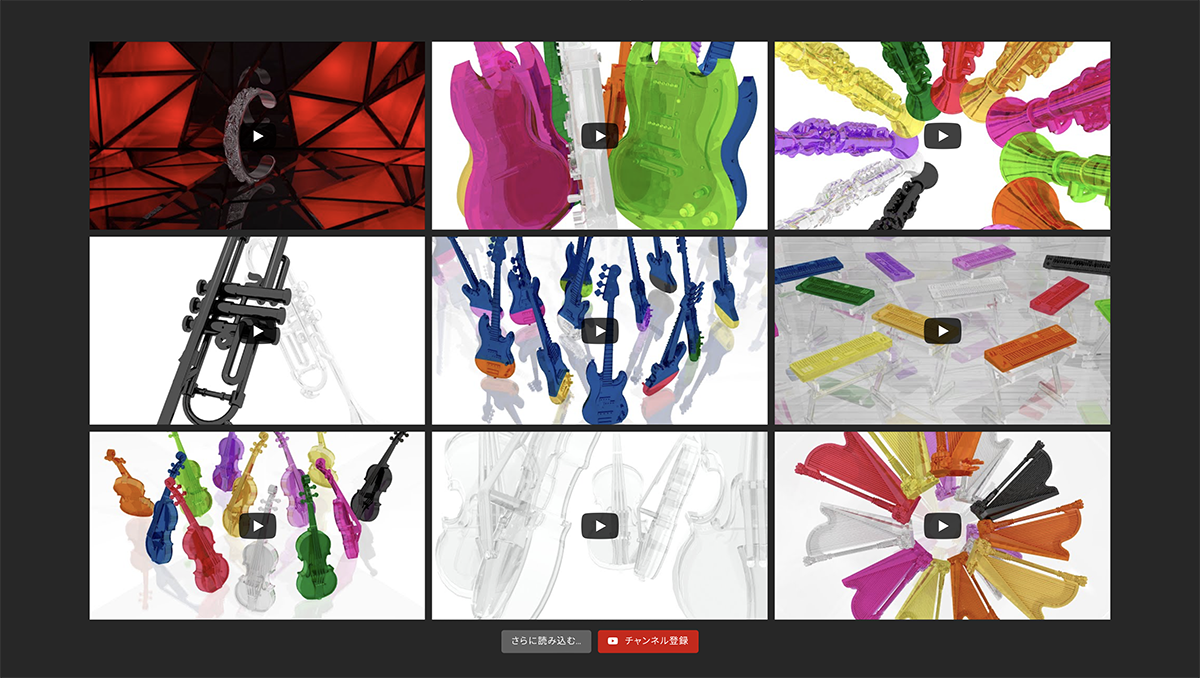
プレビューで確認
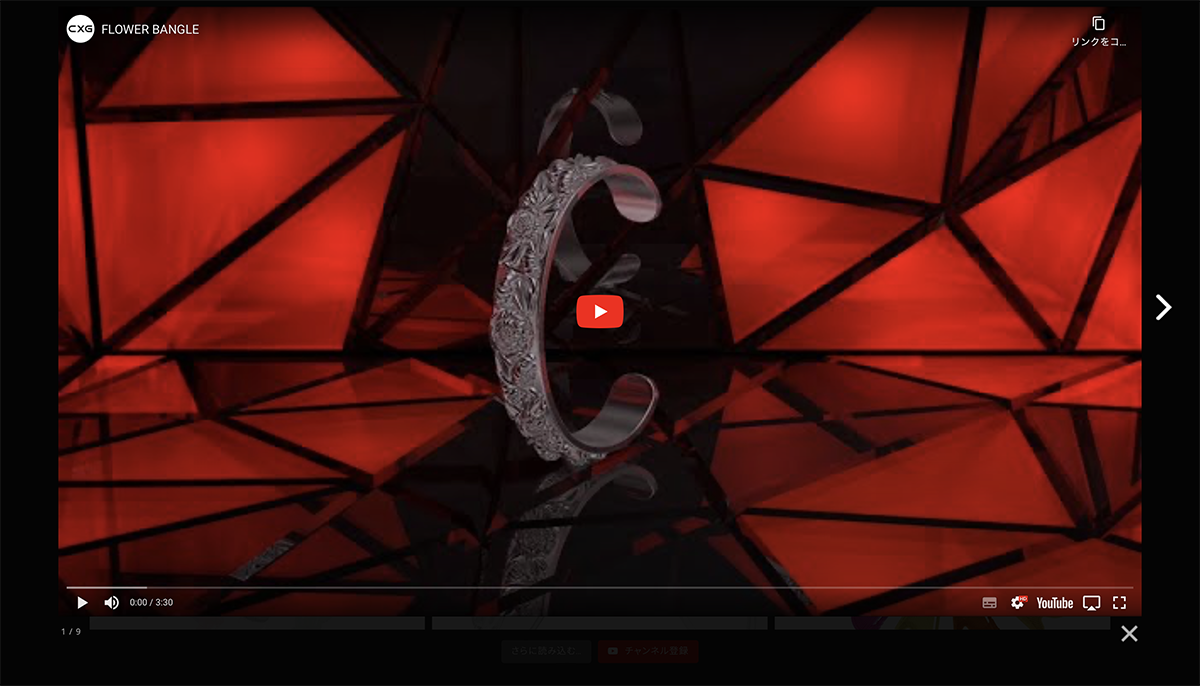
サムネイルをクリックすると、モダールウィンドウで開く
以上で今回の説明は終了です。YouTubeチャンネルをサイトに設置する時に便利なプラグインです。サムネイルは、リスト表示などもできるので、色々なデザインのサイトに対応できそうですね。