
画像整理プラグインFileBirdで、ギャラリーを作成
記事の更新を続けていくと、問題となるのが画像の整理です。WordPressでは、ファイル名の検索ができるので、ローマ字で設定しておけば大丈夫でが、名前を付け忘れたままメディアライブラリに登録することもよくあります。日本語名のファイルでもメディアライブラリに登録すると名前を変更してくれるので、ファイル名を変更しないこともよくあります。
今回は、画像整理プラグインFileBirdで、画像をフォルダ分けし、ギャラリーを作成する方法を紹介します。

出典 : FileBird
今回のDEMOはJAZZ画像のギャラリーです。

3カラムで作成しました。SPでは、2カラムになります。画像をクリックするとライトボックスで表示されます。
フォルダ分け
まず、プラグインをインストール、有効化します。左サイドバーのメディア>ライブラリをクリックしてメディアライブラリを表示します。
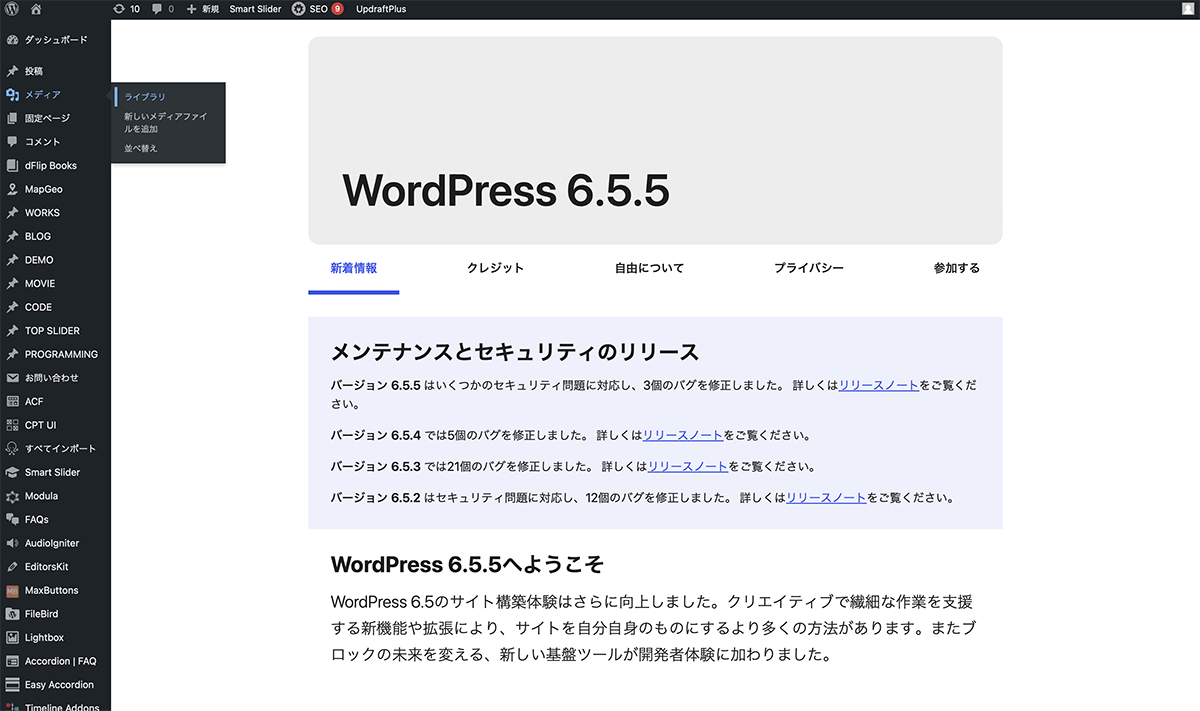
メディア>ライブラリをクリック
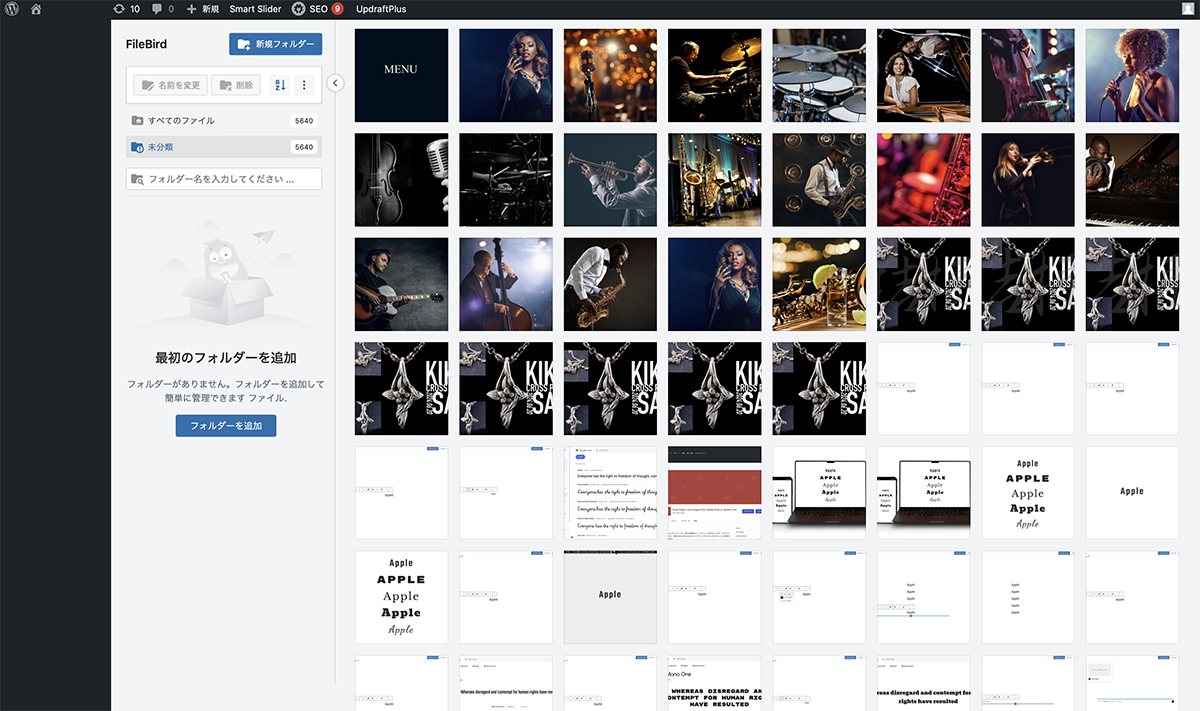
メディアライブラリを表示
新規フォルダボタンをクリックしてフォルダを作成しフォルダ名を設定します。フォルダに入れたい画像を一括選択してフォルダにドラッグします。画像がフォルダ分けされました。
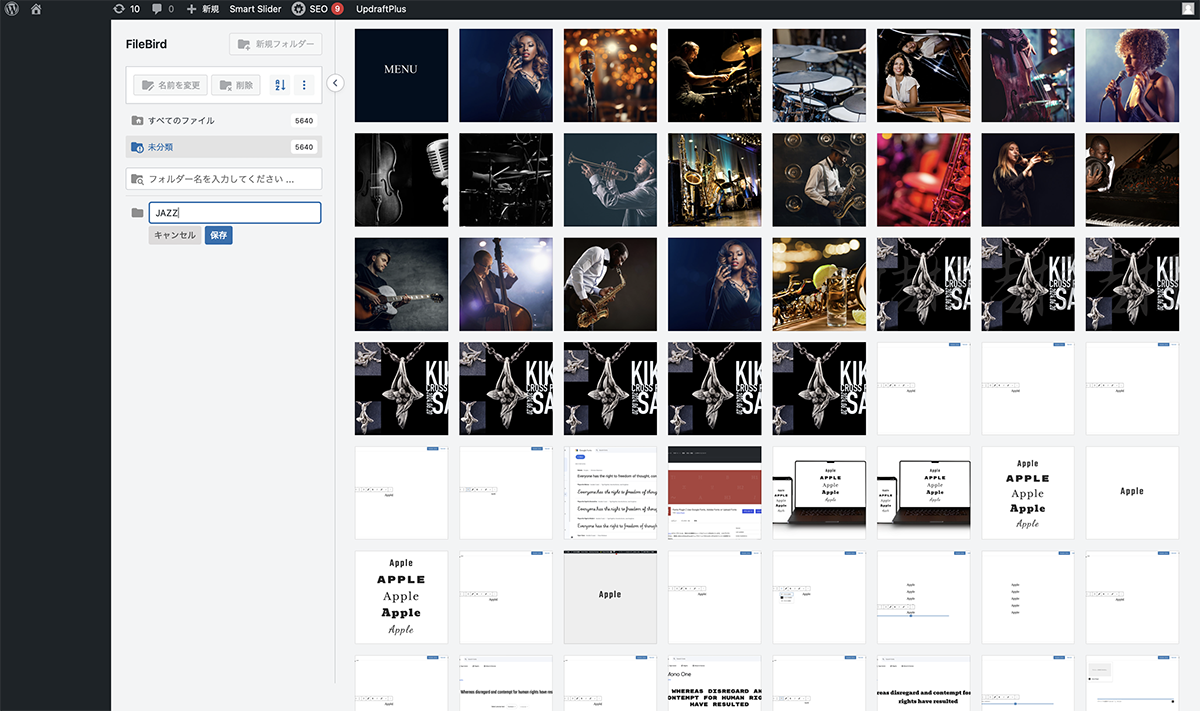
新規フォルダボタンをクリックしてフォルダを作成しフォルダ名を設定
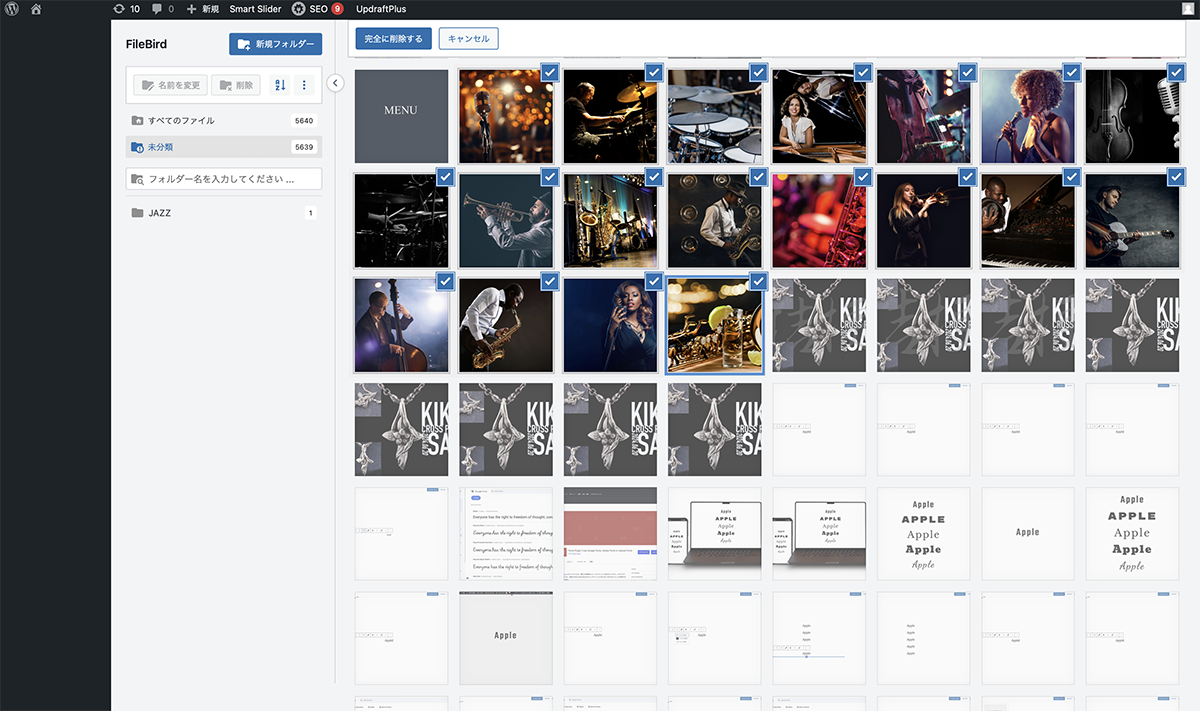
画像を一括選択してフォルダにドラッグ
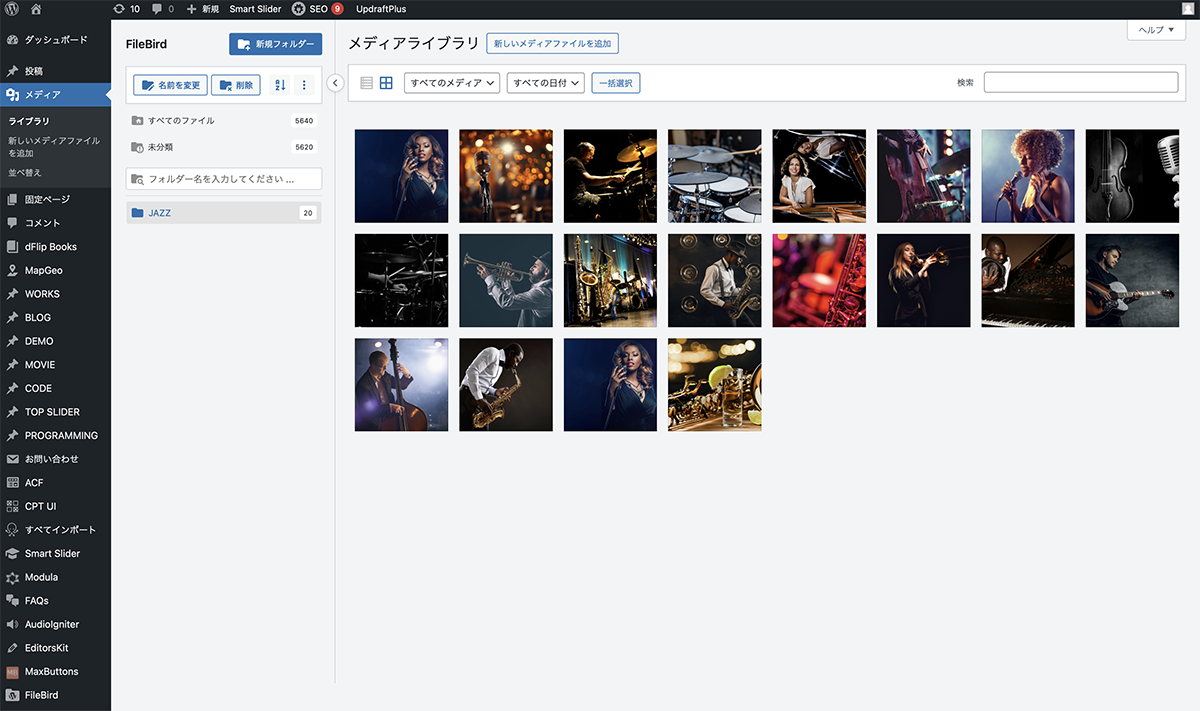
画像がフォルダ分け
フォルダから出す場合、画像をクリックし、FileBirdのフォルダーを未分類に設定します。画像を追加して、フォルダに21点の画像を入れました。
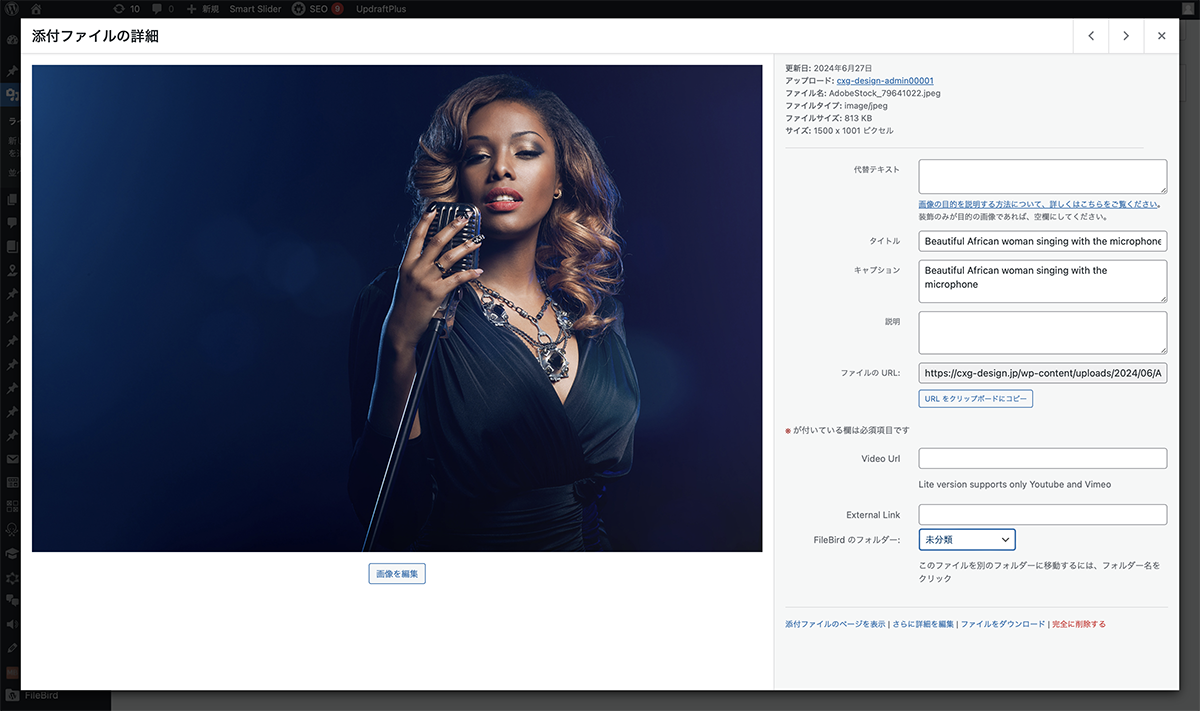
フォルダから出す場合、画像をクリックし、FileBirdのフォルダーを未分類に設定
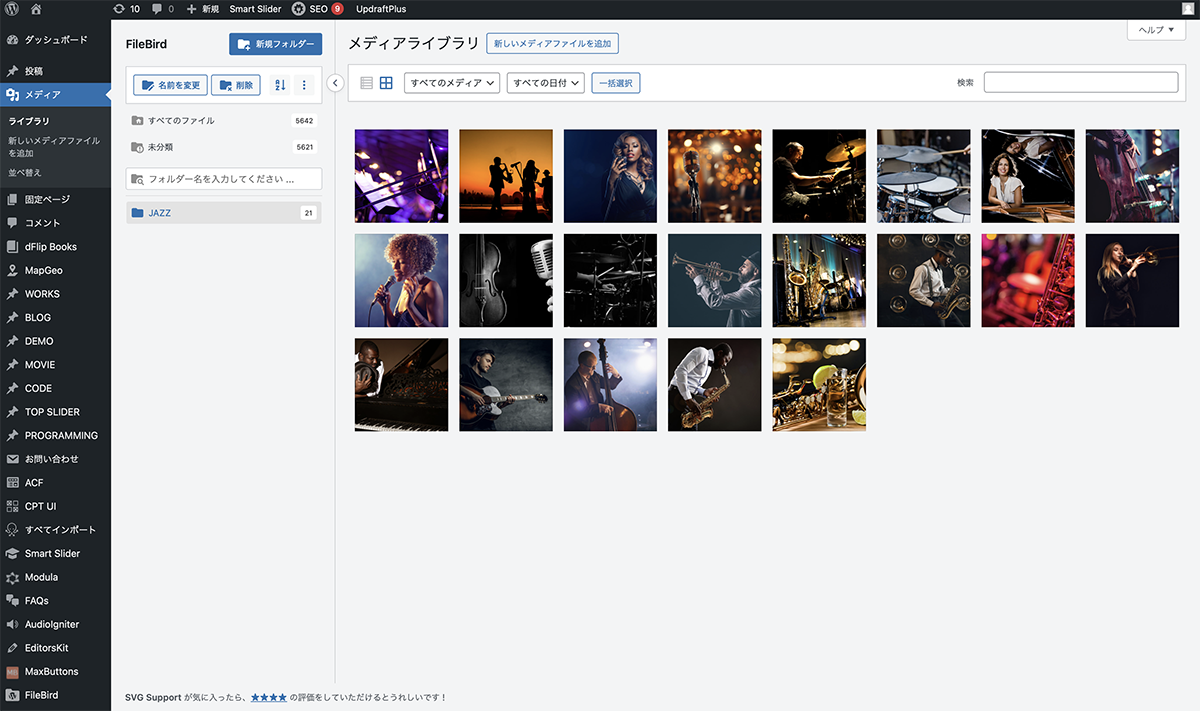
フォルダに21点の画像
設置
編集画面を開き、ブロック>テキスト>FileBird Galleryブロックを挿入します。右サイドバーのFOLDERのJAZZを選択します。これでギャラリー、設定項目が表示されます。あとは、ギャラリーの詳細設定をして完了です。
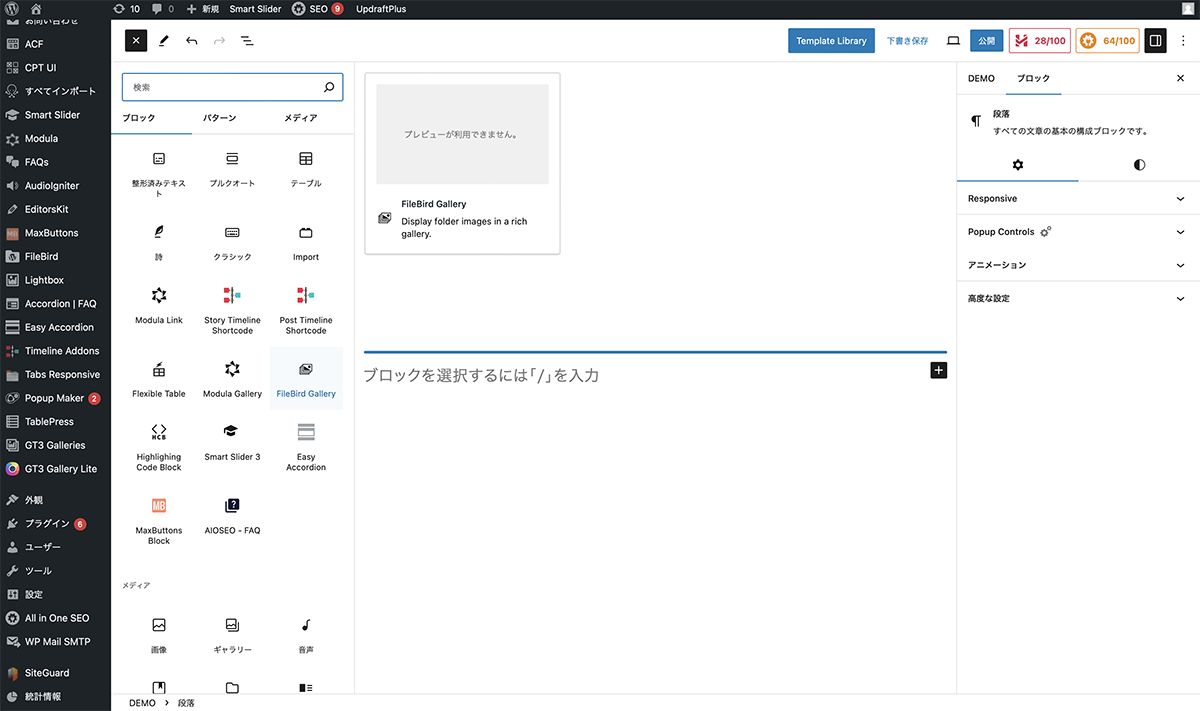
ブロック>テキスト>FileBird Galleryブロックを挿入
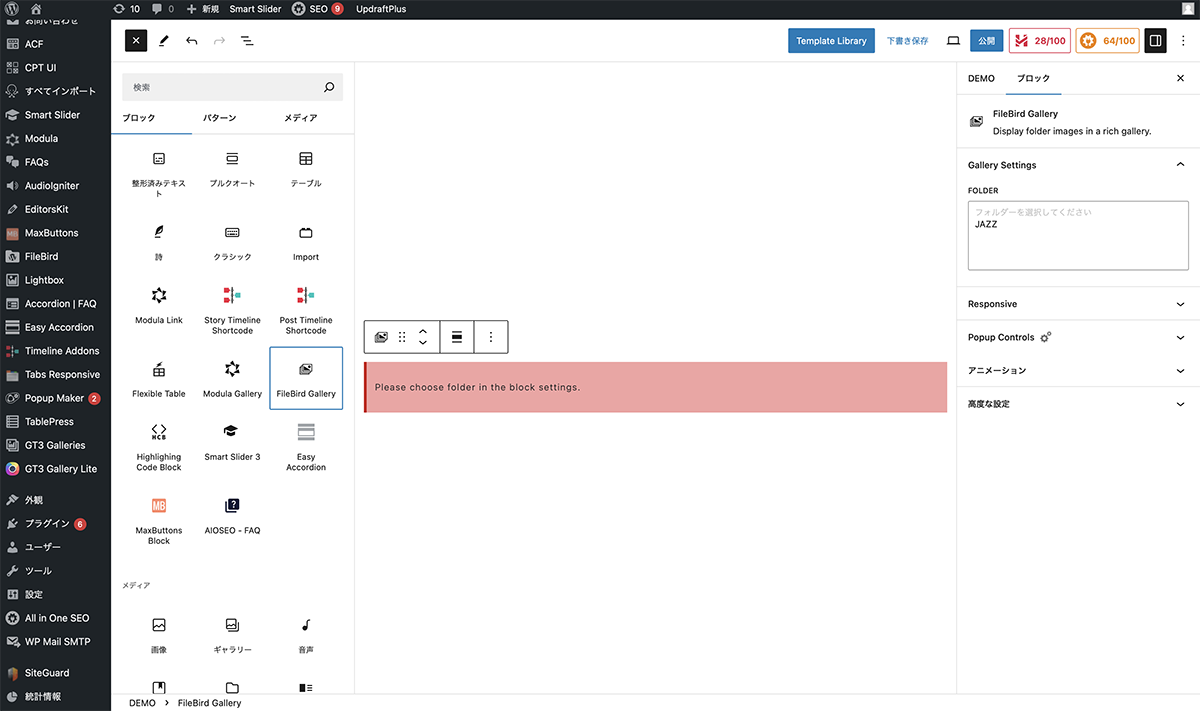
FOLDERのJAZZを選択
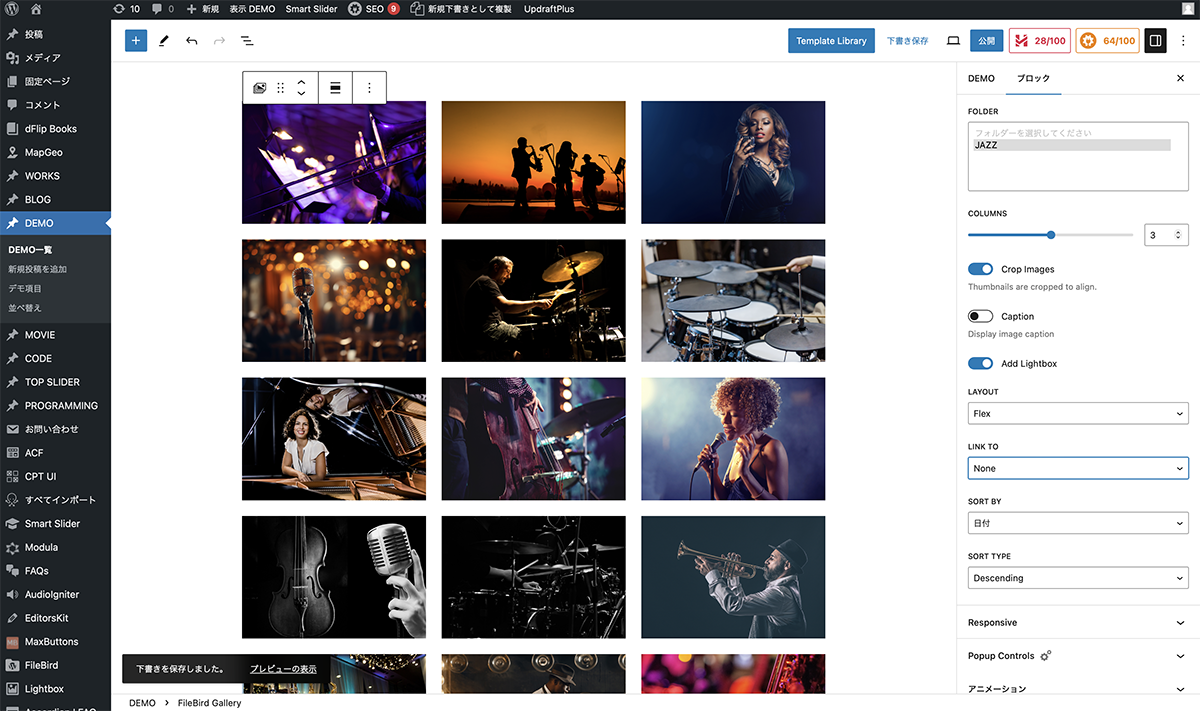
ギャラリー、設定項目が表示
| 項目 | 設定値 |
|---|---|
| COLUMNS | 3 |
| Crop Images | チェック有 |
| Caption | チェック無 |
| Add Lightbox | チェック有 |
| LAYOUT | Flex |
| LINK TO | None |
| SORT BY | 日付 |
| SORT TYPE | Descending |
以上で今回の説明は終了です。ギャラリー画像の変更をメディアライブラリからできるので便利ですね。ギャラリーとして使用しなくても、画像整理のみでの利用も出来ます。画像は増えていくので、いらない画像を削除する時に有効です。