Jetpackで、ブロックエディターで設置できるシェアボタンを実装
WordPressデフォルトでは、ブロックエディターからシェアボタンを設置できません。今回は、Jetpackで、ブロックエディターで設置できるシェアボタンを実装する方法を紹介します。

出典 : Jetpack
今回のDEMOは、JAZZ LIVEのシングルページです。
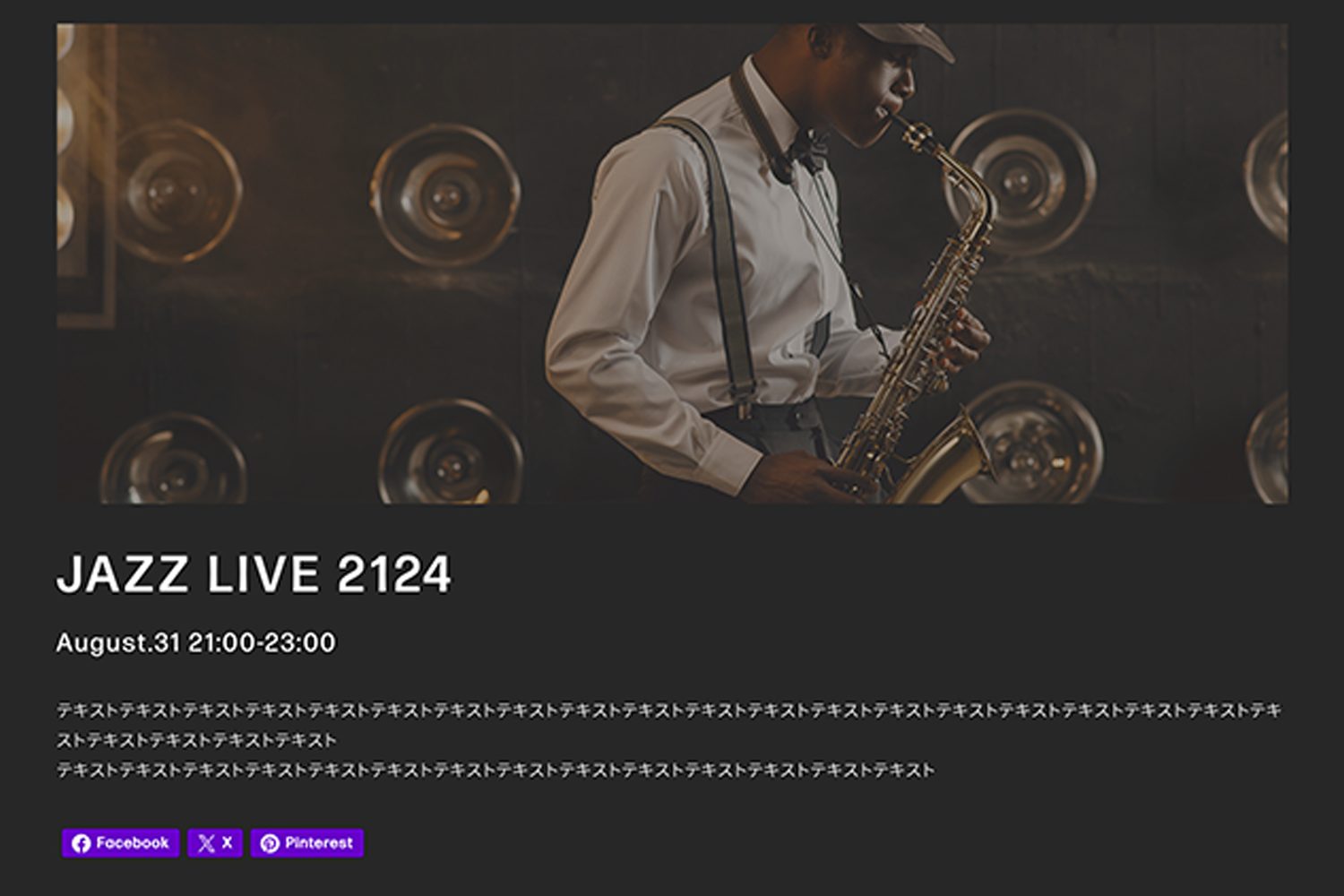
投稿の下に、ブロックエディターからシェアボタンを設置しました。
設置
ブロックエディターのブロック>Sharing Buttonsを選択します。ブロックの右側の+マークをクリックします。
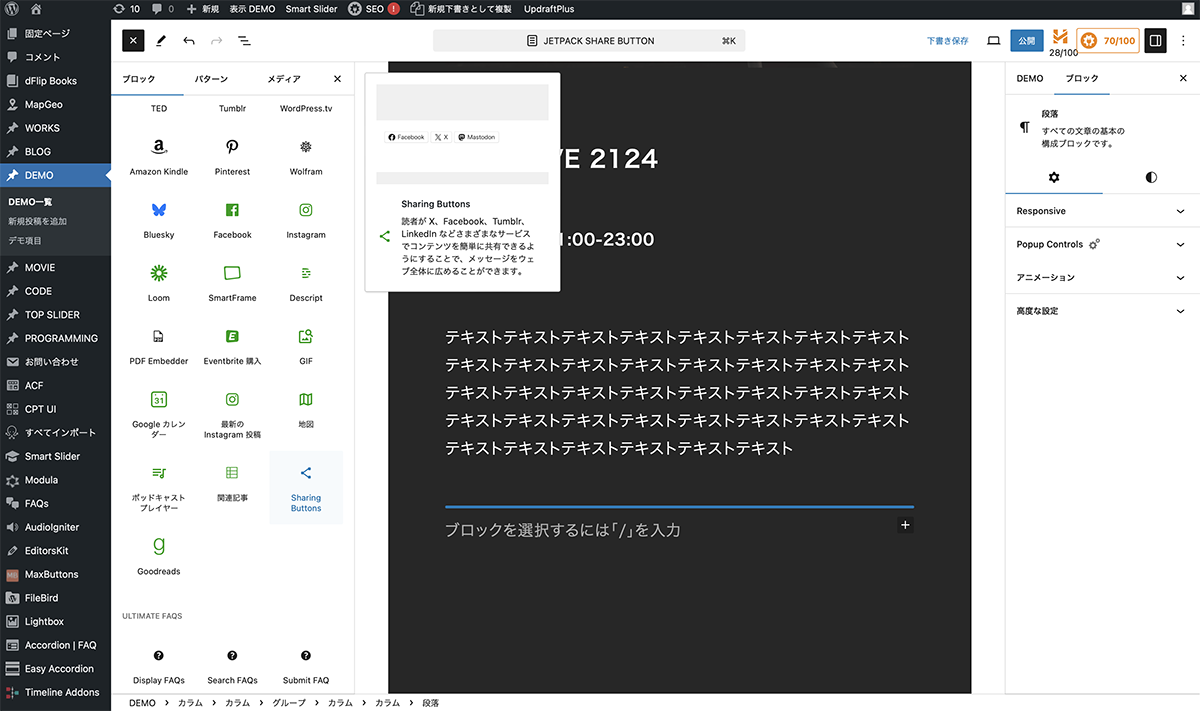
Sharing Buttonsを選択
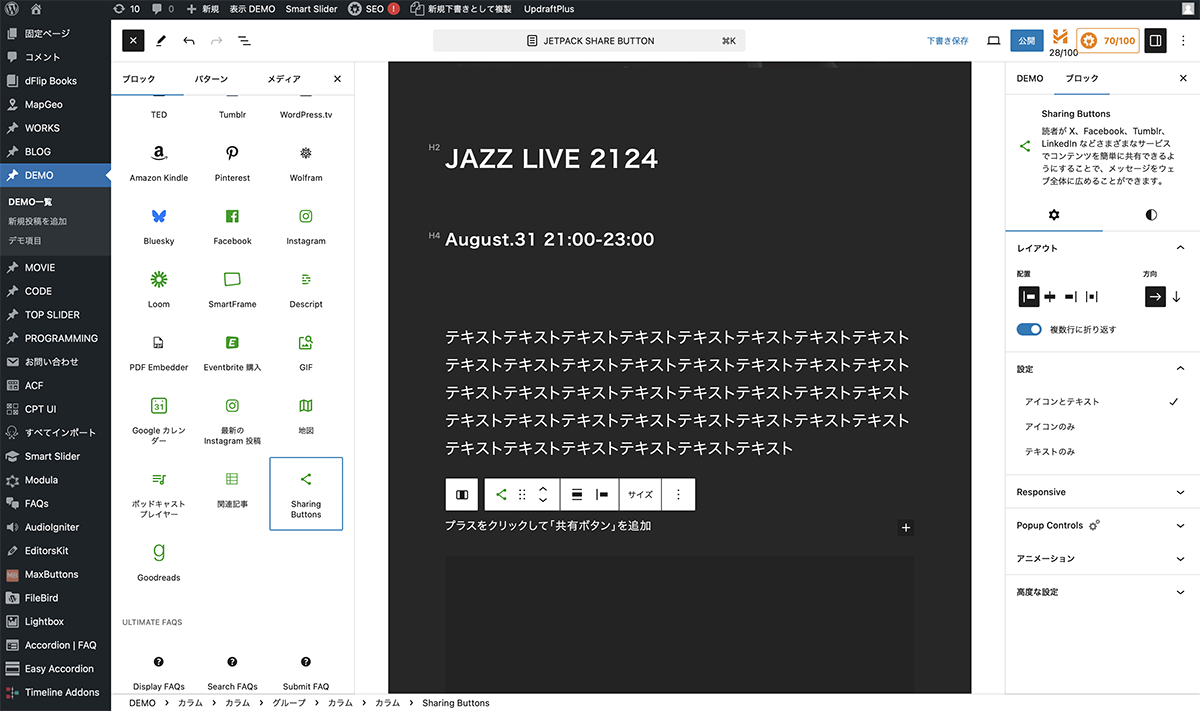
ブロックの右側の+マークをクリック
すべてアイコンを表示します。読み込みの中から、設置したいSNSをすべて選択します。並べ替える場合はアイコンを選択し、左右のカーソルで移動します。
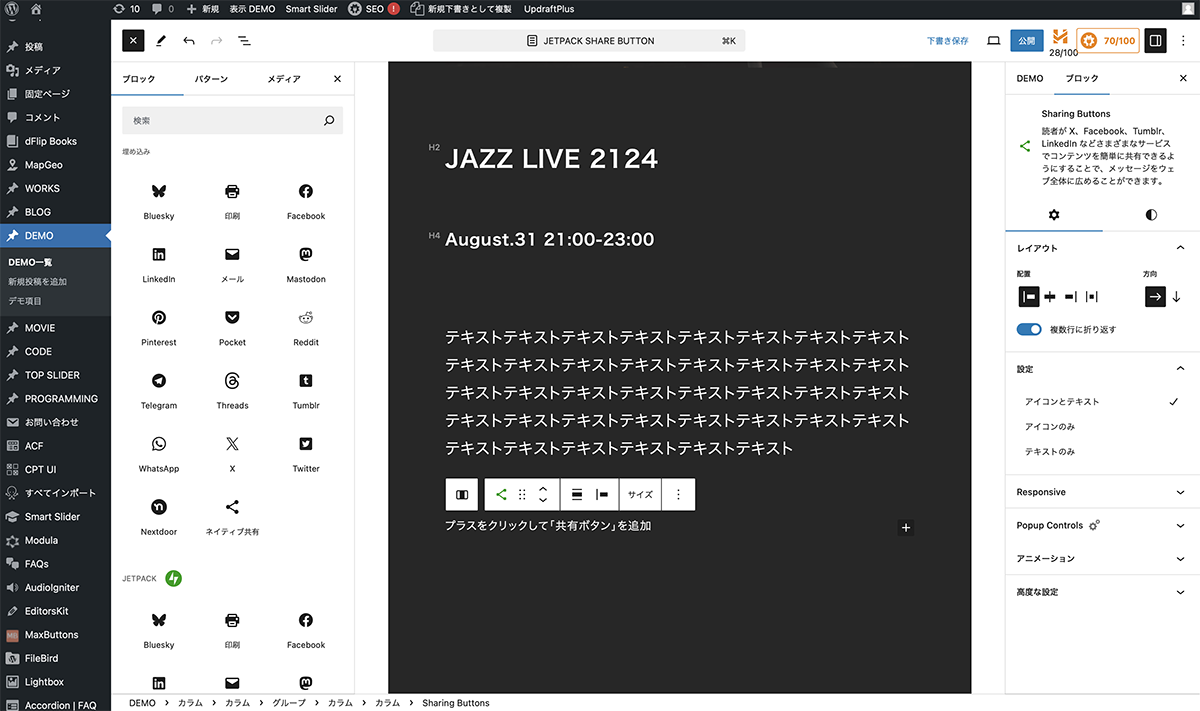
すべてアイコンを表示
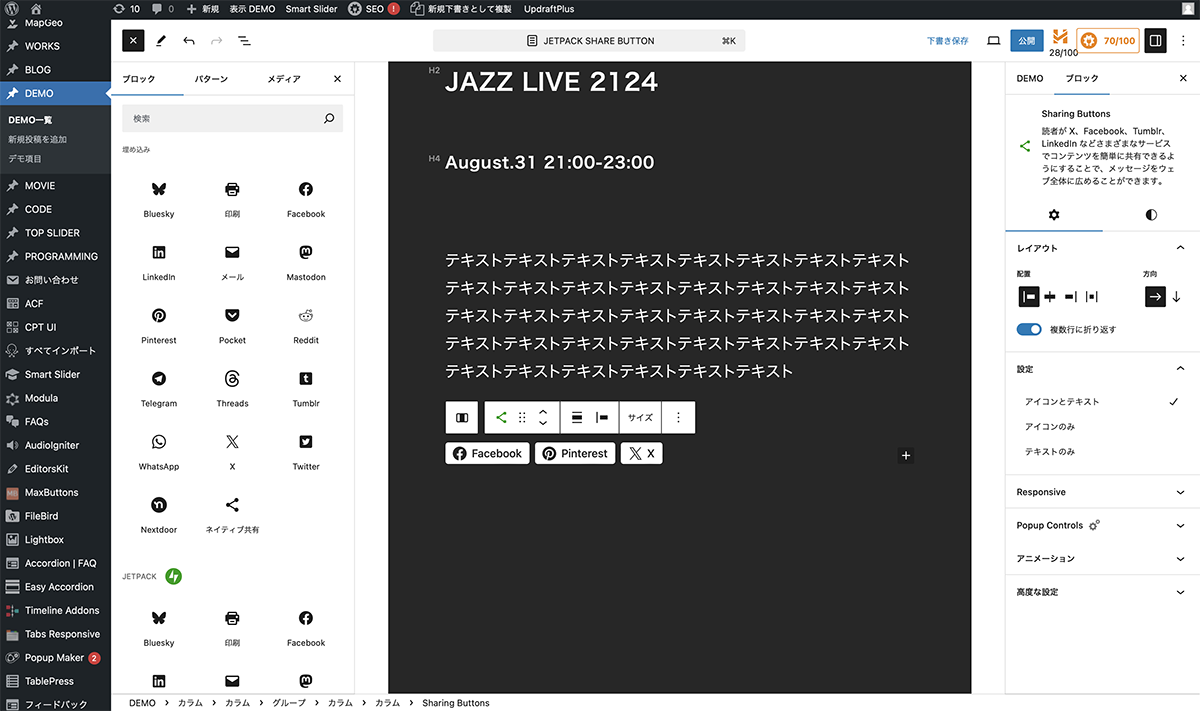
設置したいSNSをすべて選択
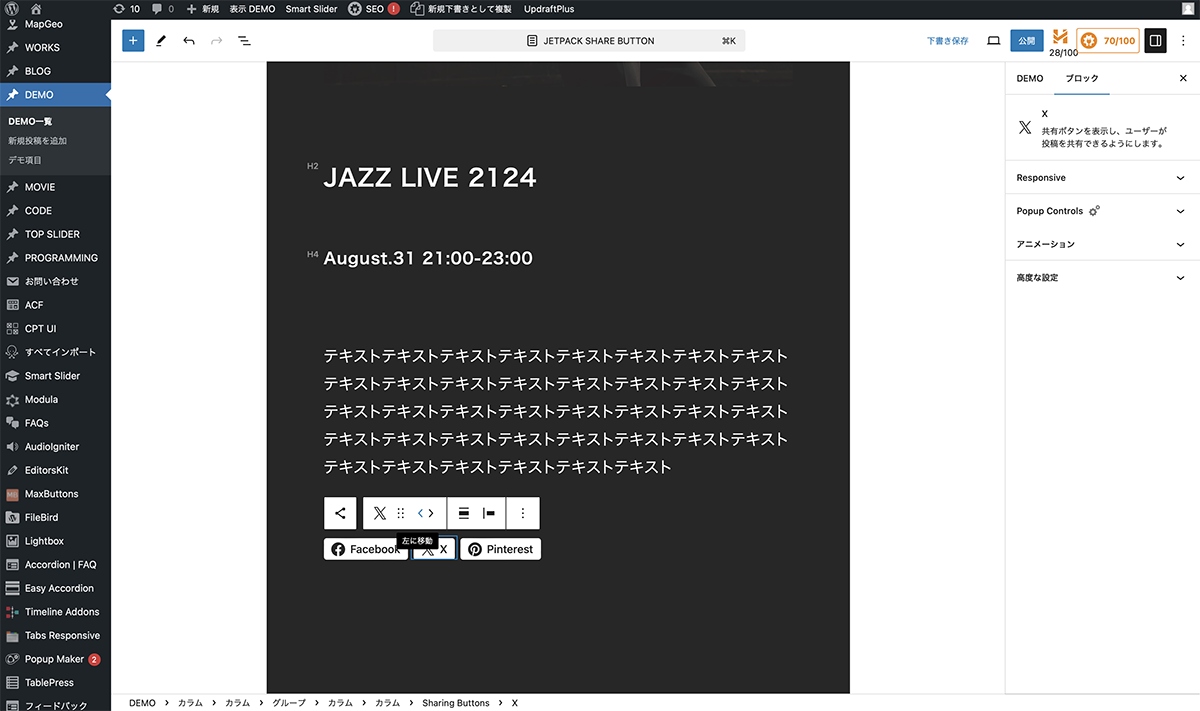
並べ替える場合はアイコンを選択し、左右のカーソルで移動
右サイドバーのブロック>Sharing Buttons>スタイルから、アイコンの色を白に、アイコンの背景を紫に設定します。これで完成です。プレビューを確認します。
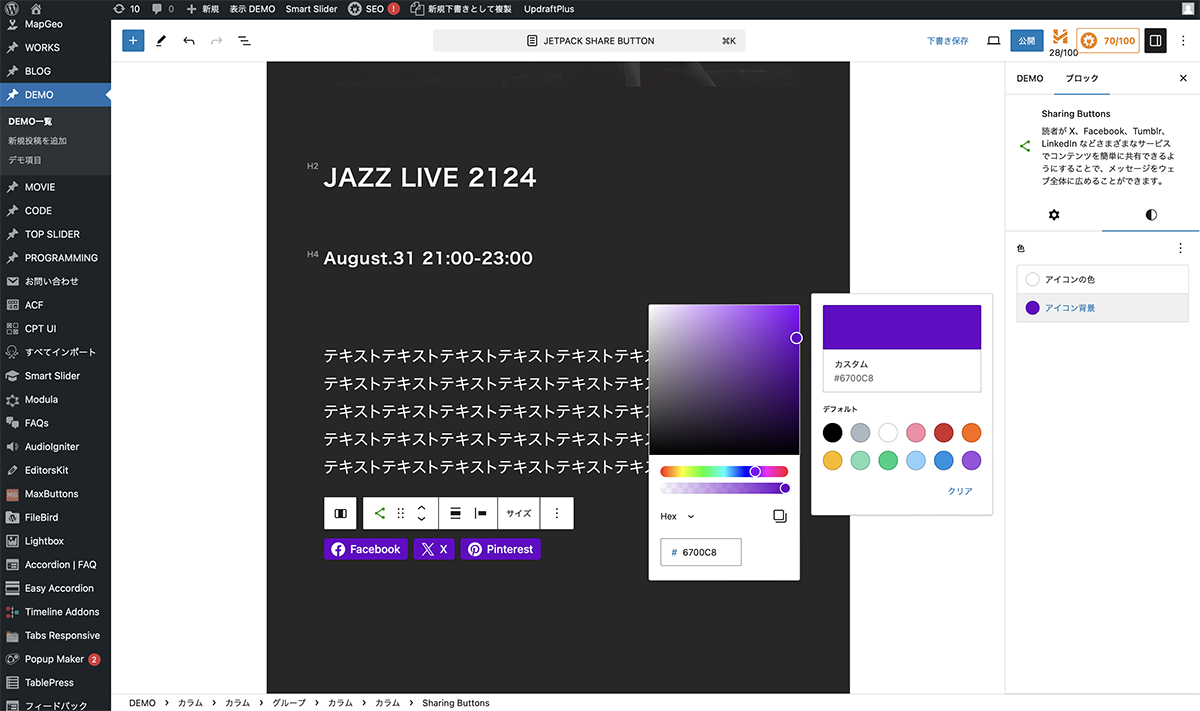
アイコンの色を白に、アイコンの背景を紫に設定
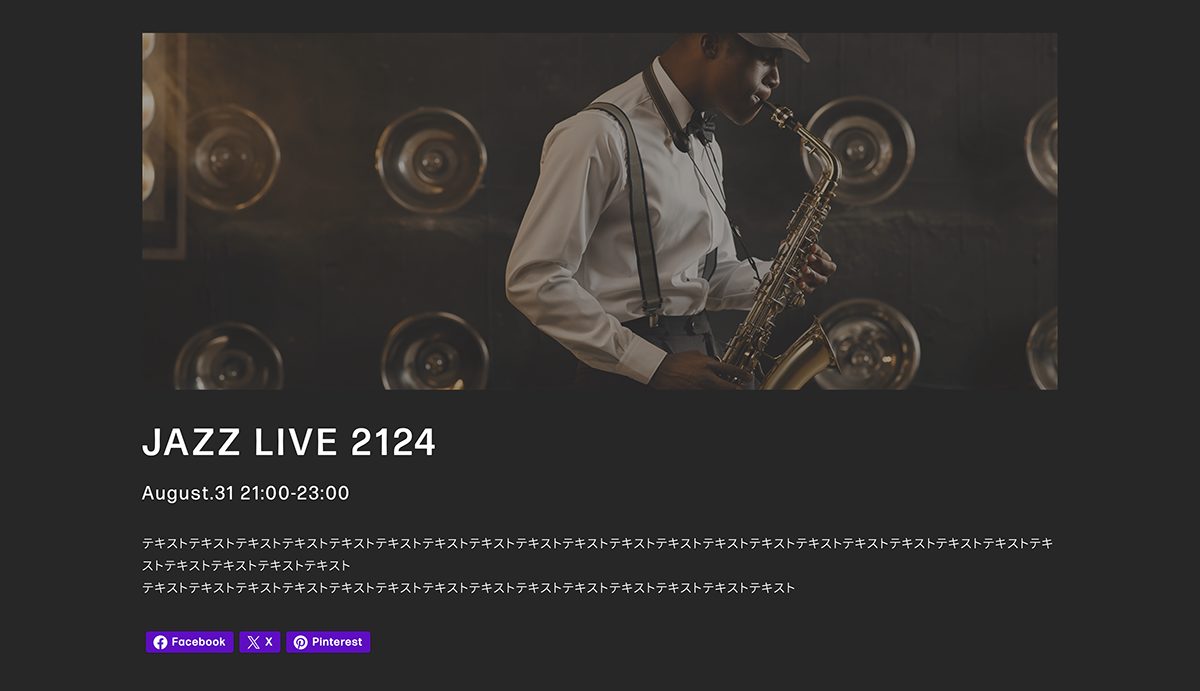
プレビューを確認
改行しないような設定にします。
ボタンが多くて、SPで改行されることがあります。しかし、2行目の最初のアイコンの前に隙間ができるので、できる限り1行で収まるようにしましょう。
以上で、今回の説明は終了です。手軽に、好きな場所に設置できるので便利ですね。色が変更できるので、サイトのデザインに合わせることができます。