LightStartで、ブロックエディターで編集できるメンテナンスモードを作成
サイトのシステムメンテナンスを行うとき、ログイン中以外は、サイトが見れないように、メンテナンスモードにします。今回は、LightStartで、ブロックエディターで編集できるメンテナンスモードを作成する方法を紹介します。
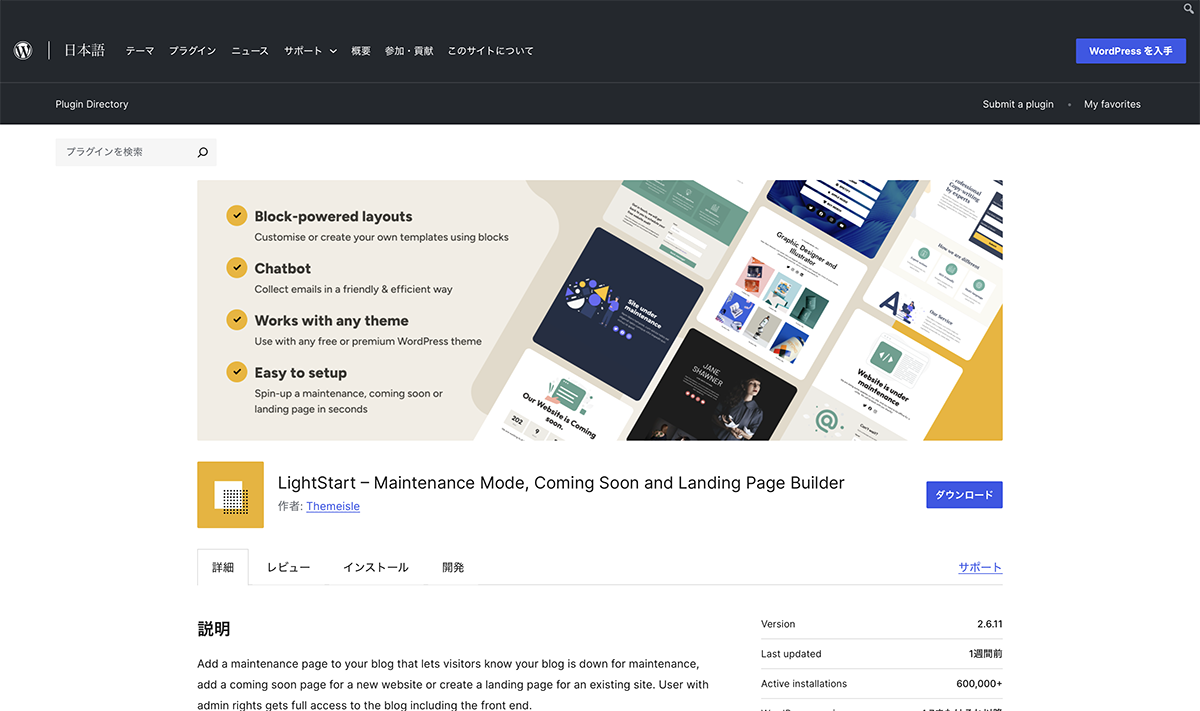
出典 : LightStart
ページインストール
プラグインをインストール、有効化します。Select the type page you want画面が表示されるので、カミングスーンを選択してContinueボタンをクリックします。
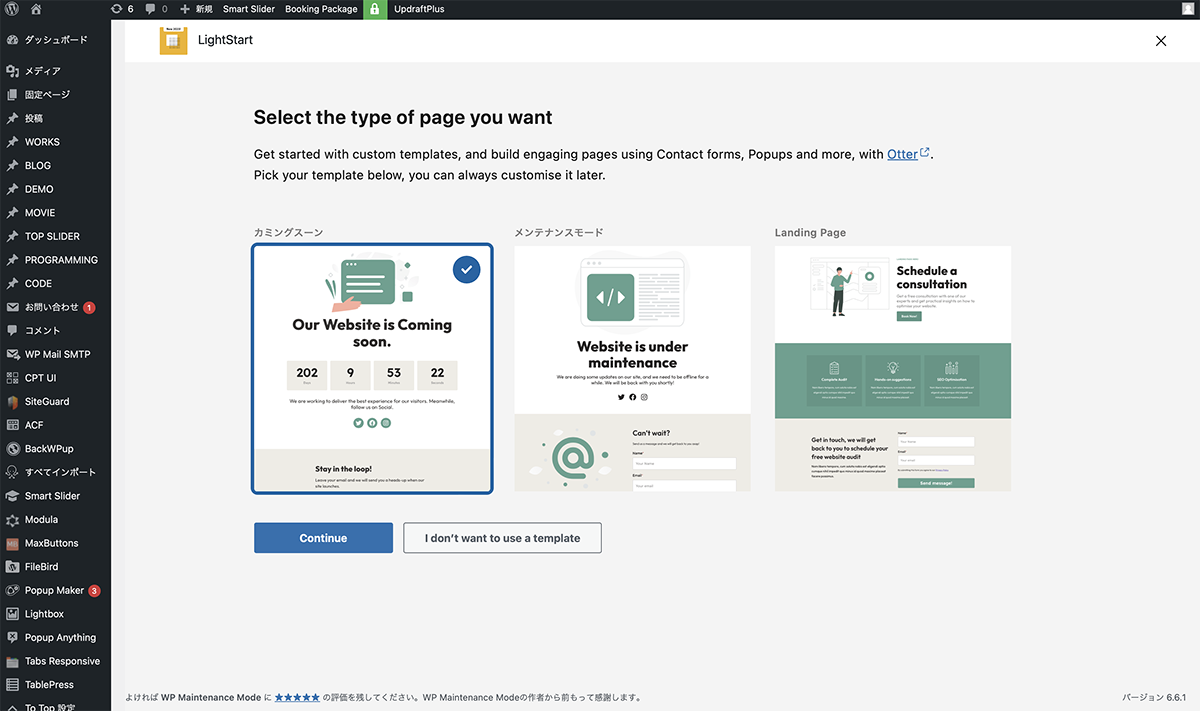
カミングスーンを選択してContinueボタンをクリック
無効化
まず、この時点でメンテナンスモードが有効化されるので無効化します。LightStart>LightStartをクリックし設定画面を表示します。ステータスを無効化に設定し、設定を保存ボタンをクリックします。
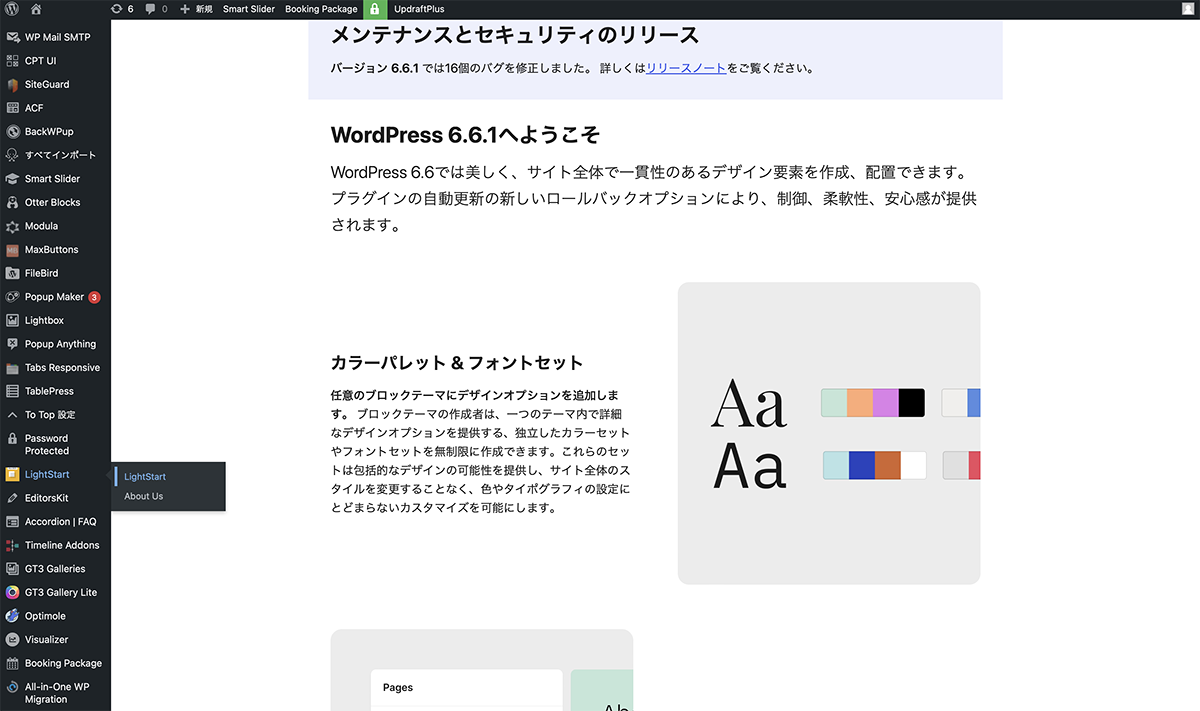
LightStart>LightStartをクリック
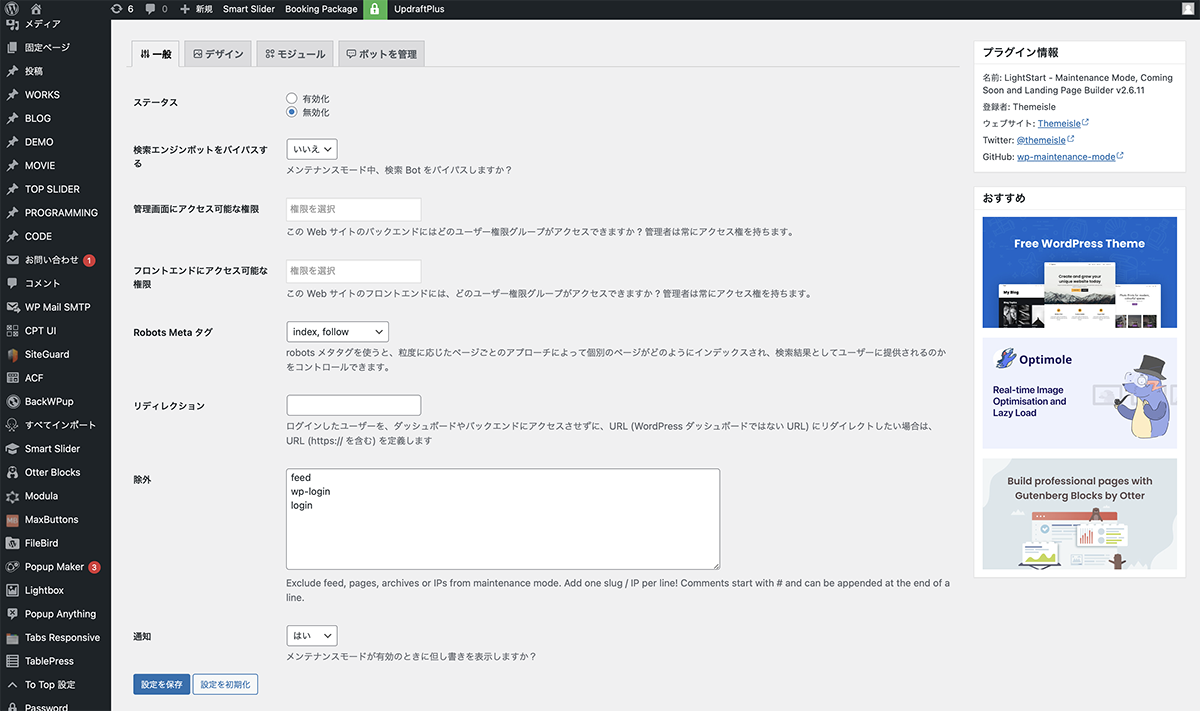
ステータスを無効化に設定
ページ作成
固定ページ>固定ページ一覧をクリックします。メンテナンスページが表示されるので、開きます。カミングスーンのページが表示されます。

固定ページ>固定ページ一覧をクリック
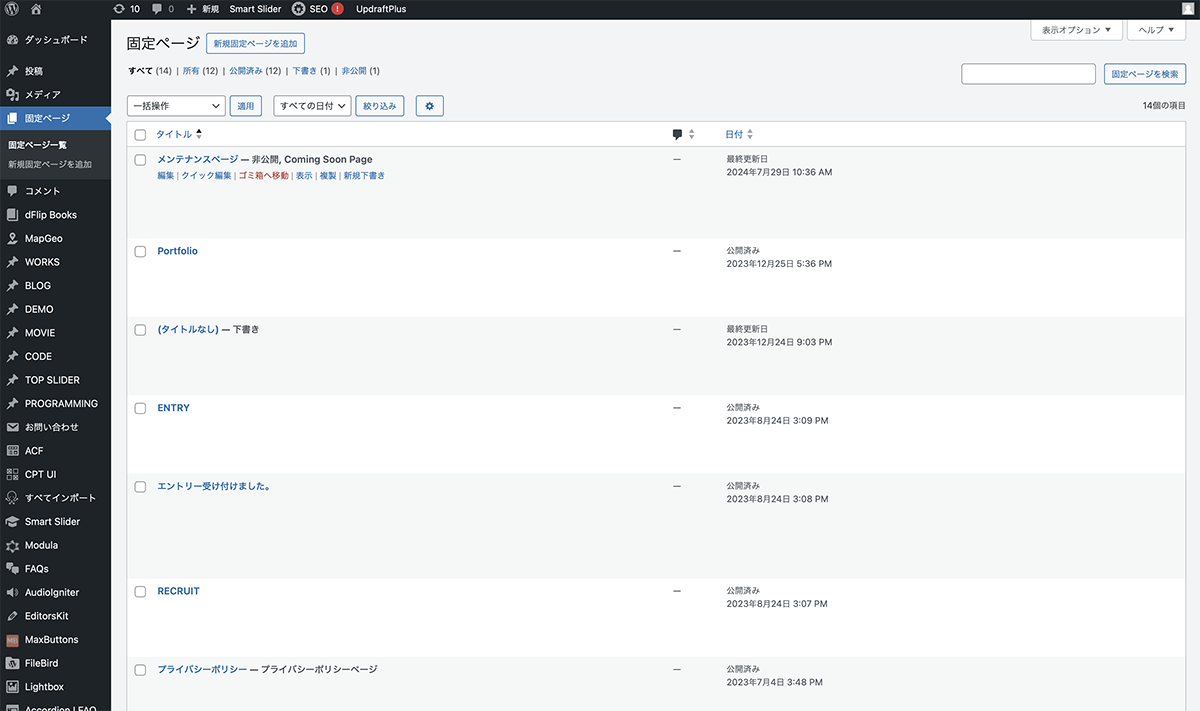
メンテナンスページが表示されるので、開く
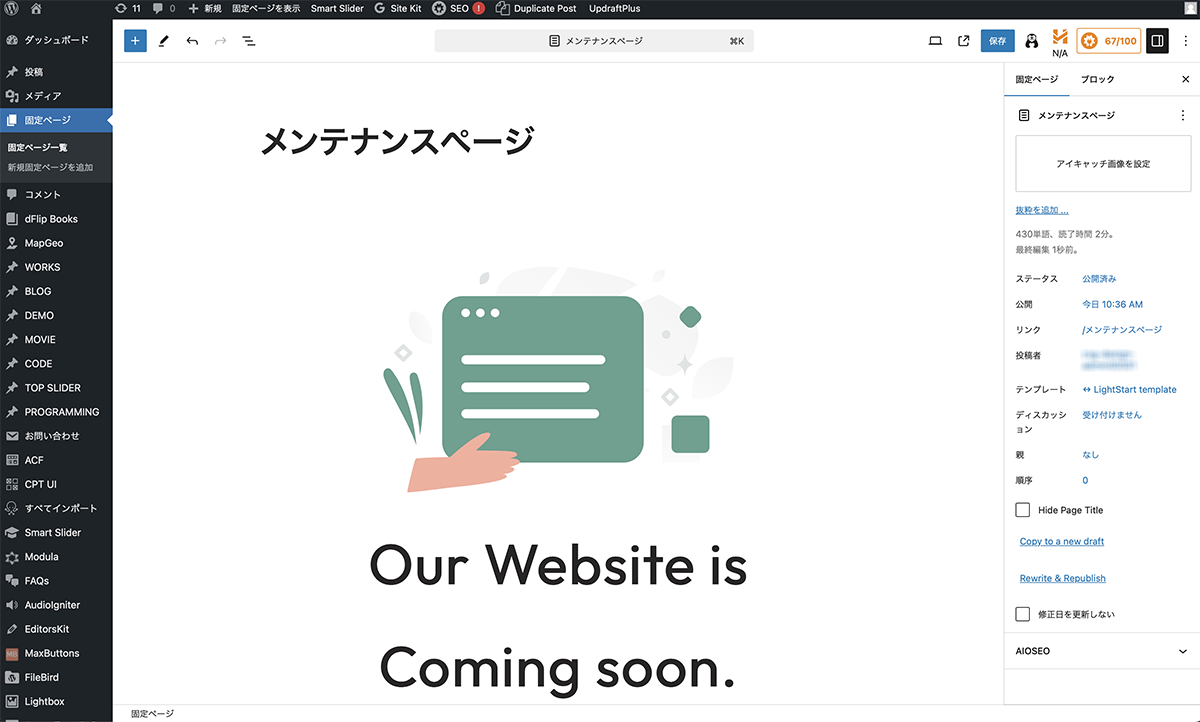
カミングスーンのページが表示
デフォルトで挿入されているブロックをすべて削除します。カバーを縦100VHで作成し、背景画像、ロゴ、コメントを挿入します。保存ボタンをクリックします。これで、ページ作成完了です。プレビューを確認します。
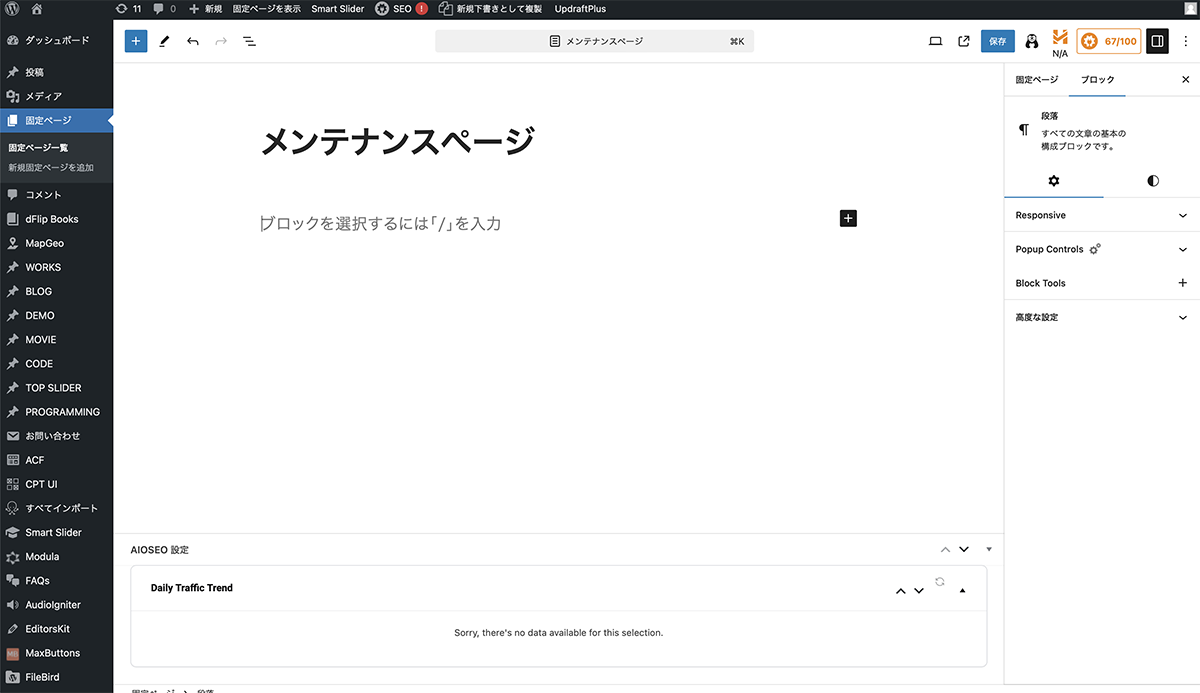
ブロックをすべて削除
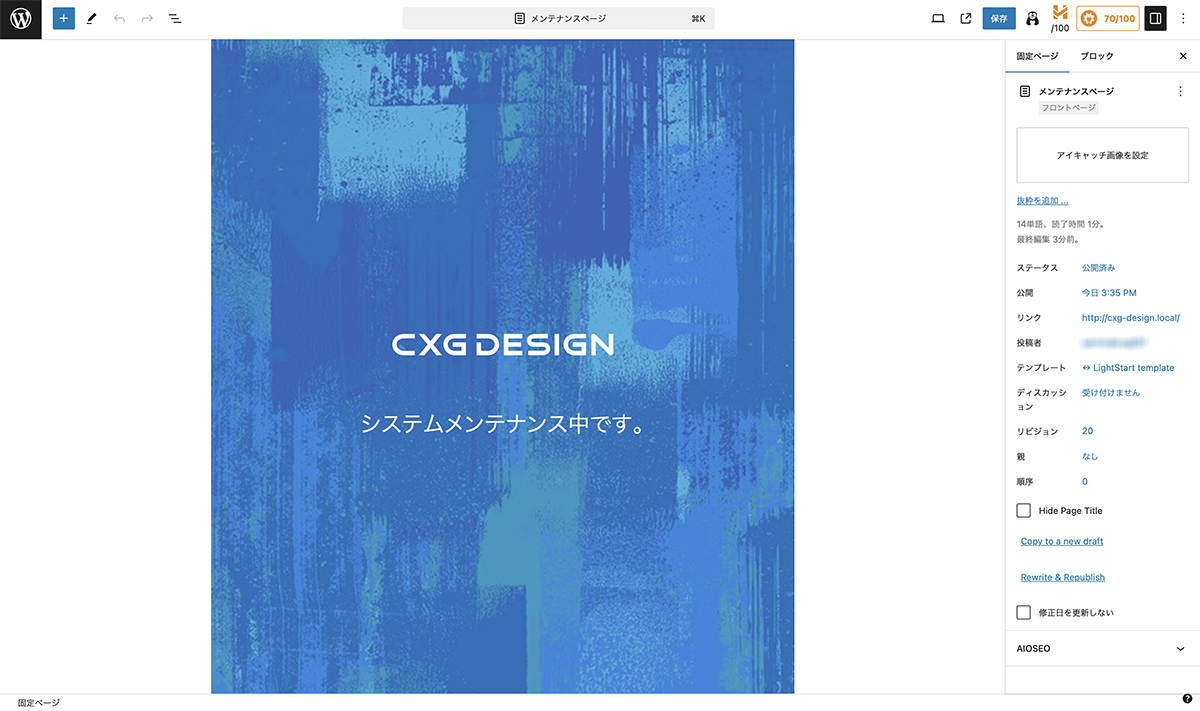
カバーを縦100VHで作成し、背景画像、ロゴ、コメントを挿入

プレビューを確認
追加されるプラグインを削除
LightStartをインストールし、メンテナンスページをダウンロードすると、Otter、Optimole、2つのプラグインがインストールされます。ブロックエディターで作り直したらどちらも必要ないので削除してもOKです。
メンテナンスモード有効
メンテナンスモードを有効にします。左サイドバーのLightStart>LightStartをクリックし、設定画面を表示します。ステータスを有効化に設定します。保存ボタンをクリックします。
LightStart>LightStartをクリック
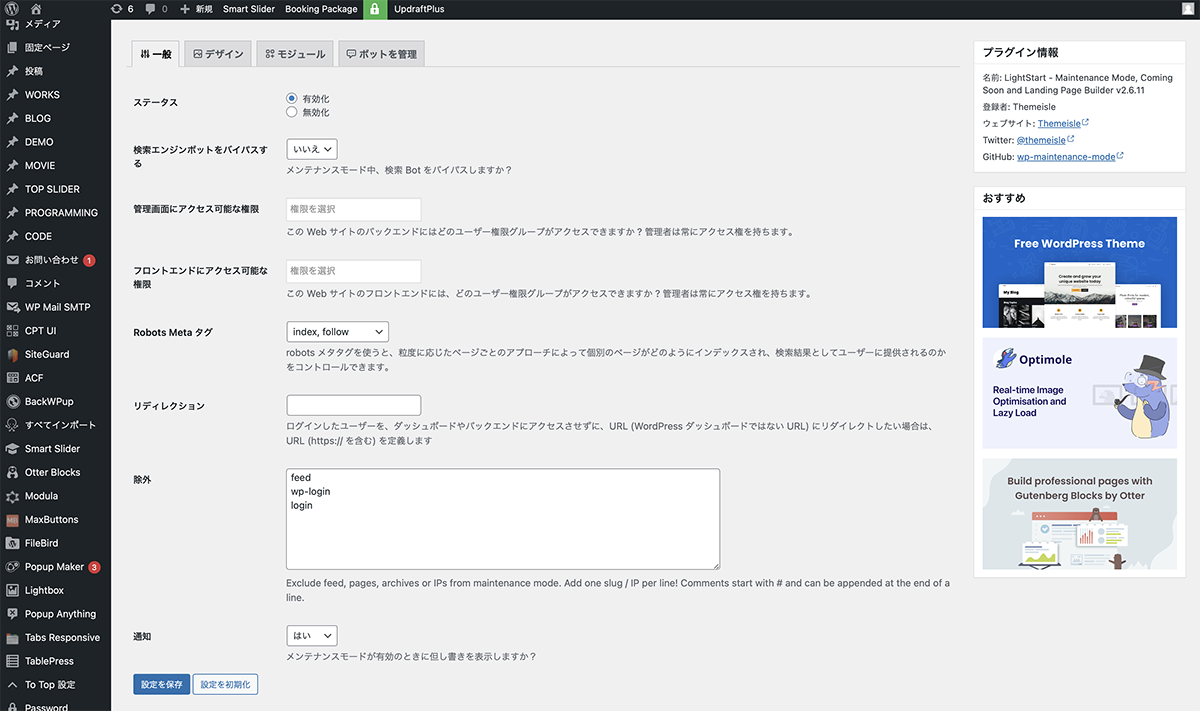
ステータスを有効化に設定
左サイドバーの設定>表示設定をクリックします。ホームページの表示を固定ページに設定します。セレクターから、メンテナンスページを選択します。設定を保存ボタンをクリックします。これで、設定完了です。
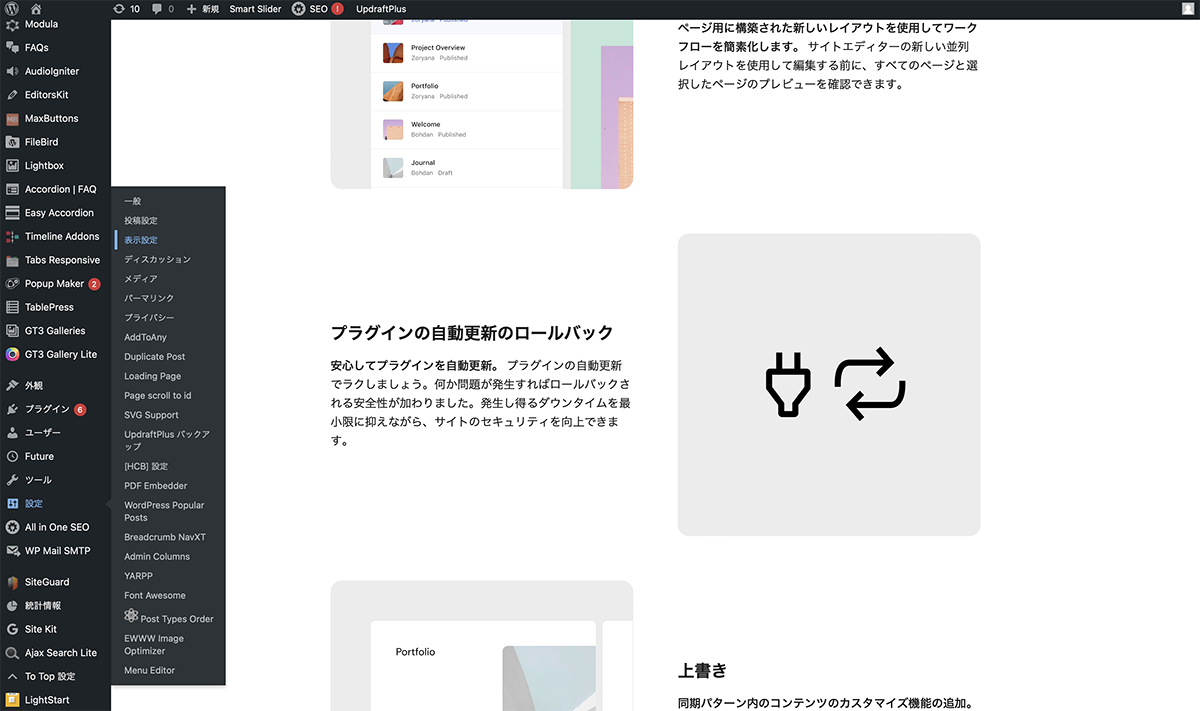
設定>表示設定をクリック
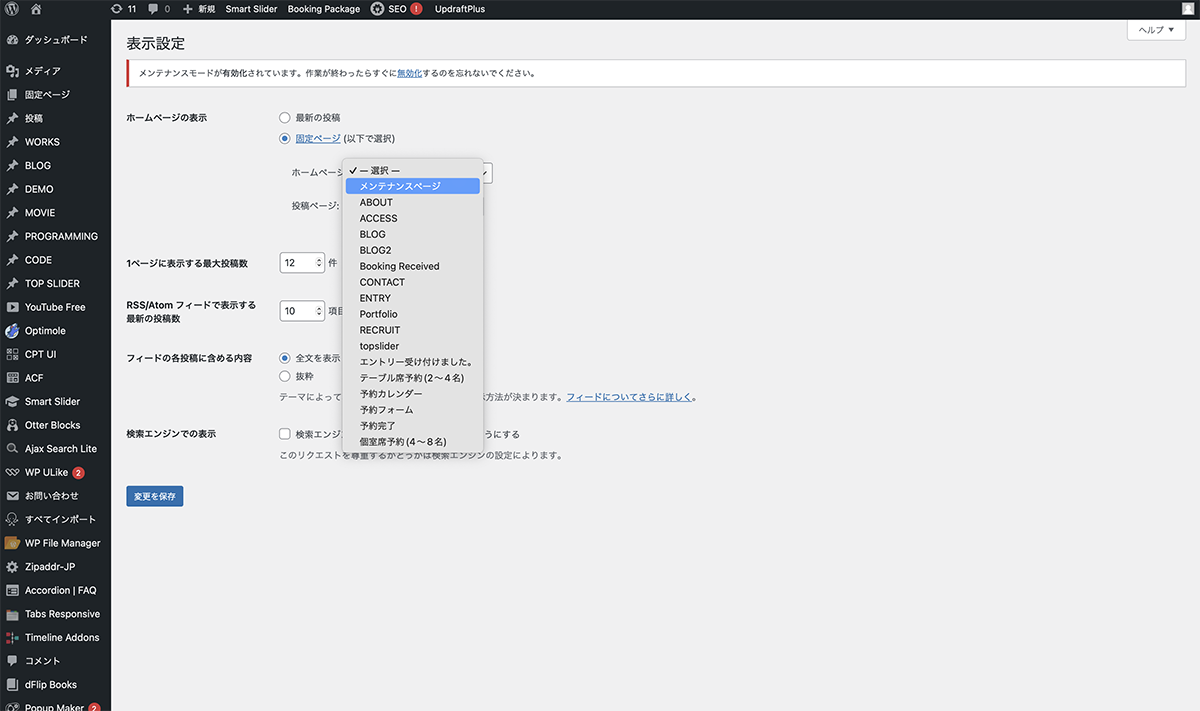
ホームページの表示を固定ページに設定し、メンテナンスページを選択
確認
ログアウトして、Webサイトのトップページを開きます。作成したメンテナンスページが表示されます。個別ページのパーマリンクを入力しても、トップページに移動します。ログイン中は、個別ページを確認できます。
メンテナンスページが表示
トップページは確認できない
ログインしていても、トップページは作成したメンテナンスページになります。トップページの確認を行う場合は、PHPでメンテナンスモードに設定します。
メンテナンスモード解除
左サイドバーのLightStart>LightStartをクリックし、ステータスを無効化に設定し、設定を保存ボタンをクリックします。左サイドバーの設定>表示設定をクリックします。ホームページの表示を最新の投稿に設定し、設定を保存ボタンをクリックします。これで、メンテナンスモードが解除されます。
ステータスを無効化に設定
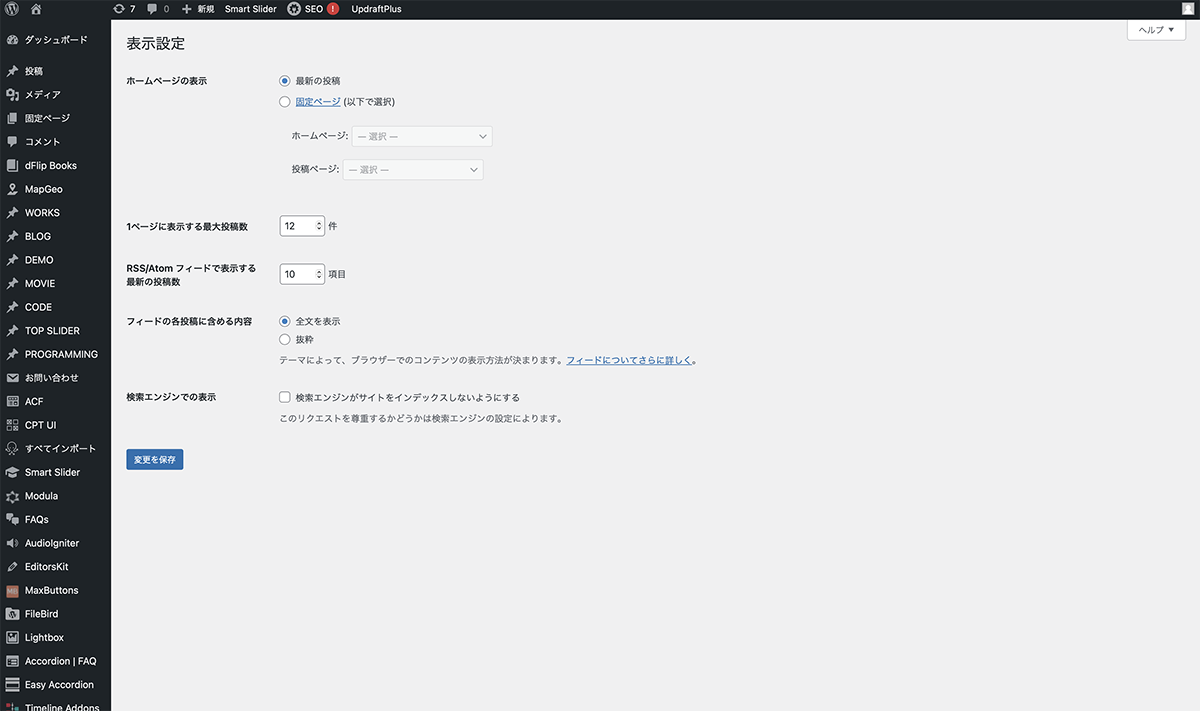
ホームページの表示を最新の投稿に設定
以上で今回の説明は終了です。ダッシュボードのみでメンテナンスモードにできるので簡単ですね。メンテナンスページを自由に作成できるのも魅力です。メンテナンスページに、ロゴが入っているとサイト名が一目でわかるので便利です。