MapプラグインMapGeoで、ツールチップ付きの日本地図を作成
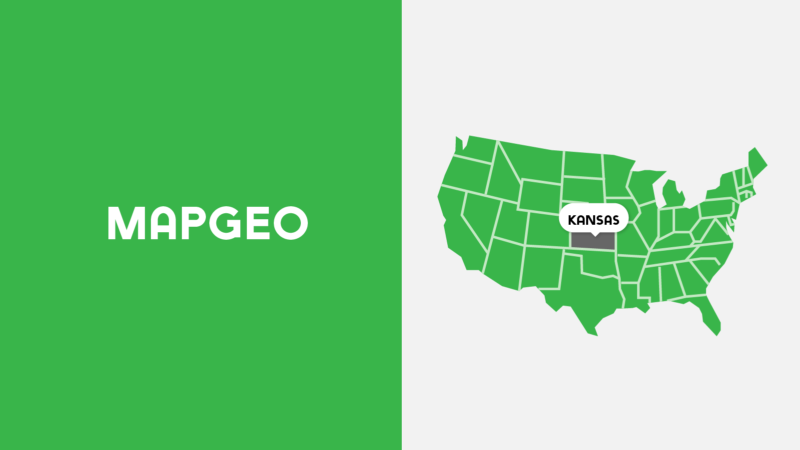
Webサイトでは位置を表示する場合、Google Mapをよく使用します。今回は、MapプラグインMapGeoで、ツールチップ付きの日本地図を作成する方法を紹介します。
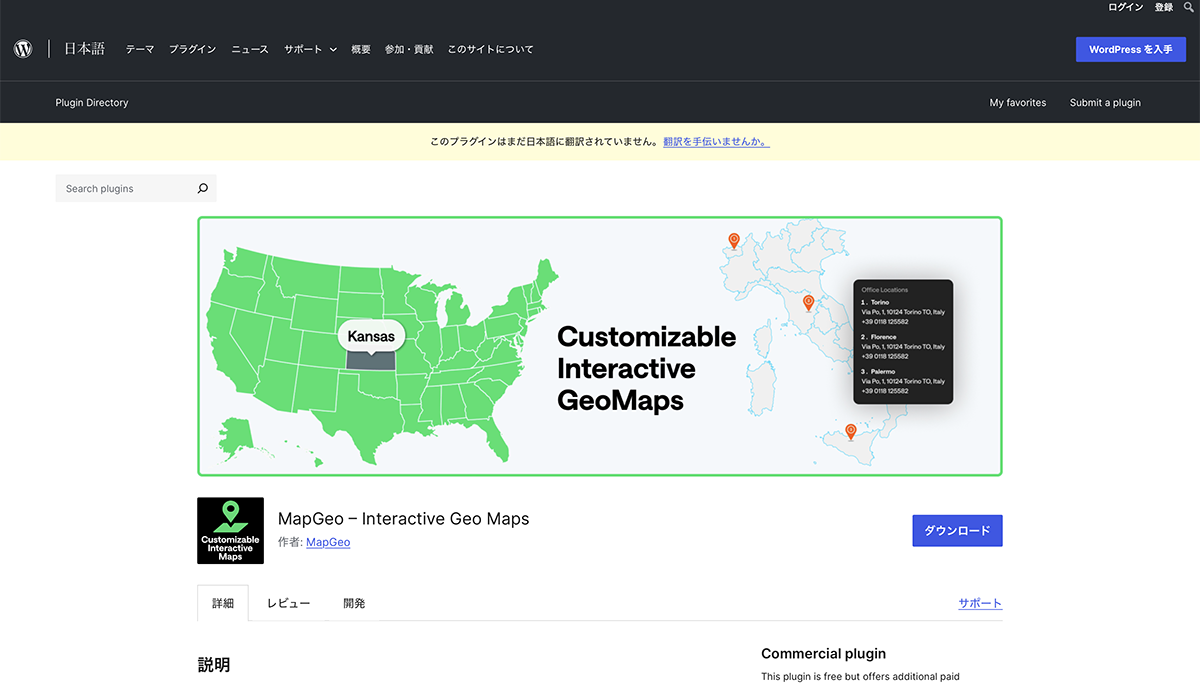
出典 : MapGeo
今回のDEMOは、拡大縮小できる、ツールチップ付きの日本地図です。
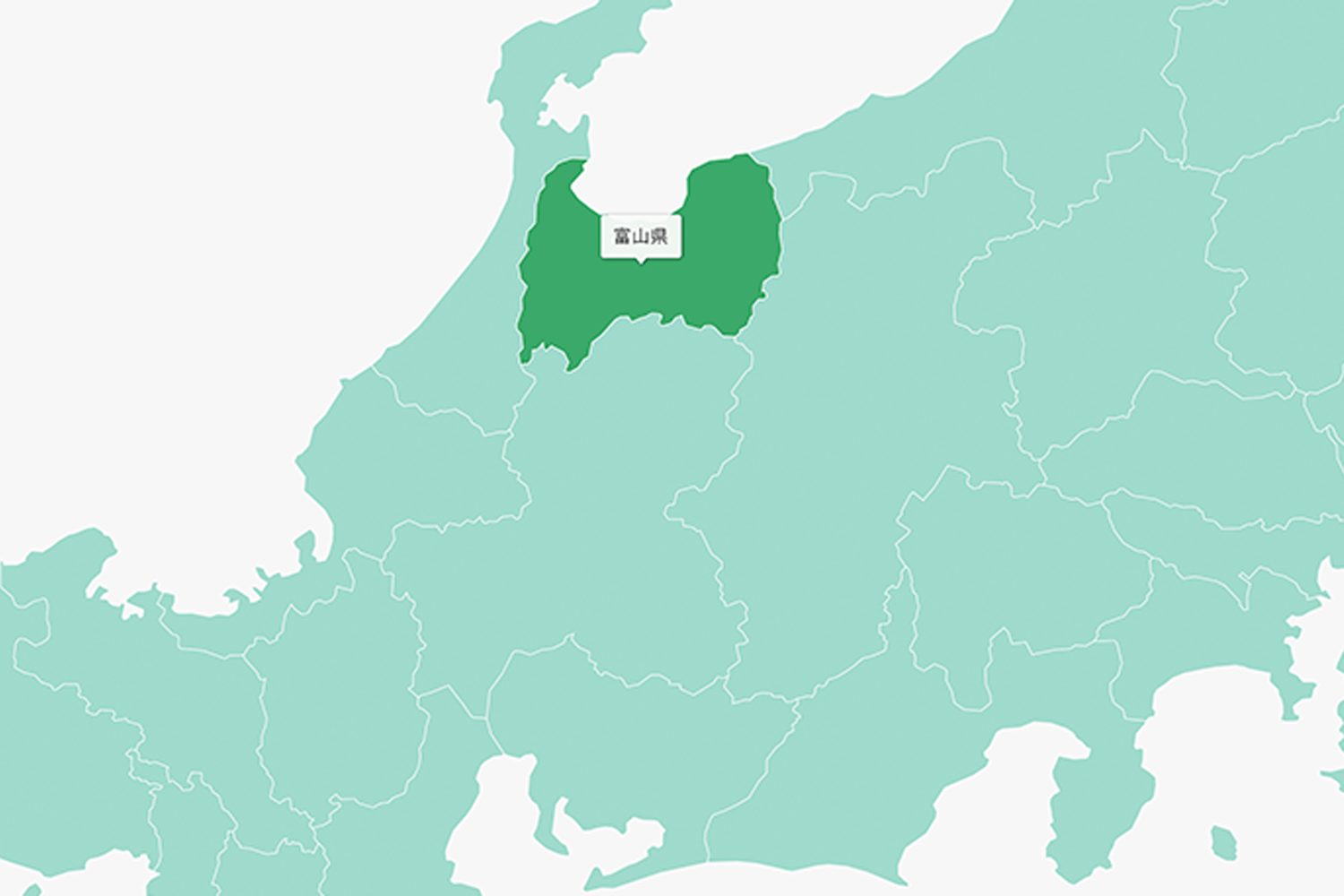
右下に拡大縮小ボタンが表示されます。
Setting
プラグインをインストール、有効化します。MapGeo>Settingをクリックして、設定画面を表示します。Map FeaturesのZoomをONに設定して、保存ボタンをクリックします。
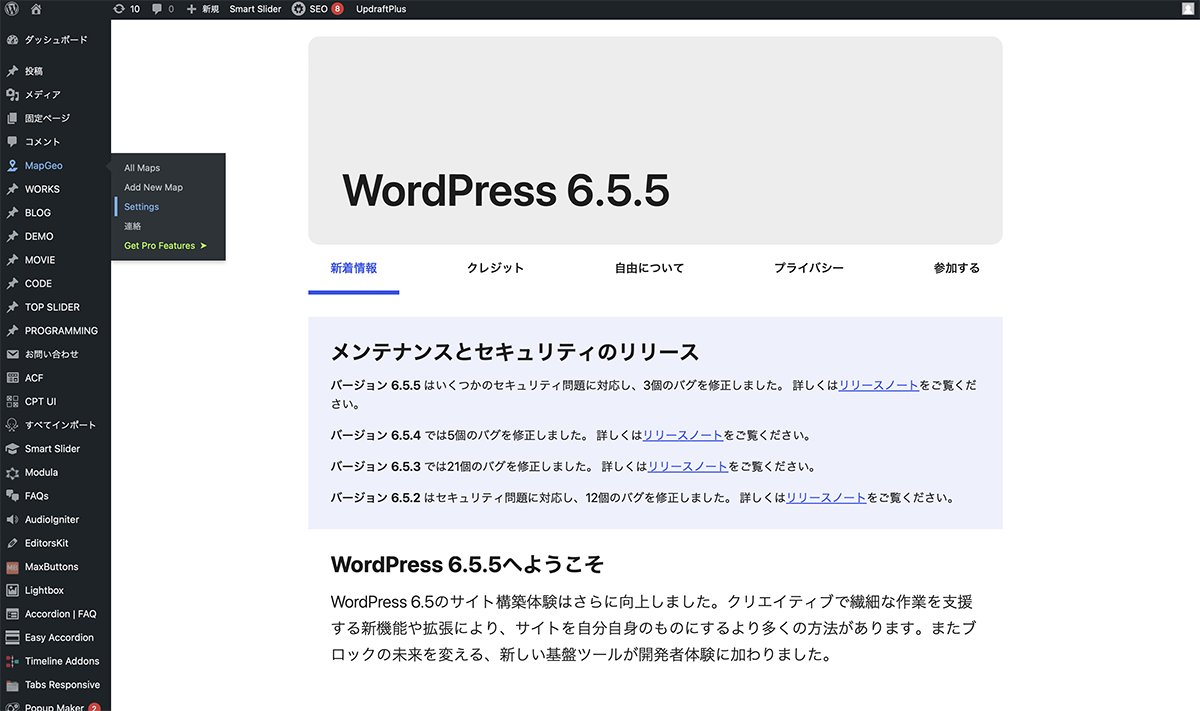
MapGeo>Settingをクリック
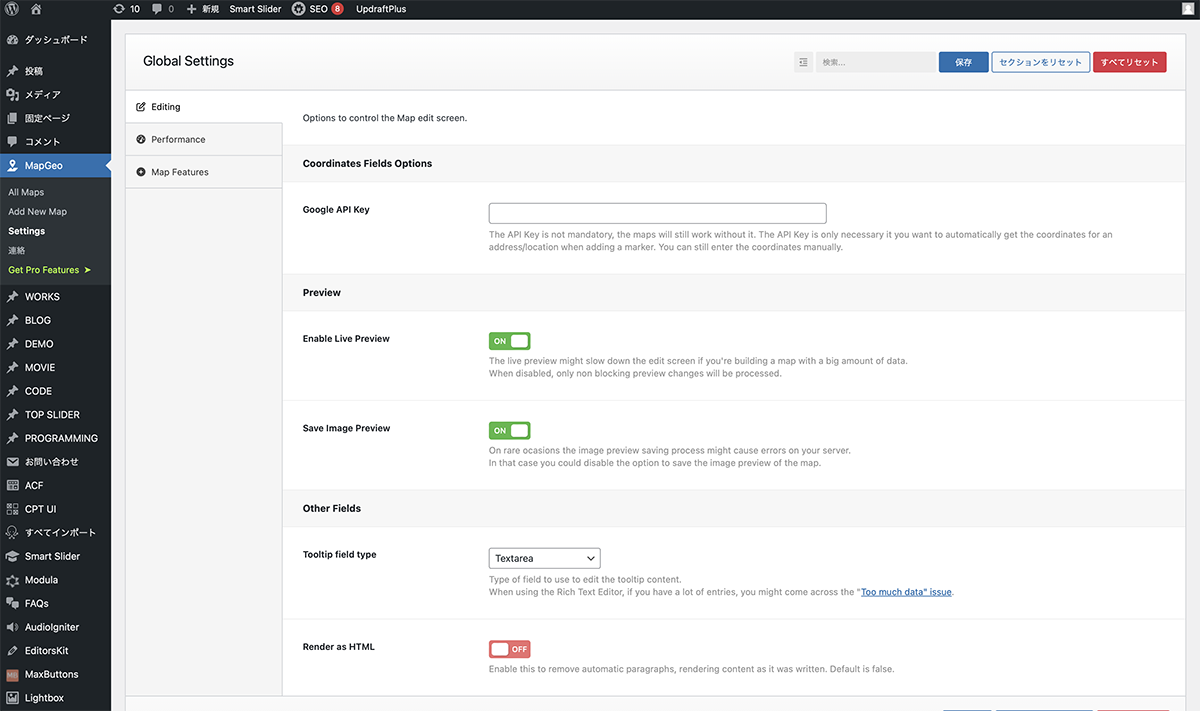
設定画面を表示
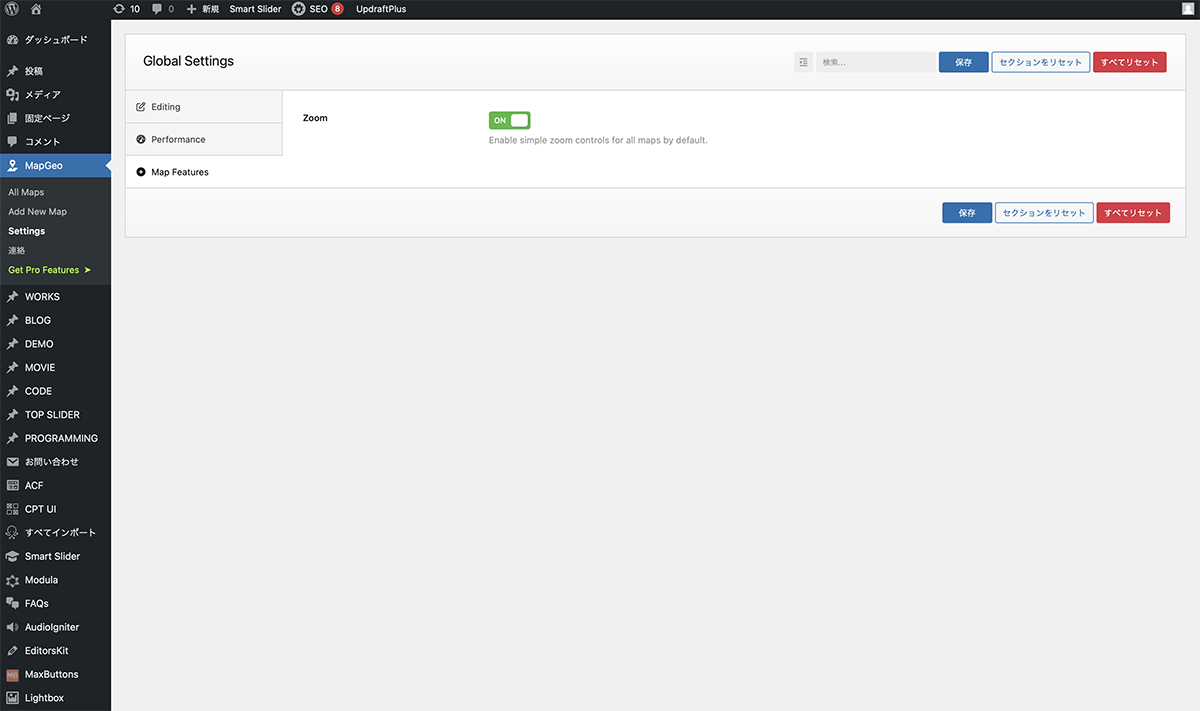
ZoomをONに設定
Map Setting
左サイドメニューのMapGeo>Add New Mapをクリックします。Map作成画面が表示されるので、作成して行きます。
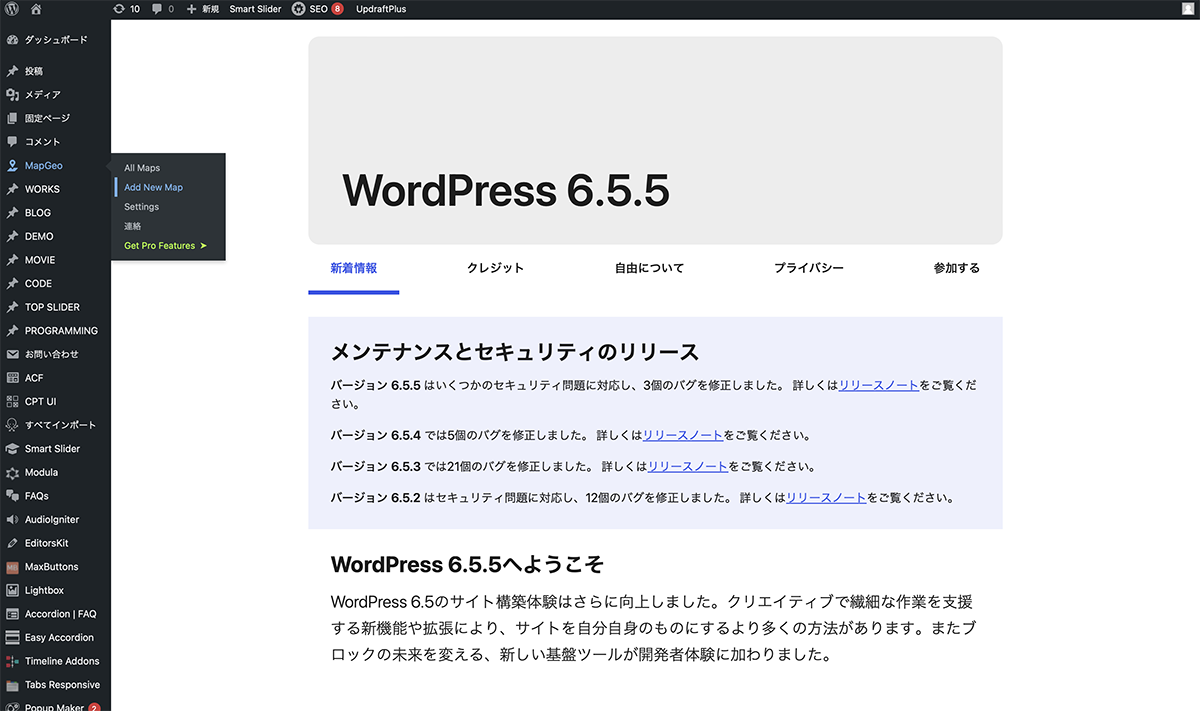
MapGeo>Add New Mapをクリック
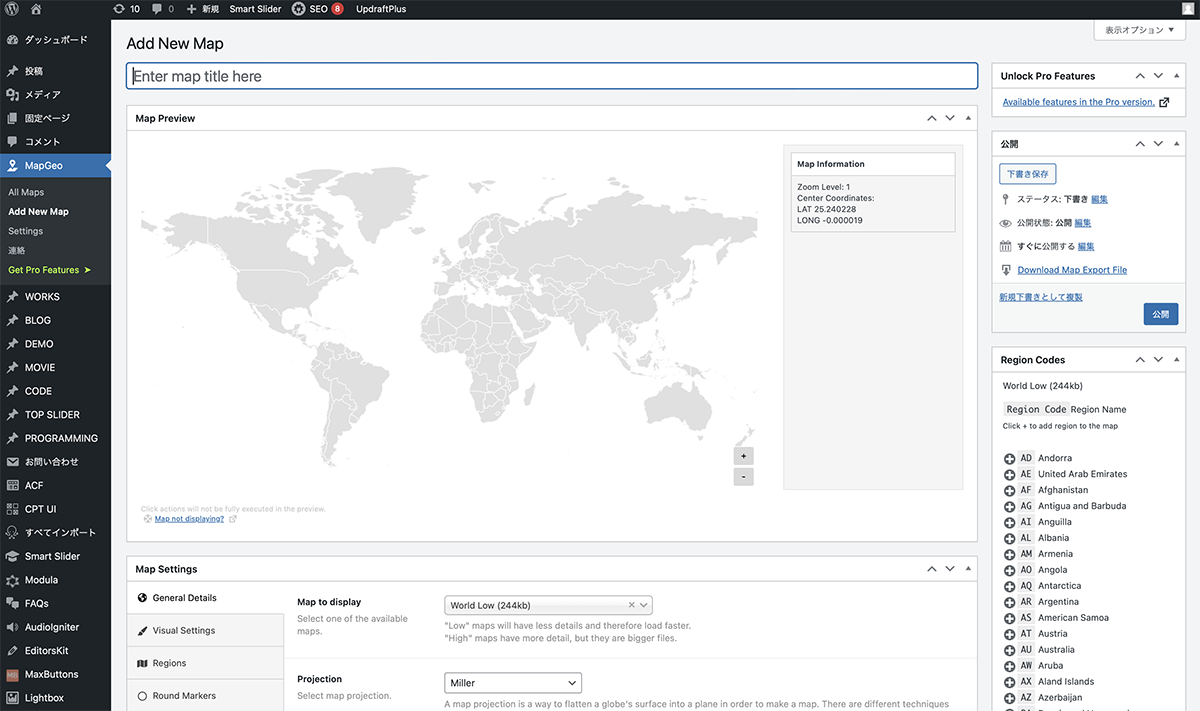
Map作成画面が表示
General Details>Map to DisplayをJapan Highに設定します。Map Previewに日本地図が表示されます。
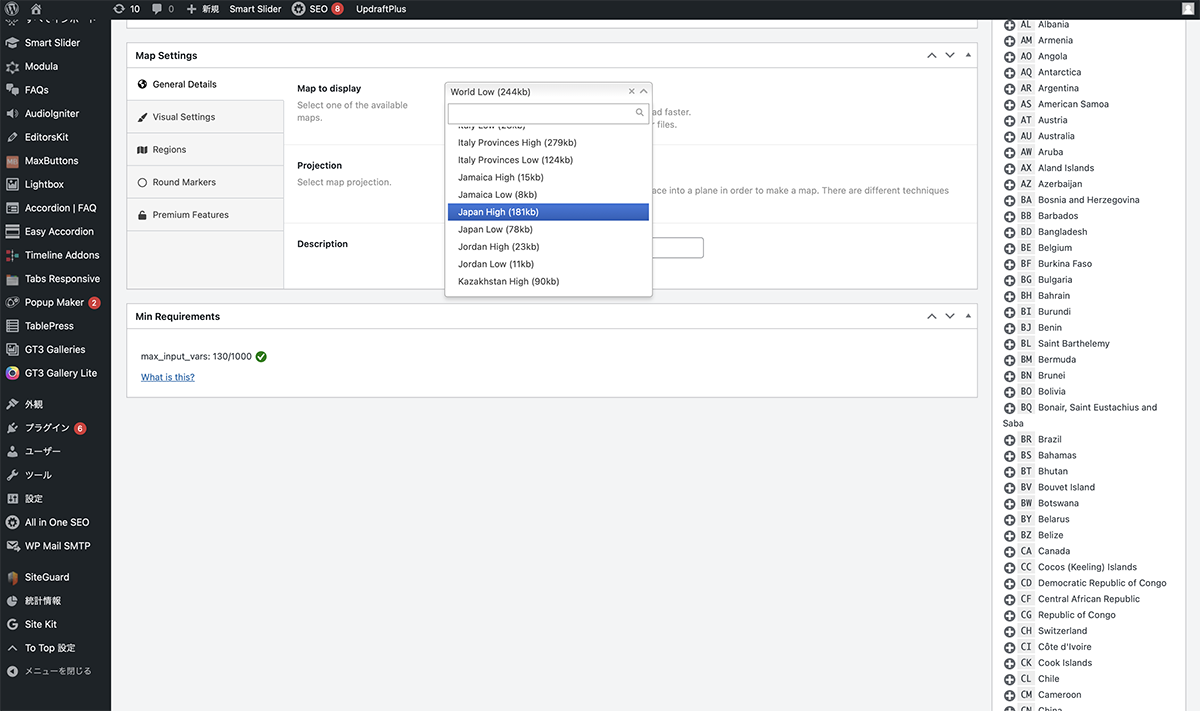
Map to DisplayをJapan Highに設定
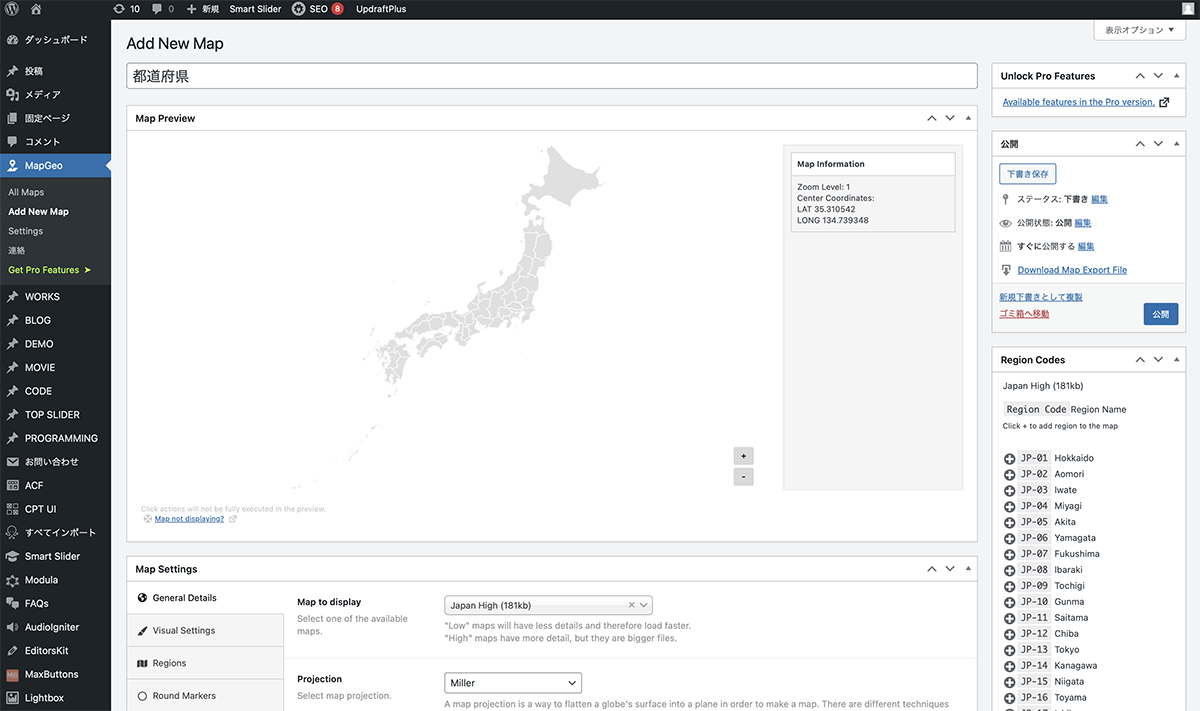
日本地図が表示
右側にある、Region CodesのHokkaidoの+マークをクリックします。地図に色が塗られます。同じようにすべての都道府県の+をチェックします。すべての都道府県の色が塗られます。
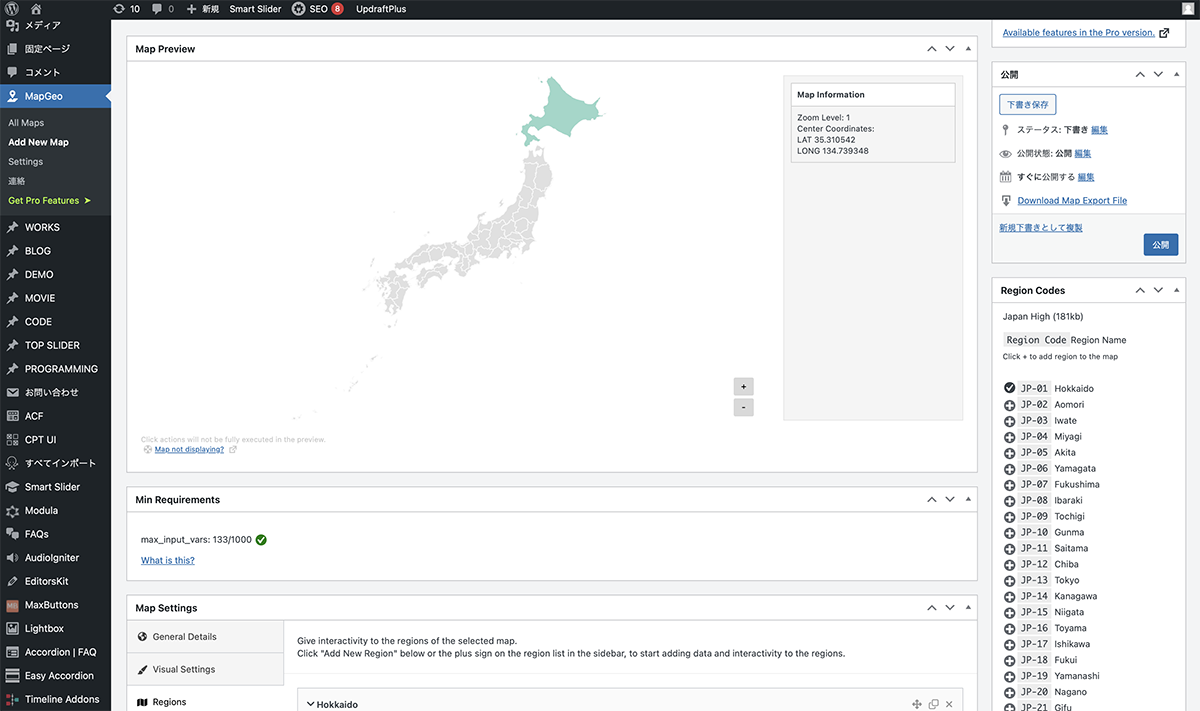
Hokkaidoの+マークをクリック
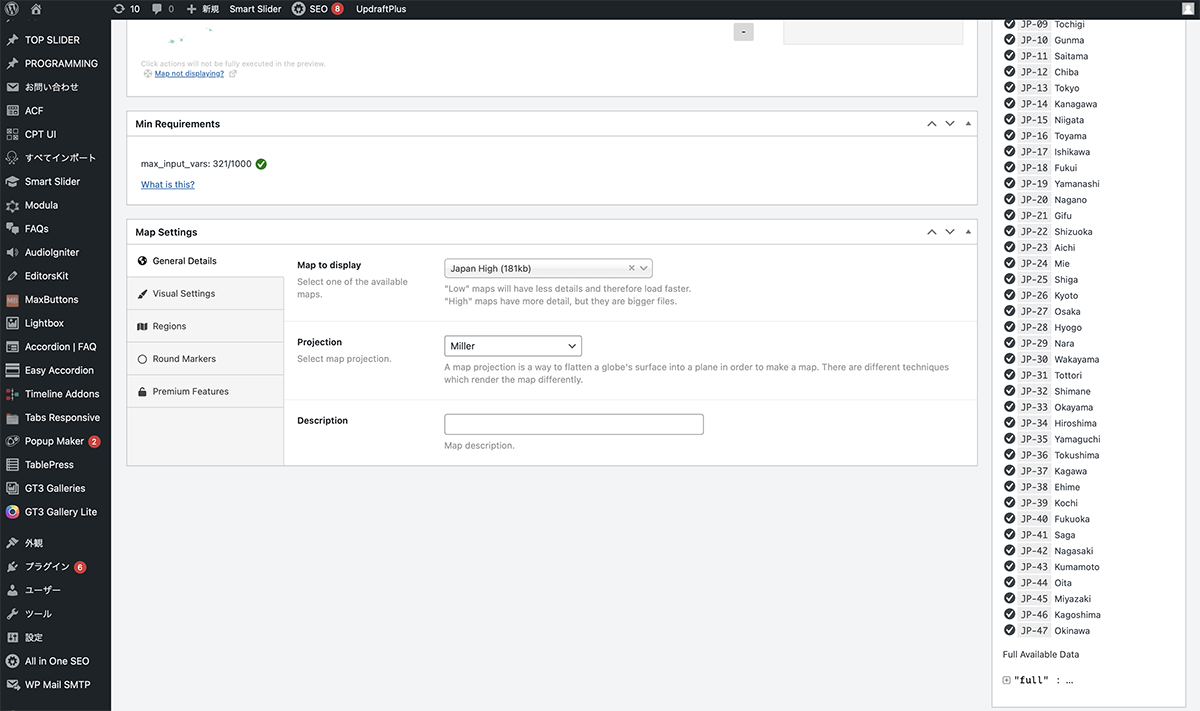
すべての都道府県の+をチェック
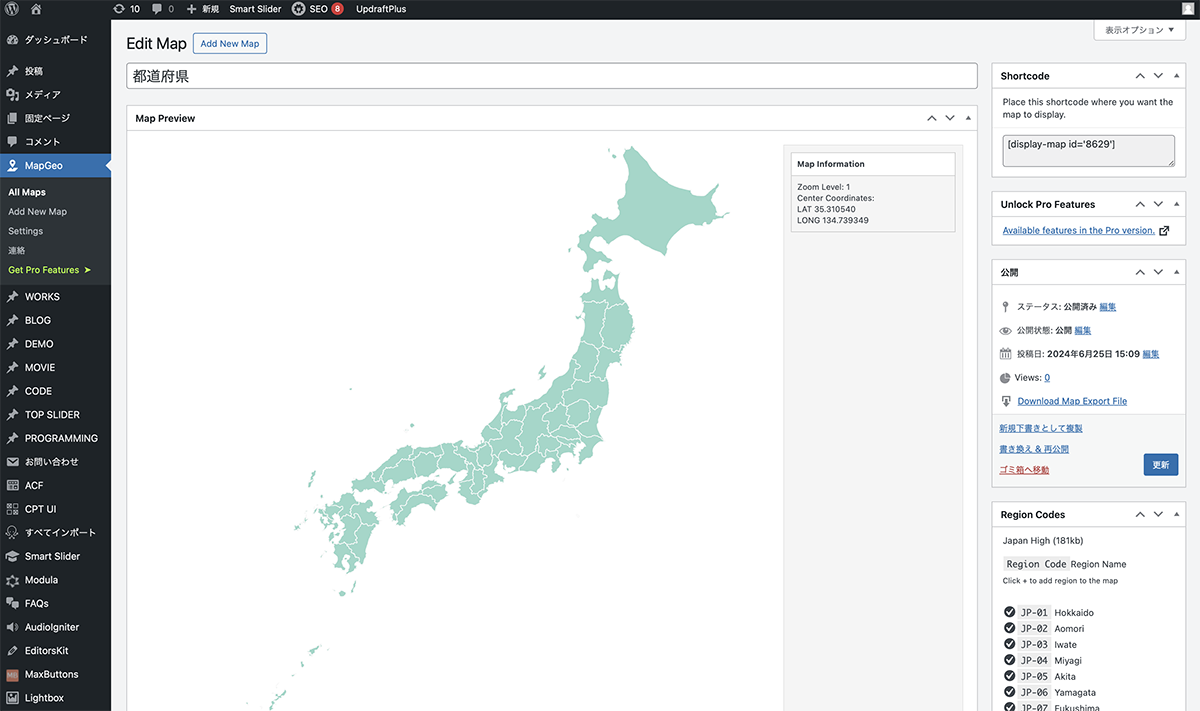
すべての都道府県の色が塗られる
Regions
ツールチップの設定をします。Regions>HokkaidoのTooltip Contentをローマ字から漢字の北海道に変更します。すべての都道府県を同じように漢字に設定します。
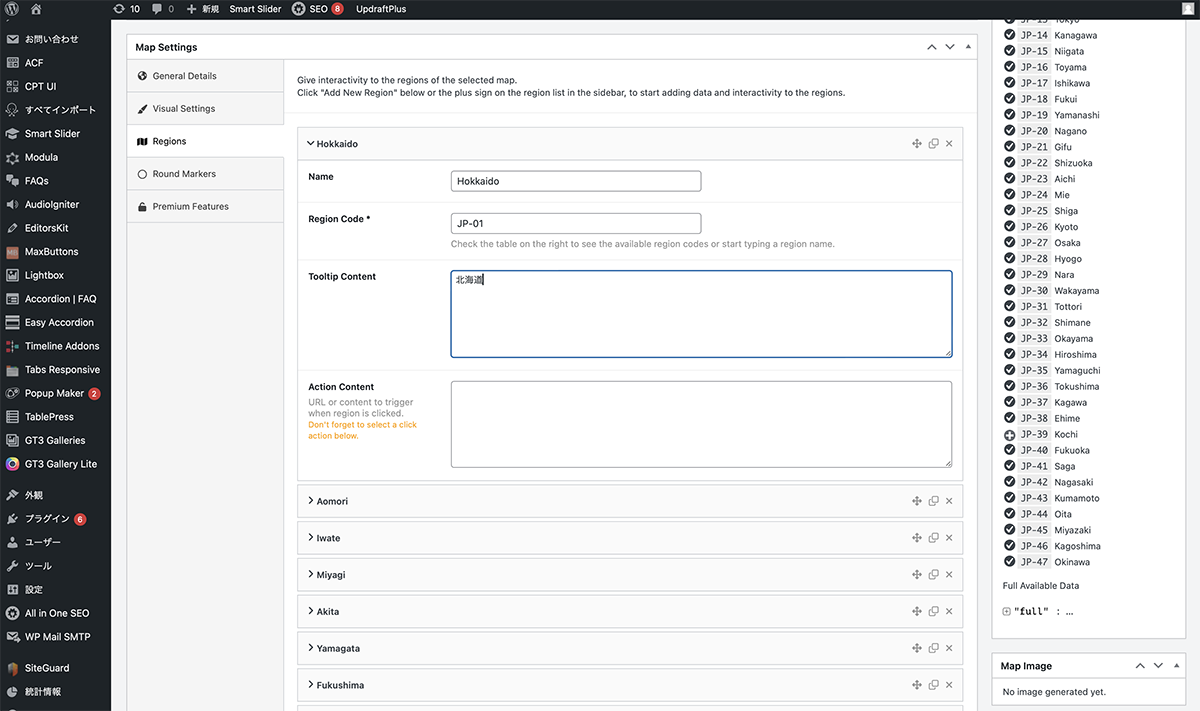
Tooltip Contentをローマ字から漢字の北海道に変更
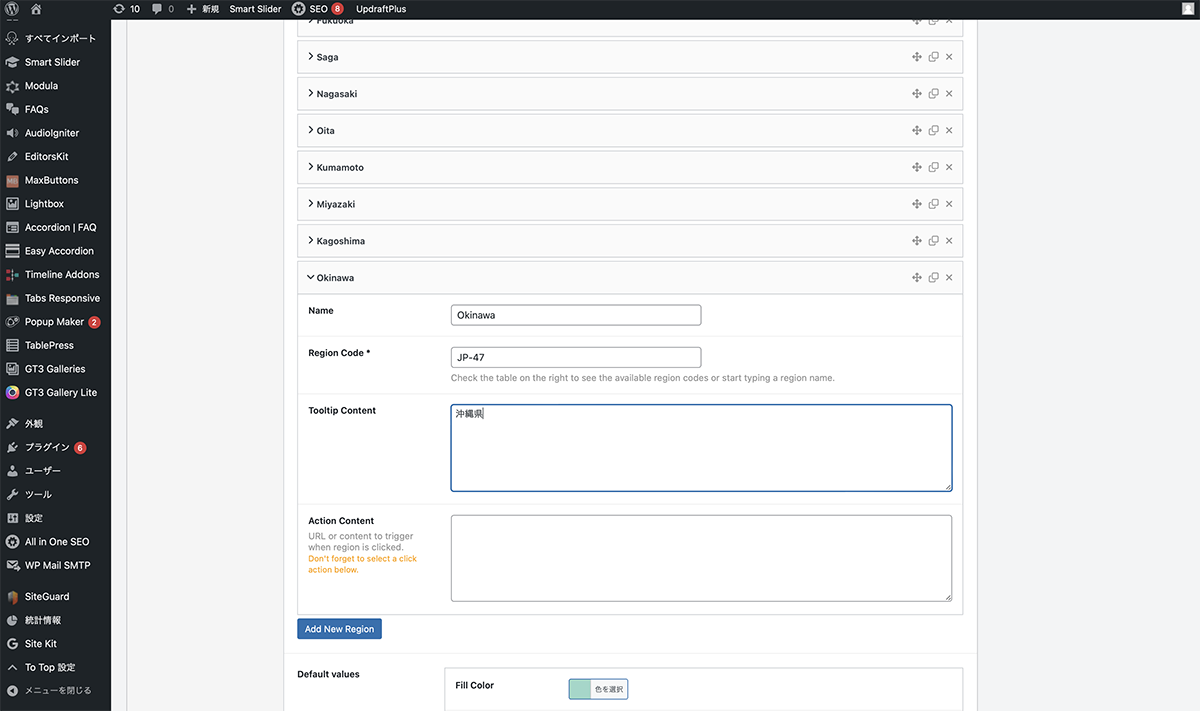
すべての都道府県を同じように漢字に設定
Visual Settings
最後にスタイルの設置をします。Visual SettingsのMin Height、Map Height on Mobileを100%に設定します。残りはデフォルトのままです。
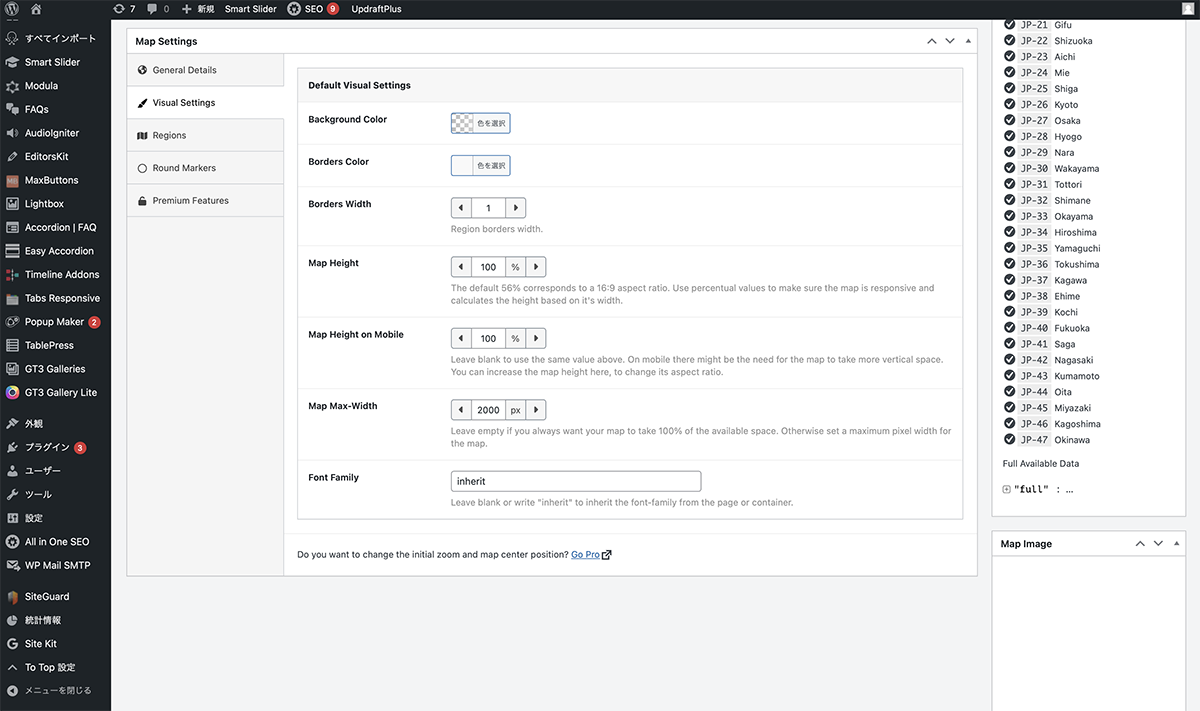
Min Height、Map Height on Mobileを100%に設定
設置
MapGeo>All Mapsをクリックします。設置したいマップのShortcodeのショートコードをコピーします。編集画面を開き、ショートコードブロックにショートコードをペーストして完成です。
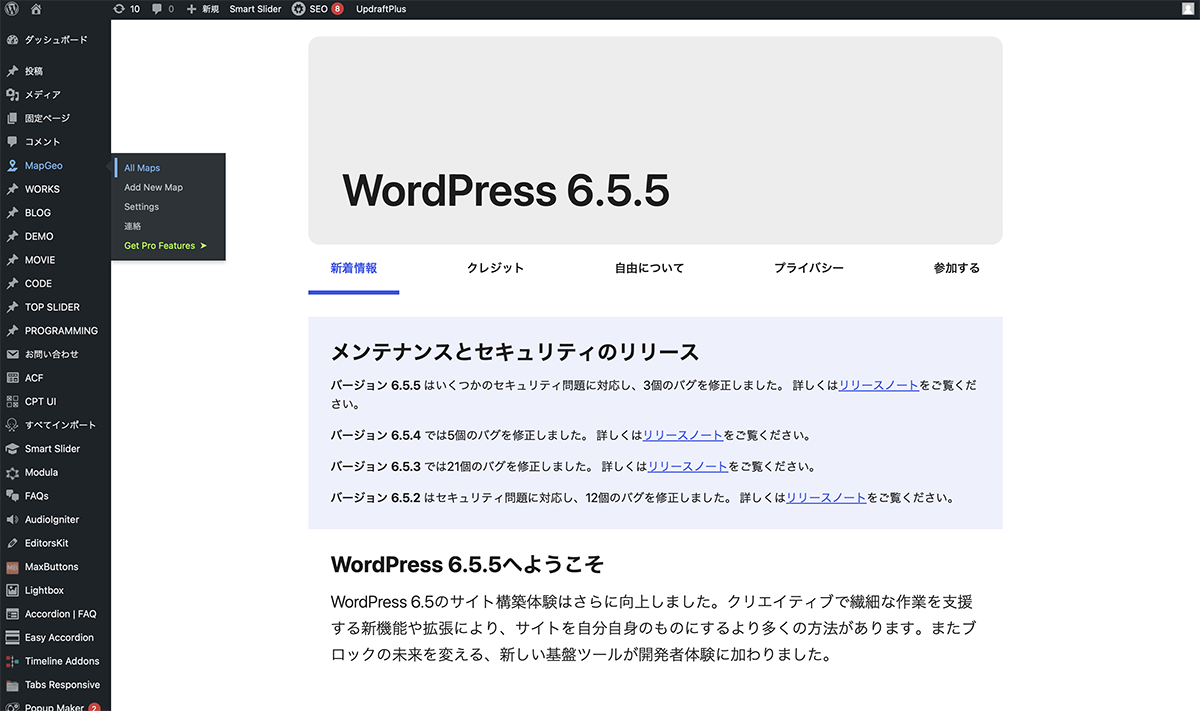
MapGeo>All Mapsをクリック
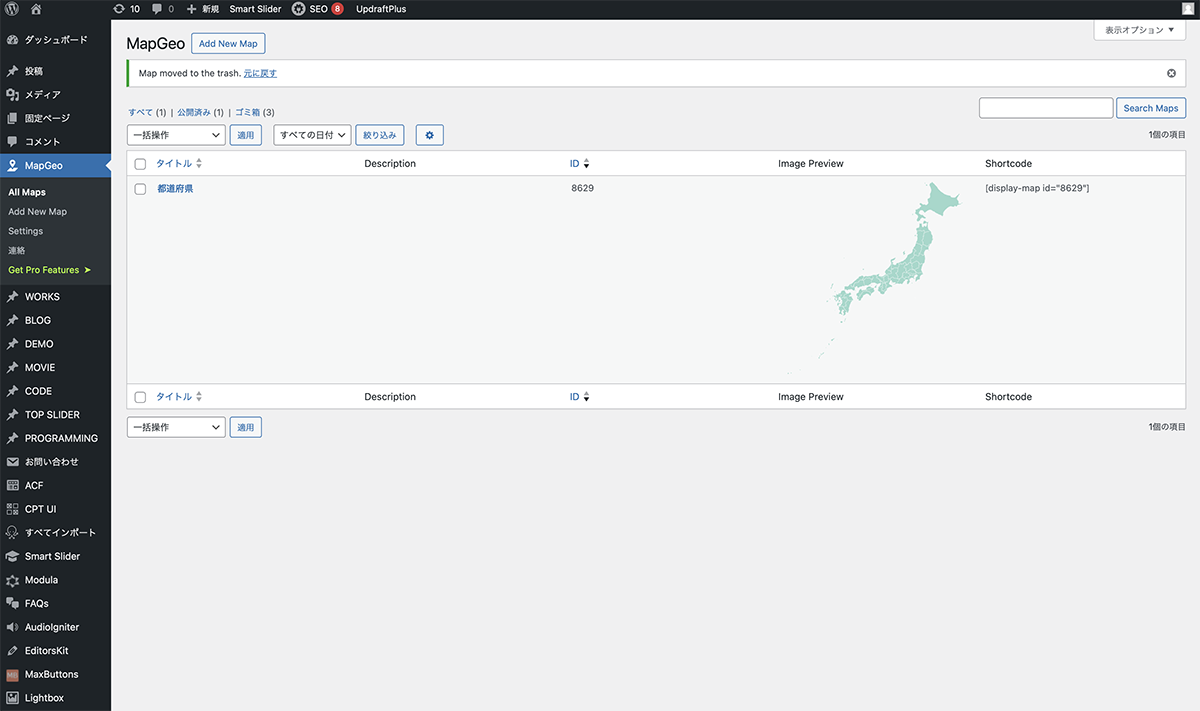
Shortcodeのショートコードをコピー
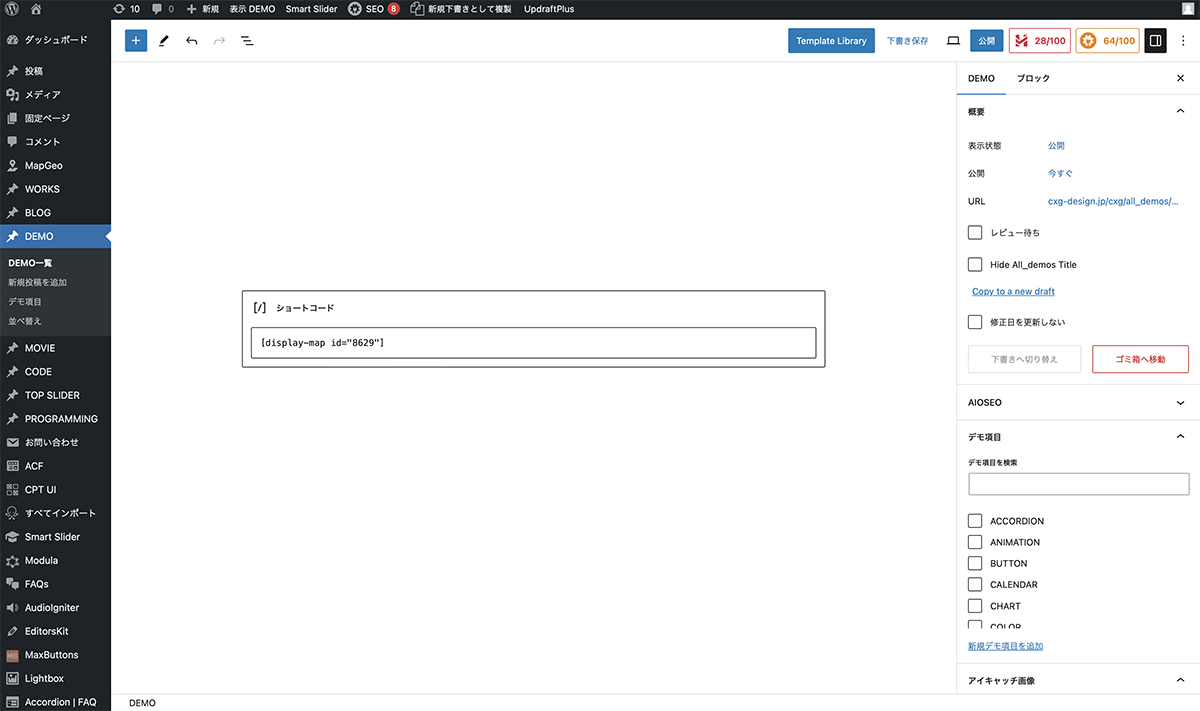
ショートコードブロックにショートコードをペースト
以上で今回の説明は終了です。都道府県ごとに色を塗れるので、インフォグラフィックスなどに使えますね。色の変更も可能なので、サイトのデザインに合わせることが出来ます。