ModulaのCustom Grid、Masonryでレスポンシブギャラリーを作成
Modulaは、Creative Gallery、Custom Grid、Masonryの3つのレイアウトを選ぶことが出来ます。
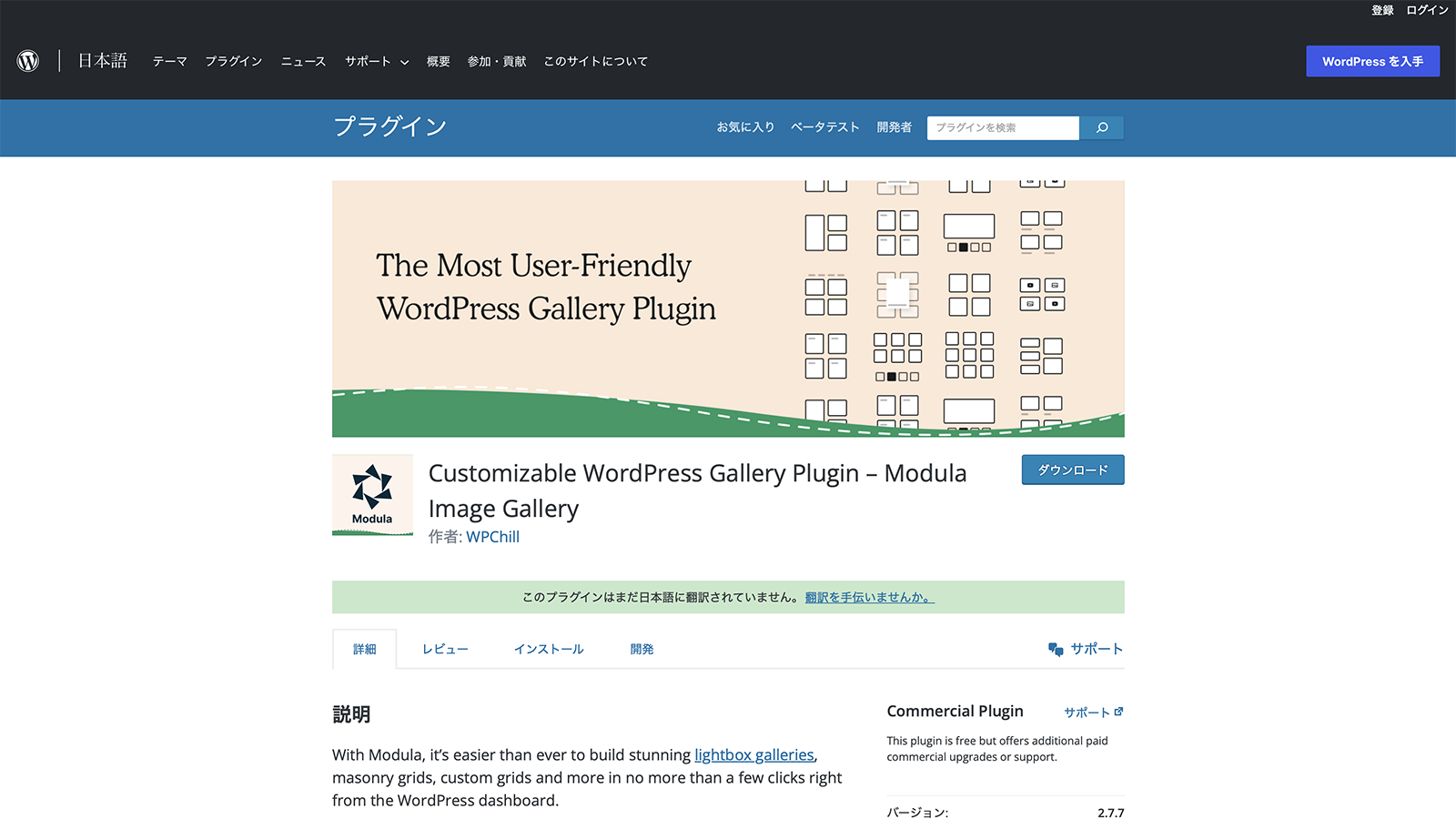
出典 : Modula Image Gallery
その中でも、Creative Galleryは、縦サイズをデバイスごとに設定することが出来ます。そのため、トップに1画面で表示することも簡単でした。
今回は、Custom GridとMasonryで、PCでは横長、SPでは縦長のレイアウトにして、1画面で表示する方法を紹介します。

DEMOは、1つ目がCustom Grid、2つ目がMasonryのギャラリーです。縦長、横長ともに6点、計12点の画像をギャラリーにしました。横長画像がボーダー、縦長画像がストライプになっています。
Custom Grid
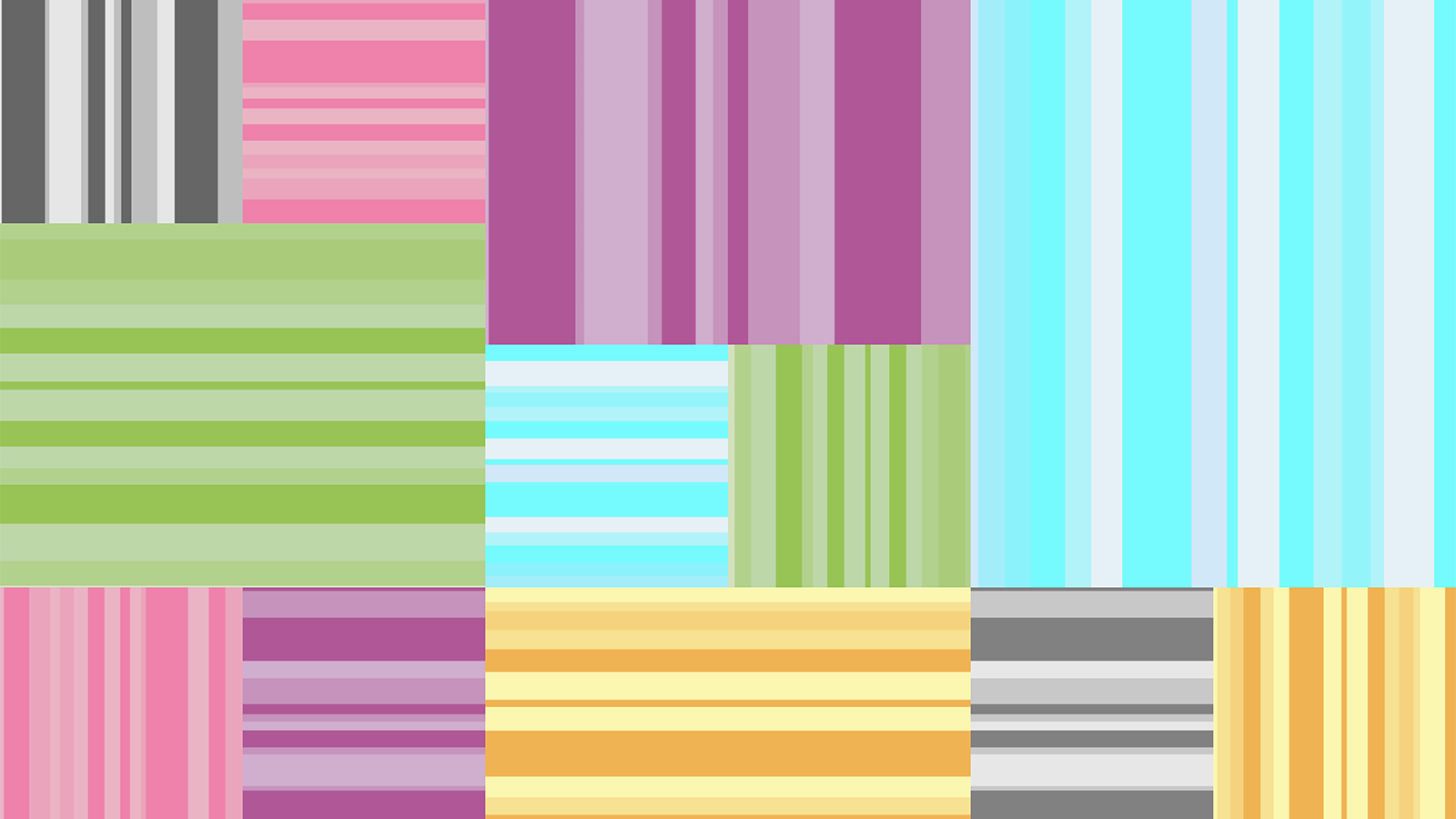
カスタムグリッドではレイアウトで横長に設定します。最後の段が揃うように設定しています。SPでは3カラムで、正方形のグリッドレイアウトになっています。
画像間の余白をなくすため、「Gutter」を0pxに設定します。Responsive Settingの、Custom responsivenessにチェックを入れ、Mobile Columnsを3に設定します。
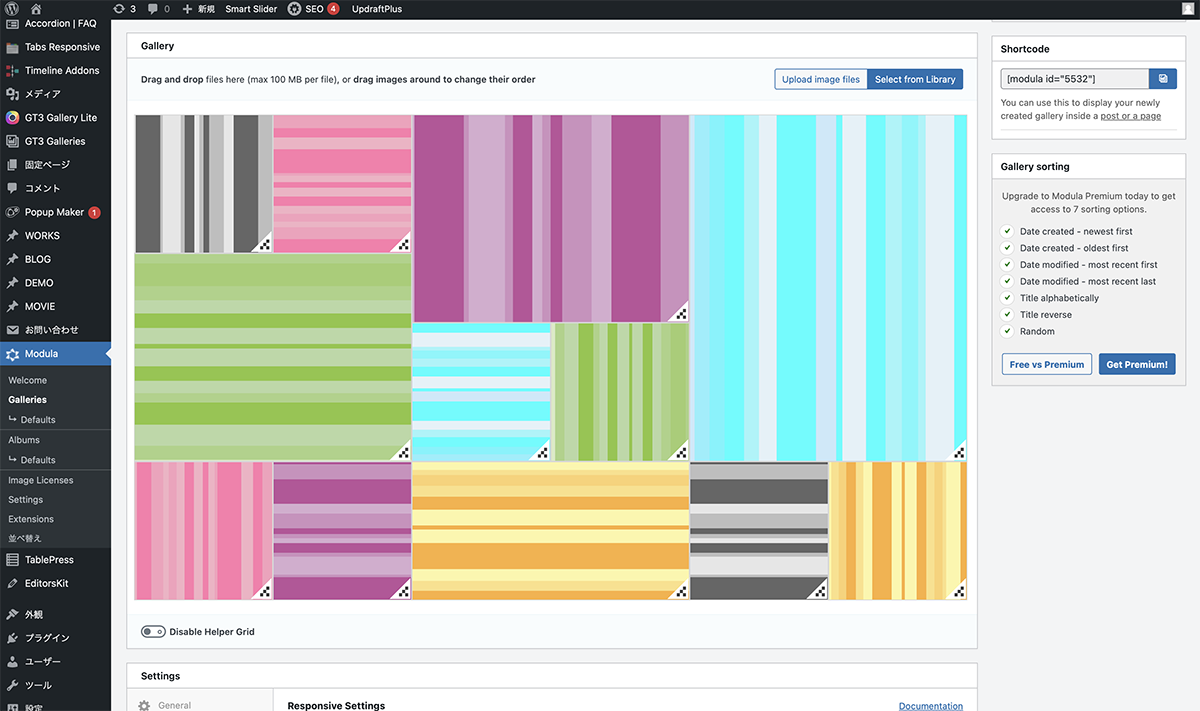
レイアウトで横長に設定
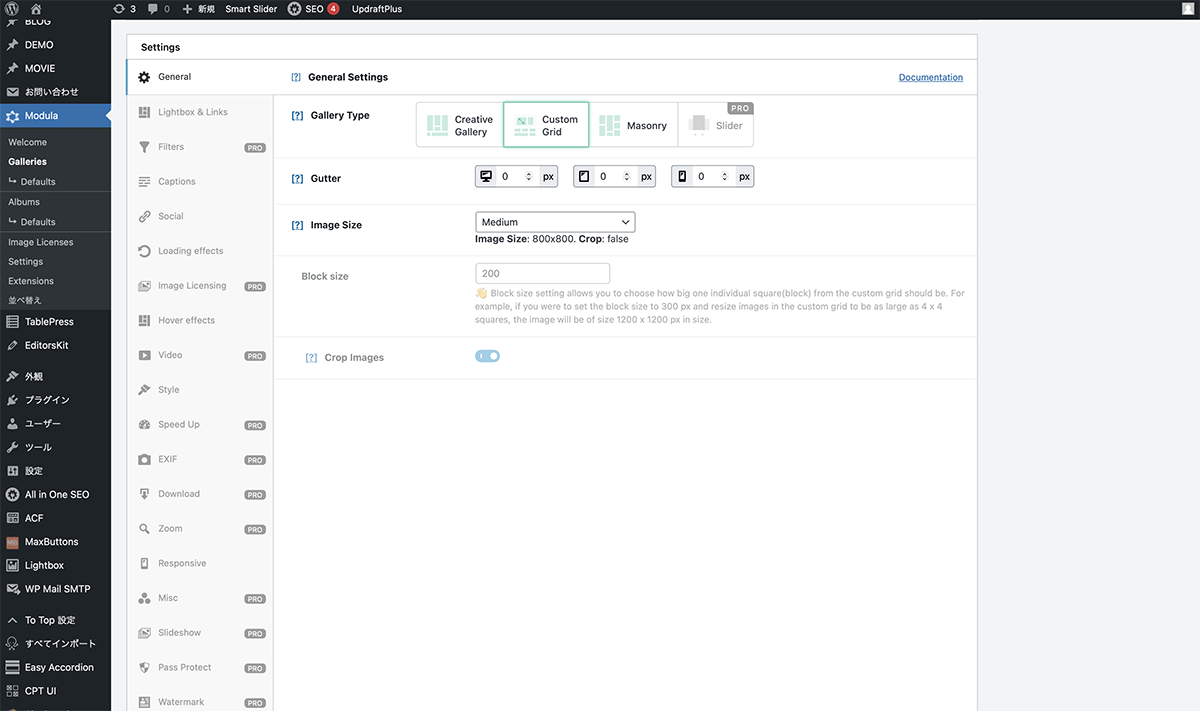
「Gutter」を0pxに設定
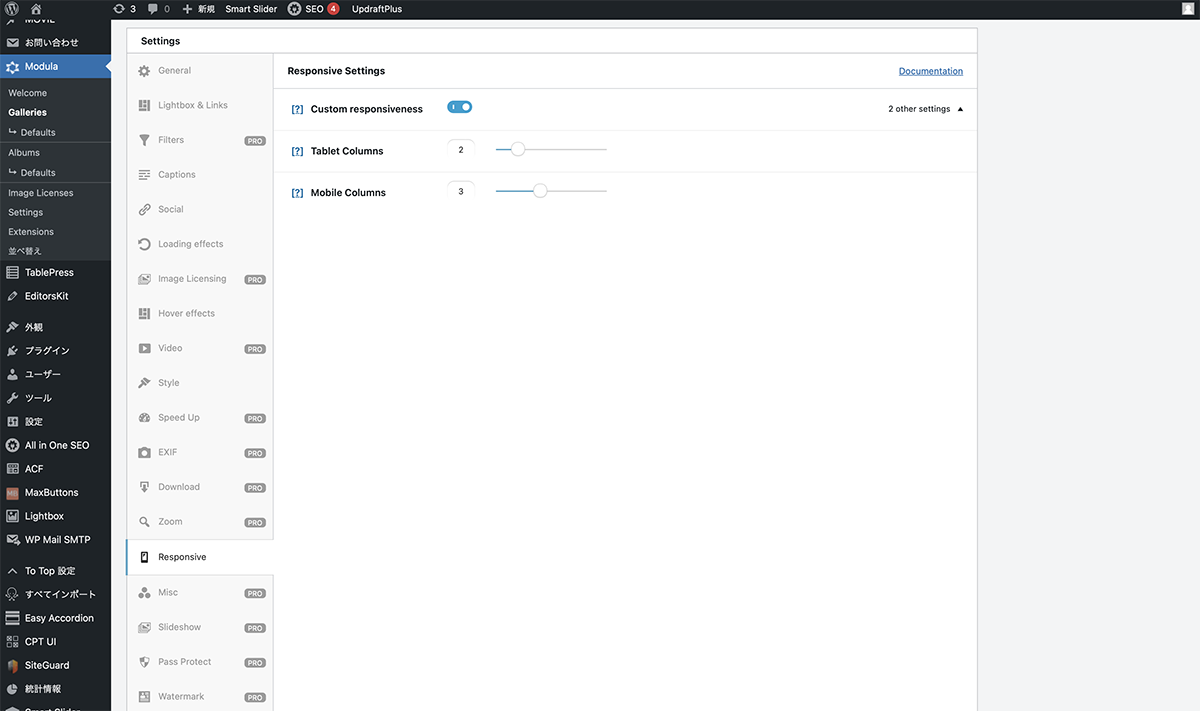
Custom responsivenessにチェックを入れ、Mobile Columnsを3に設定
| 項目 | 設定値 |
|---|---|
| Gallery Type | Custom Grid |
| Gutter | 0px |
| Image Size | Medium |
| Custom responsiveness | チェック有 |
| Mobile Columns | 3 |
Masonry
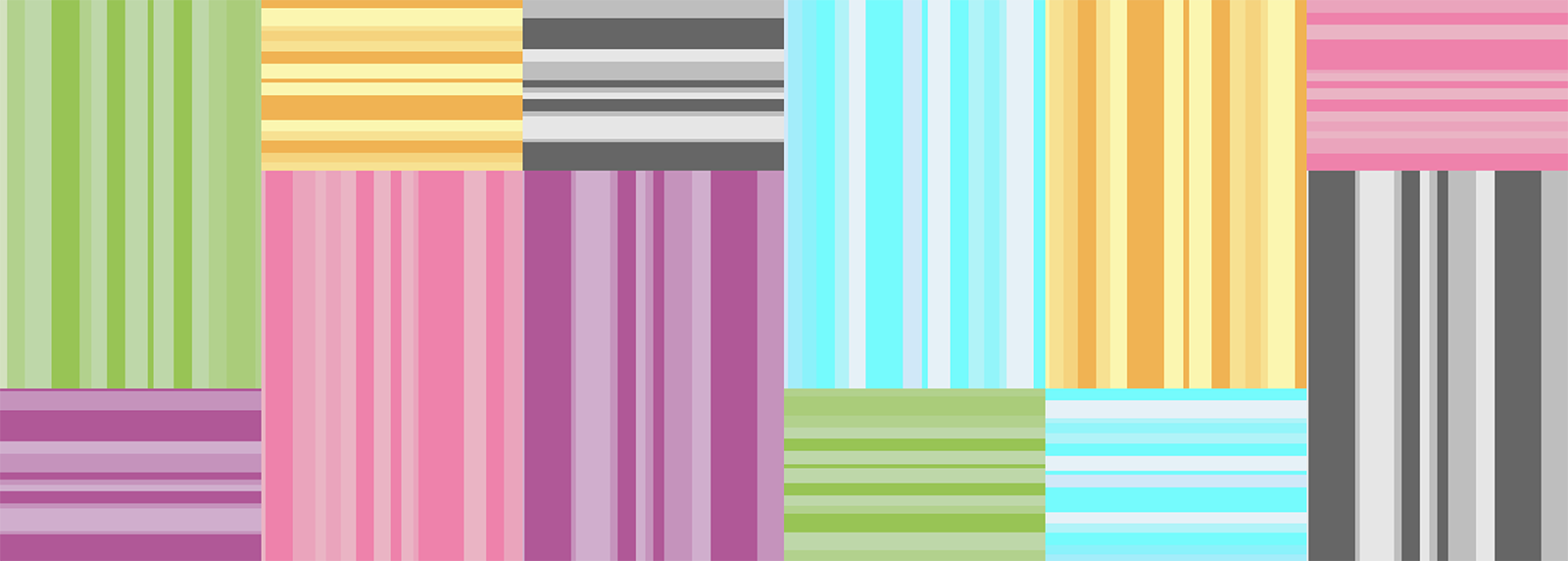
PC6カラム、タブレット4カラム、SP3カラムに設定します。PC、SPでは、縦長、横長画像を最後の段が揃うように並べました。
PCでは6カラムにするため、「Column Type」をSix Columns(6)に設定しています。毎回、見た目が変化しないよう、Shuffle Imagesのチェックはしません。Responsive Settingの、Custom responsivenessにチェックを入れ、Tablet Columnsを4、Mobile Columnsを3に設定します。
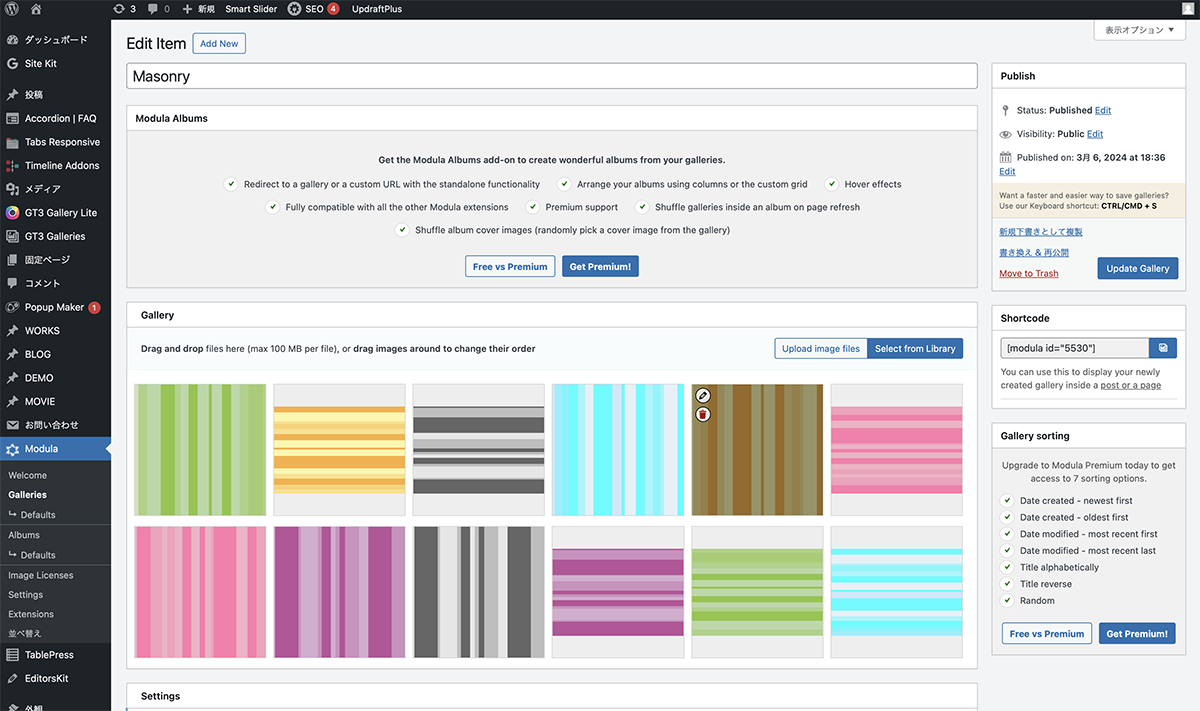
PC、SPで、縦長、横長画像を最後の段が揃うように並べる。
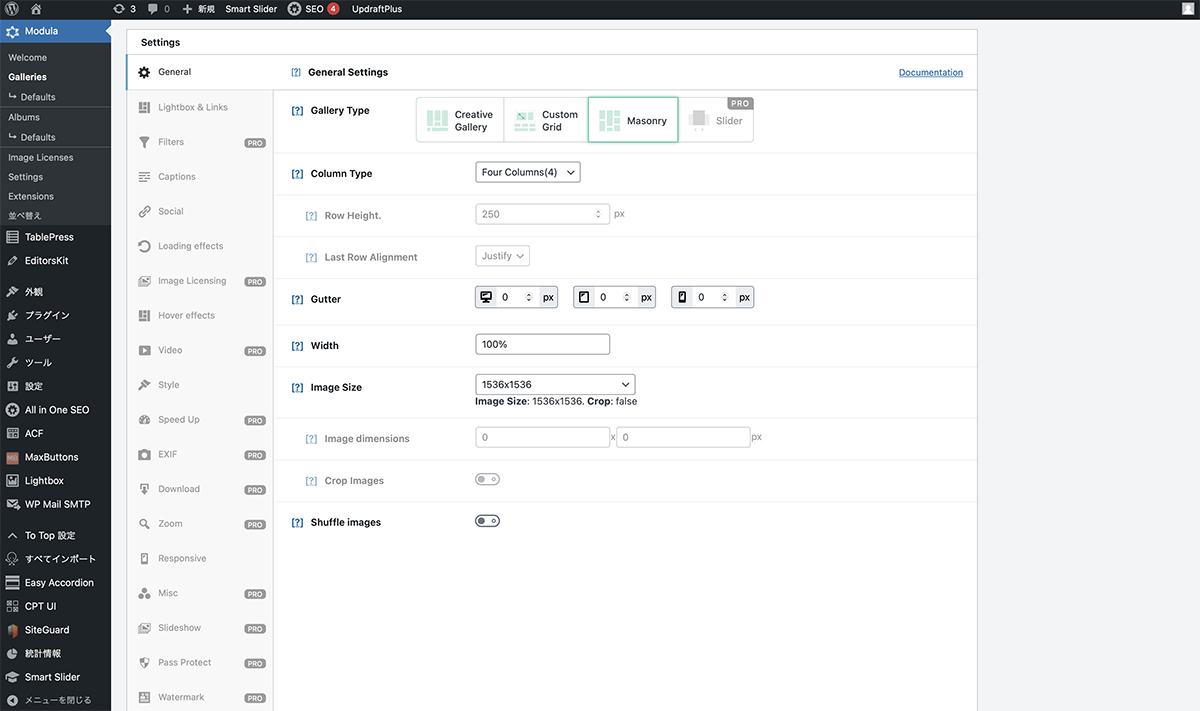
4カラムにするため、「Column Type」をSix Columns(6)に設定
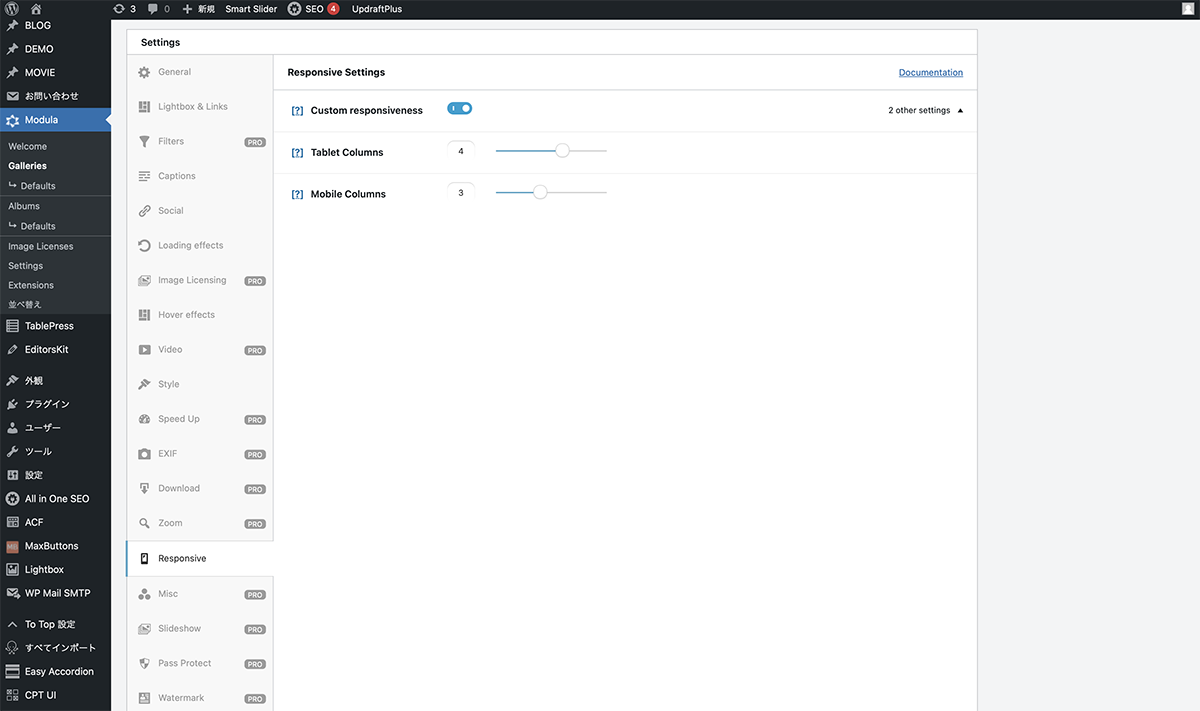
Custom responsivenessにチェックを入れ、Tablet Columnsを4、Mobile Columnsを3に設定
| 項目 | 設定値 |
|---|---|
| Gallery Type | Masonry |
| Column Type | Six Columns(6) |
| Gutter | 0px |
| Width | 100% |
| Image Size | 1536×1536 |
| Shuffle Images | チェック無 |
| Custom responsiveness | チェック有 |
| Tablet Columns | 4 |
| Mobile Columns | 3 |
以上で今回の説明は終了です。DEMOは、12画像でしたが、画像の数に応じて列の数を調整します。1画面で表示できたら、トップでも使用しやすいですね。