トップでも投稿でも映える! 無料ギャラリープラグイン「Modula」
WordPressには多くのプラグインがあります。今回は、その中でも写真のギャラリーに使えるプラグインを紹介いたします。
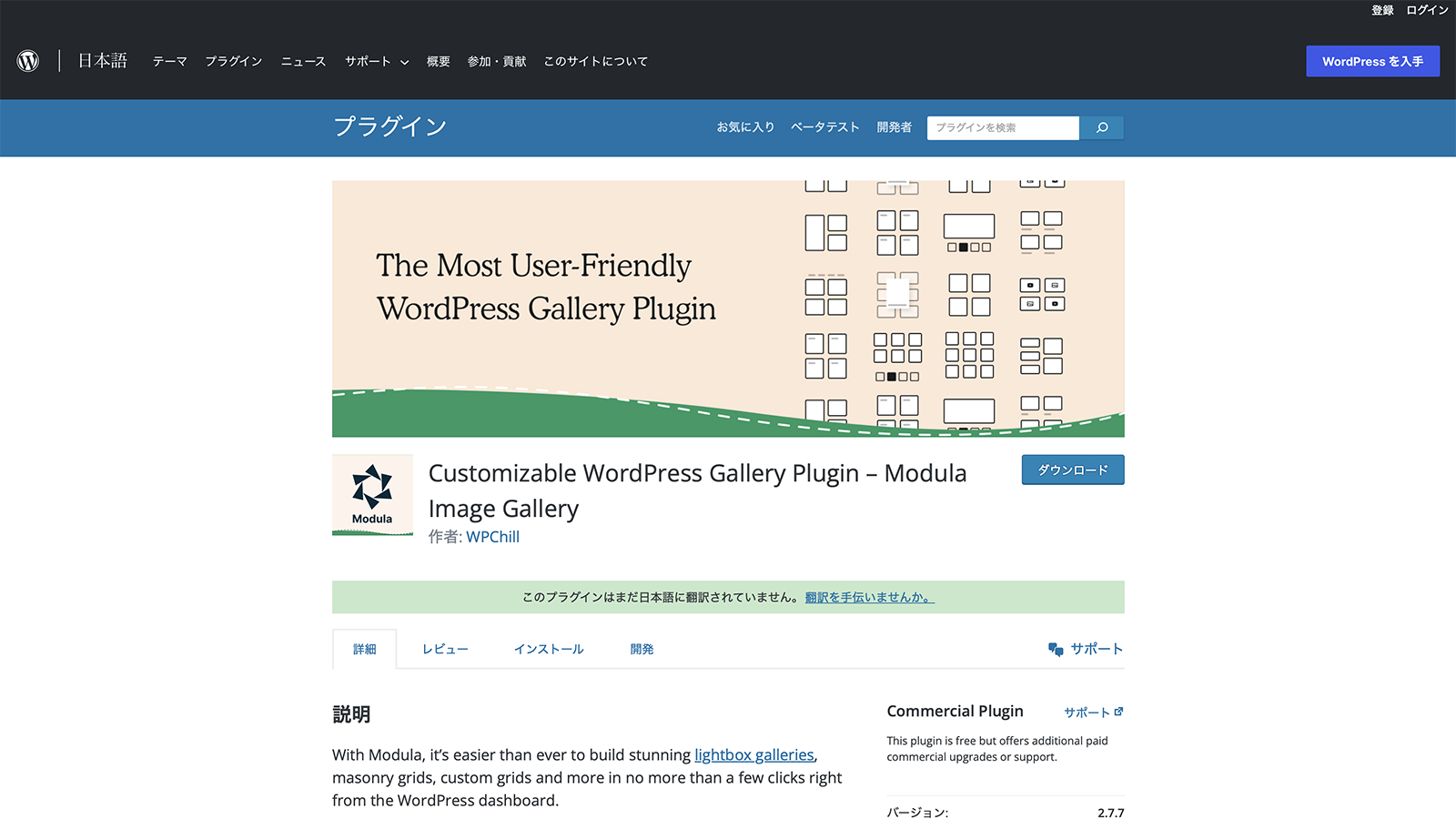
出典 : Modula Image Gallery
ギャラリーのプラグインは多いですが、その中でも優れたプラグインだと思います。設定がとても簡単で、レスポンシブデザインに対応して、シンプルで美しいギャラリーが作成できます。写真をクリックすると拡大され、モダールウィンドウで写真が見れます。ギャラリーの種類も3種類あり、用途に合わせて使い分けることができます。
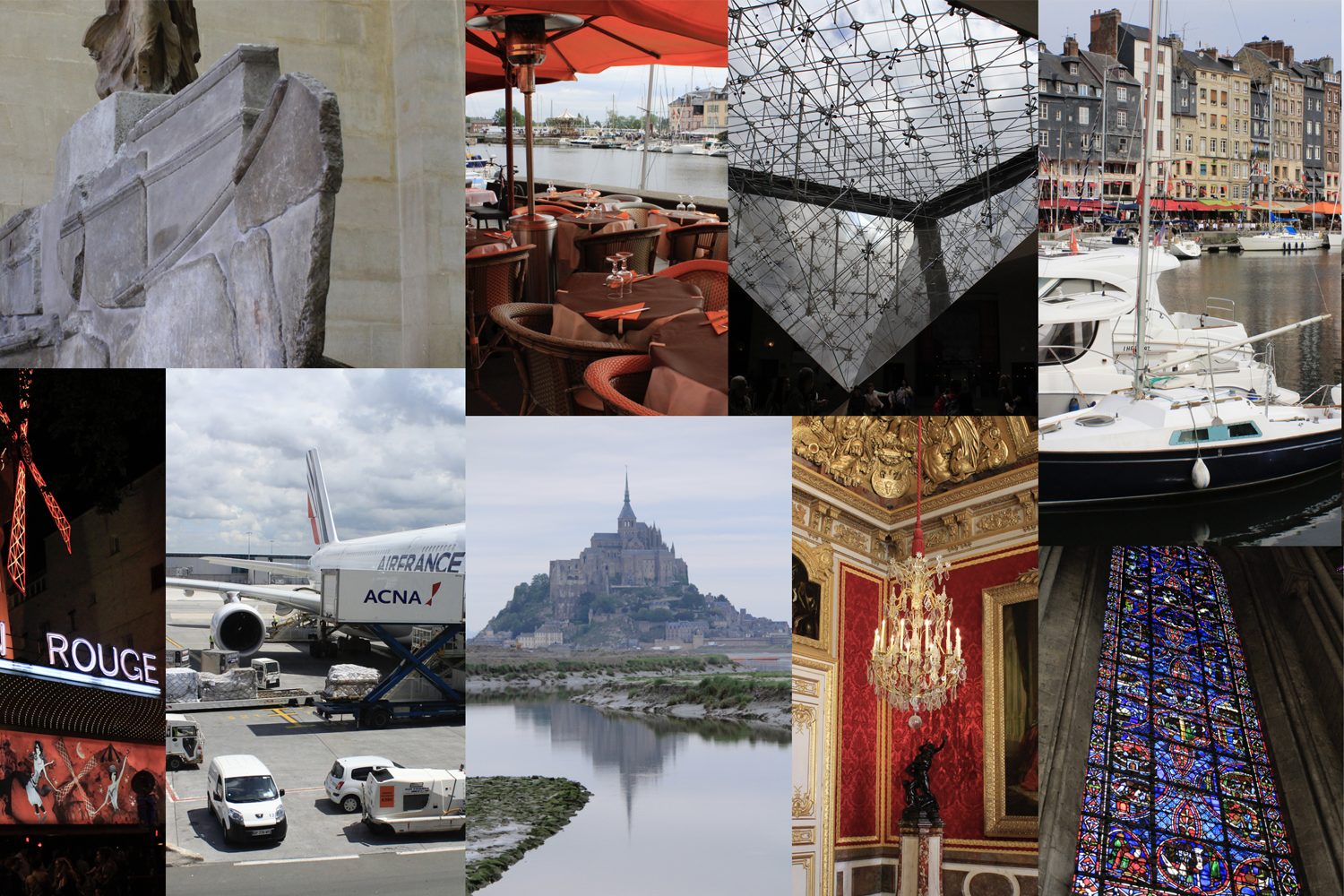
今回は、筆者が10年くらい前に撮影したフランス旅行の写真をモチーフに、ギャラリーを作成していきながら、Modulaの使い方、デモで使用した設定を紹介していきます。なお、このプラグインは有料版(Premium)もありますが、無料版のみを使用していきます(無料版で機能は十分だと思います)。
1.Modulaをダウンロードして有効化
WordPressダッシュボードのプラグイン>新規追加>検索で「Modula」と入力すれば、トップに出てきます。ダウンロードして、有効化します。
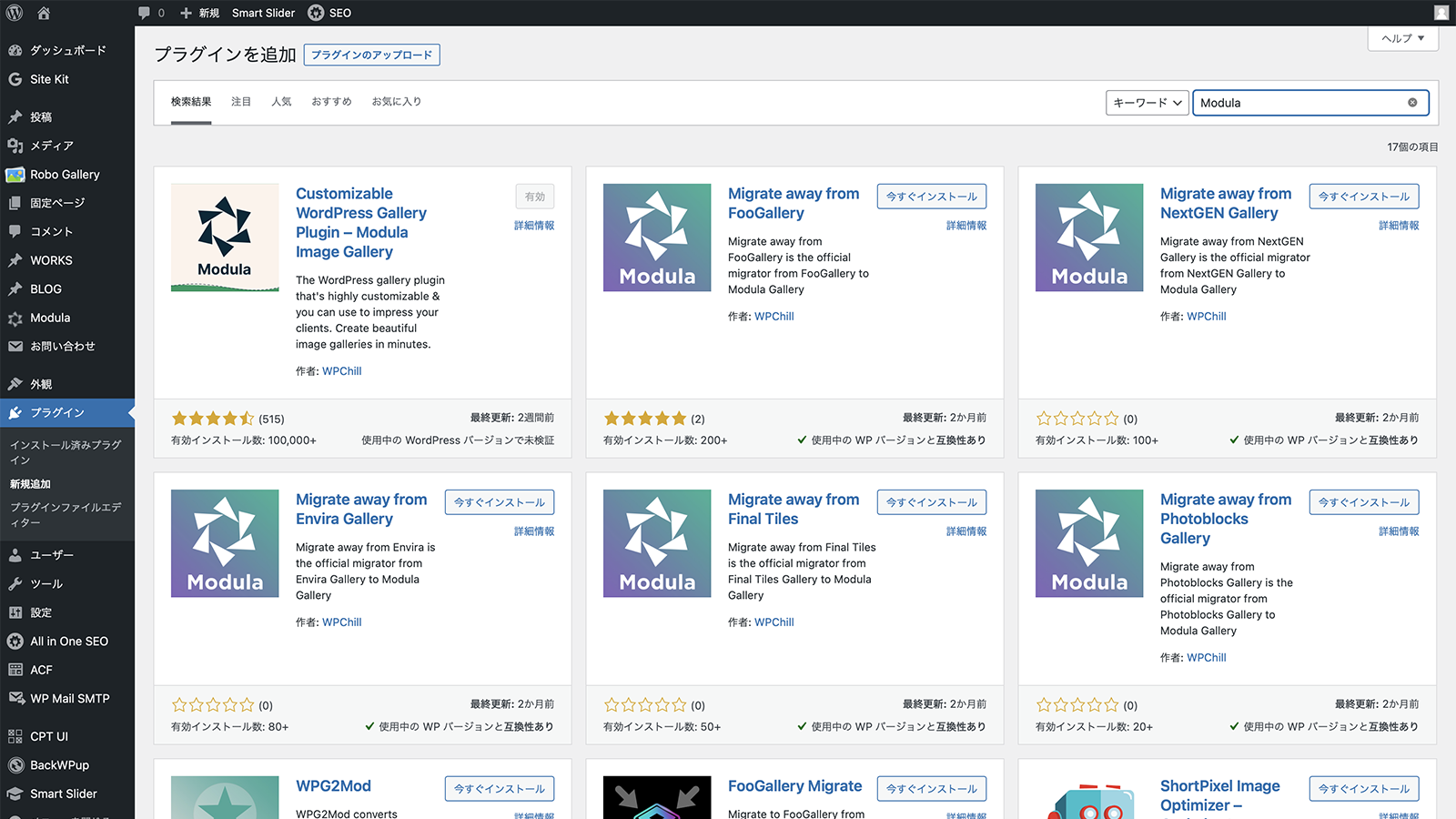
左上のプラグインです。
2.写真を選択しギャラリーを作成
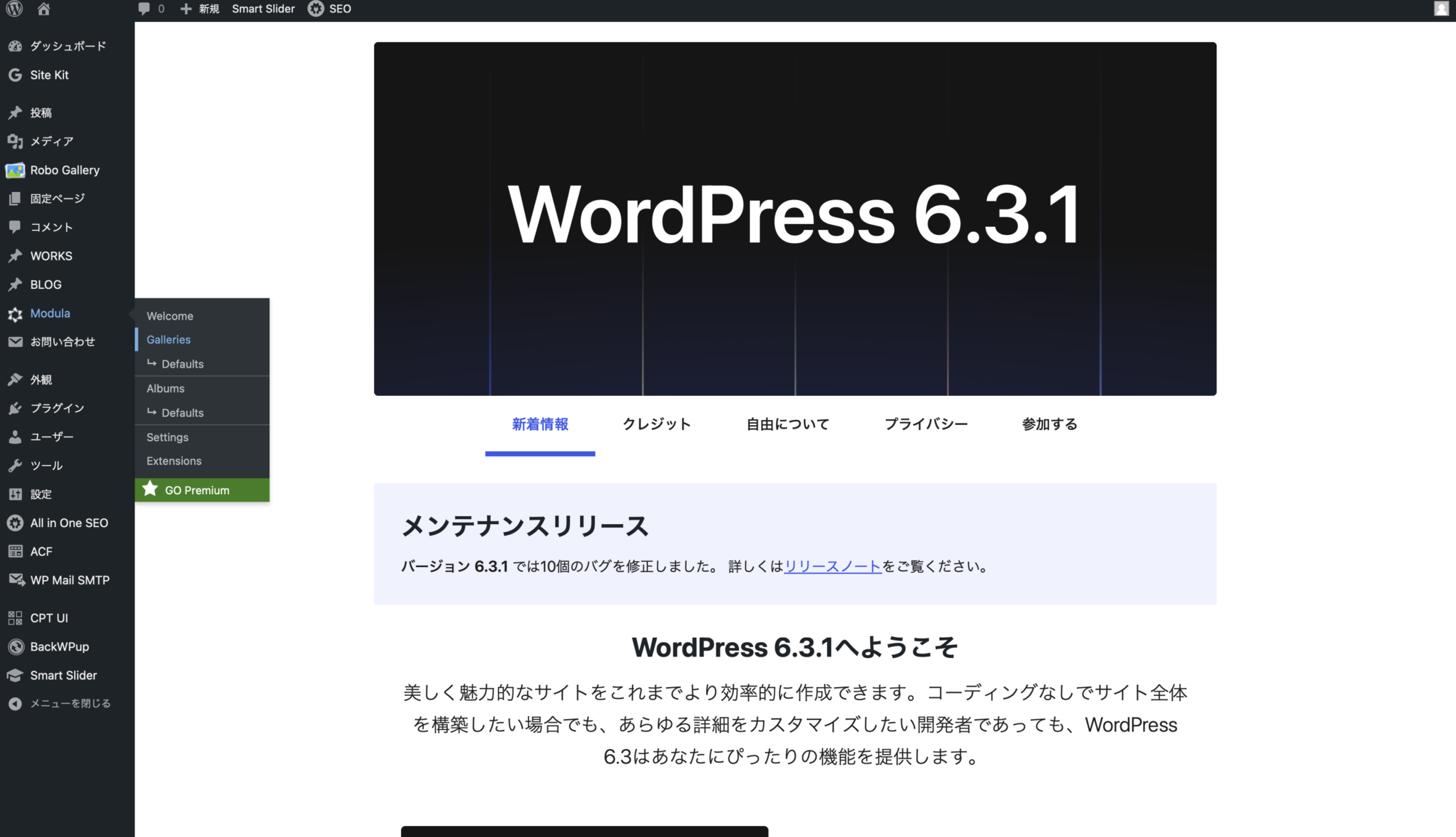
ダッシュボードのサイドメニューにModulaが出てきます。Modula>Galleriesをクリックします。タイトルを入力し、メディアライブラリーから写真を複数枚選択し、ギャラリーを作成します。
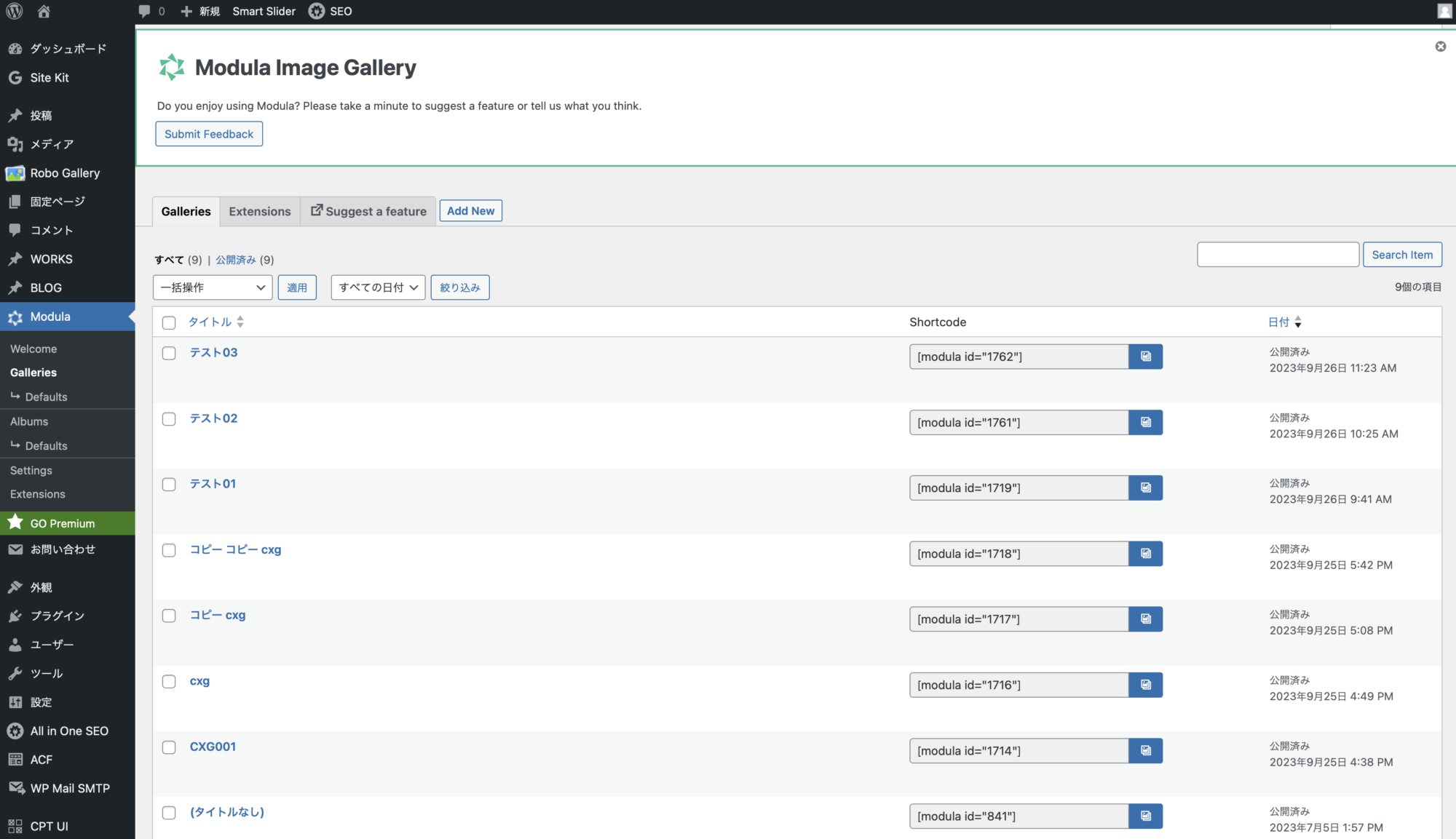
「Add New」ボタンをクリック
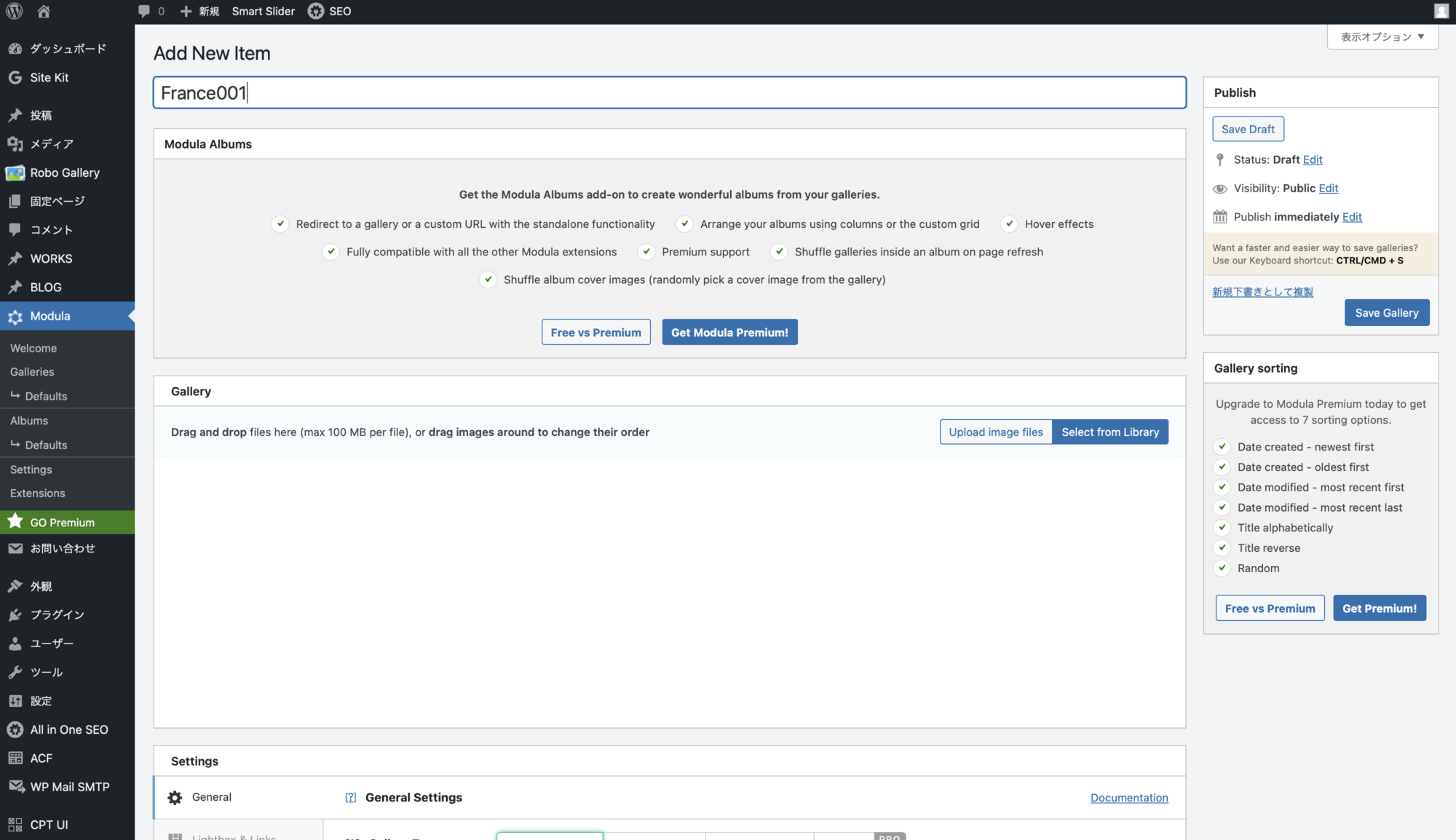
「Select from Library」ボタンをクリック
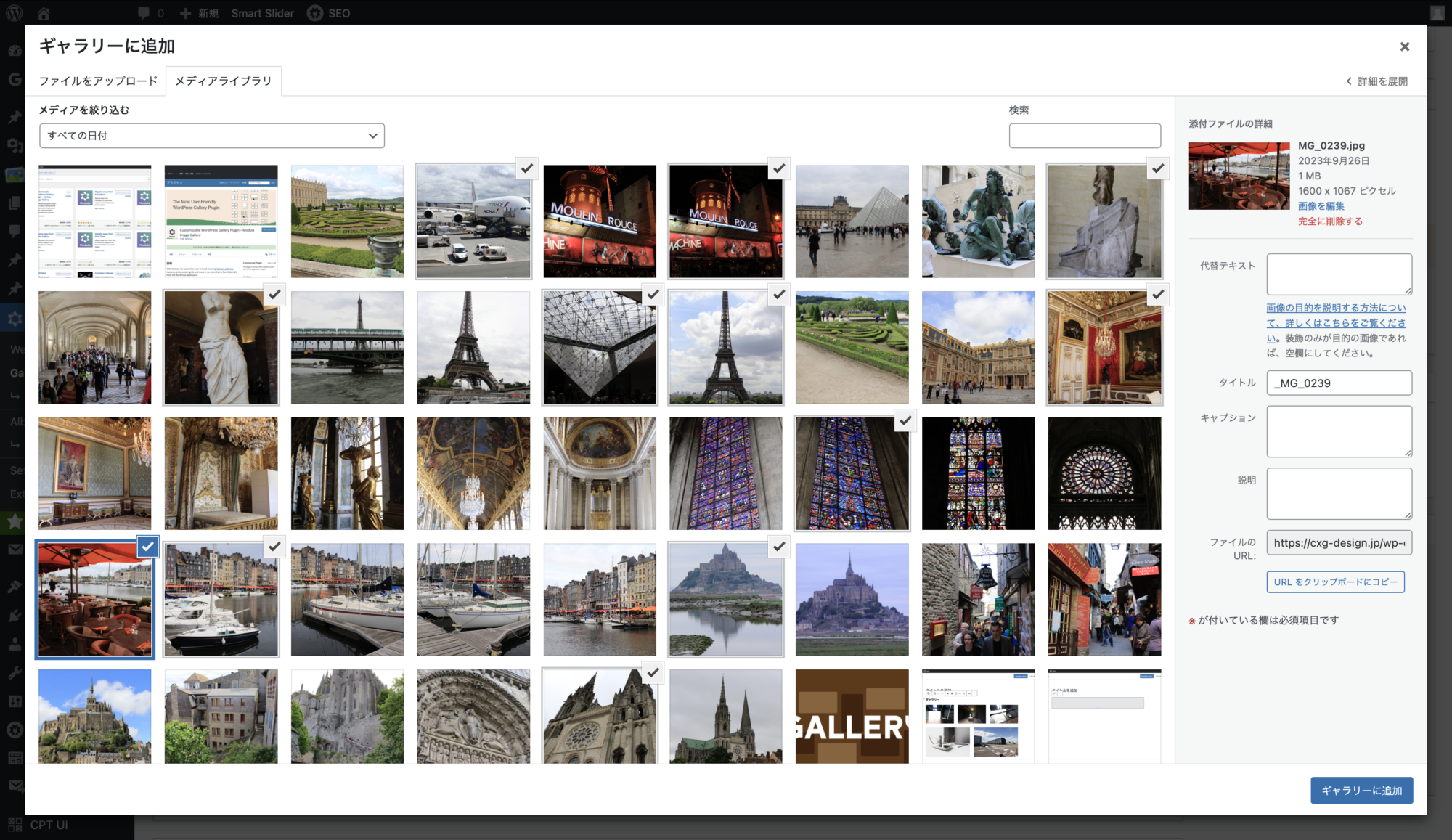
ギャラリーに入れたい写真を全て選択。右下のギャラリーに追加ボタンをクリック
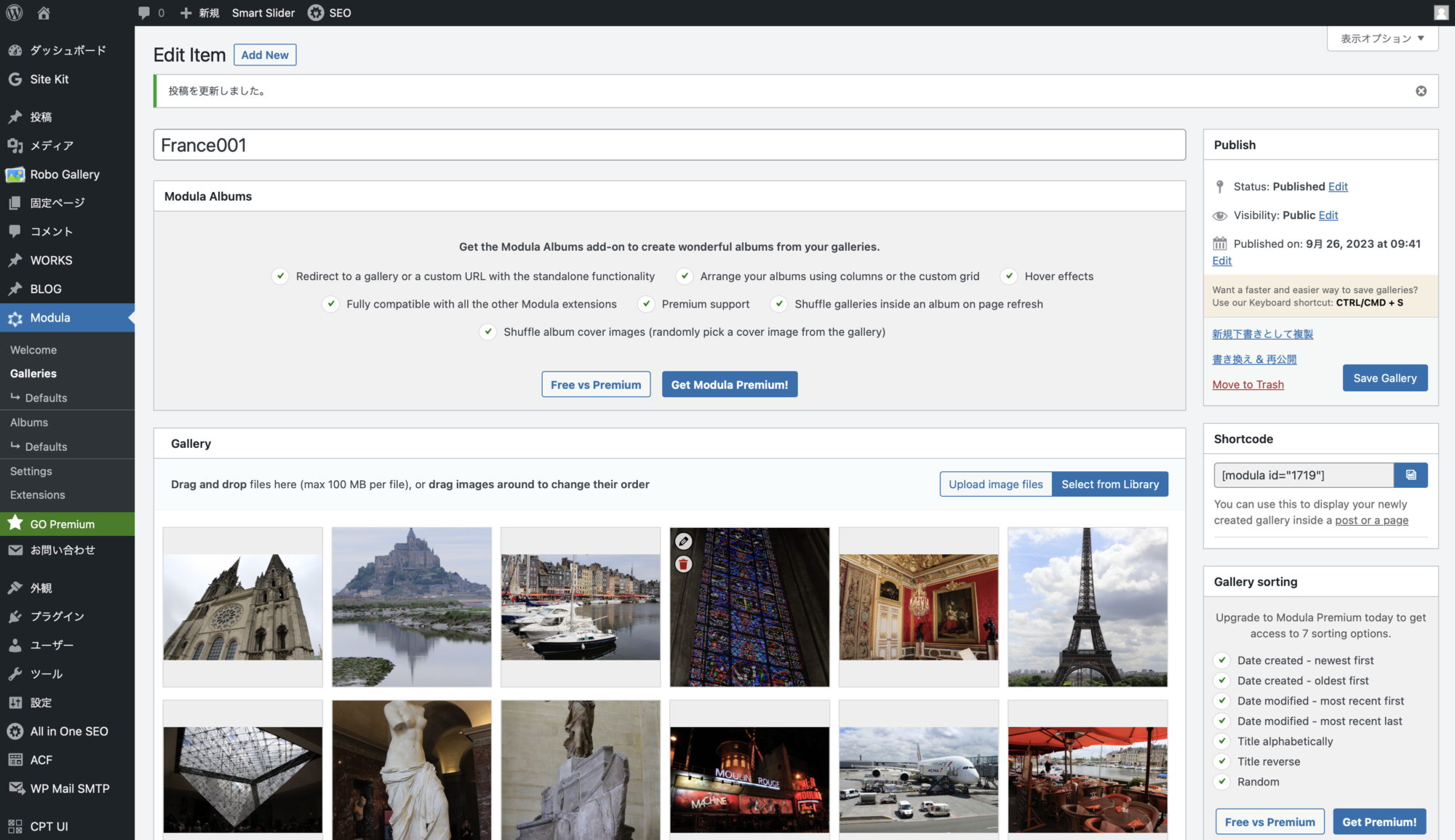
右側の「Save Gallery」(2回目以降は「Update Gallery」)ボタンで保存します。
ギャラリーの保存を忘れずに
Modulaは保存を忘れても、アラートが出ないので、気をつけてください。オートセーブ機能もありません。なので、写真を追加・変更時、次項の設定変更時には必ず保存してください。保存せずに別ページに移動したら、設定したものが全てなくなります。
3.ギャラリーの設定をする
下にスクロールしていくと設定画面があります。設定項目は多いですが、PROとなっているところは無料版では設定できないので、比較的シンプルに設定できます。大きく分けて3つのスタイルがあり、1番上の歯車マークの「General」の「Galley Type」で設定します。
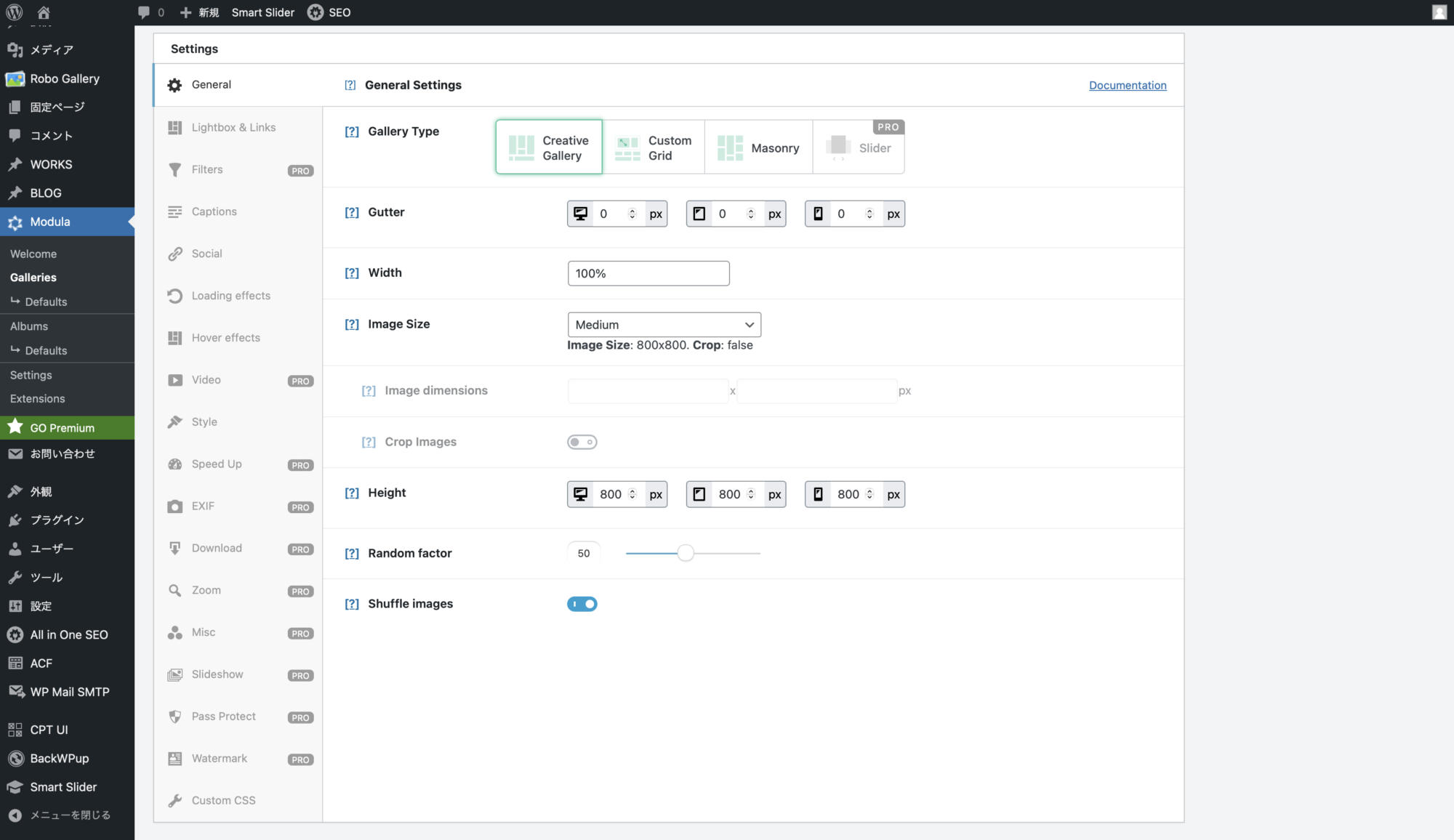
Gallery Typeによって設定項目は異なります。
Creative Gallery
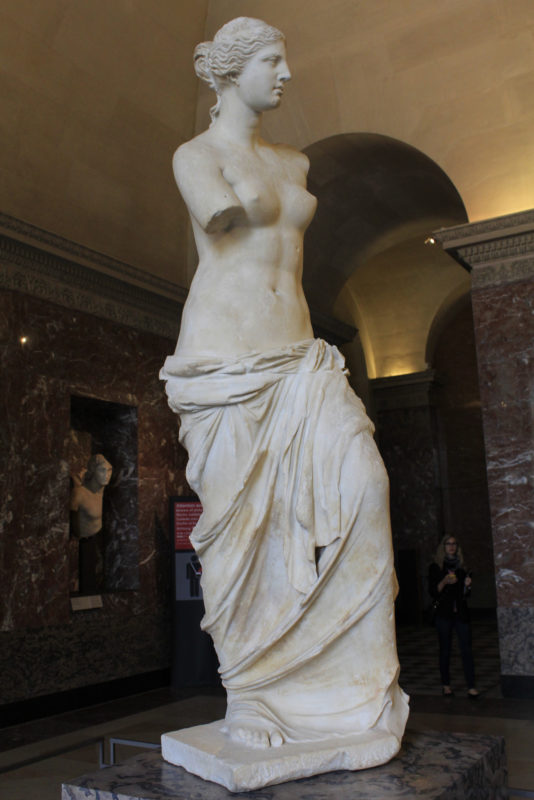
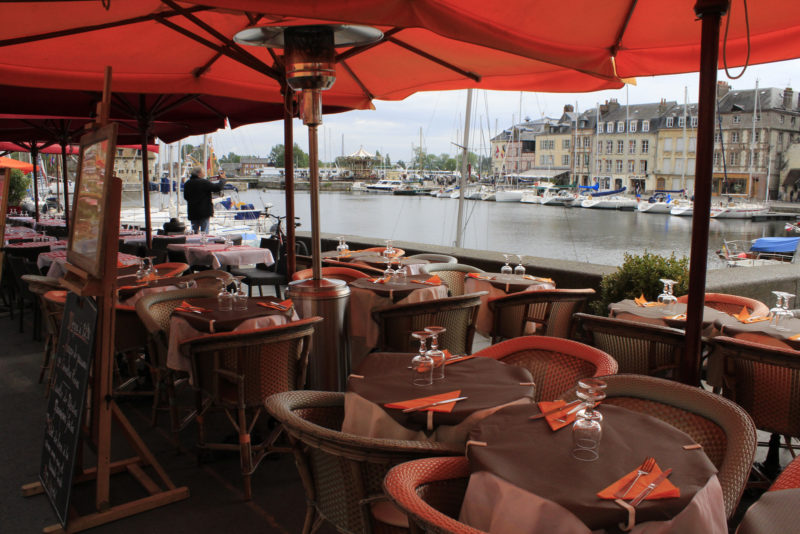
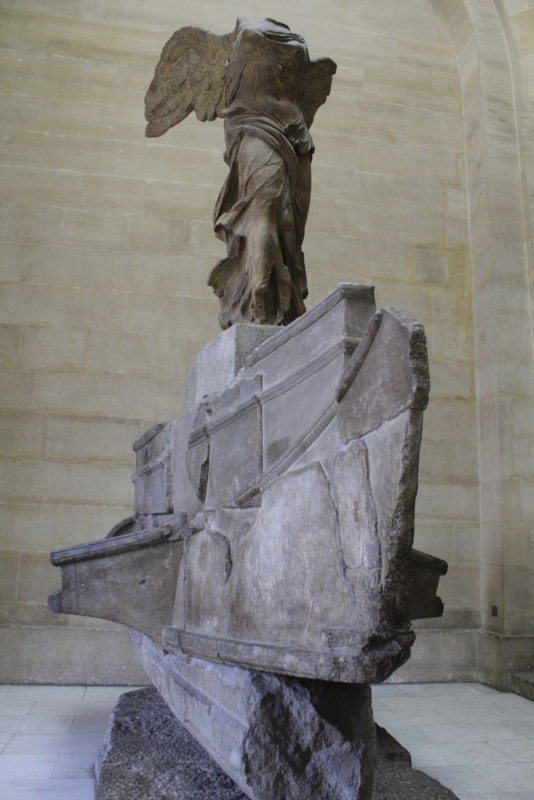
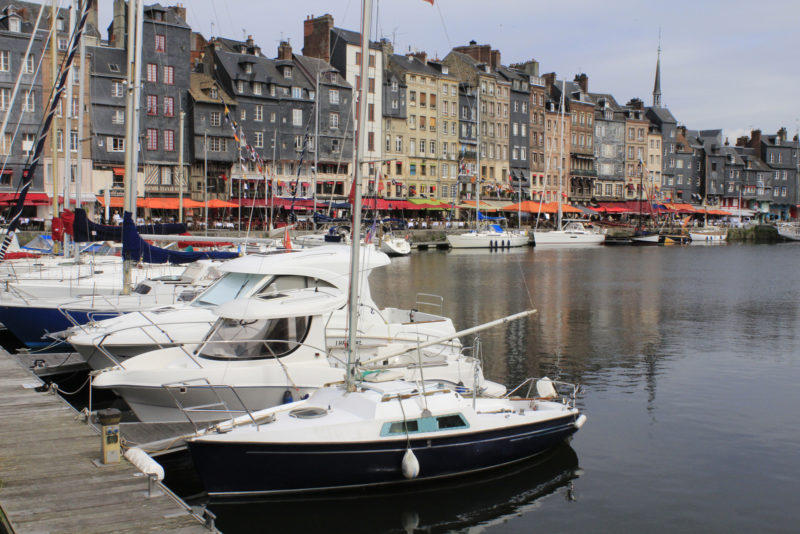
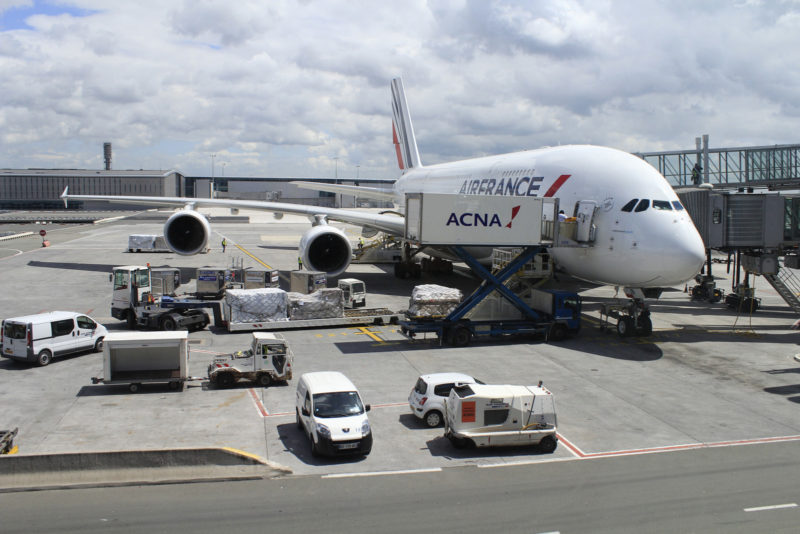
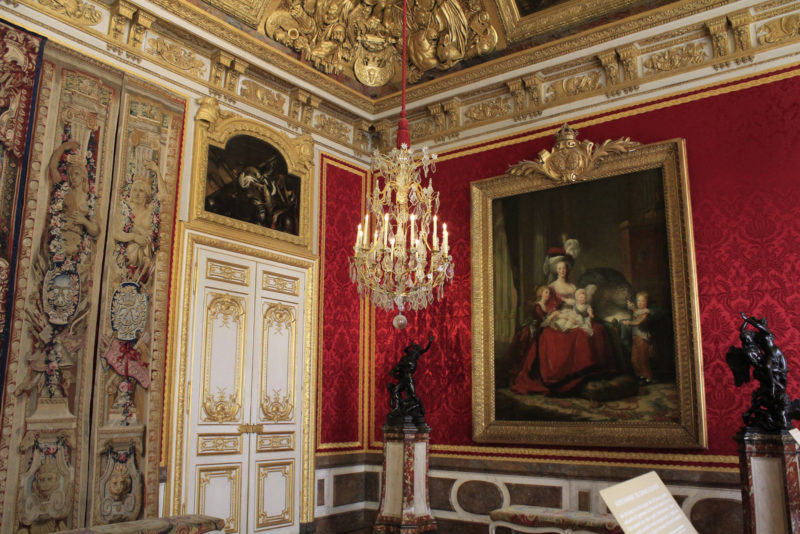
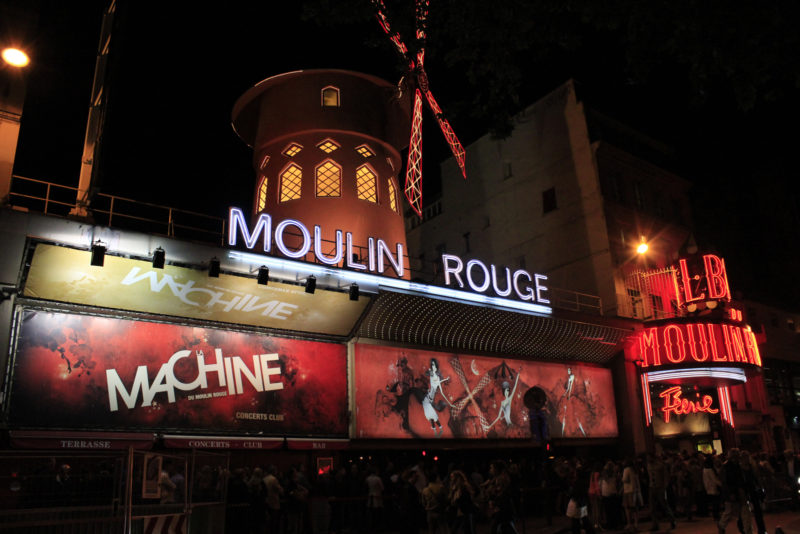
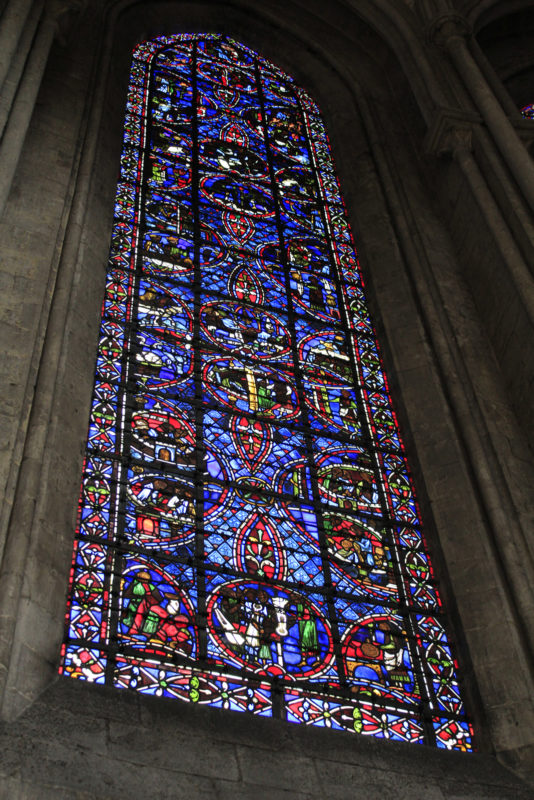
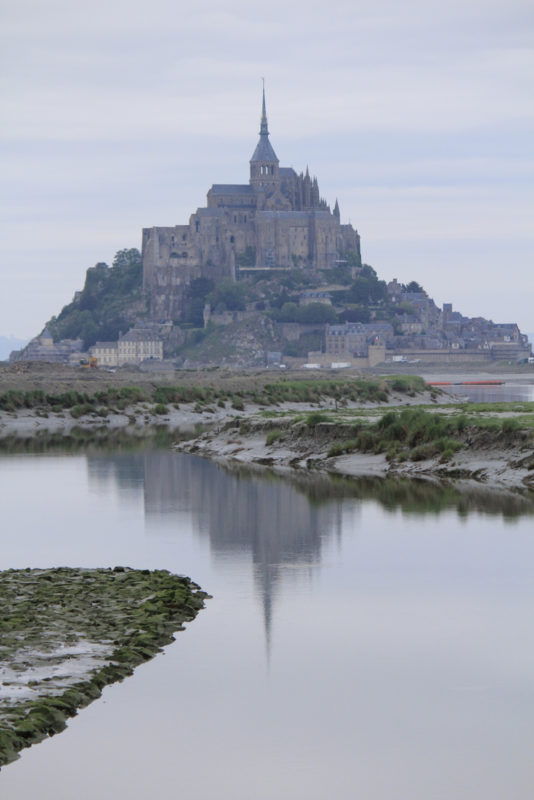
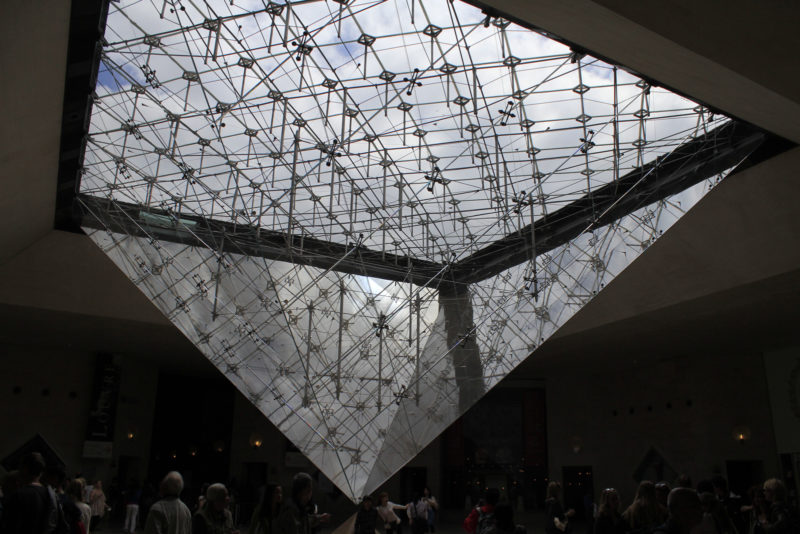
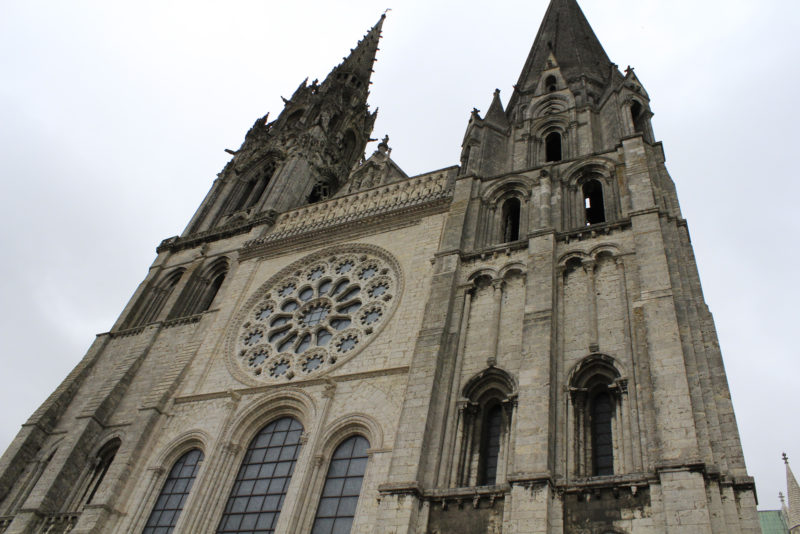
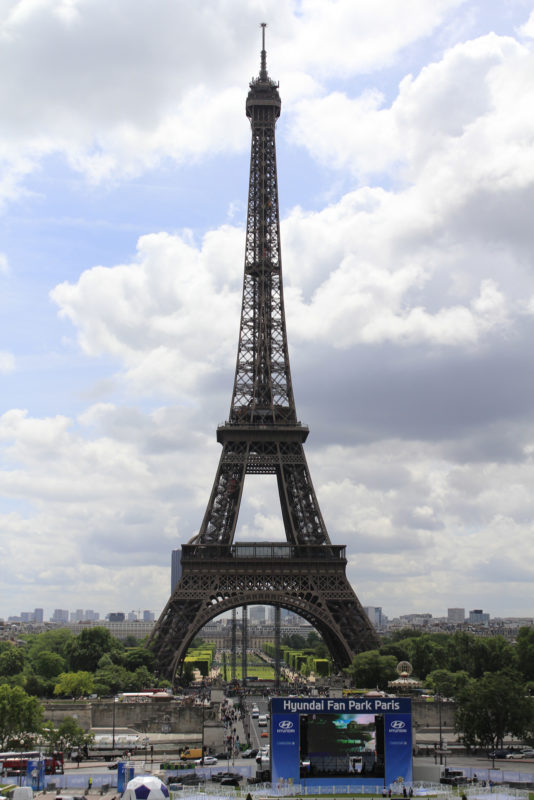
高さ、幅を指定して、そのグリッドの中に、写真を自動でレイアウトされます。デバイスごとの高さ指定で、1画面で見せれるので、トップページのアイキャッチや、サムネイルとして使うことができます。写真のトリミングは縦長、横長関係なく、ランダムに行われます。
「Gutter」は写真の隙間のピクセル数で、今回は0に設定し、隙間なく敷き詰めるようにします。「Random Factor」は、0にすると統一形状、100にすると細長い長方形などグリッドがバラバラになります。Suffle Imageをチェックすると、写真の順番がランダムに表示され、リロードごとに、写真の順番が変更になります。
| 項目 | 説明 | 設定値 |
|---|---|---|
| Gallery Type | スタイル | Creative Gallery |
| Gutter | 写真と写真の隙間 | 0 |
| Width | ギャラリーの幅 | 100% |
| Image Size | 写真のサイズ | Medium |
| Height | ギャラリーの高さ | 800px |
| Random factor | トリミング形状。0は統一。100はバラバラ。 | 50 |
| Shuffle images | 写真がランダムな順番で表示 | チェック有 |
Custom Grid
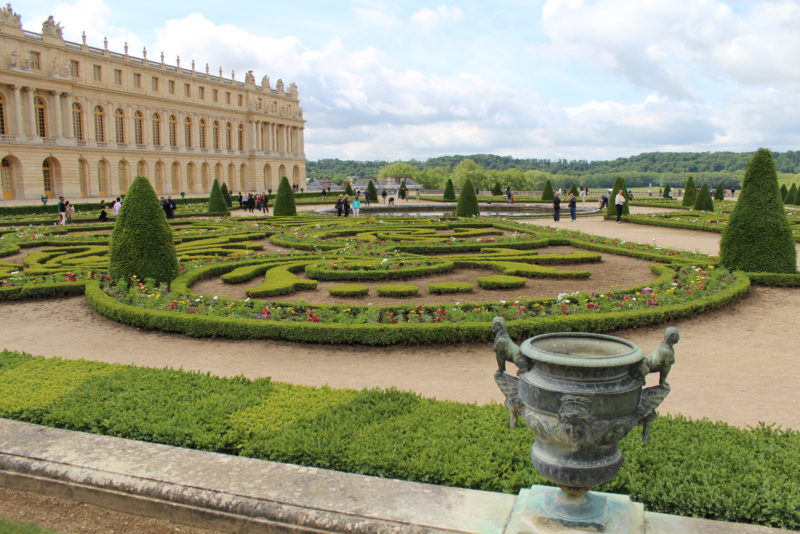
マニュアルで、自由に写真の大きさ、配置、トリミング形状を設定できます。写真右下の三角を移動すると、トリミング形状、サイズが変更します。
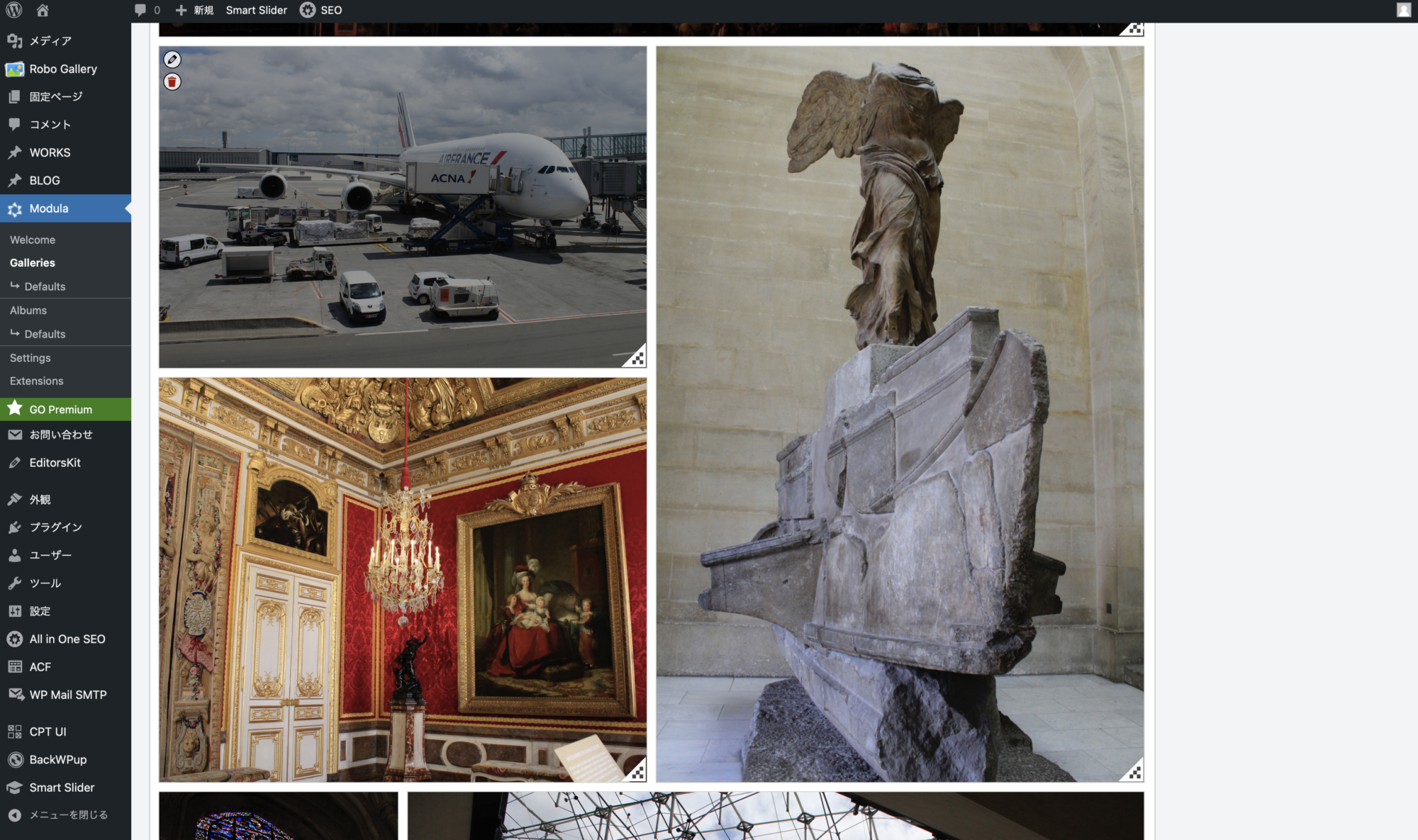
右下の三角形を移動してサイズ、トリミングを変更
みっちり写真を敷き詰めず、間にグリッドの隙間を入れることもでき、そこから背景を見せることができます。また、スマホでも、PCでも設定したレイアウトは変わりません。手間はかかりますが、ギャラリーのレイアウトにこだわり、手動で行いたい場合使用します。
| 項目 | 説明 | 設定値 |
|---|---|---|
| Gallery Type | スタイル | Custom Grid |
| Gutter | 隙間 | 5px(SP)〜10px(PC) |
| Image Size | 写真のサイズ | Medium |
Masonry
縦、横の写真サイズを考慮して、自動でレイアウトされます。
レイアウトは、レスポンシブデザイン対応のAutomaticと1カラム(One Column)から6カラム(Six Column)の固定、7種類から選べます。今回は、スマホ対応も考慮してAutomaticに設定しました。簡単に写真のイメージを損なうことなく配置されるので、スッキリ見せる時におすすめです。今回は、「Shuffle Images」をチェックせず、順番は、写真の入れ替えで指定しました。
| 項目 | 説明 | 設定値 |
|---|---|---|
| Gallery Type | スタイル | Masonry |
| Column Type | レイアウト | Automatic |
| Low Height | 写真の高さの最低値 | 250px |
| Last Row Alignment | 最後の写真の位置 | Justify |
| Gutter | 隙間 | 5px(SP)〜10px(PC) |
| Width | ギャラリーの幅 | 100% |
| Image Size | 写真のサイズ | Medium |
| Shuffle Images | 写真がランダムな順番で表示 | チェック無 |
その他の設定
Modulaには他にもキャプション、ロード、SNS等に関するものがあります。これらは共通で設定してありますが、今回のデモは、ほぼデフォルトです。ホバーアニメーションは、多くのバリエーションがありますが、ほとんど有料のPremium版です。
4.投稿ページに反映させる
投稿ページなどに表示するには、ギャラリーのショートコードを使います。「Gallaries」の「Shortcode」のショートコード右のマークをクリックします。これでコピー完了です。
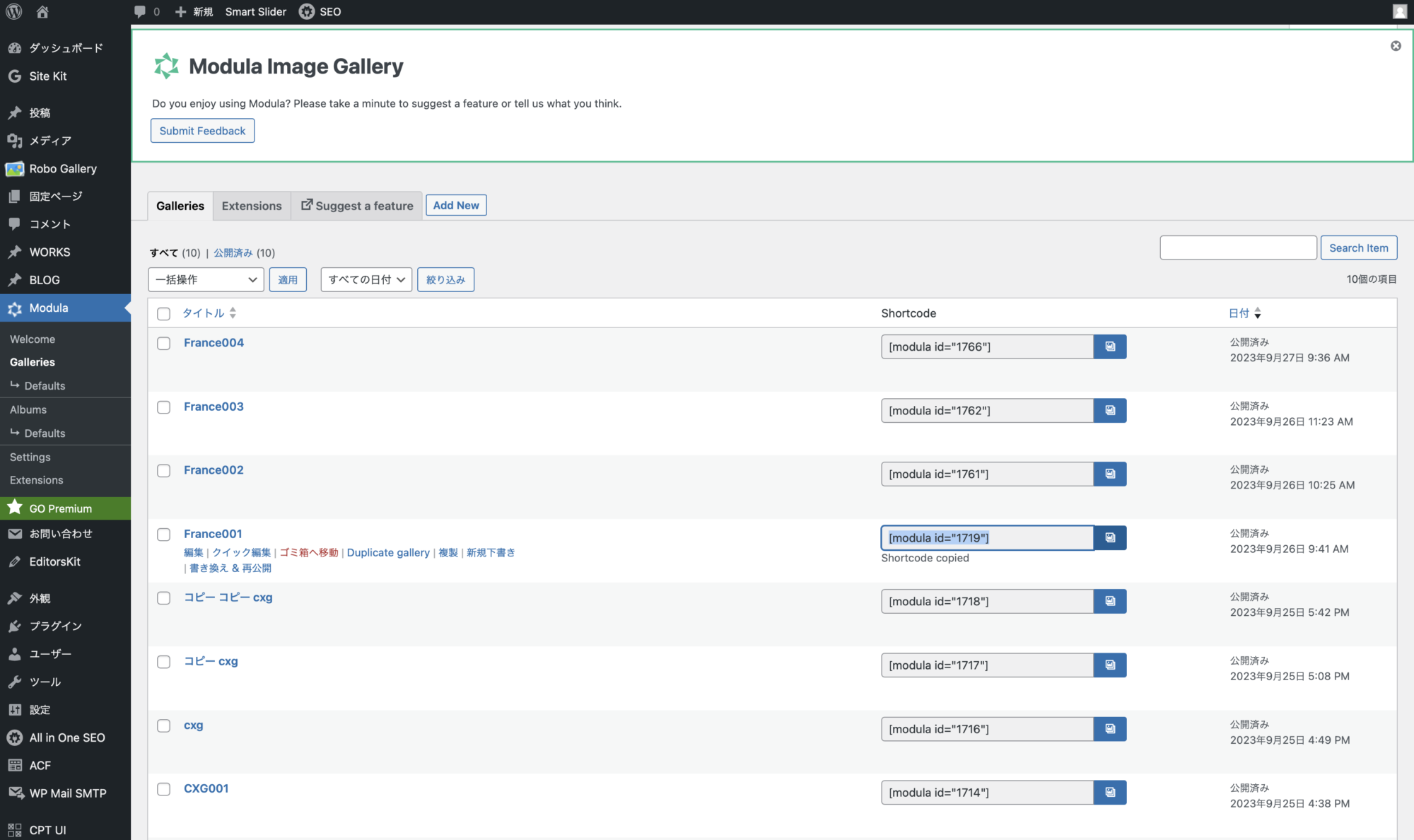
今回は、投稿ページである「BLOG」に反映させます。新規追加で新しいページを作成し、ブロック>ウィジェット>ショートコードをクリックします。先ほどコピーした、ショートコードをペーストします。これで、完了です!
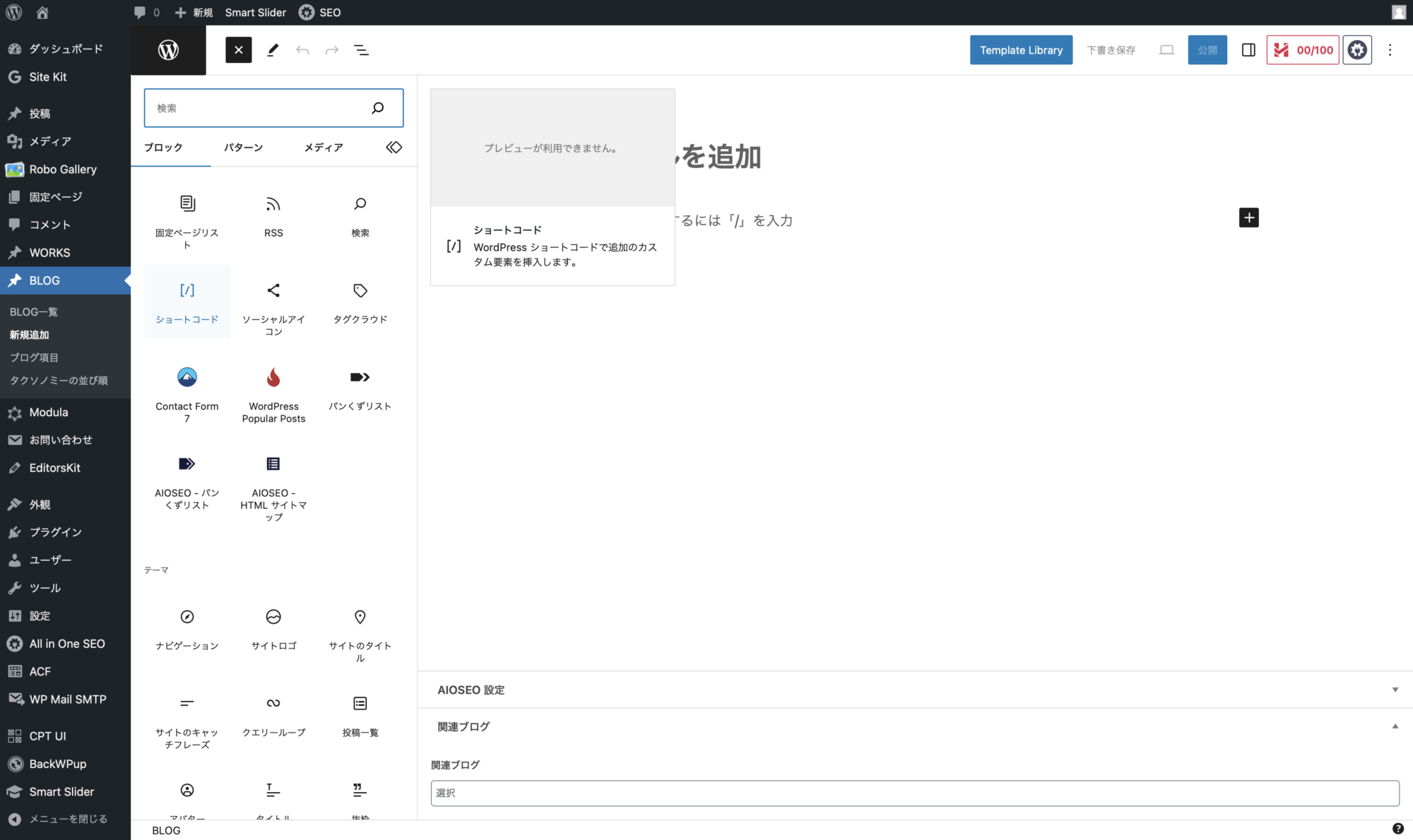
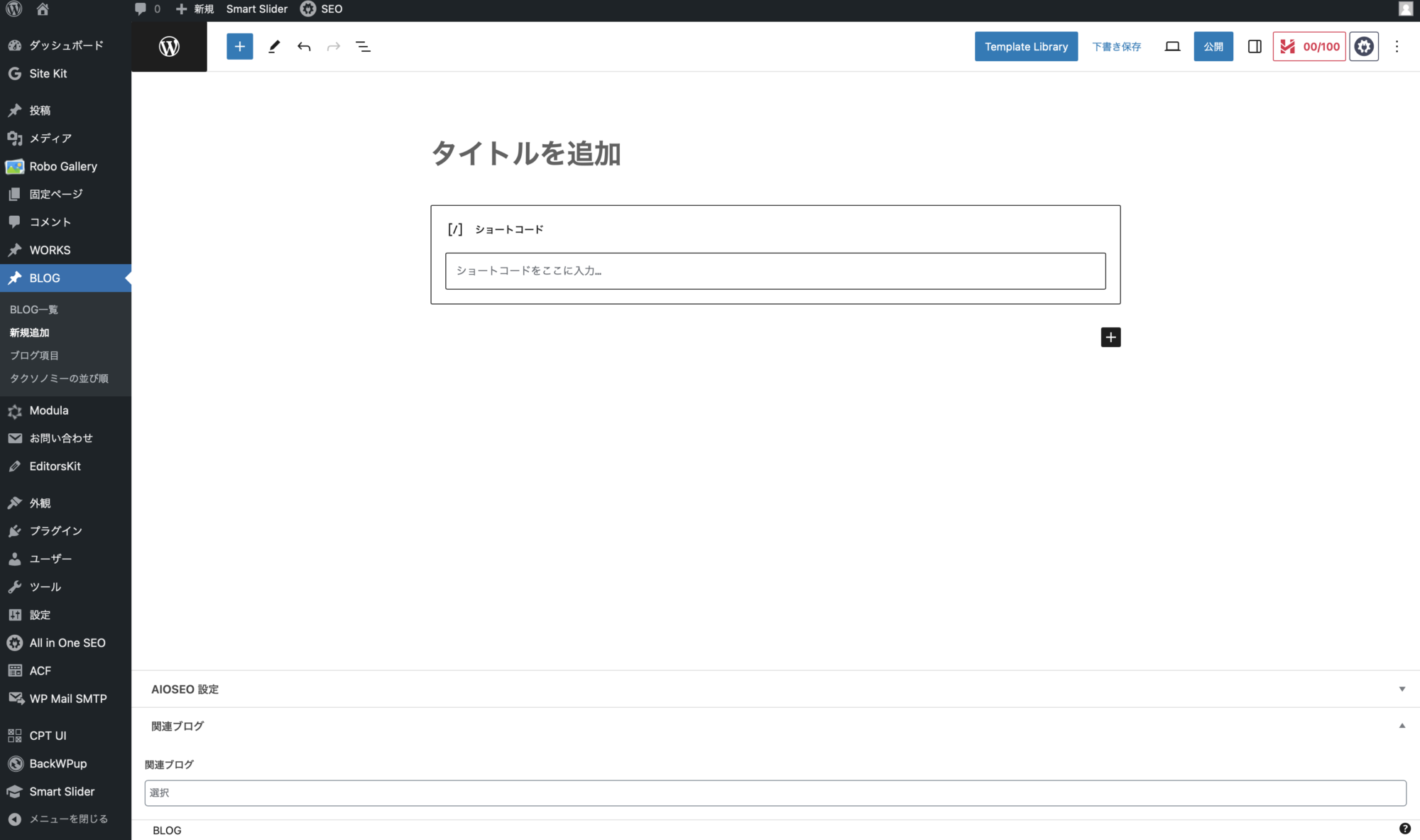
テキストボックスにショートコードをペースト
下書き保存し、プレビューを表示させ、ギャラリーを確認します。変更したい場合は、ギャラリー左下の「Edit Gallery」をクリックします。Modulaの編集画面に移動するので、写真やスタイルを変更します。下書きの状態で修正、プレビュー確認を繰り返し、OKになったら公開しましょう。
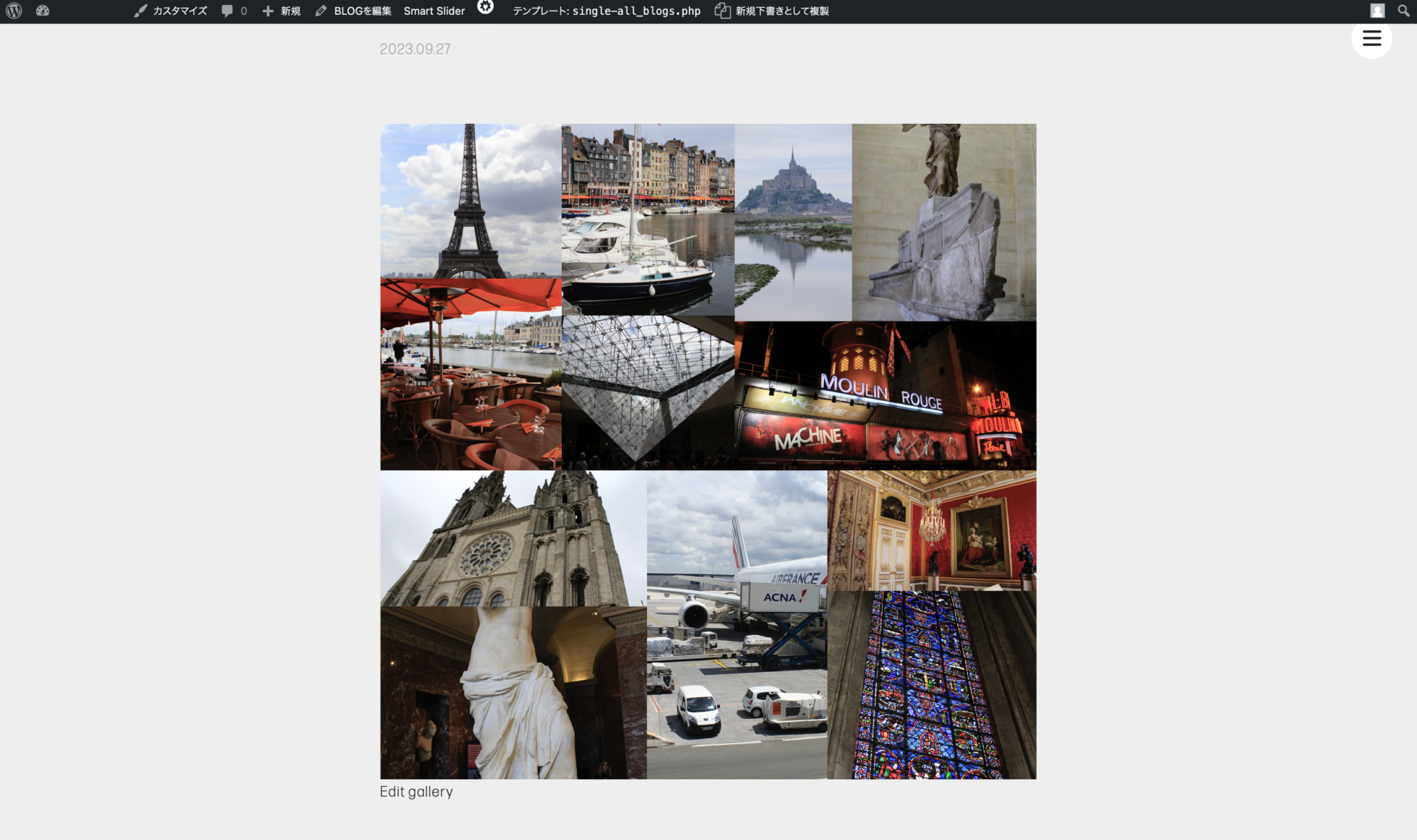
「Edit Gallery」をクリックすると
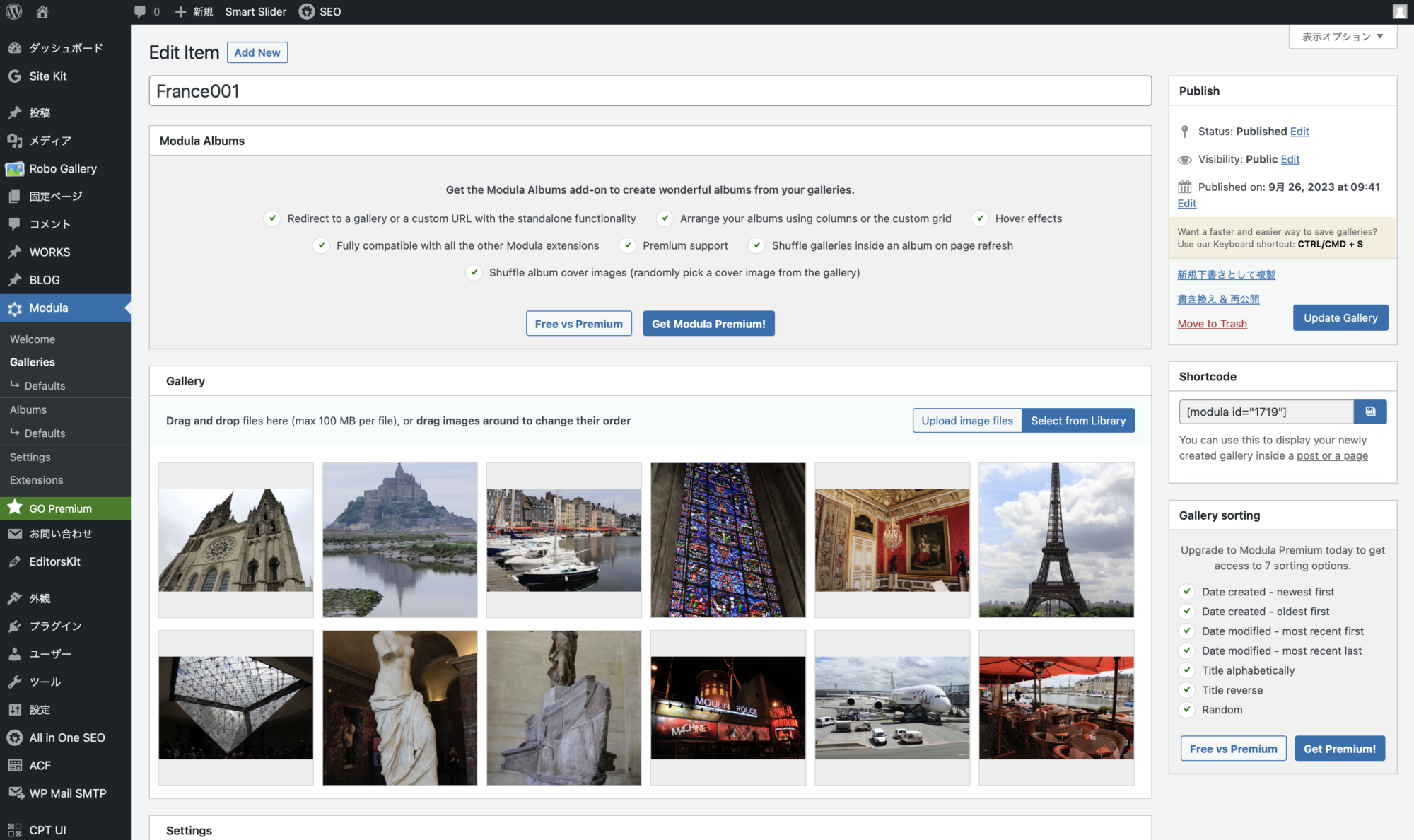
編集画面に移動します。
実際にWebサイトで使うときは、写真を入れ替えるだけで好きな時に簡単に更新ができます。また、新規にギャラリーを追加していき、アーカイブで過去のギャラリーを見ることもできます。全幅でアイキャッチとしてギャラリーを表示させたり、用途に合わせて色々使えそうですね!
CXG DESIGNでは、プラグインの設定を行い、簡単に更新できるWordPressサイトを作成しています。ご依頼の方は、コンタクトフォームよりお問い合わせください。