Popup Makerで、ページを開いたらバナーを表示する
バナーは、スライダーやカルーセル、サイドバーなど様々な場所に設置されます。今回は、Popup Makerで特定のページを開いたらバナーが表示する設定を紹介します。
出典 : Popup Maker
今回のDEMOは、ページを開いたら、SALEバナーが表示されます。

リンクを設定して、SALEページに移動する想定ですが、今回はクリックしてもページは移動しません。
POP UP作成
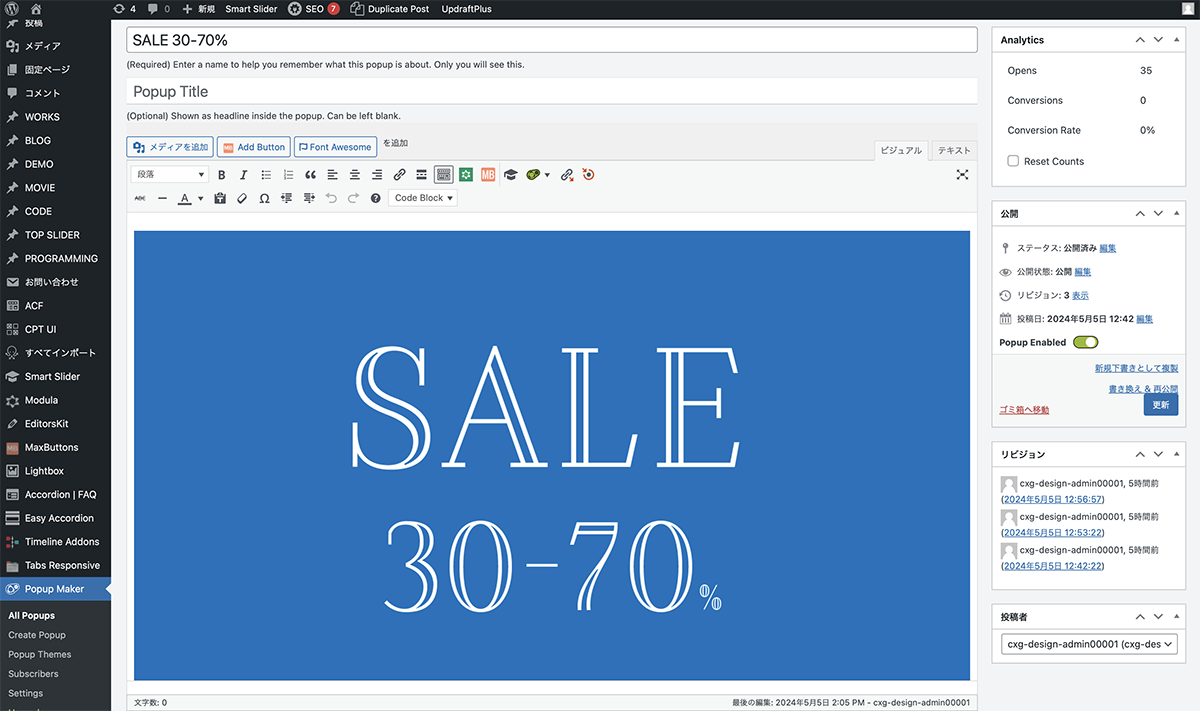
まず、表示するバナーの設定をします。Popup Maker>Create Popupをクリックして、新規ポップアップを作成します。タイトルは入力せず、テキスト欄にバナー画像をフルサイズ(今回は1600×900px)で挿入します。
Triggers
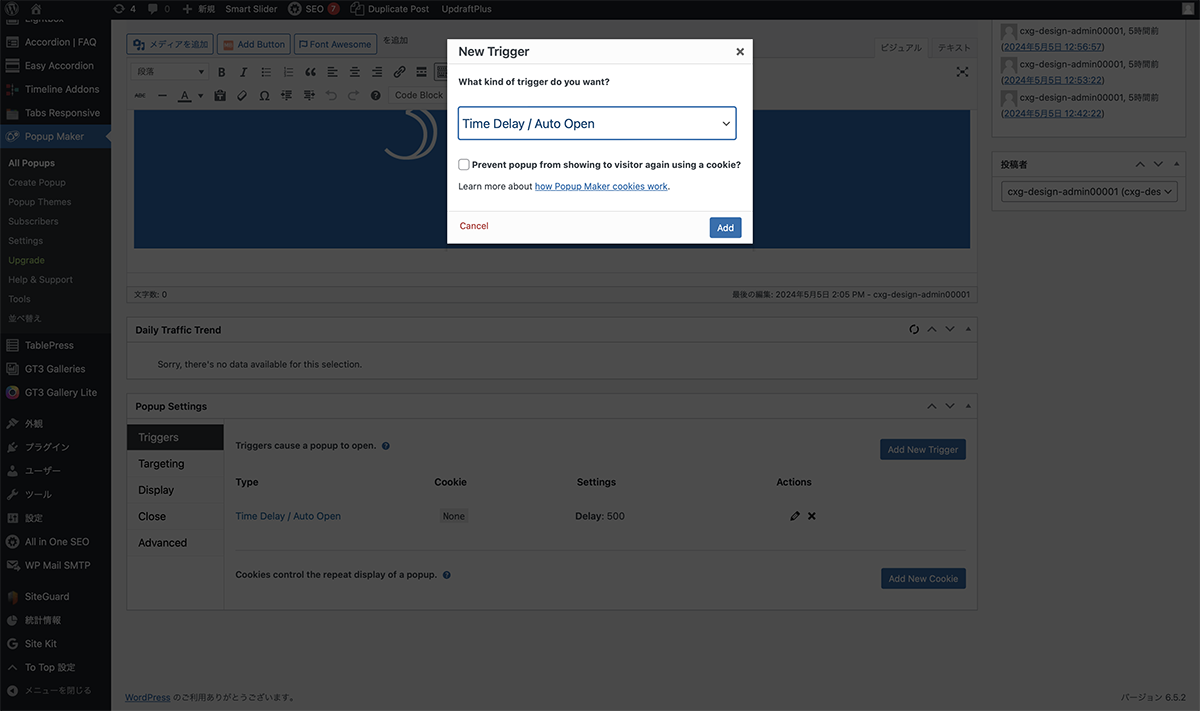
Add New Triggerをクリックすると、モダールウィンドウが表示されます。まず、ページを開く度、毎回表示したいので、Prevent popup~のチェックを外します。セレクトボックスからTime Delay / Auto Openを選択し、Addをクリックします。Delayはデフォルトのまま500msに設定します。
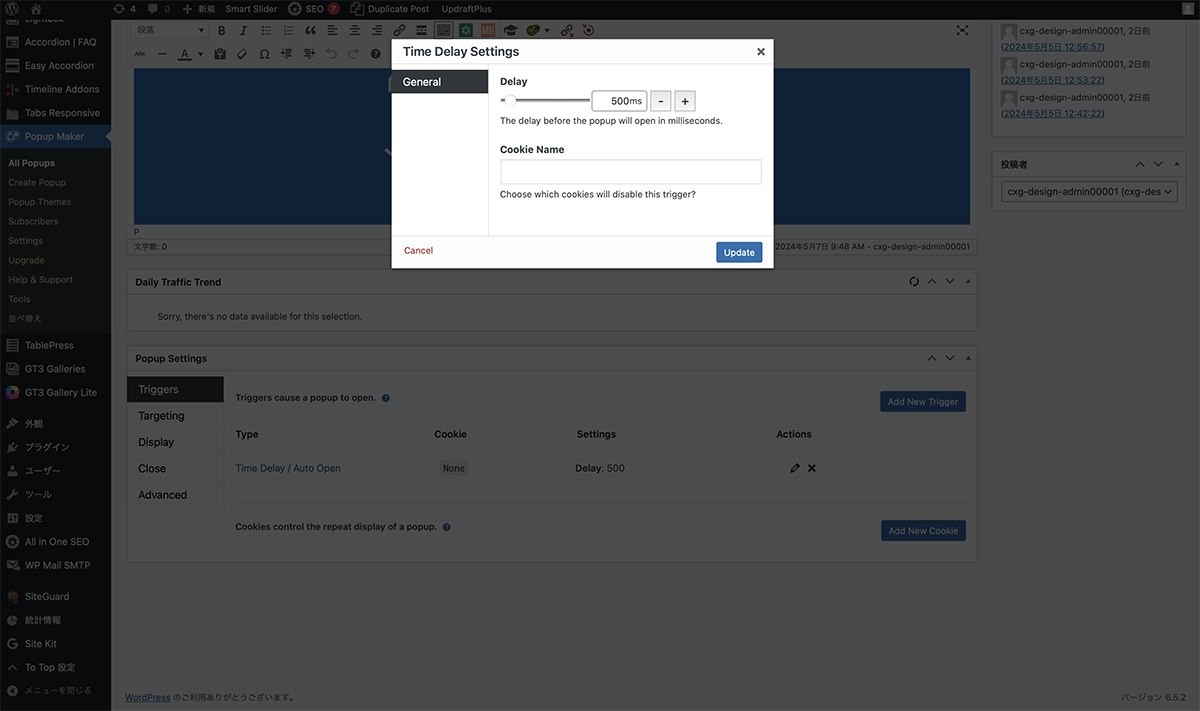
Delayはデフォルトのまま500msに設定
Cookie設定
DEMOでは、毎回ページを開いた人にバナーを見せたいので、Prevent popup~のチェックは外しています。実際には、ページを訪れた人に何回も表示されないようにPrevent popup~のチェックは入れておきます。
Targeting
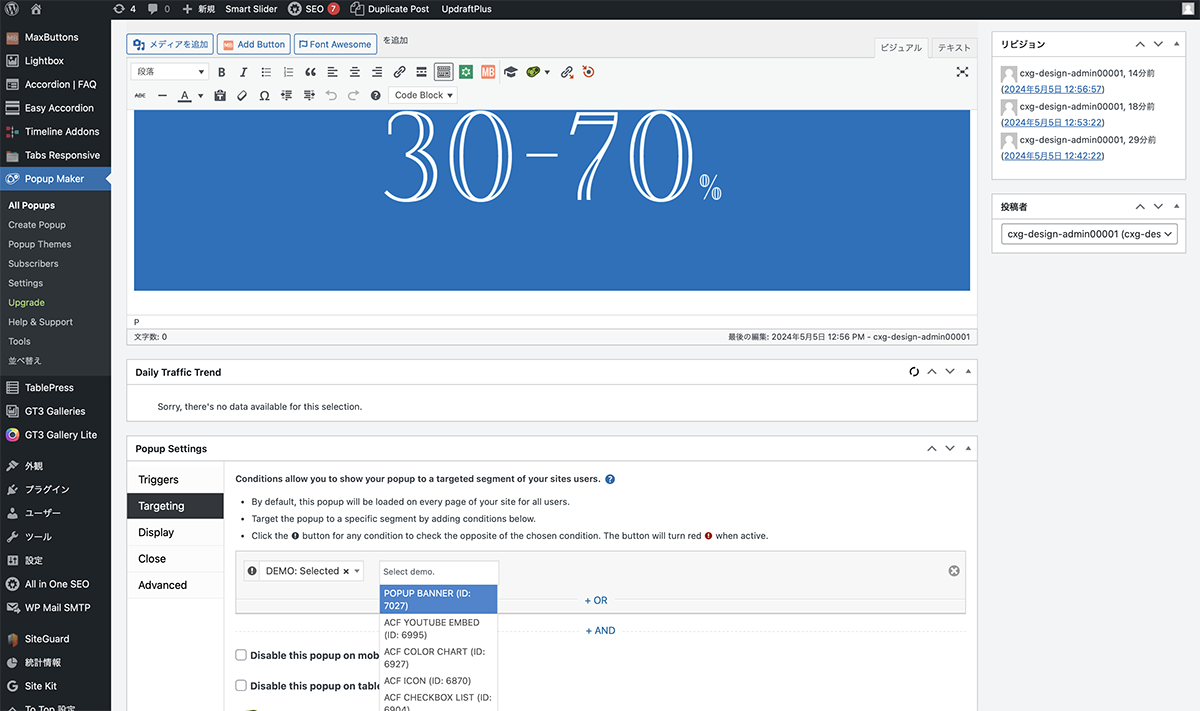
表示するページを指定します。Targetingのセレクトボックスから表示したいページを選びます。今回は、DEMOのPOPUP BANNERを選択します。
Popup Makerの設定が終わるまで下書き保存
Triggersを設定すると、デフォルトでは全てのページが表示されるときにポップアップが表示されます。Targetingを指定することで、表示ページが特定されます。公開中のページで表示されないように、Popup Makerの設定が終わるまで、下書き保存にしましょう。
Display Presents
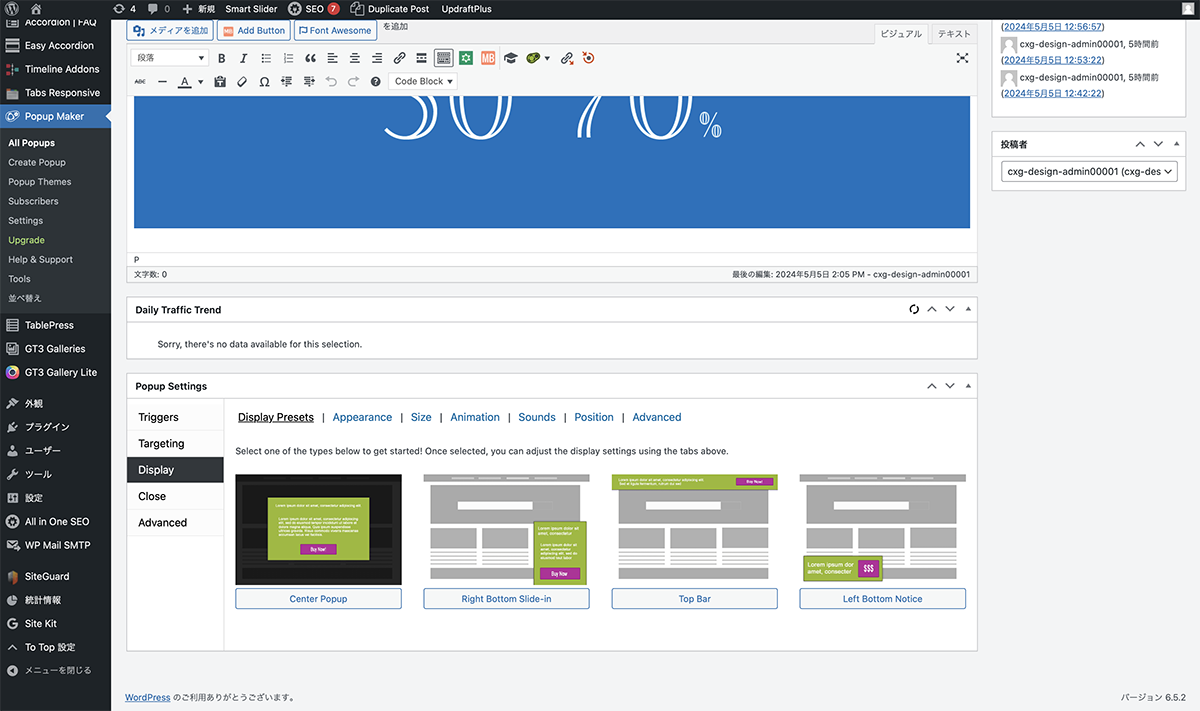
Center Popupを選択します。
Size
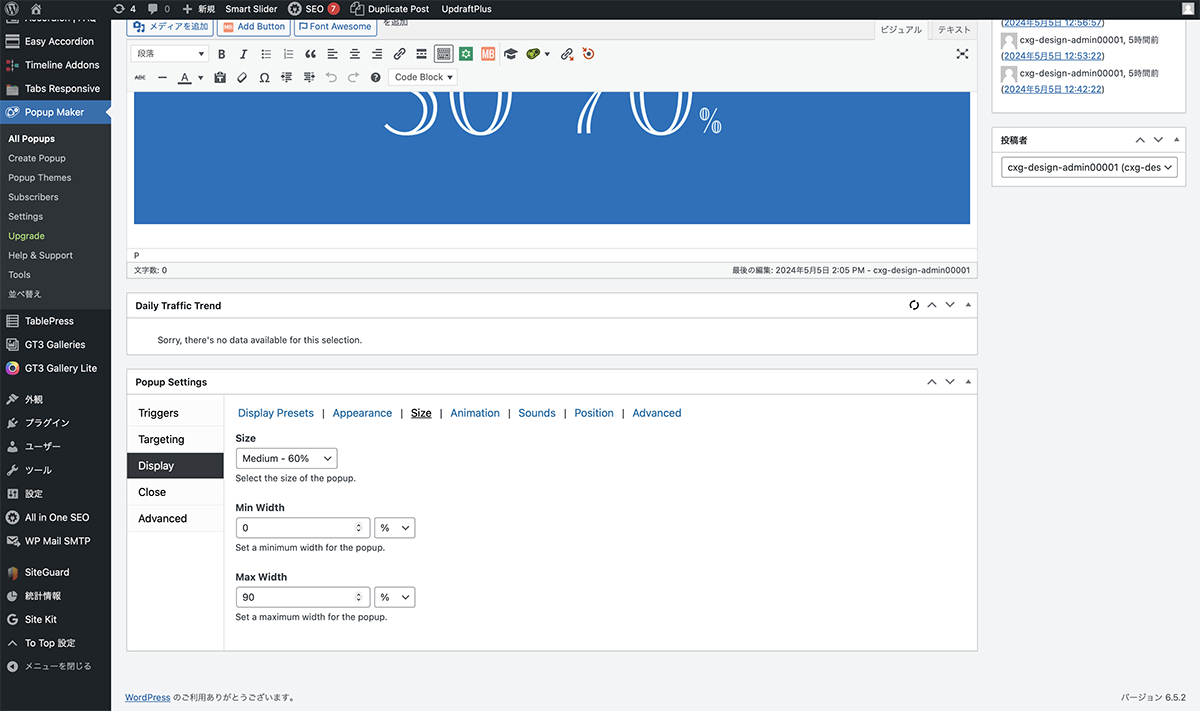
SizeをMedium-60%、Max Widthを90%に設定します。
Animation
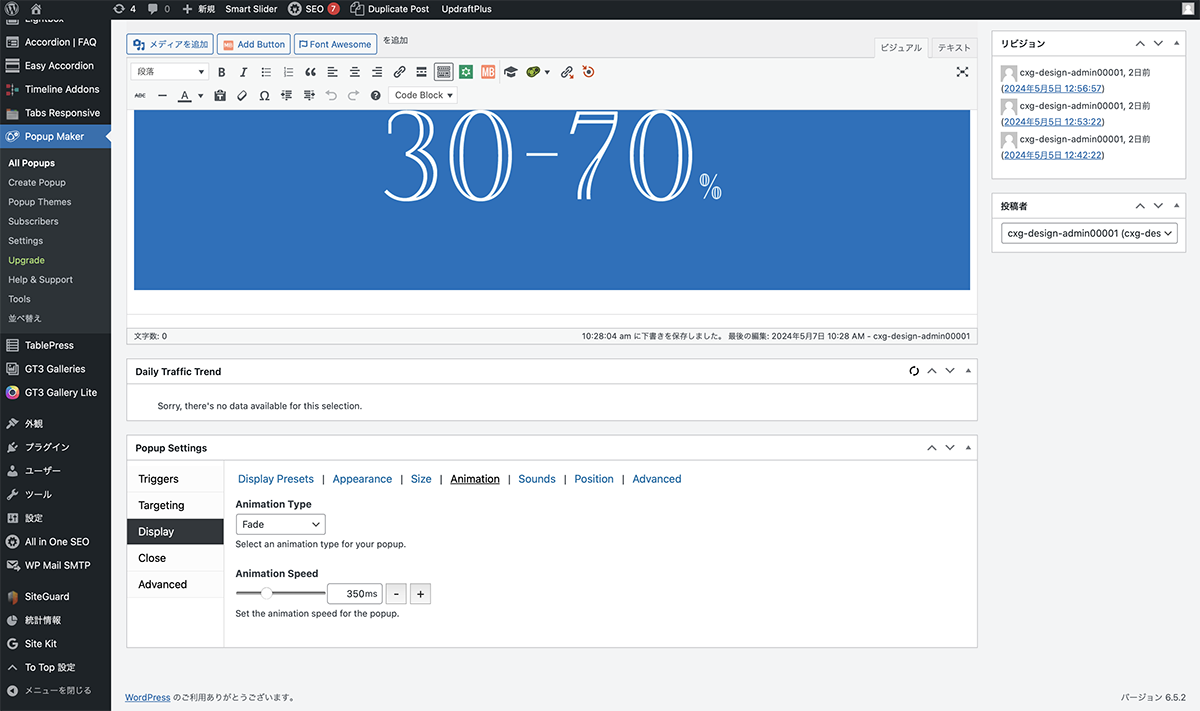
Animation TypeをFade、Animation Speedを350msに設定します。
Position
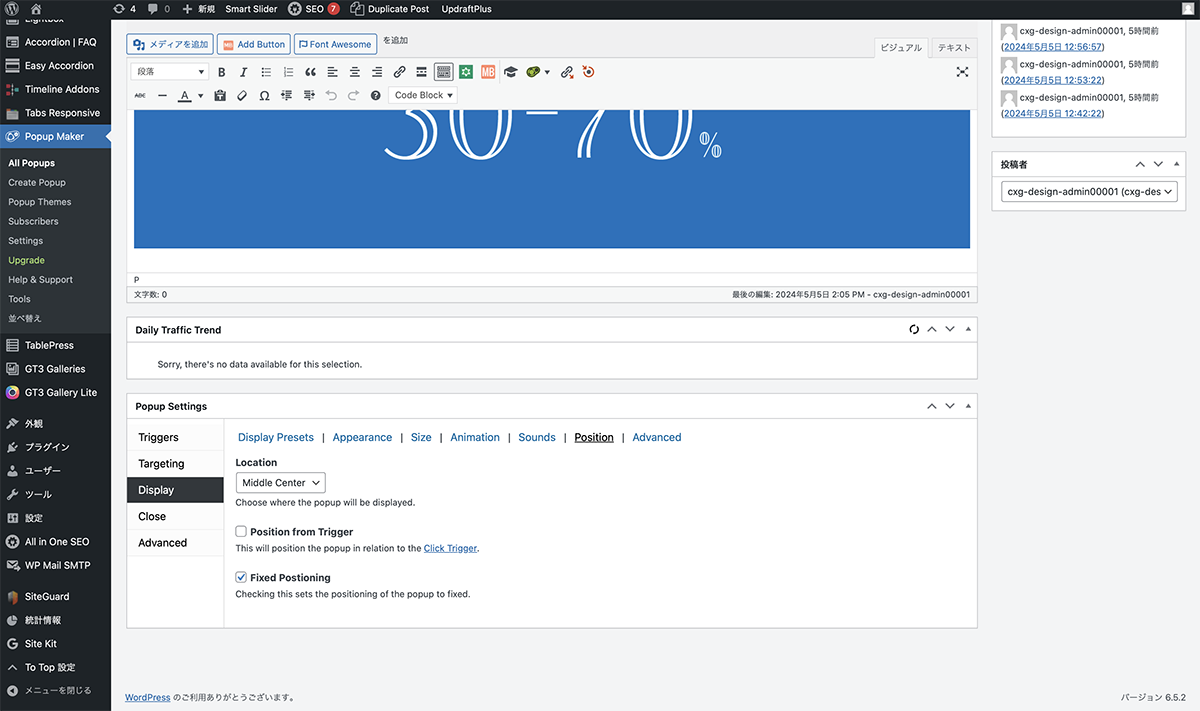
Fixed Positioningにチェックを入れます。
Alternate Methods
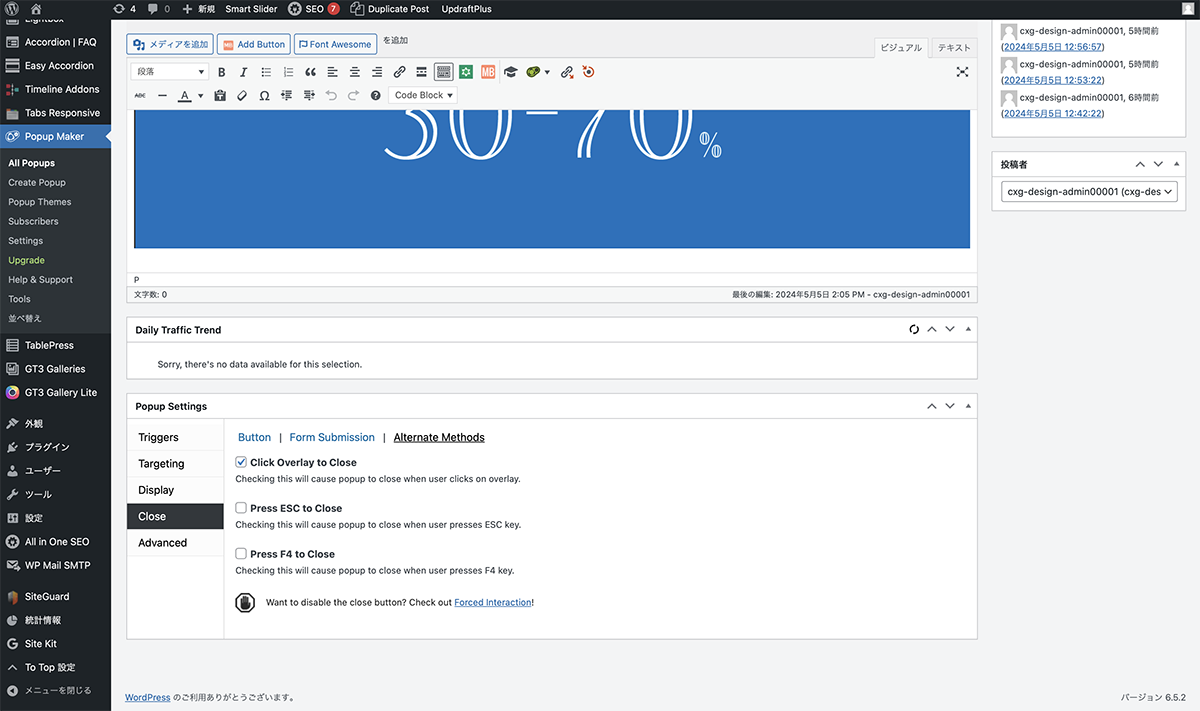
Close>Alternate Methods をクリックします。Click Overlay to Closeにチェックを入れて、オーバーレイをクリックしても、モダールウィンドウが閉じれるようにします。
Popup Themes
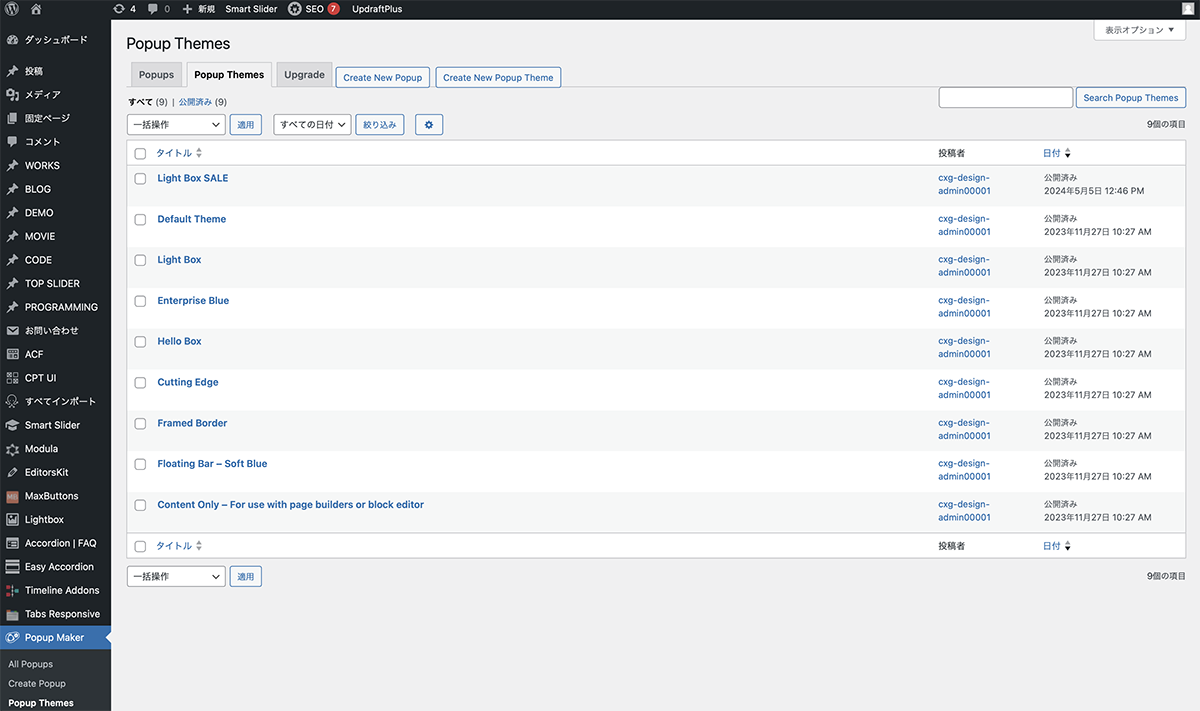
Popup Maker>Popup Themesをクリックします。Light Boxを複製し、Light Box SALEと名前を変更し、スタイルを変更していきます。
Overlay
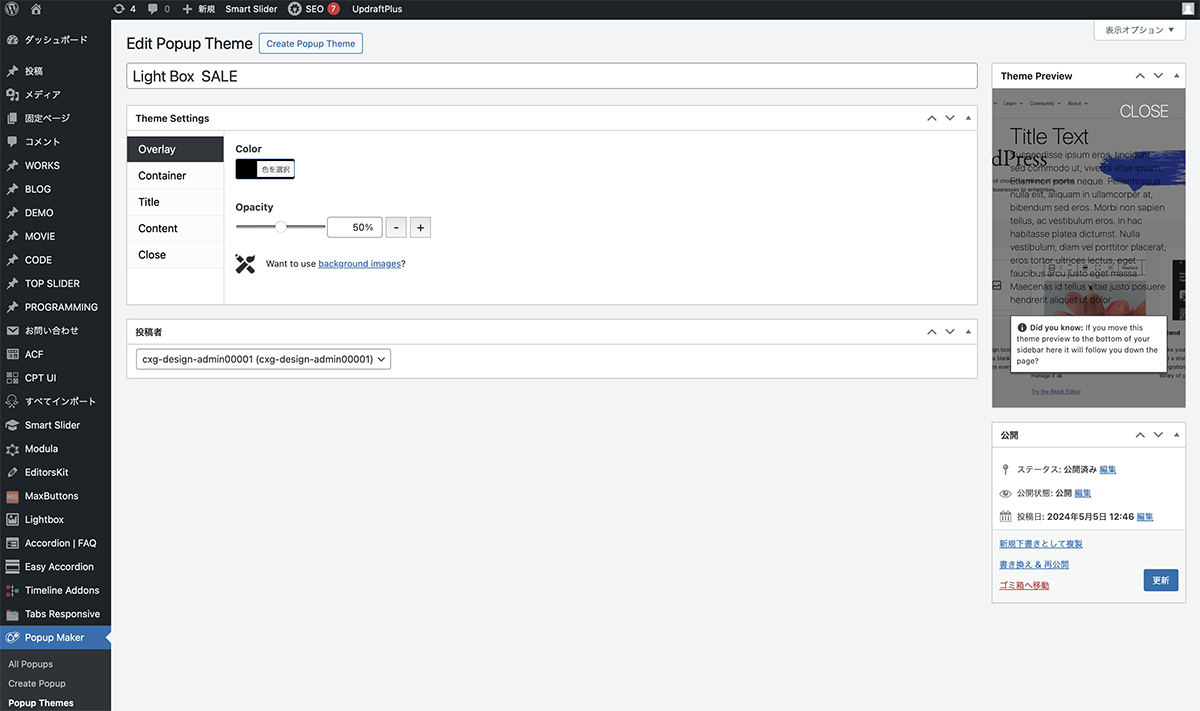
Opacityを50%に設定します。
Container
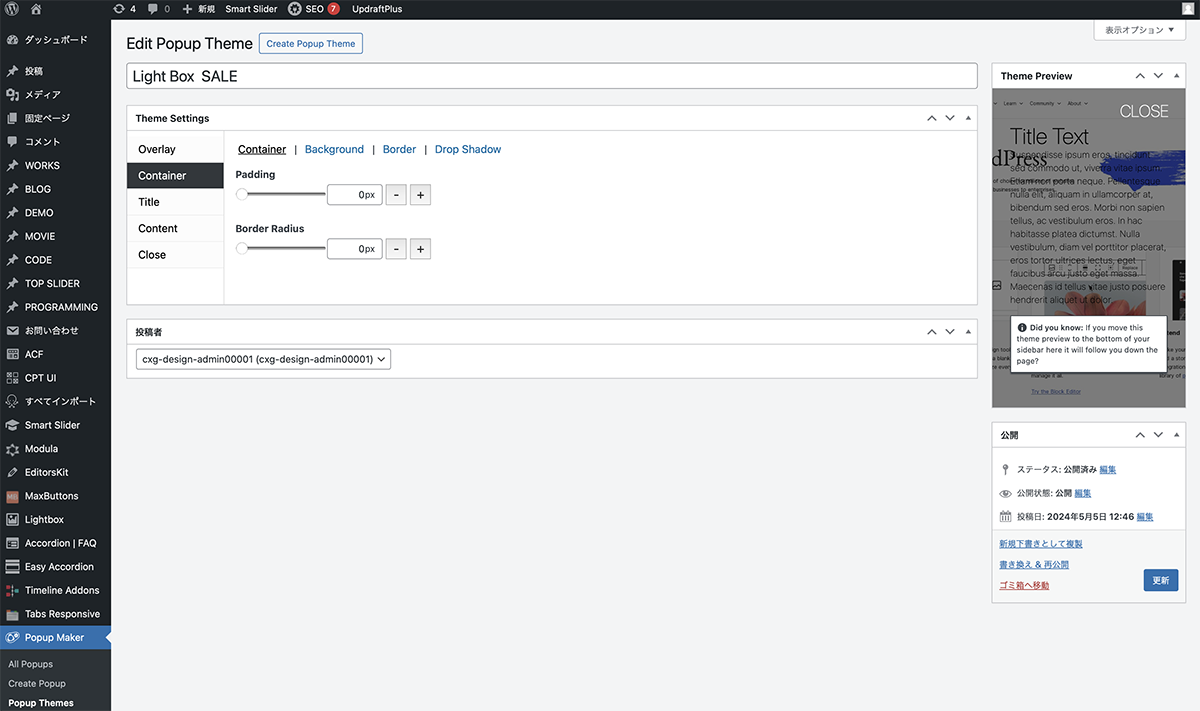
Paddingを0px、Border Radiusを0pxに設定します。Background>Opacityを0に設定します。BorderはNoneに設定します。Drop Shadow>Opacityを0に設定します。
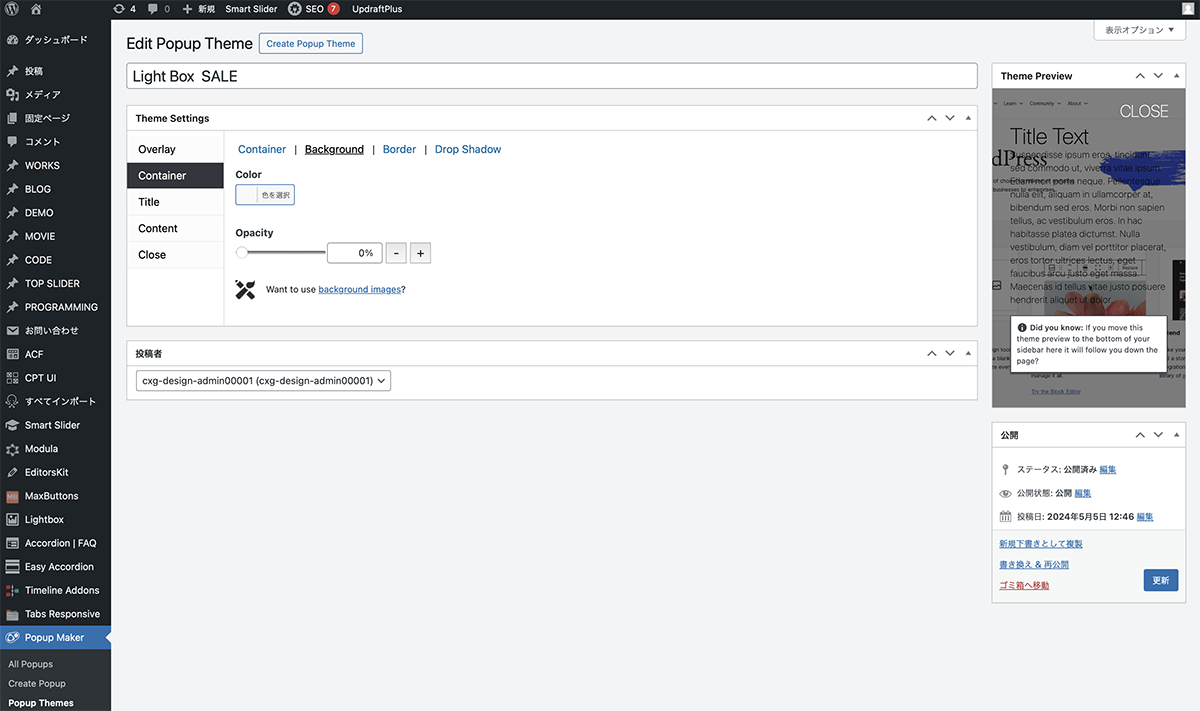
Background>Opacityを0に設定
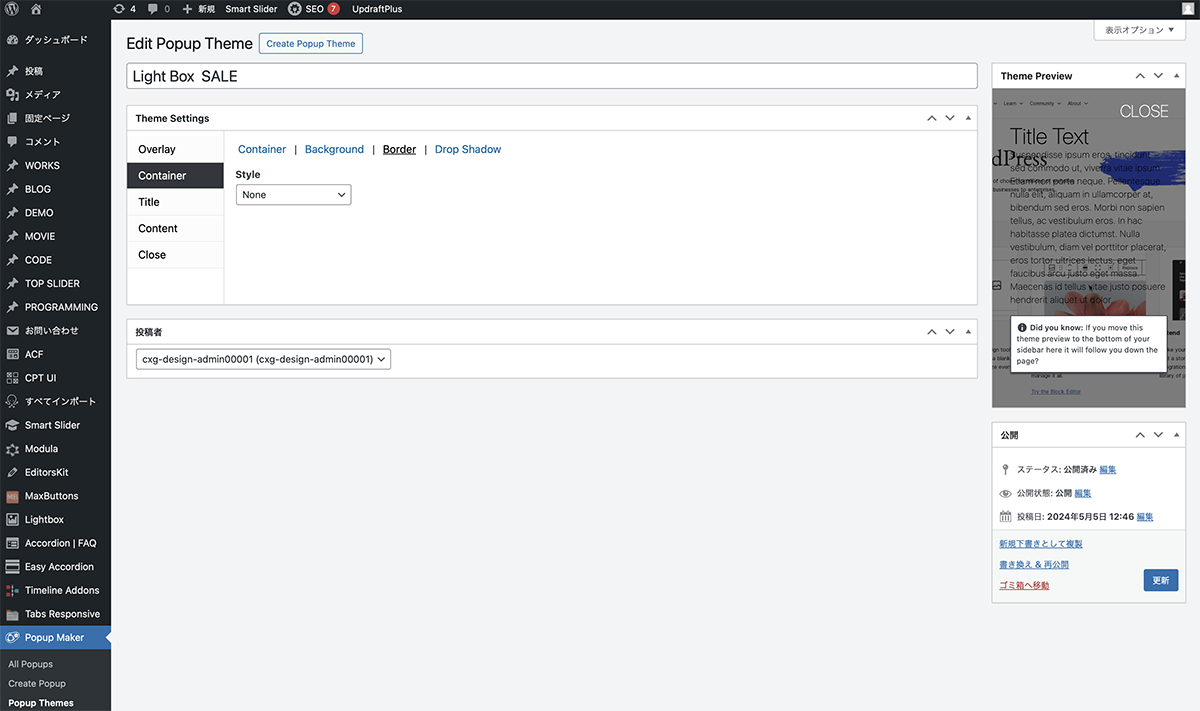
BorderはNoneに設定
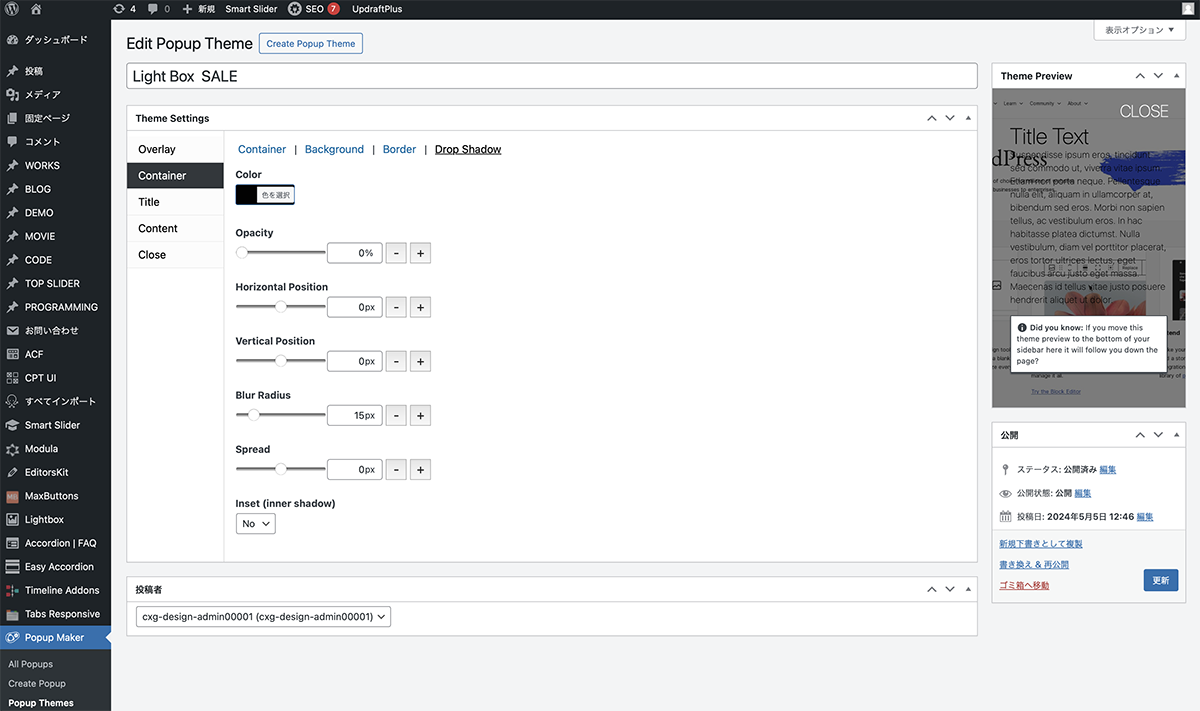
Drop Shadow>Opacityを0に設定
Close
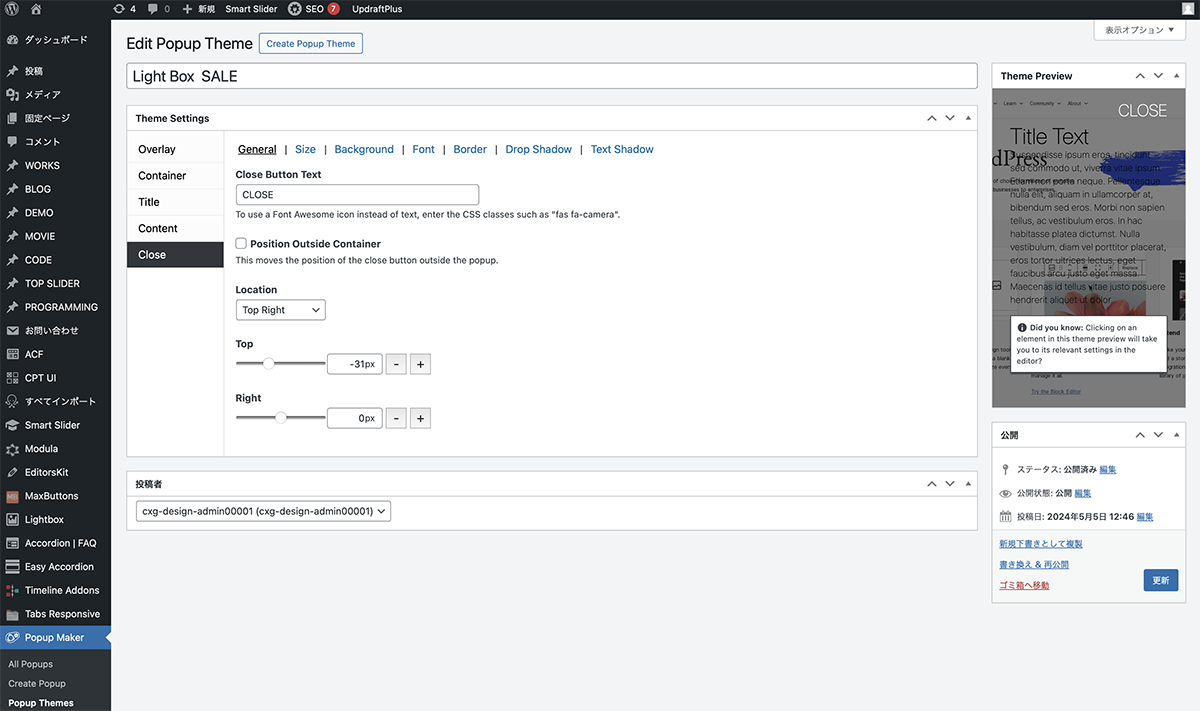
Close Button TextをCLOSEにします。LocationをTop Rightに設定し、Top-31px、Right0pxに設定します。Sizeは全て0に設定します。Background>Opacityを0に設定します。Font>Font Size、Line Heightを24pxに設定します。Borderは、Noneに設定します。Drop Shadow>Opacityを0に設定します。Text Shadowは全て0に設定します。
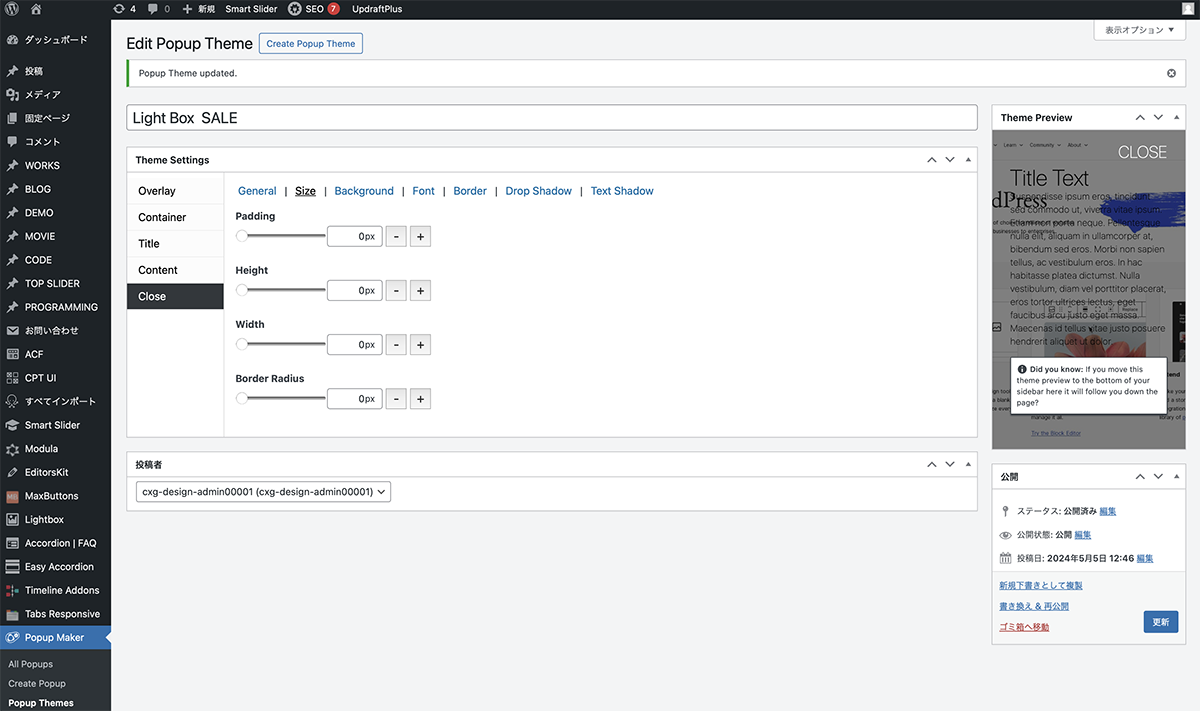
Sizeは全て0に設定
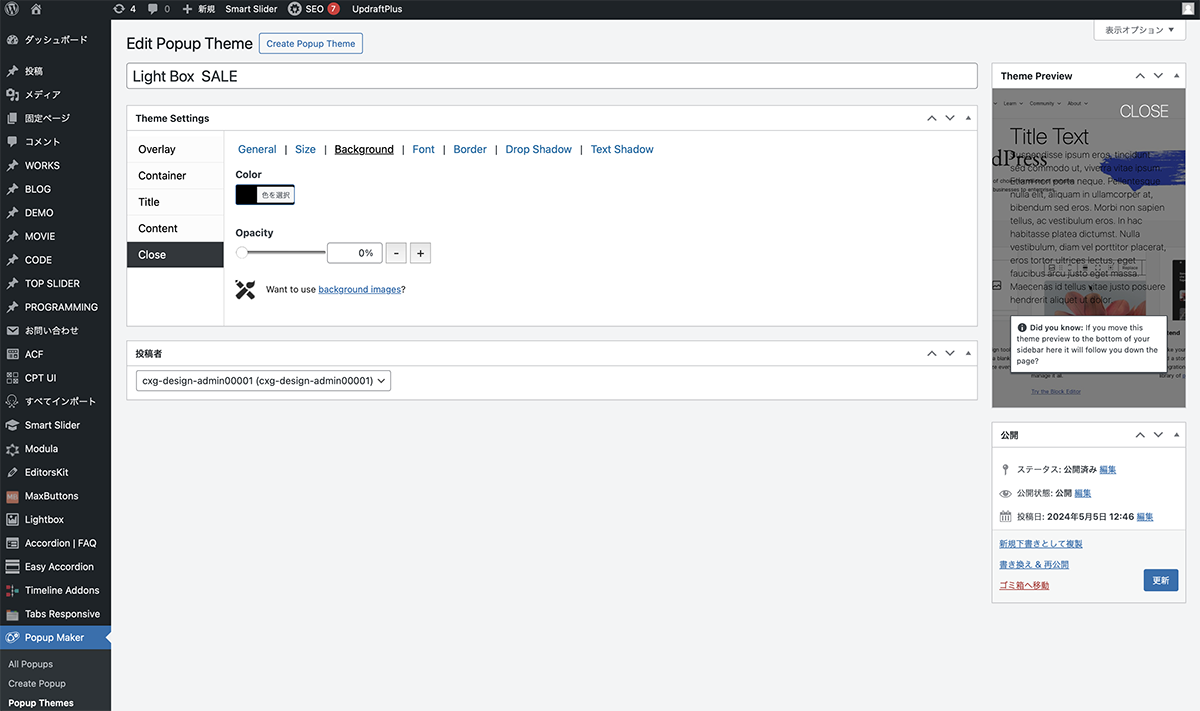
Background>Opacityを0に設定
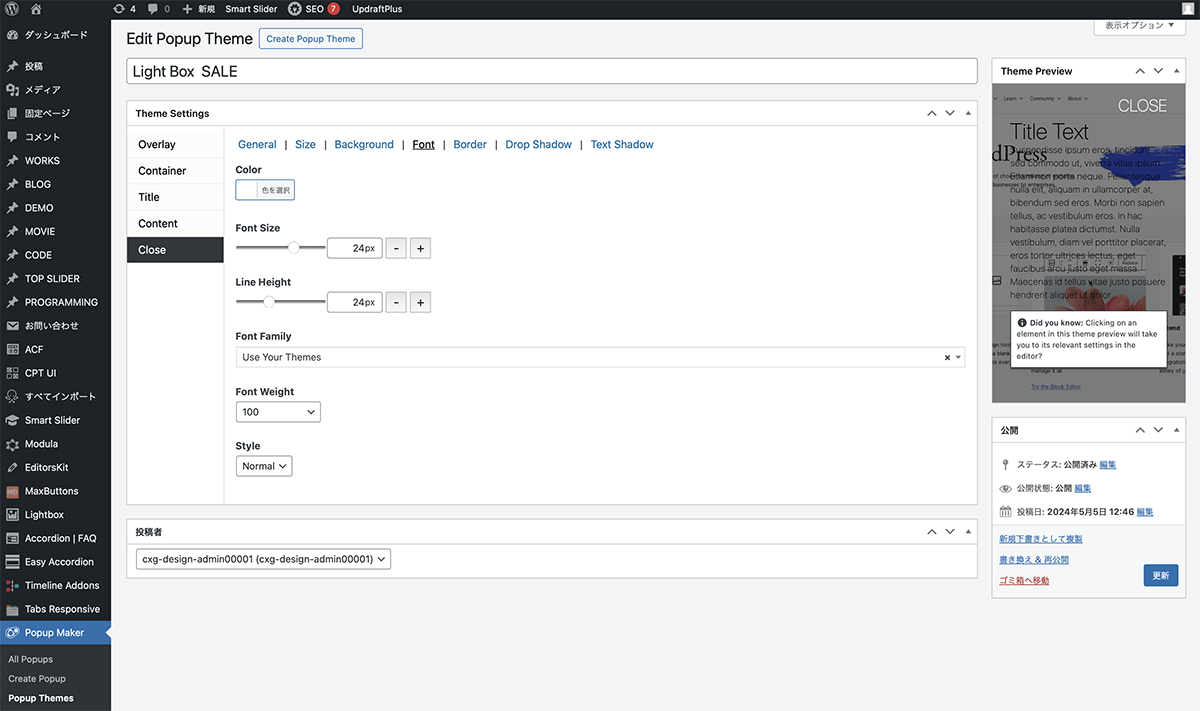
Font>Font Size、Line Heightを24pxに設定
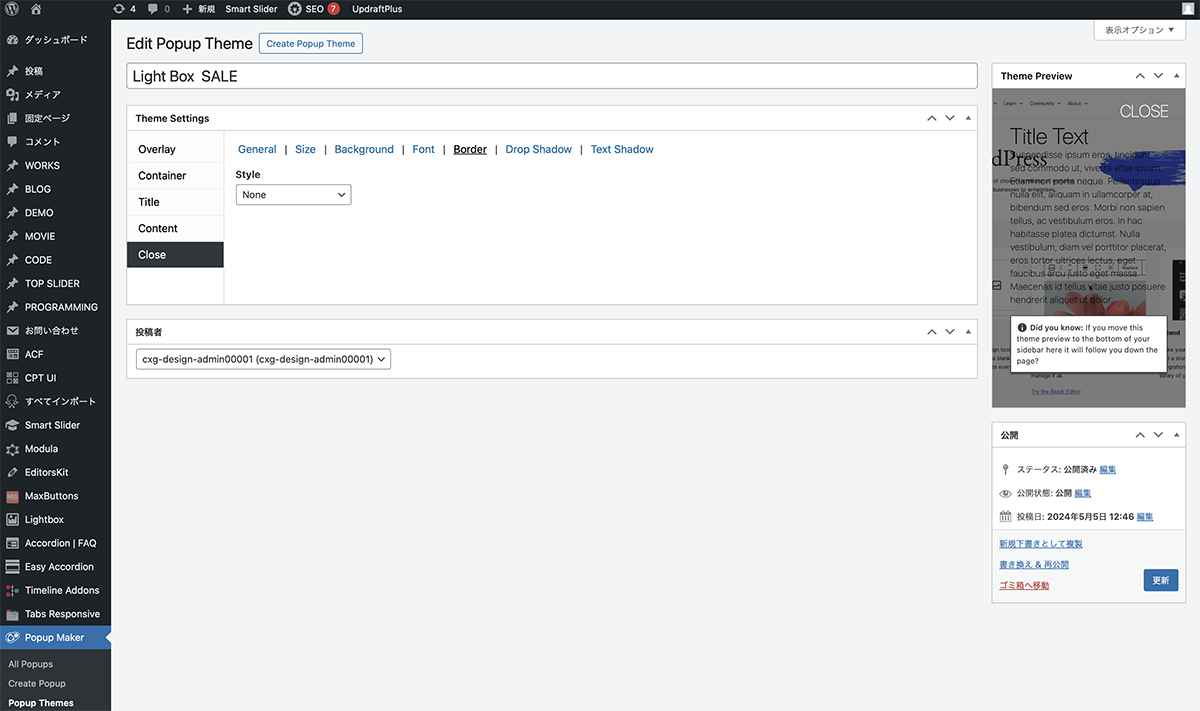
Borderは、Noneに設定
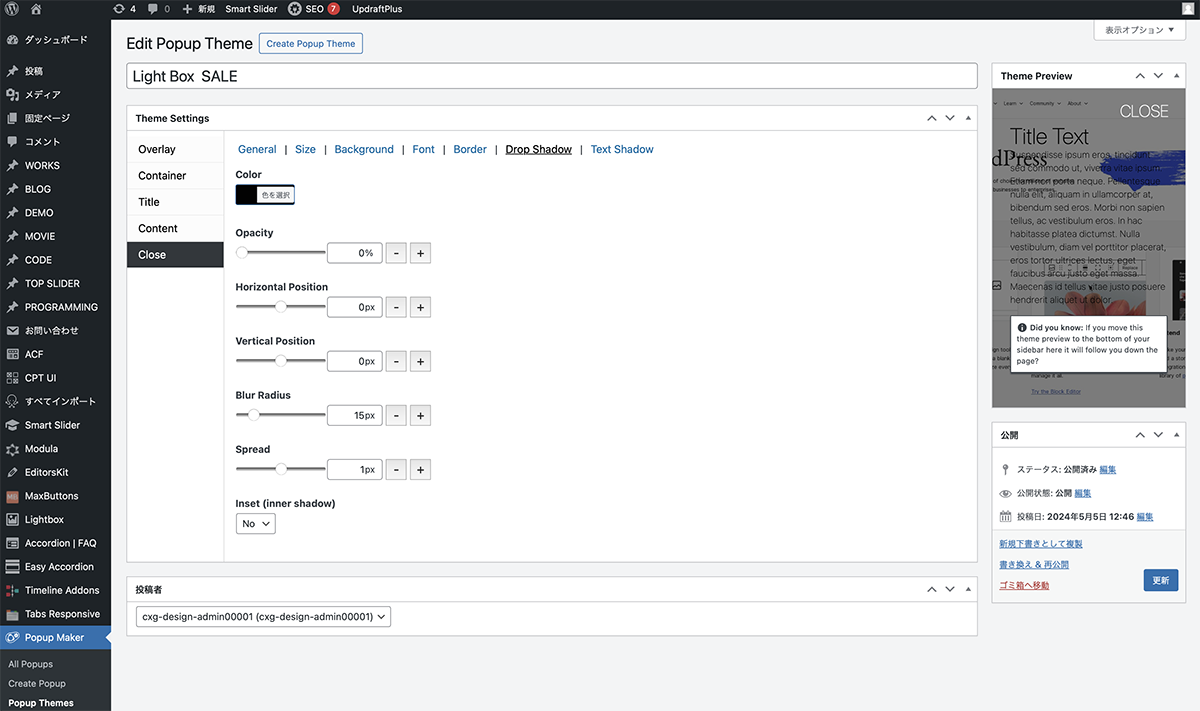
Drop Shadow>Opacityを0に設定
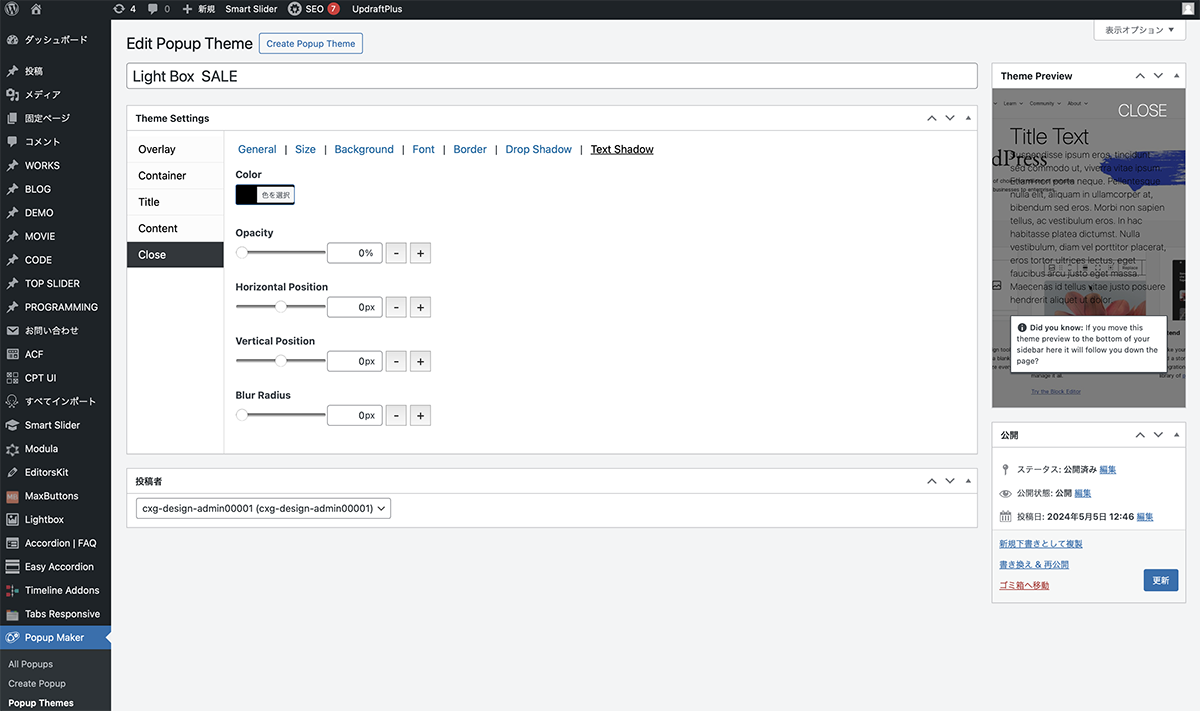
Text Shadowは全て0に設定
Appearance
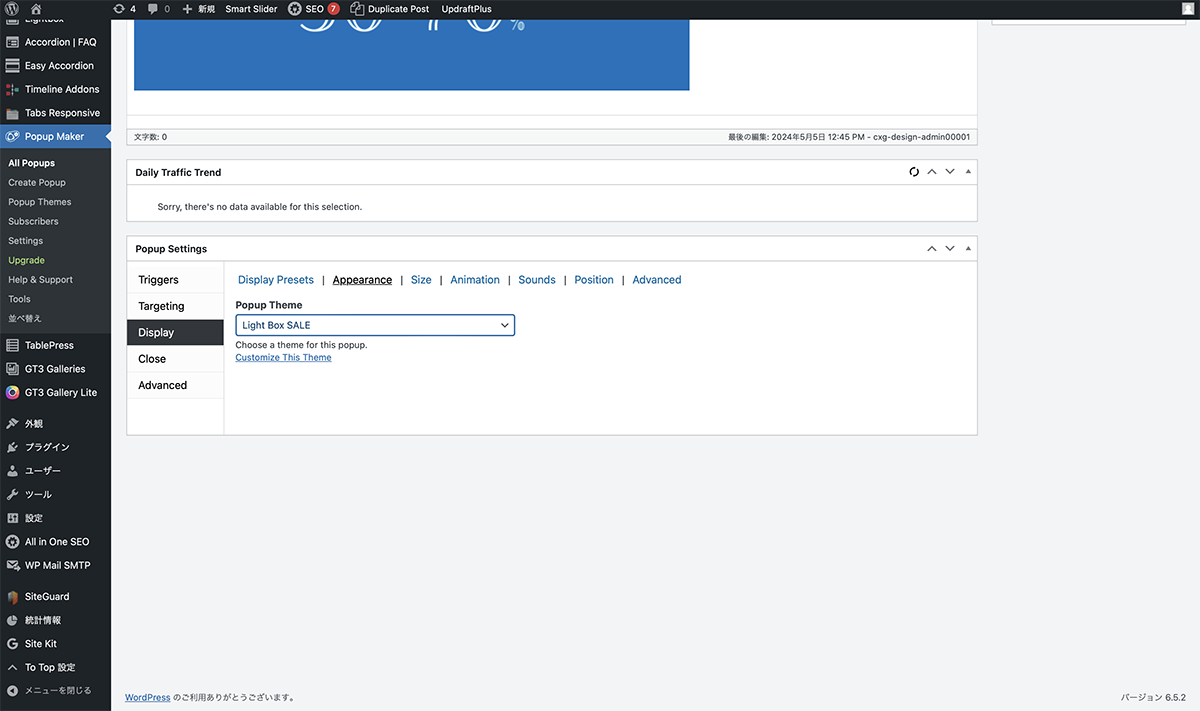
All Popupsからポップアップを選択し、Display>Appearance>Popup Themeを作成したテーマLight Box SALEにします。
以上で今回の説明は終了です。今回の設定にすれば、バナーの縦横比関係なく設置できます。また、複製してバナーを変更し、設置場所を指定しなおせば、簡単に新しいポップアップが作成できます。