で、4択クイズを作成)
Quiz and Survey Master(QSM)で、4択クイズを作成
WordPressには、メールフォームや、アンケートなどプラグインがあります。今回は、Quiz and Survey Master(QSM)で、4択クイズを作成する方法を紹介します。
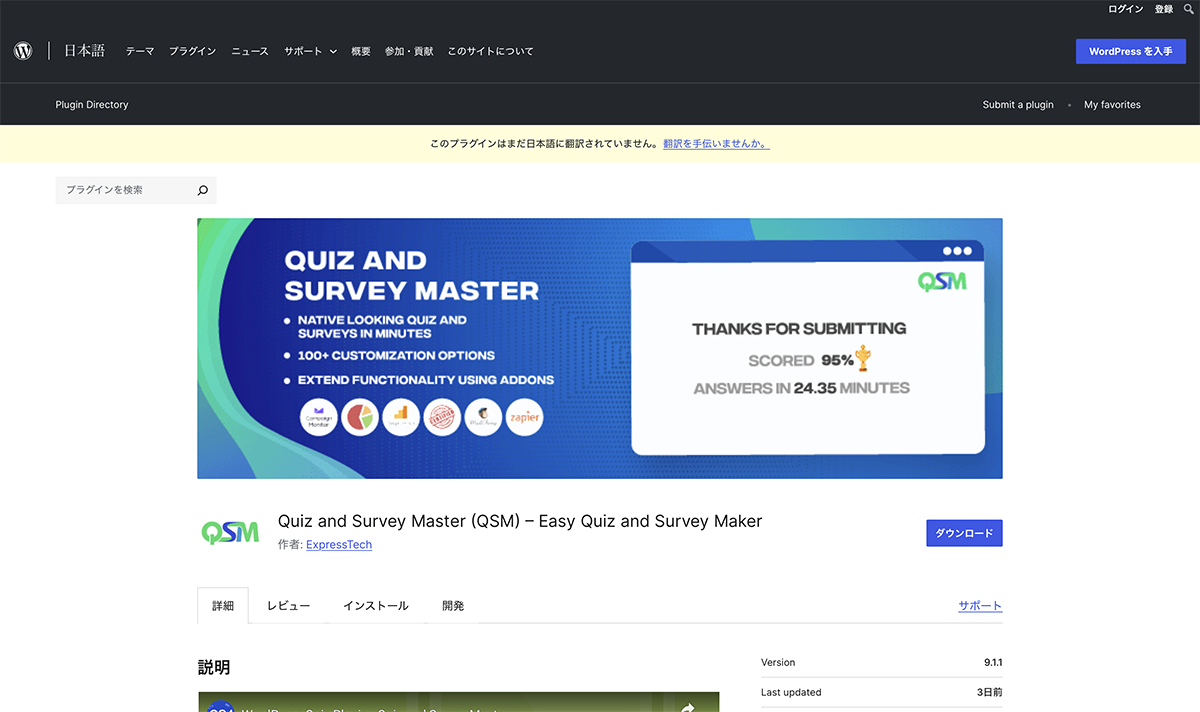

設定
プラグインをインストール、有効化します。Select Themeは、Default Themeを選択し、Nextボタンをクリックします。Quiz Settingsは、Quiz Nameに任意の名前を入力し、Nextボタンをクリックします。Addonsは、何もせず、Create Quizボタンをクリックします。

Default Themeを選択
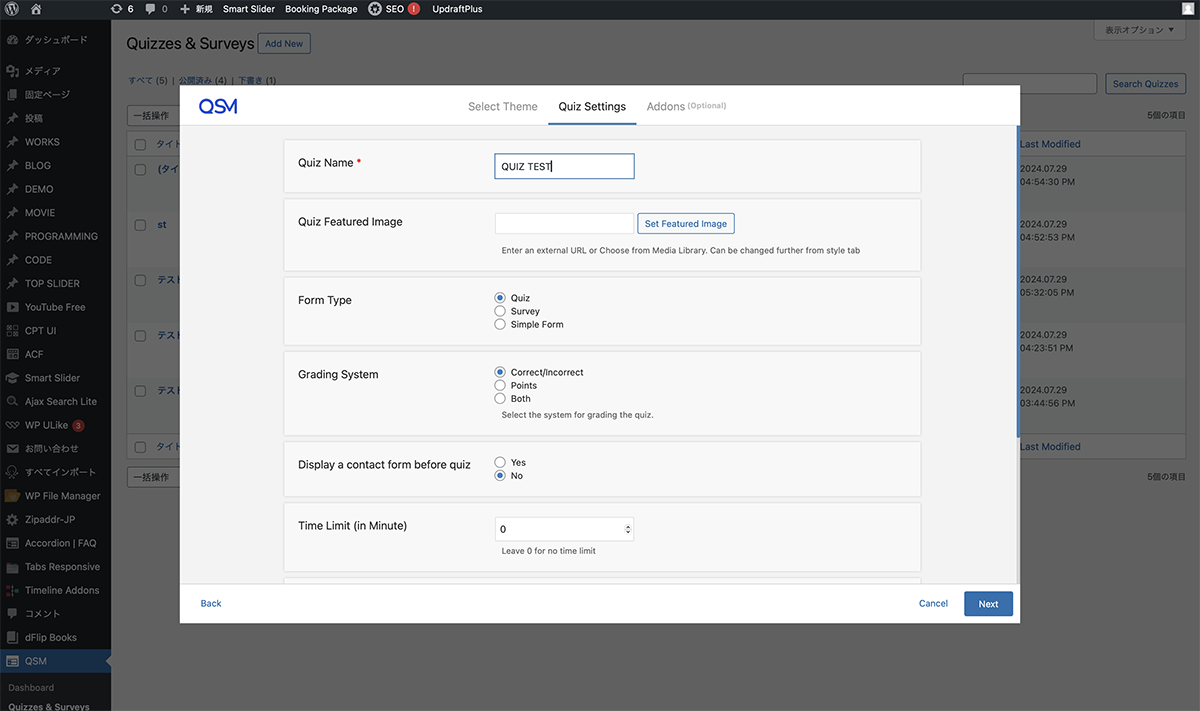
Quiz Nameに任意の名前を入力
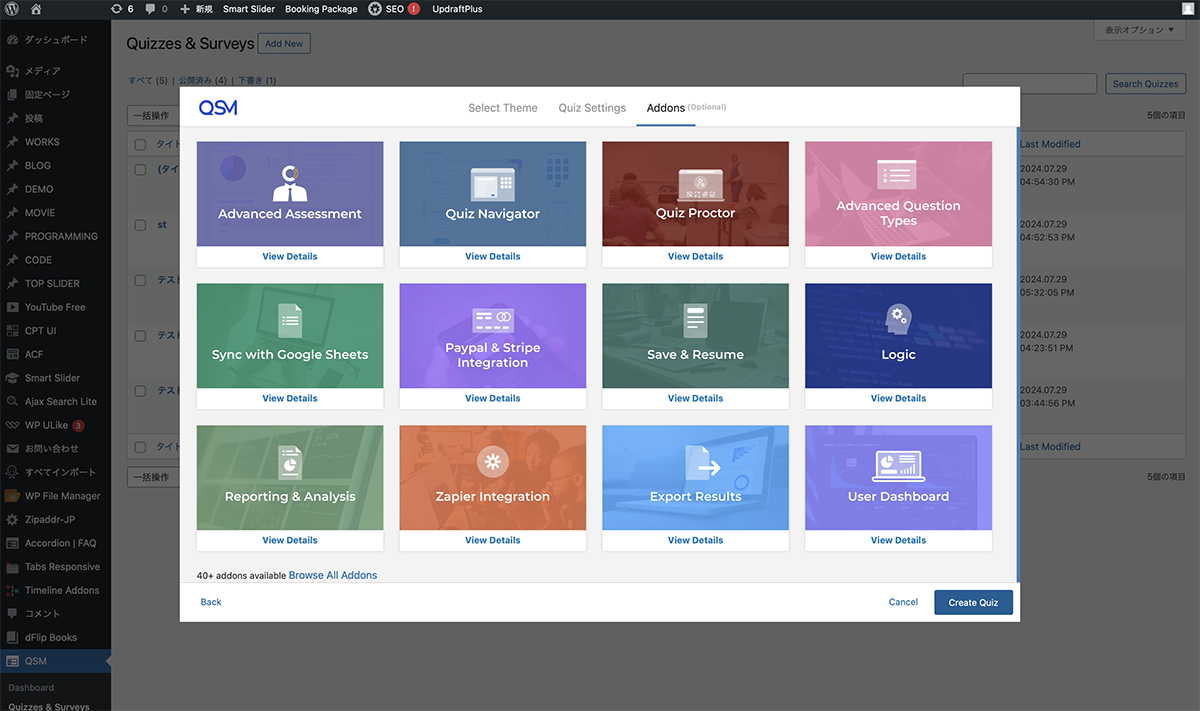
Create Quizボタンをクリック
作成
Type your question hereに問題を入力します。Your answerに解答の選択肢を入力します。+Add New Answe!をクリックし、選択肢を追加して入力して行きます。正解の選択肢のCorrectにチェックを入れます。
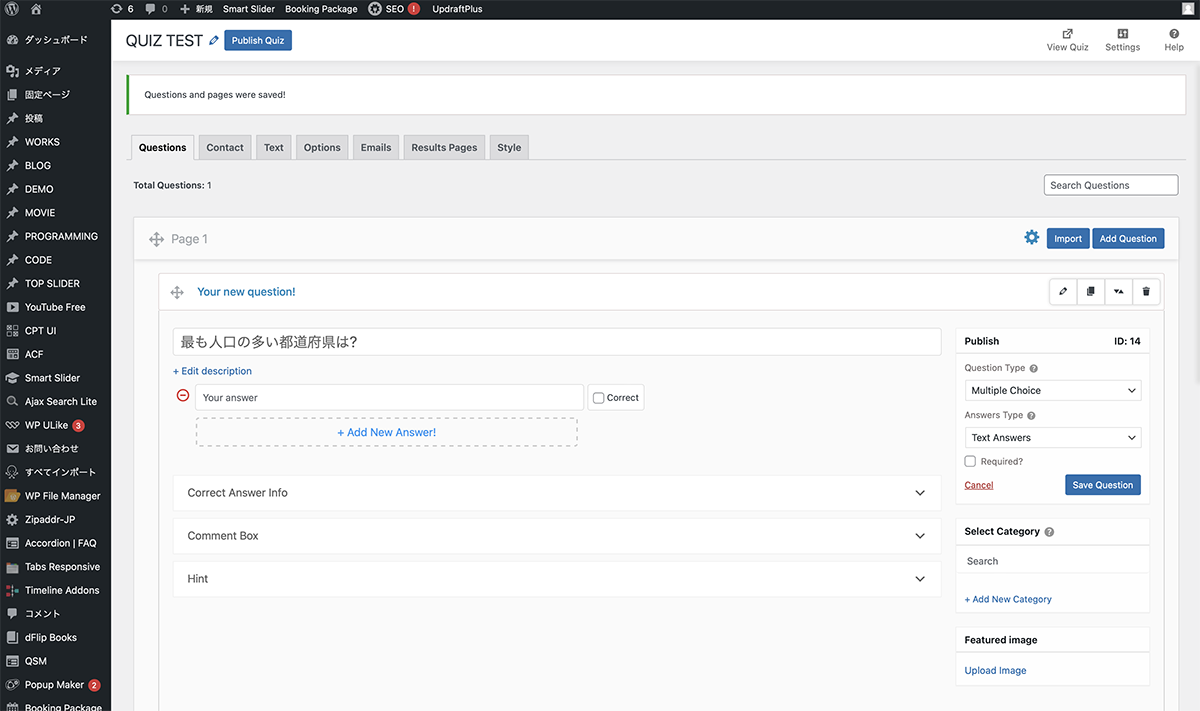
Type your question hereに問題を入力
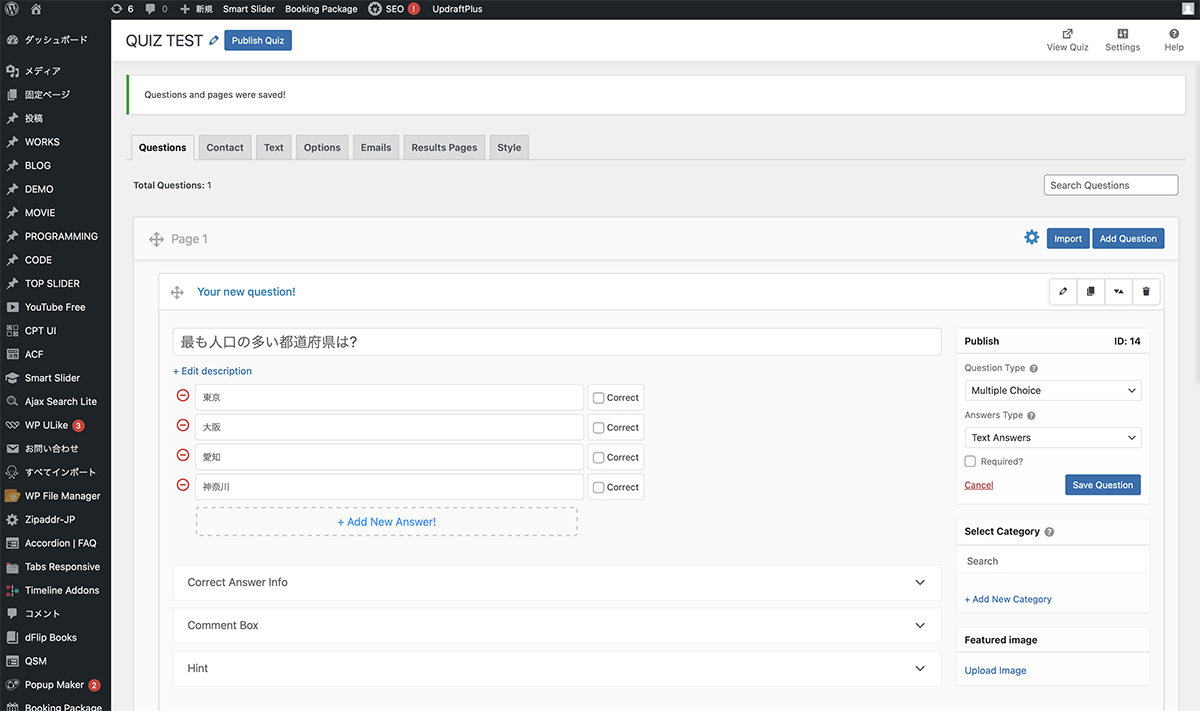
Your answerに解答の選択肢を入力
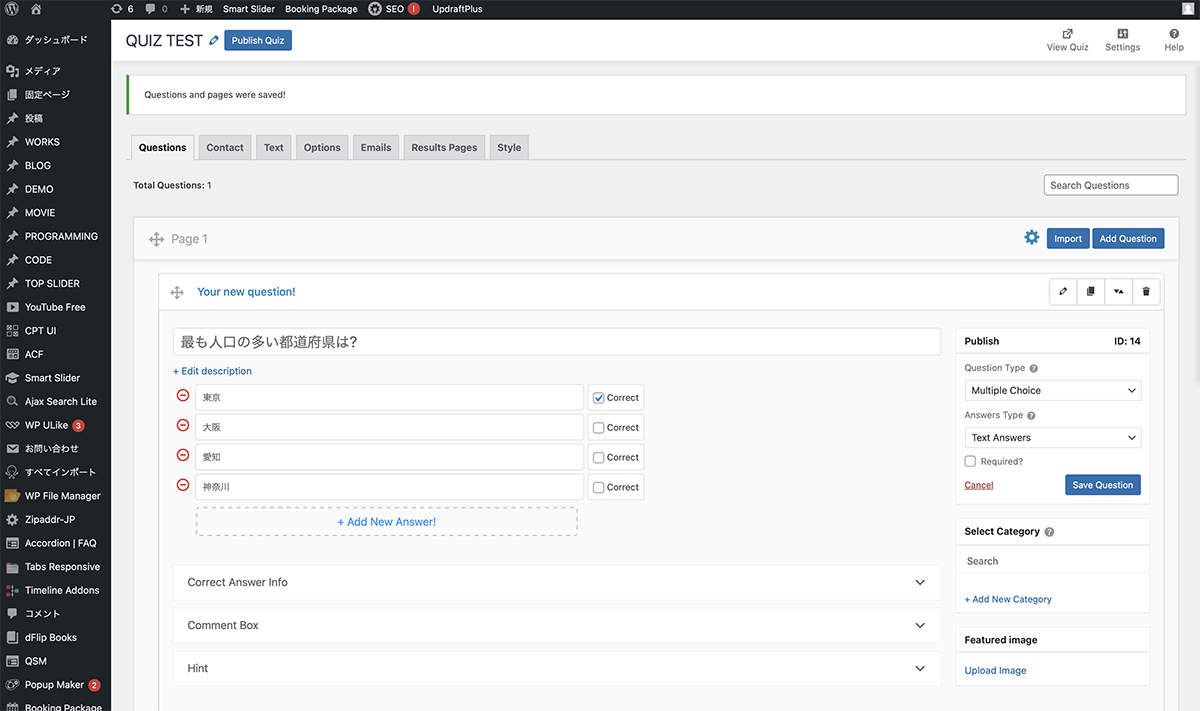
正解の選択肢のCorrectにチェック
Add Questionをクリックし、新しいクイズを作成します。同じようにクイズの問題、解答の設定をします。Save Questionをクリックして保存します。
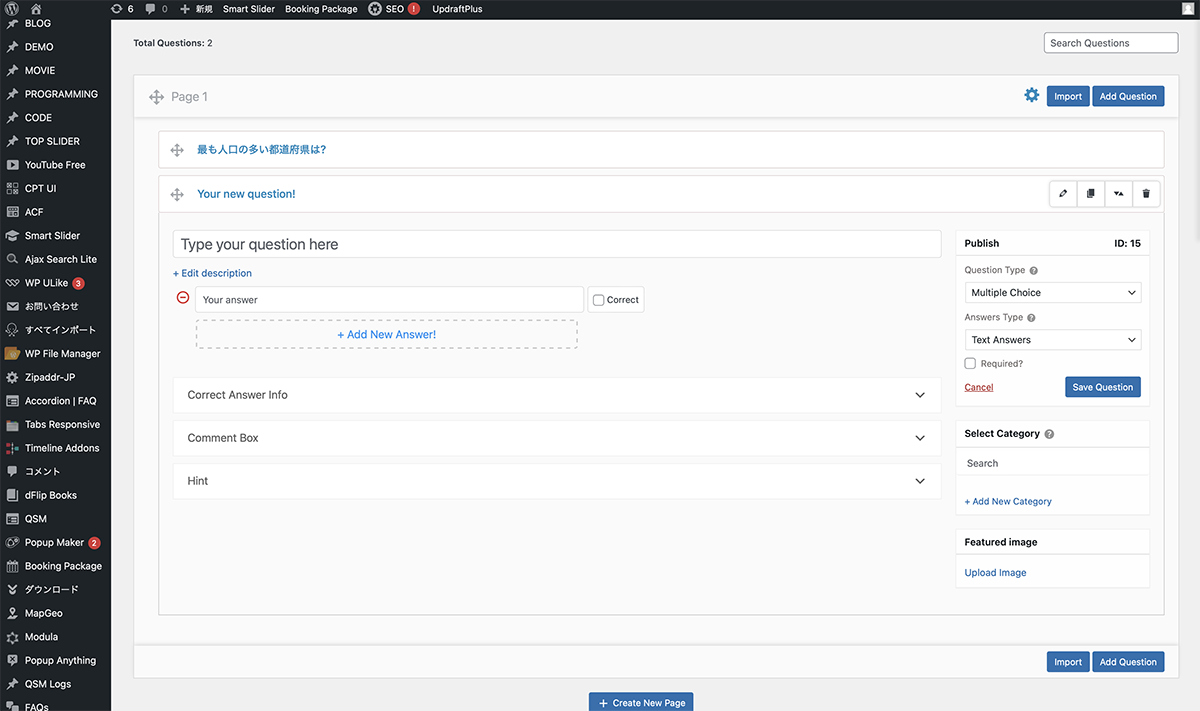
Add Questionをクリックし、新しいクイズを作成
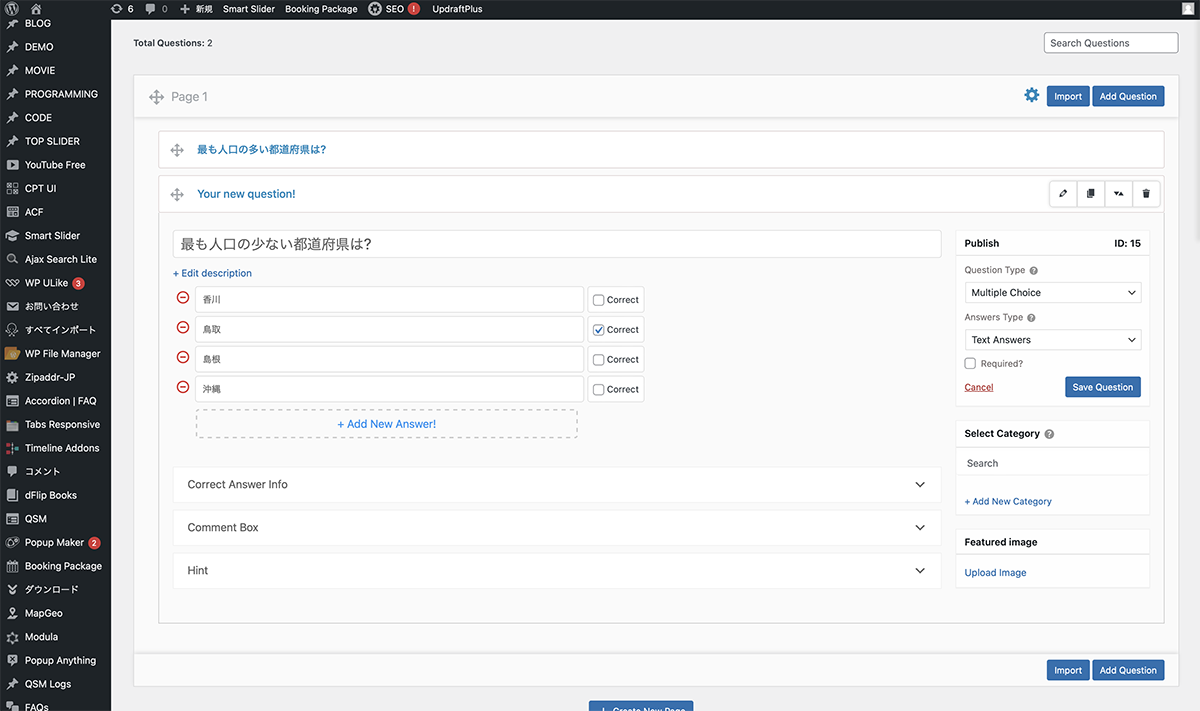
Save Questionをクリックして保存
Text
General>Test Before Quizの内容を変更します。クイズの前のテキストが変更されます。Save Text Messageをクリックし、保存します。

Test Before Quizの内容を変更
QSM Variables>%QUSETIONS_ANSWER_EMAIL% Textのクラシックエディター内を変更します。送信されるメールの内容が変更されます。Save Text Messageをクリックし、保存します。
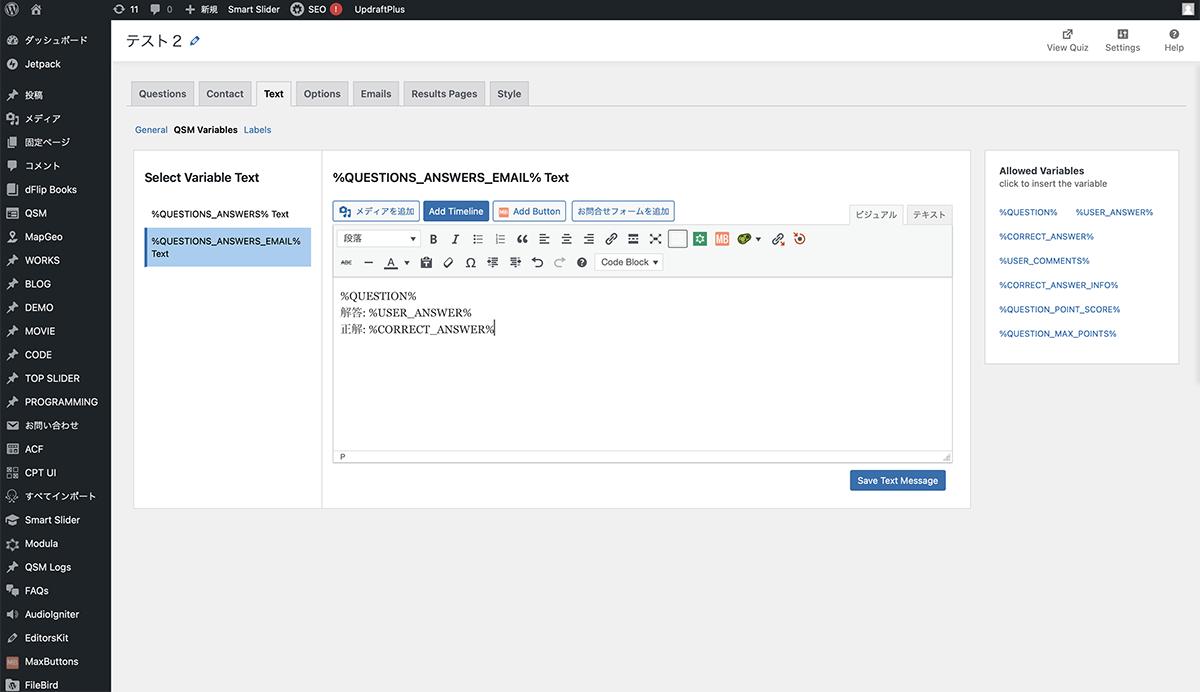
%QUSETIONS_ANSWER_EMAIL% Textのクラシックエディター内を変更
%QUESTION%
解答: %USER_ANSWER%
正解: %CORRECT_ANSWER%Labels>Select Labels>Buttonsの内容を変更します。これで、クイズのボタンのテキストなどが変更されます。Save Changesをクリックし、保存します。
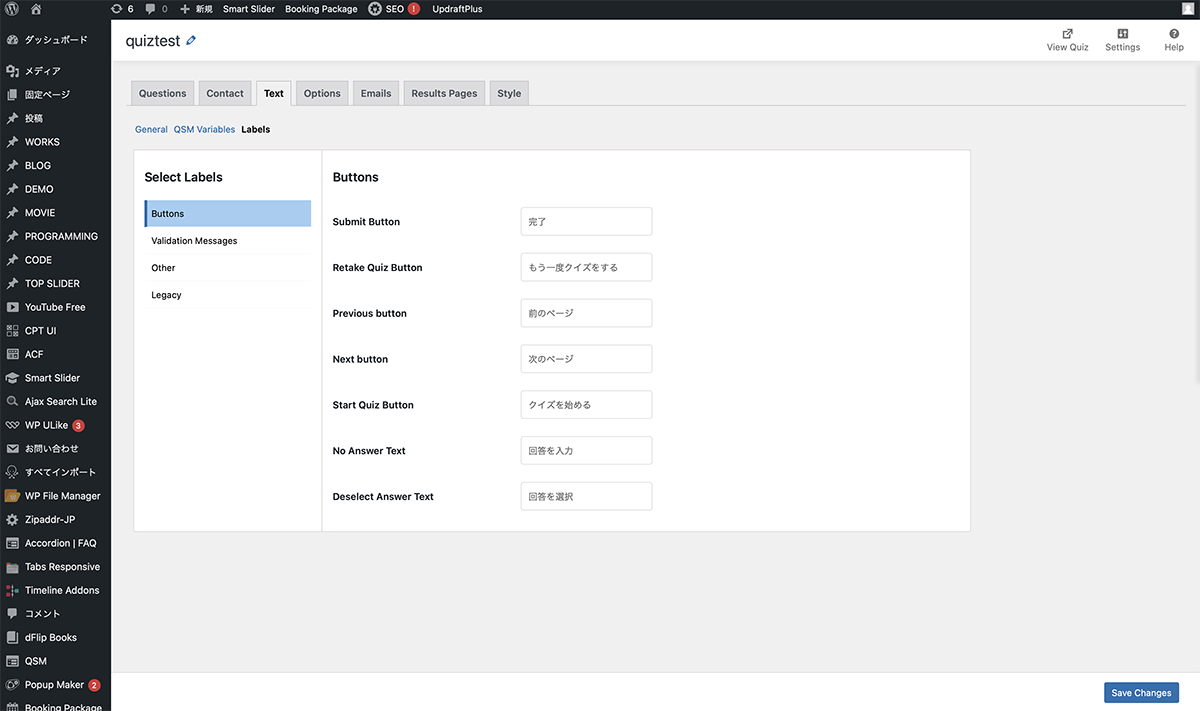
Buttonsの内容を変更
Results Pages
…Showの、クラシックエディター内を変更します。解答後のページの内容が変更されます。Save Results Pagesをクリックし、保存します。
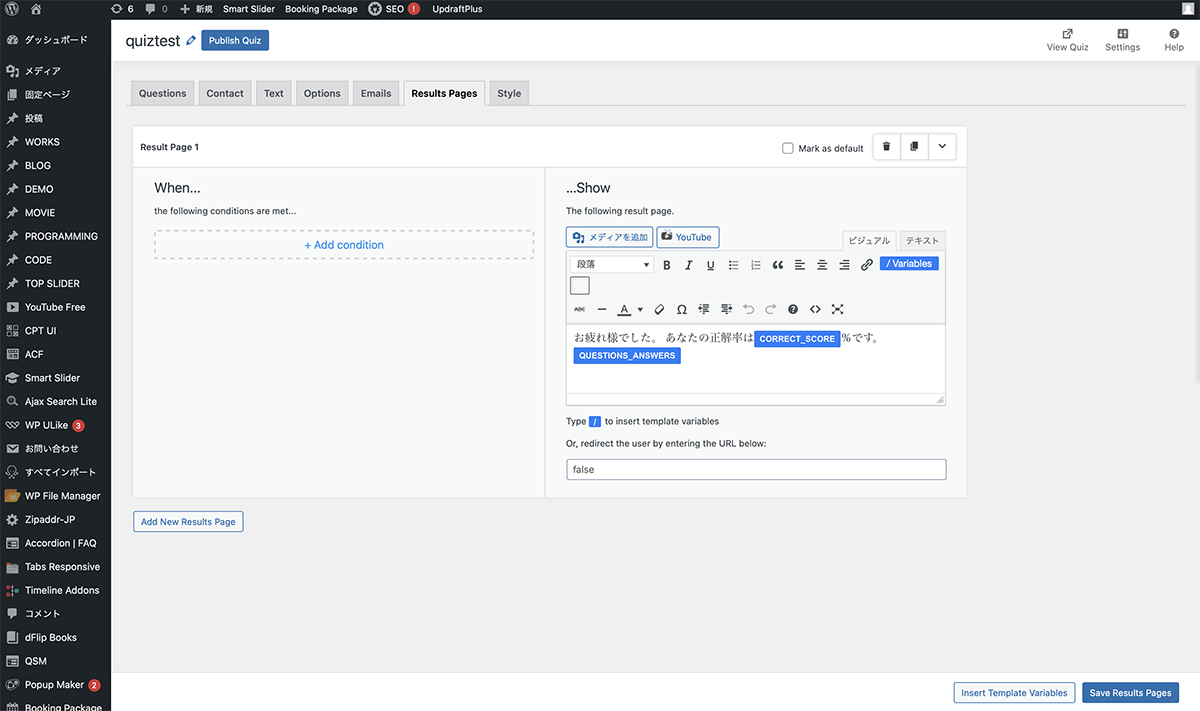
...Showの、クラシックエディター内を変更
お疲れ様でした。 あなたの正解率はCORRECT_SCORE%です。

QUESTIONS_ANSWERS画面、右上のSettingsをクリックします。コメントの投稿の許可のチェックを外し、公開ボタンをクリックします。
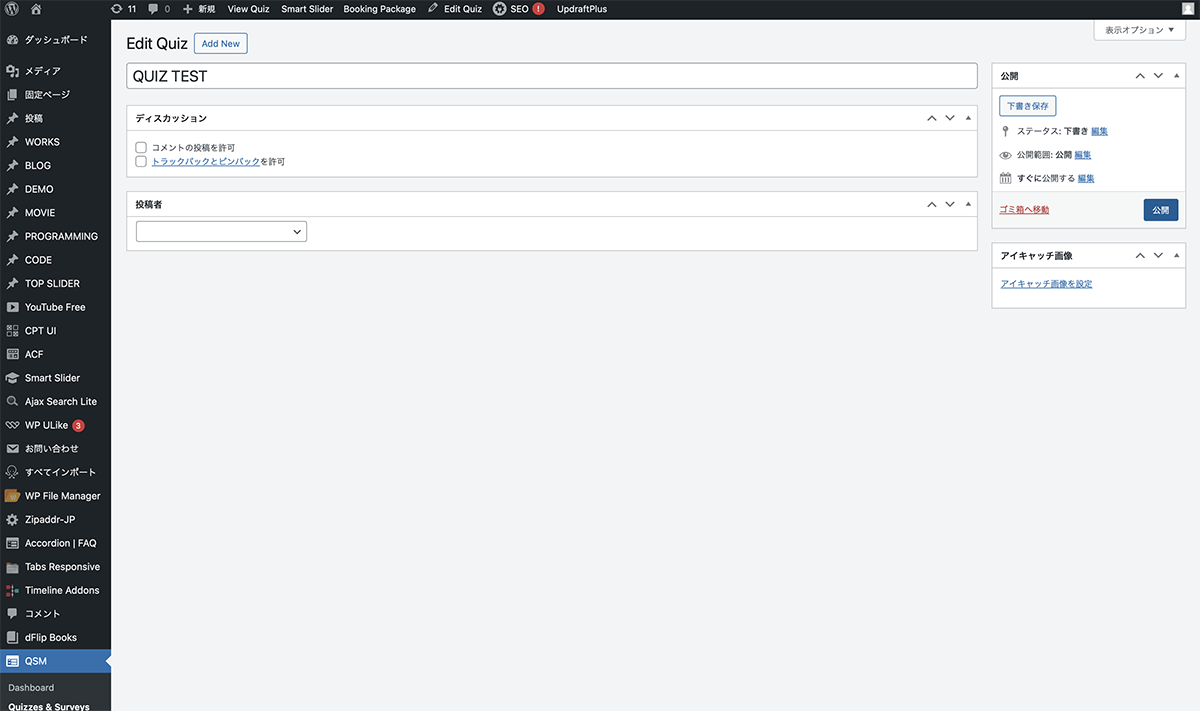
コメントの投稿の許可のチェックを外し、公開ボタンをクリック
設置
サイドメニューのQSM>Quizzes & Surveysをクリックします。設置するクイズのShortcodeのマークをクリックします。ポップアップで表示されるショートコードをコピーします。ブロックエディターの編集画面にショートコードブロックを配置し、ペーストします。
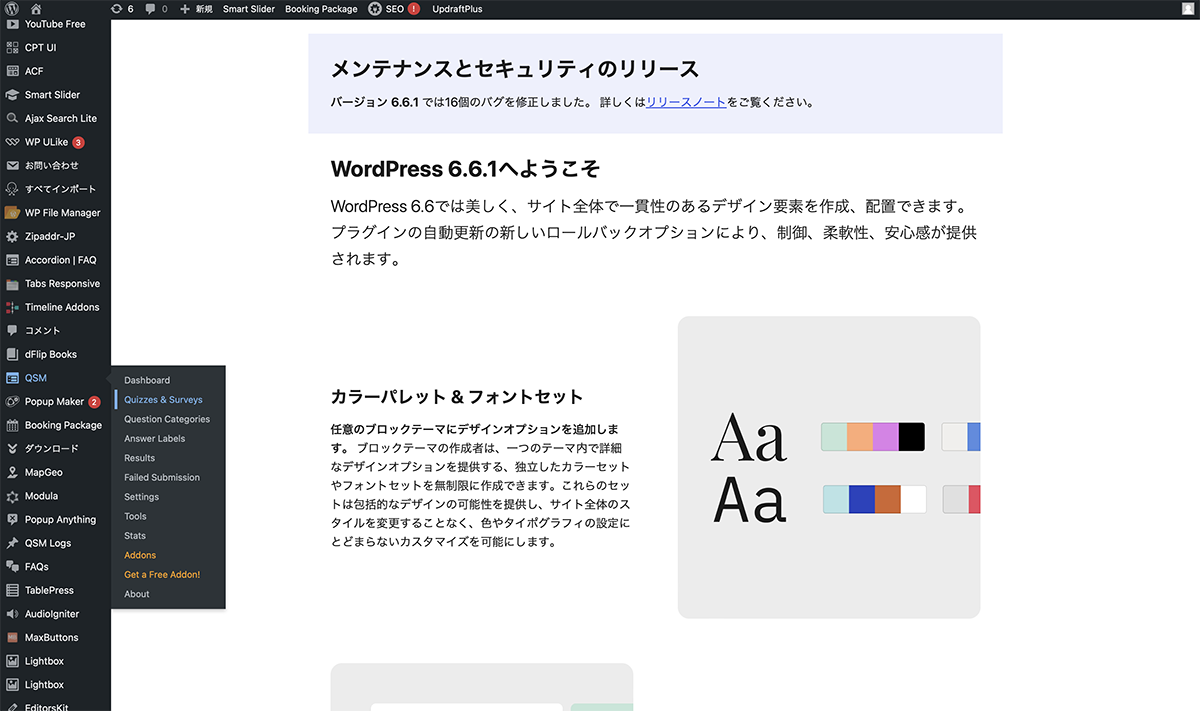
QSM>Quizzes & Surveysをクリック
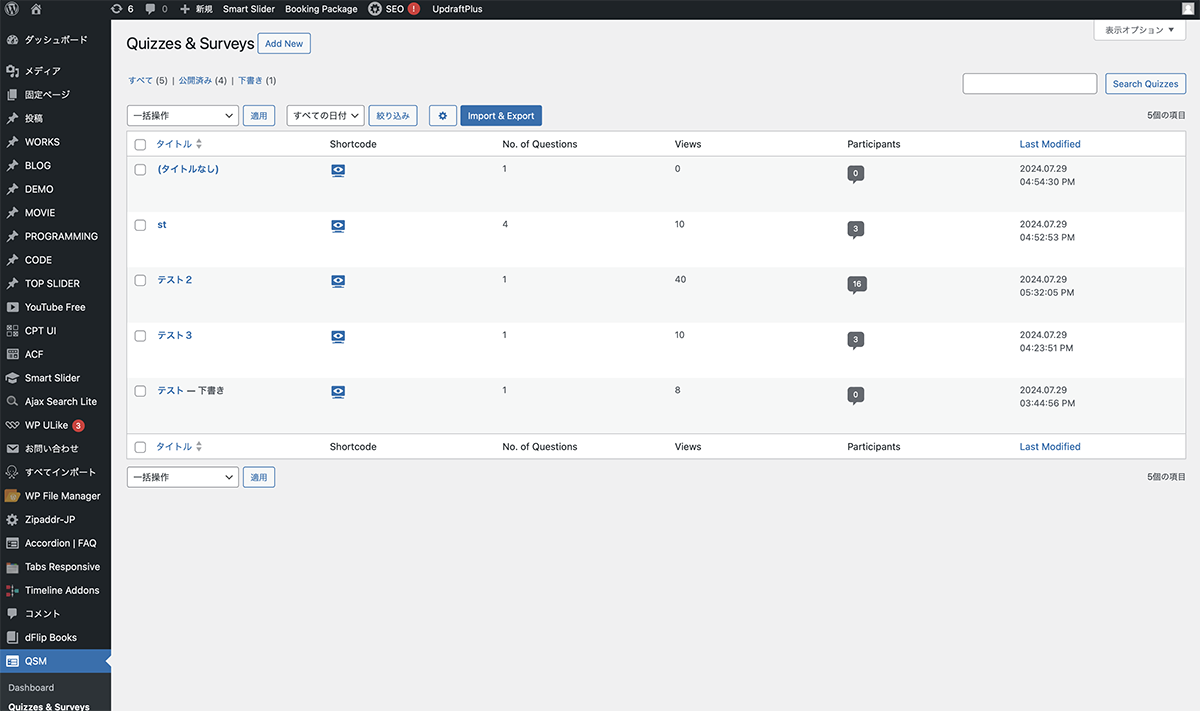
Shortcodeのマークをクリック
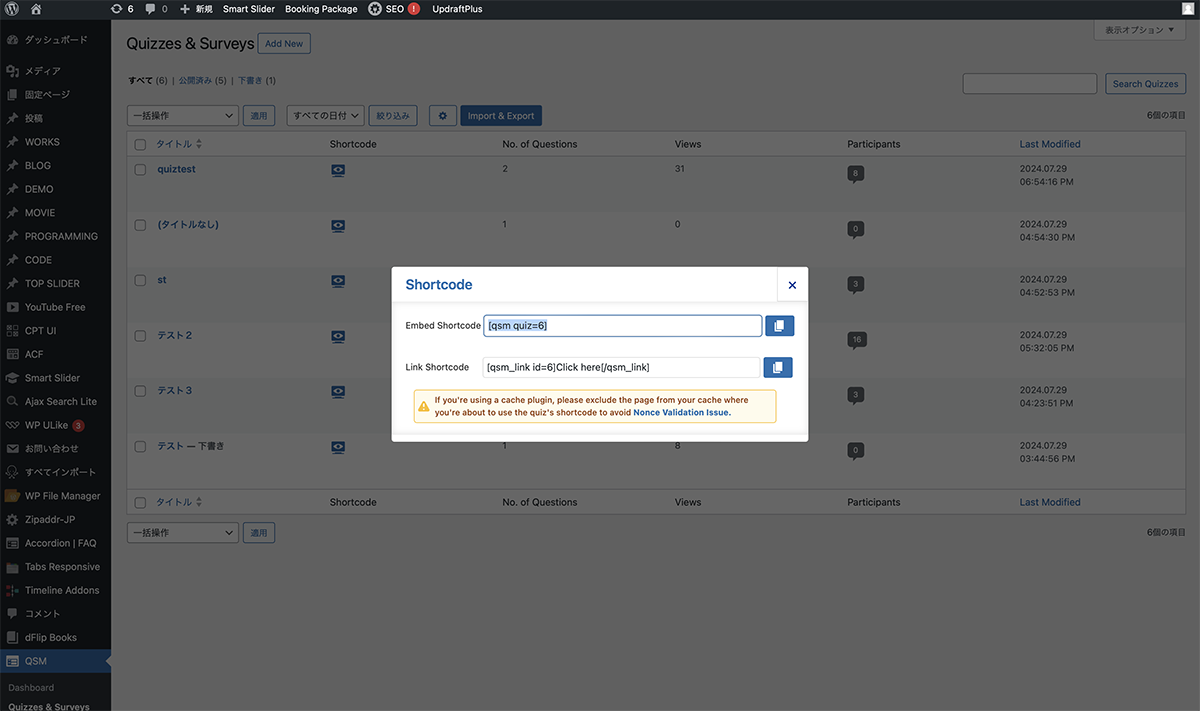
ショートコードがポップアップで表示
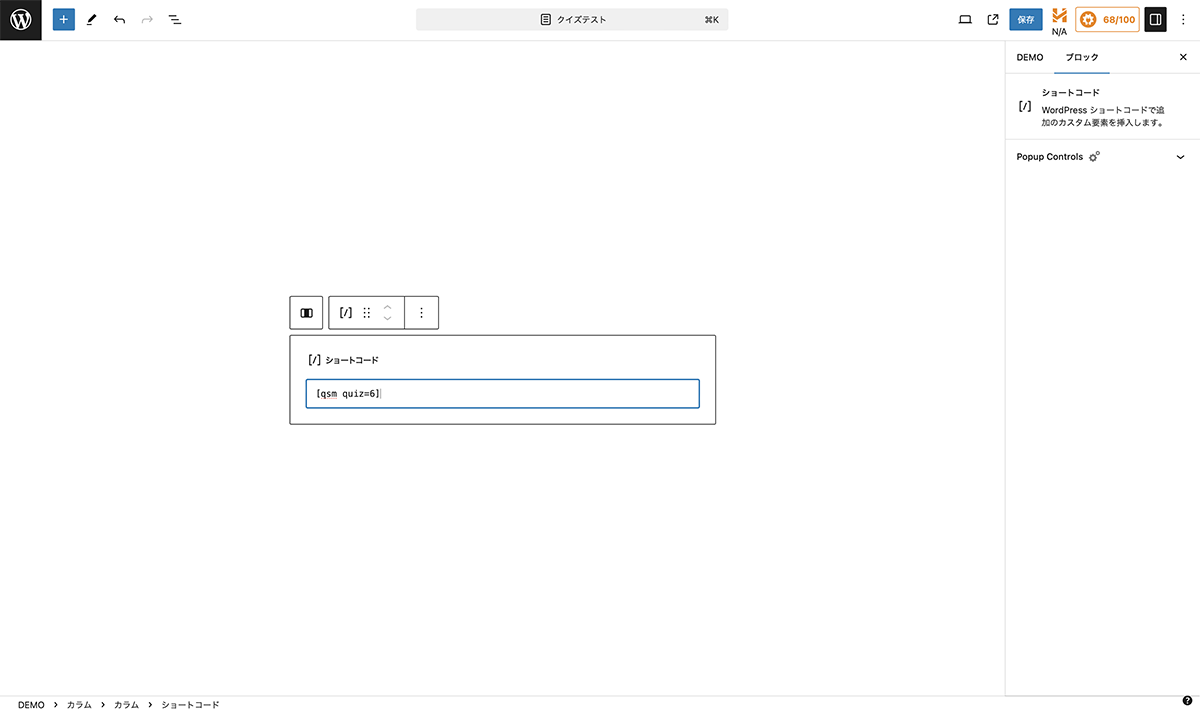
ショートコードブロックを配置し、ペースト
確認
設定が反映されているか確認します。プレビュー画面で、問題の内容を確認します。正解のラジオボタンを選択し、完了ボタンをクリックします。正解になっているか確認します。間違った解答の場合、訂正画面が表示されます。
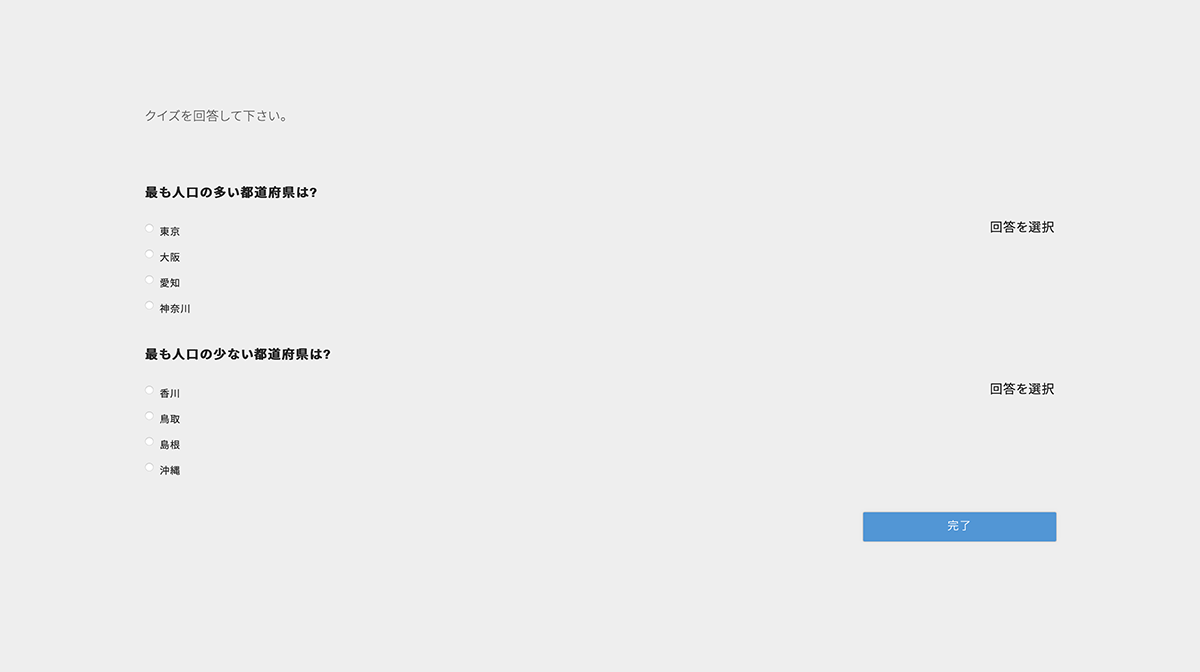
プレビュー画面で、問題の内容を確認
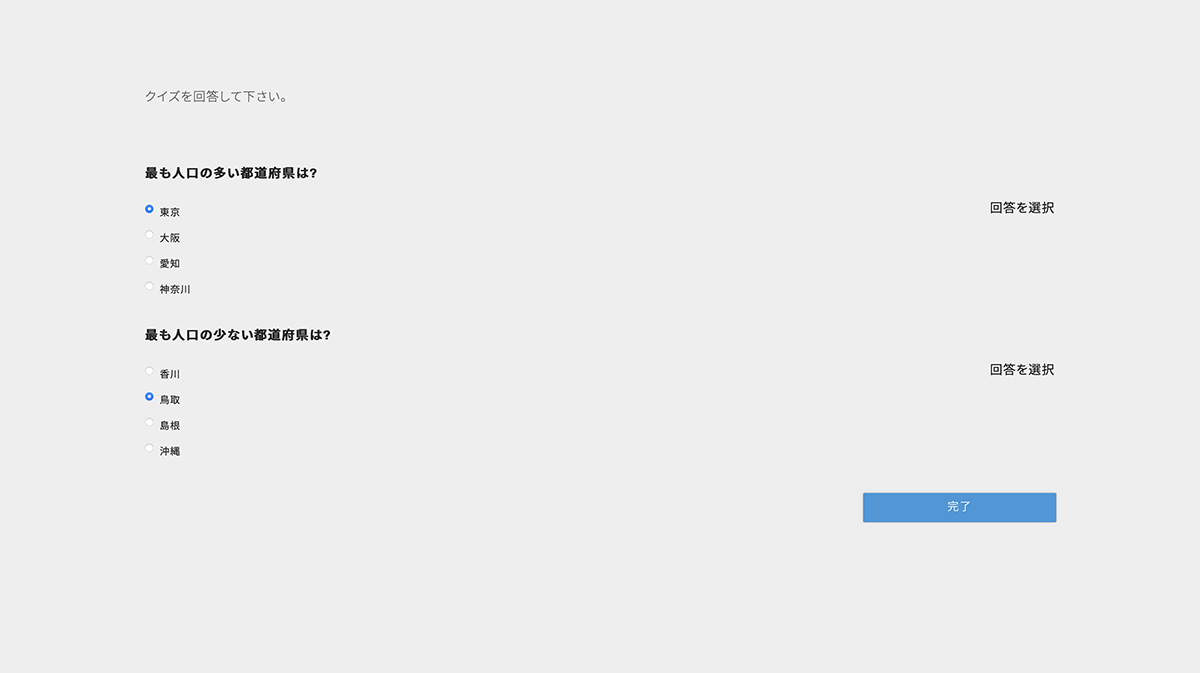
正解のラジオボタンを選択し、完了ボタンをクリック
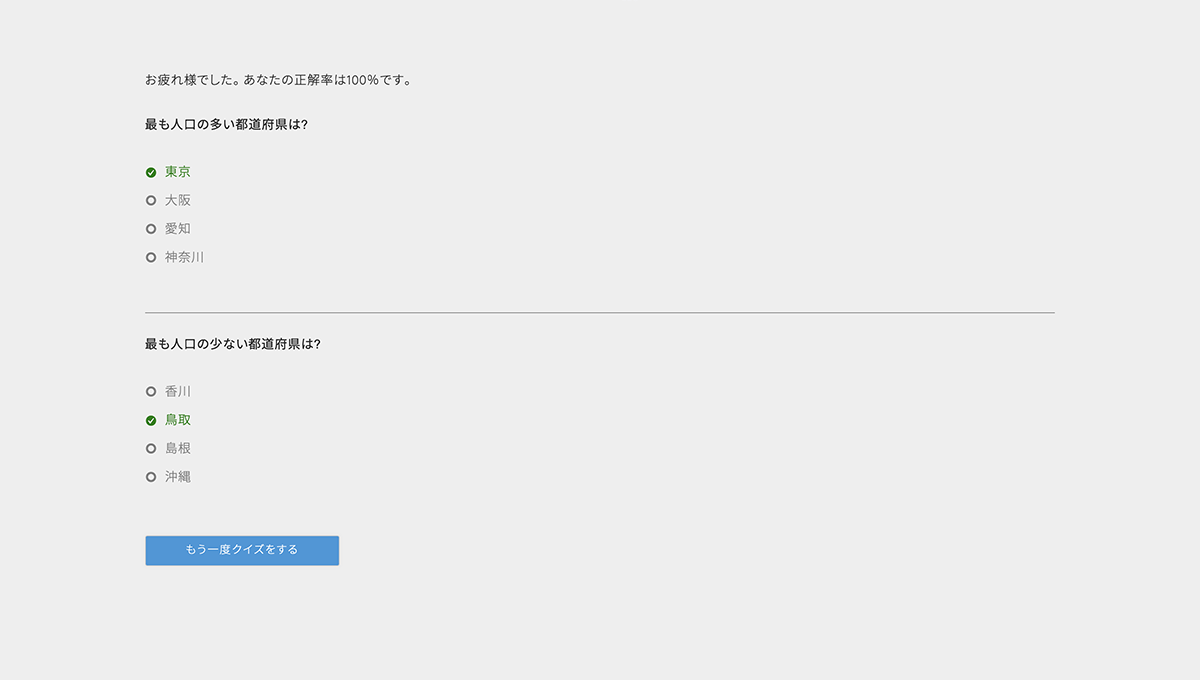
正解になっているか確認
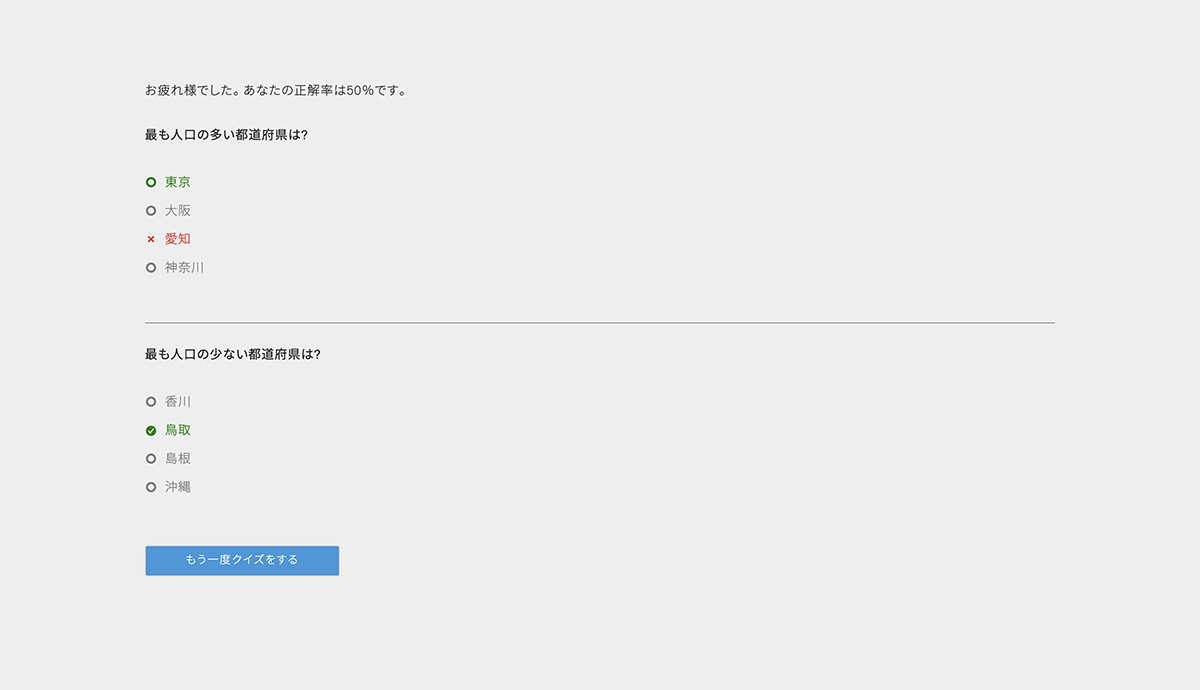
間違った解答の場合、訂正画面が表示
結果一覧
QMS>Resultsをクリックします。解答された結果一覧が表示されます。それぞれの結果をクリックすると、詳細画面が表示されます。
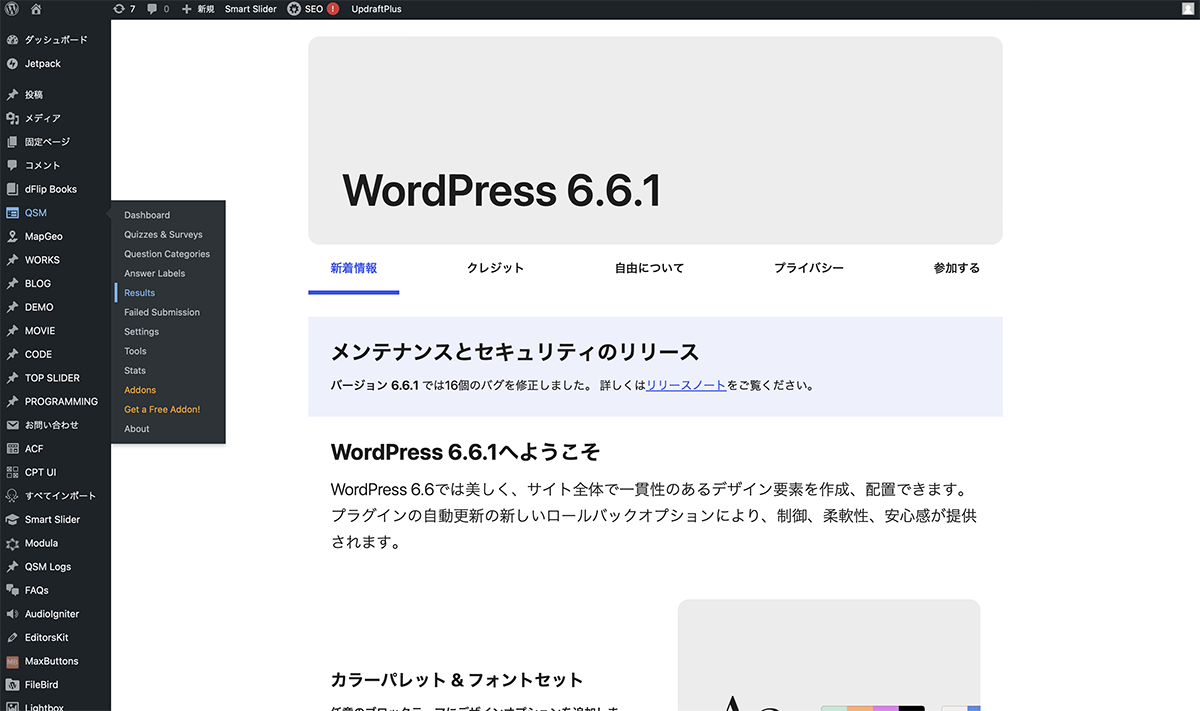
QMS>Resultsをクリック
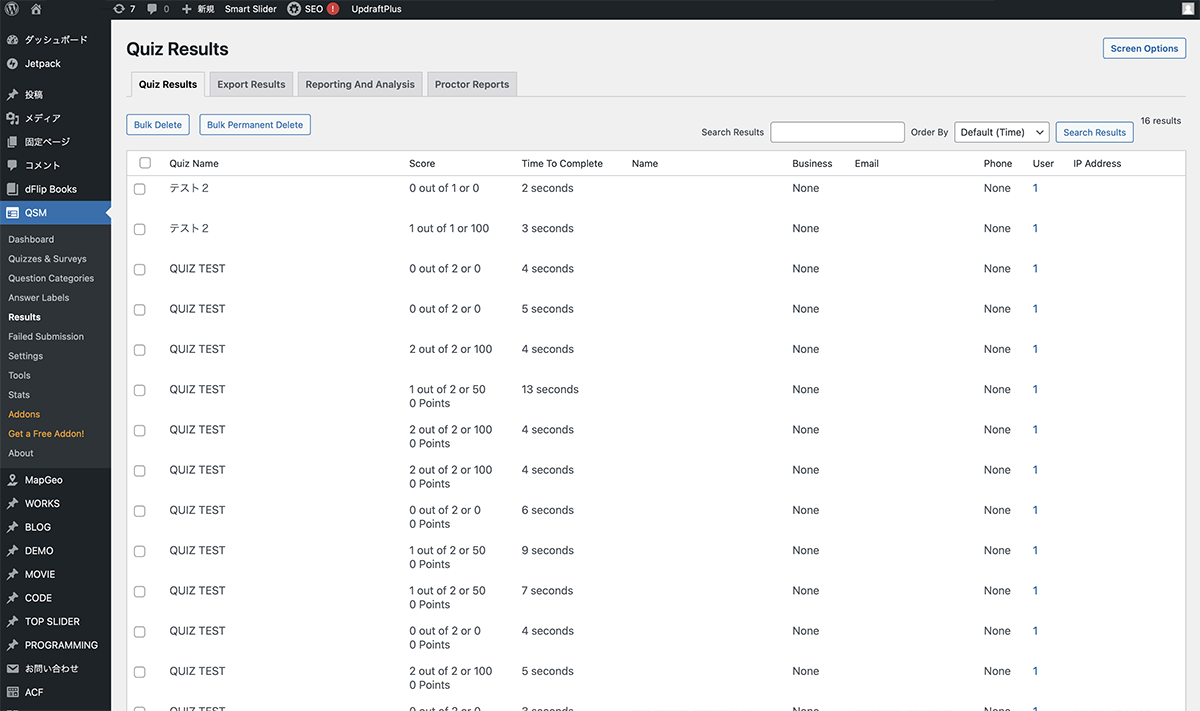
解答された結果一覧が表示
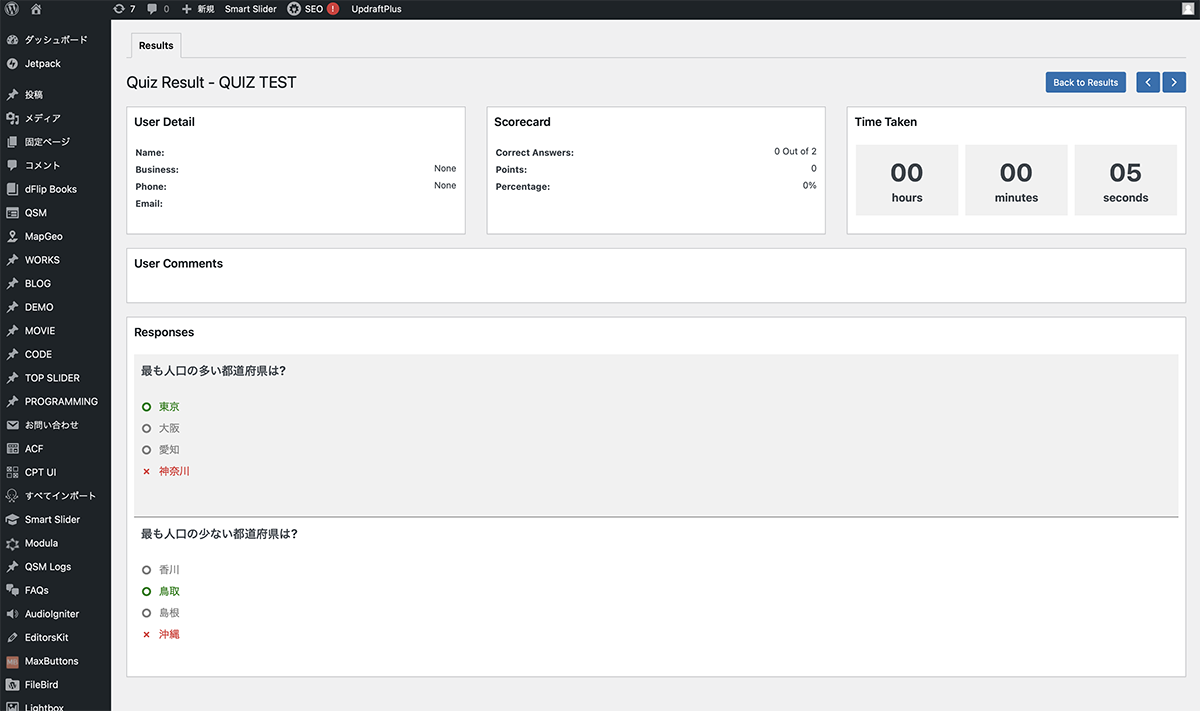
それぞれの結果をクリックすると、詳細画面が表示
以上で今回の説明は終了です。細かな設定ができるプラグインです。ラジオボタン以外にテキストなどで解答を入力できます。