Simple Lightboxとギャラリーで、ライトボックスギャラリーを作成
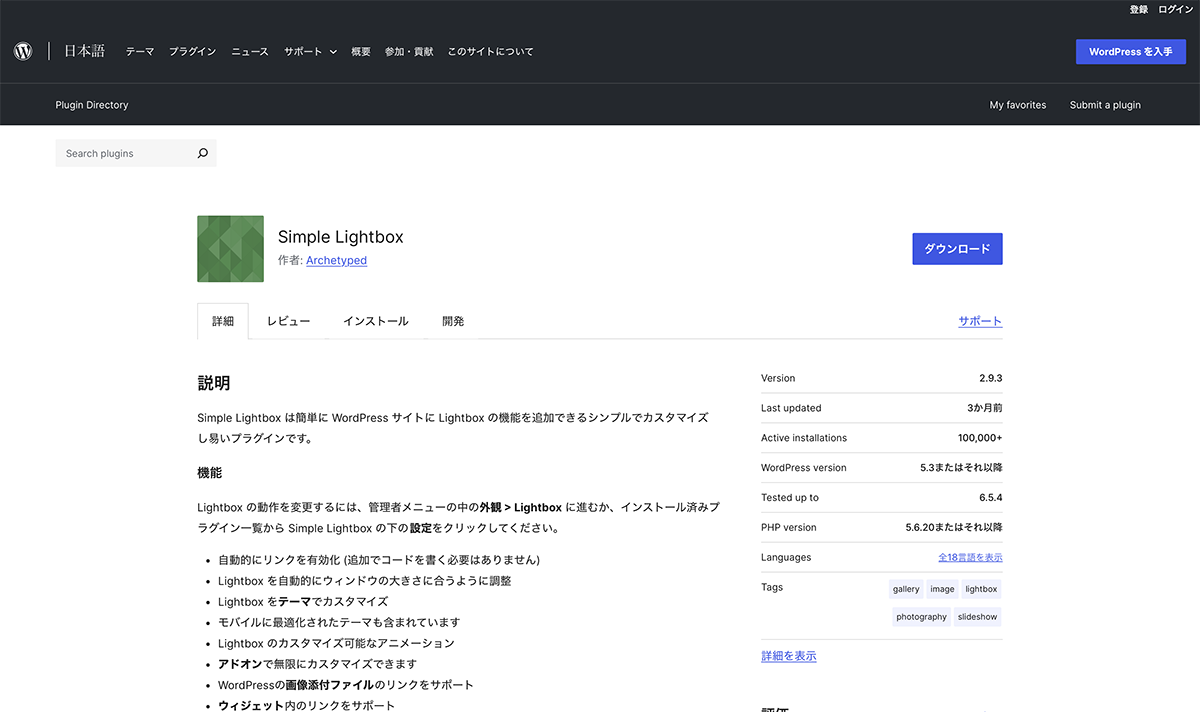
以前のBLOGで、ACFの画像フィールドとLightboxで、 ギャラリーを作成する方法を紹介しました。今回は、ライトボックスプラグインSimple Lightboxとブロックエディターのギャラリーで、ライトボックスギャラリーを作成する方法を紹介します。
出典 : Simple Lightbox
今回のDEMOも、フランス旅行のギャラリーです。
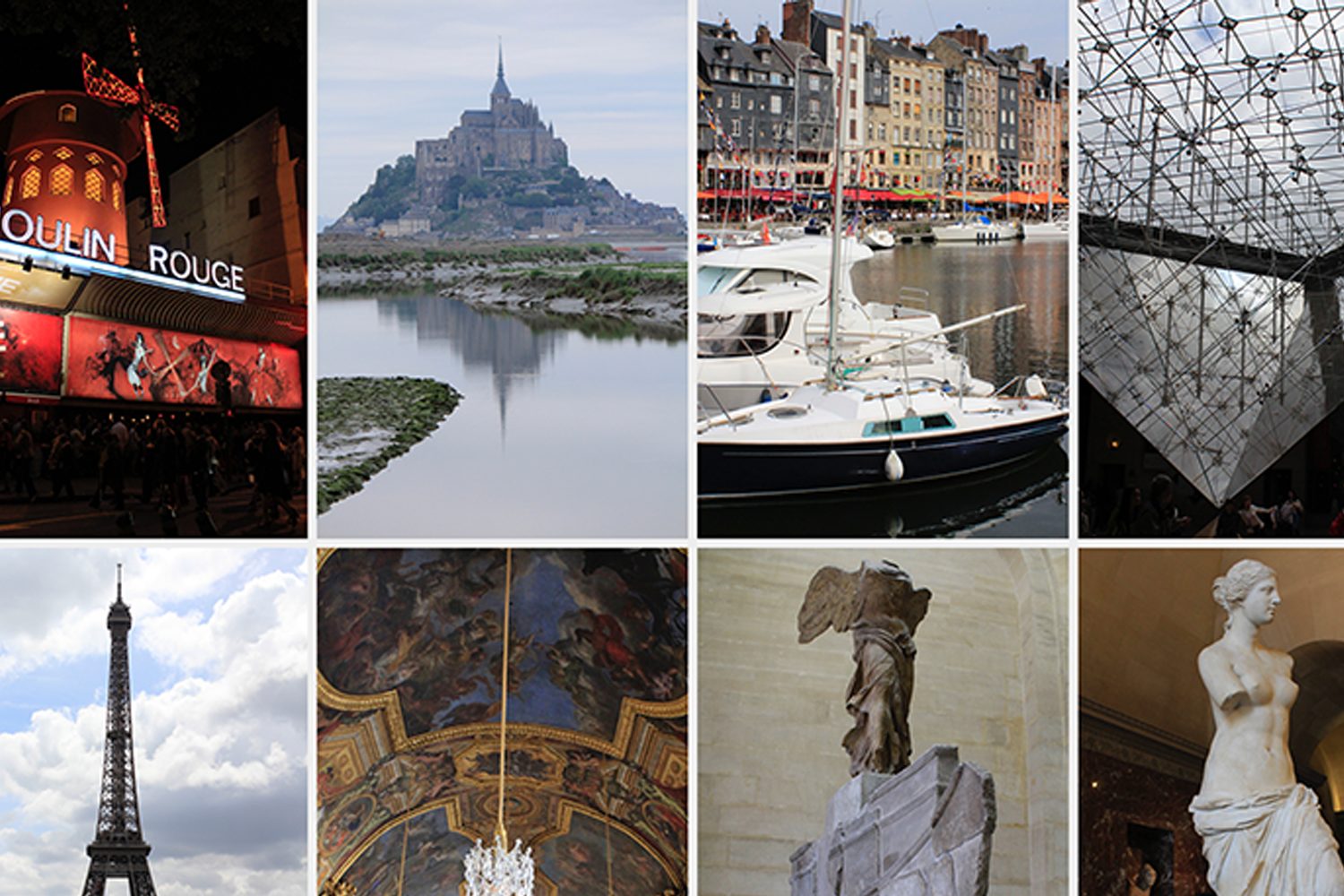
16枚の画像をギャラリーにしました。画像をクリックすると、ライトボックスで表示され、左右の矢印で次の画像が表示されます。
設定
Simple Lightboxプラグインをインストール、有効化します。編集画面を開き、ブロックエディターのギャラリー>メディアライブラリをクリックします。
ギャラリーに入れたい画像を選択し、ギャラリーを作成ボタンをクリックします。ギャラリーを編集画面に移行するので、画像をクリックし、タイトルを入力していきます。全て入力したら、ギャラリーを挿入ボタンをクリックします。編集画面にギャラリーブロックが挿入されます。
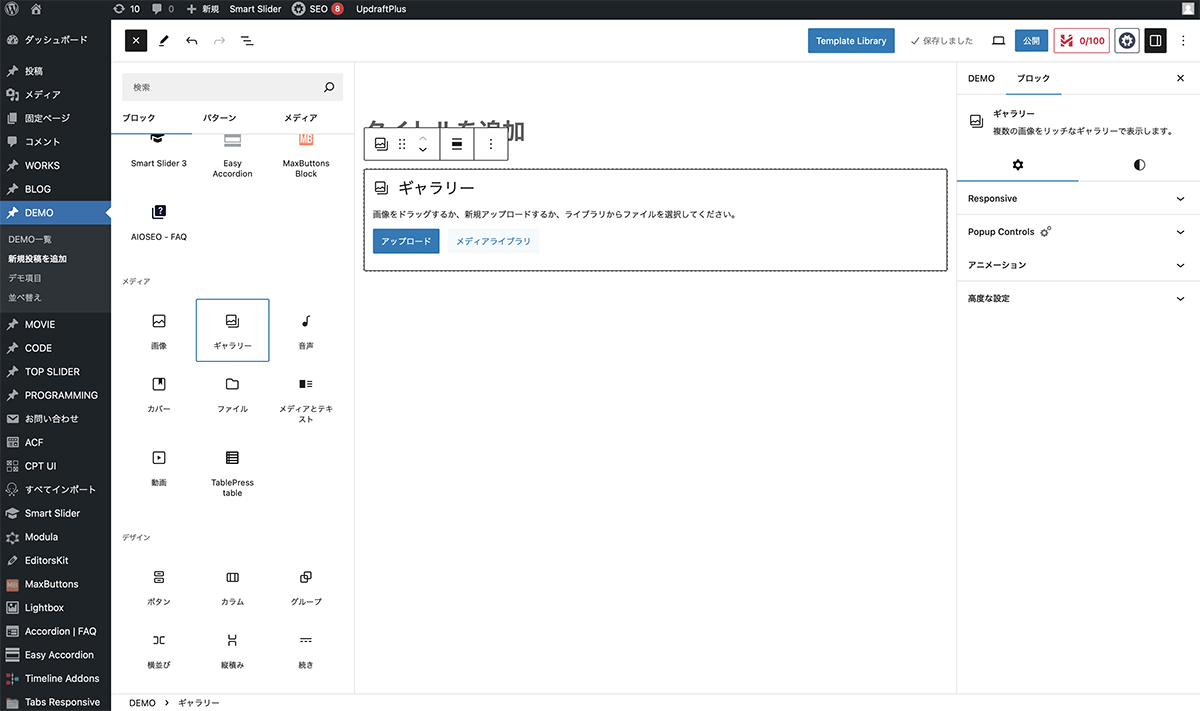
ブロックエディターのギャラリー>メディアライブラリをクリック
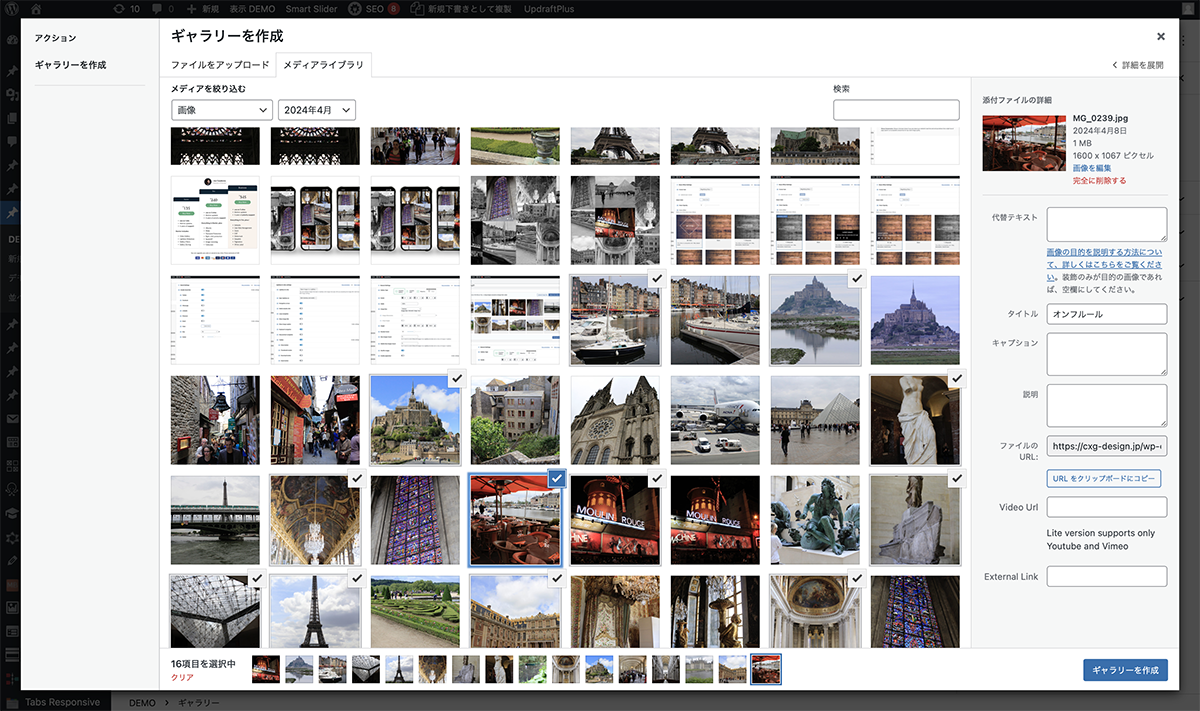
ギャラリーに入れたい画像を選択
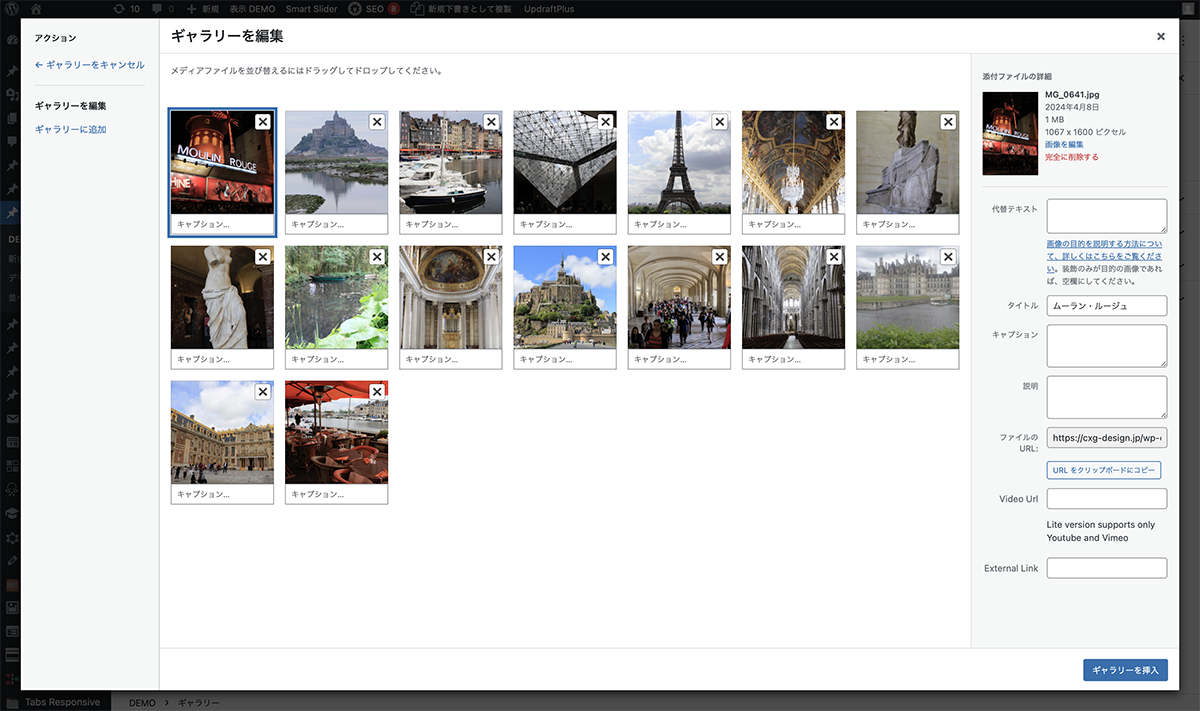
画像をクリックし、タイトルを入力
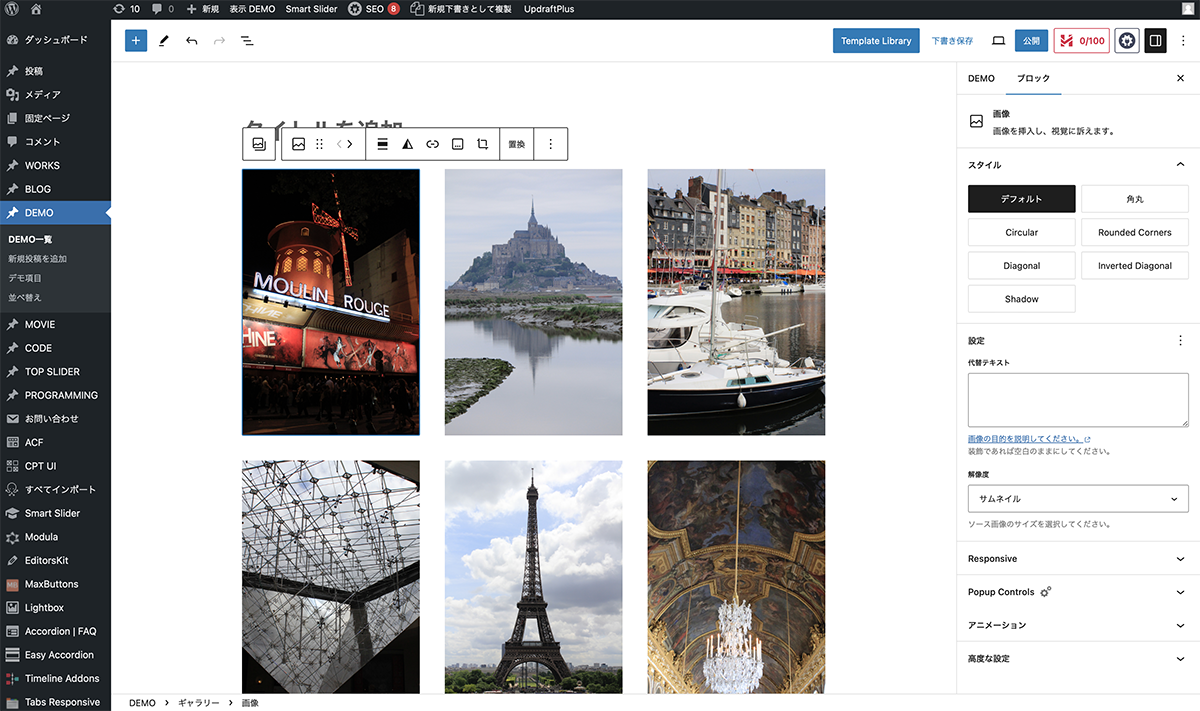
編集画面にギャラリーブロックが挿入
ブロックの編集をしていきます。ギャラリーブロックを選択し、カラムを4に変更します。リンク先をメディアファイルに変更したら完成です。
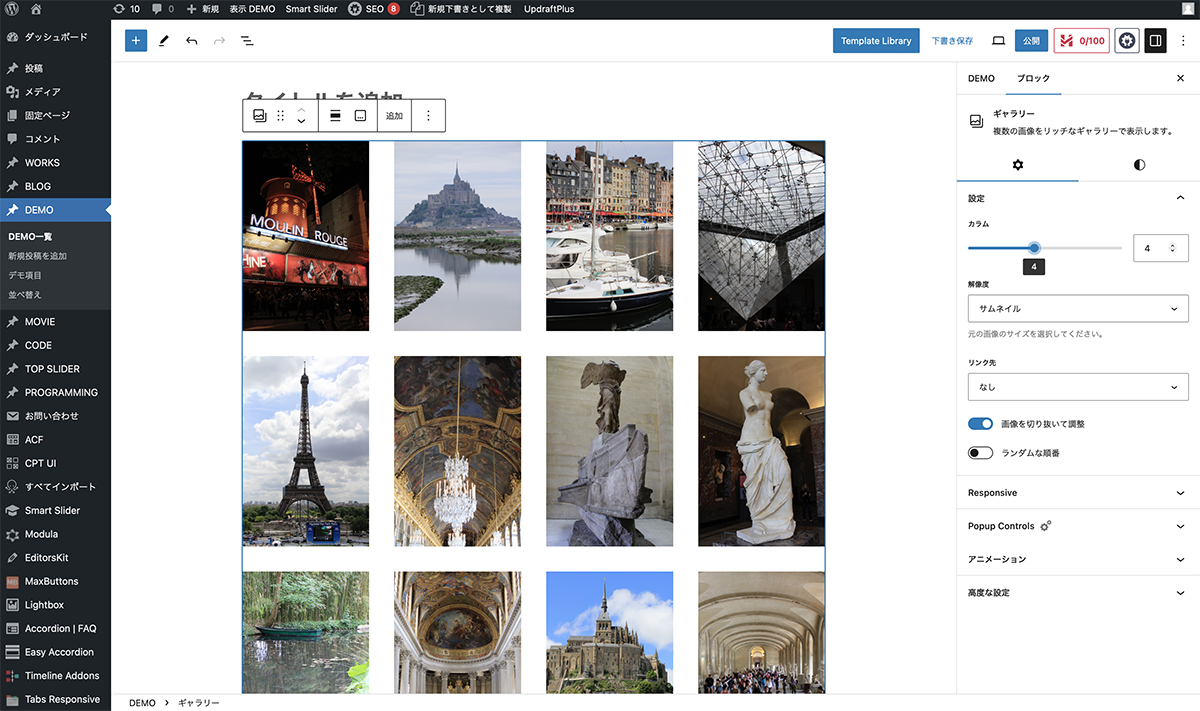
カラムを4に変更
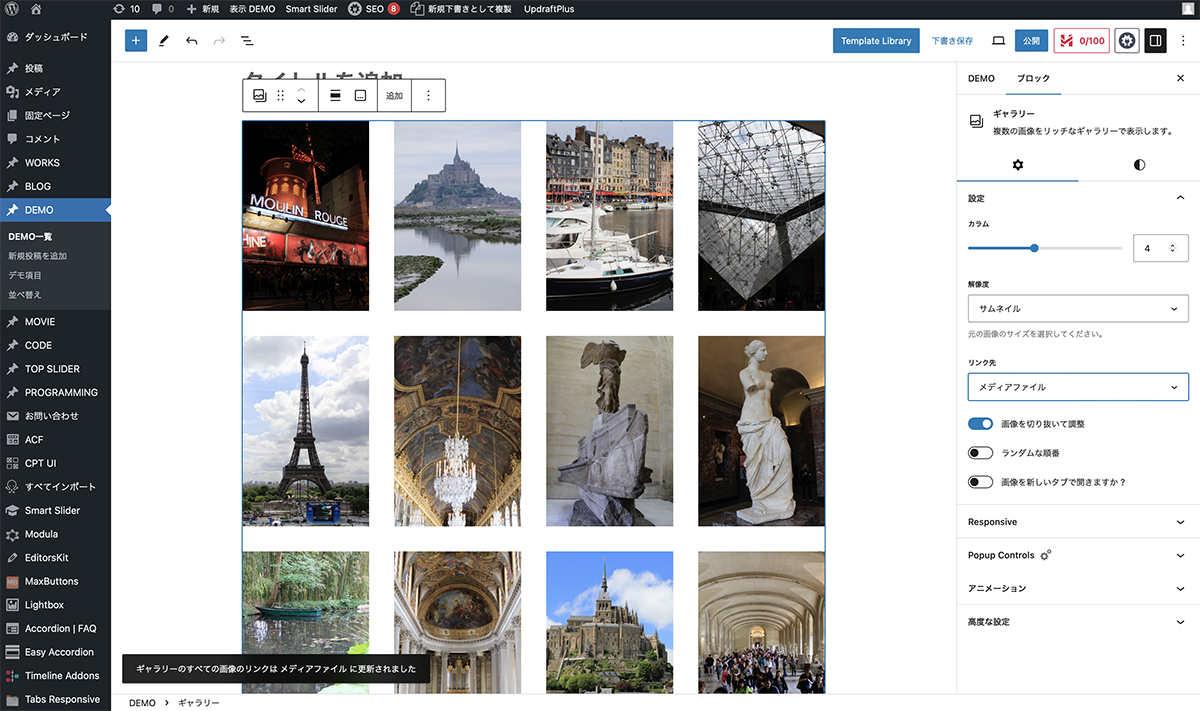
リンク先をメディアファイルに変更
以上で、今回の説明は終了です。今回の方法であれば、ブロックエディターでビジュアルを確認しながら編集できます。ギャラリーを編集画面で順番を入れ替えできるます。ブロック編集のランダムな順番にチェックを入れると、ロードの度に画像の並び順が変わり、Simple Lightboxも連動します。