Smart Slider Proのカルーセルで、複数バナー表示のスライダーを作成
以前、Smart Slider3の「ショーケース」で、前後のバナーが見えるカルーセルスライダーを作成しました。

出典 : Smart Slider3
今回は、複数のバナーを表示するカルーセルスライダーを作成します。
カルーセルとショーケースの違い
ショーケースで作成するカルーセルスライダーは、前後のバナーが一部表示されます。前後のバナーをクリックしても、スライダーが移動するだけで、リンクページに移動はしません。カルーセルで作成するカルーセルスライダーは、複数のバナーが切れずに表示され、クリックすると、リンクページに移動します。
今回のDEMOは最大幅を1550pxに設定し、PCでは3〜5枚、タブレットでは2枚、SPでは1枚のバナーが表示されるカルーセルを作成しました。リンクは指定していません。
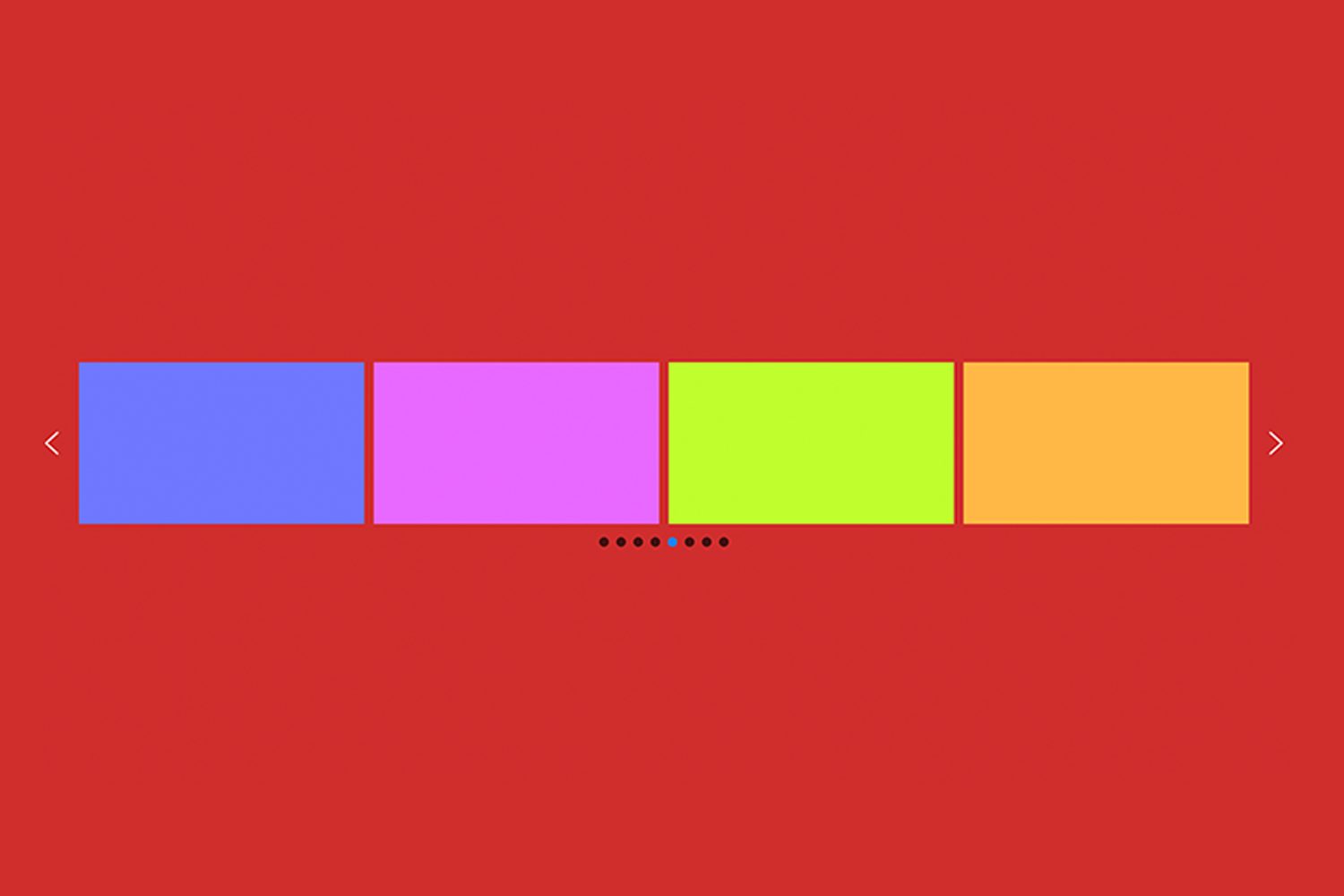
横長のバナーを8枚設定しました。メインのスライダーの下に来るような小さなバナーです。
Create Slider
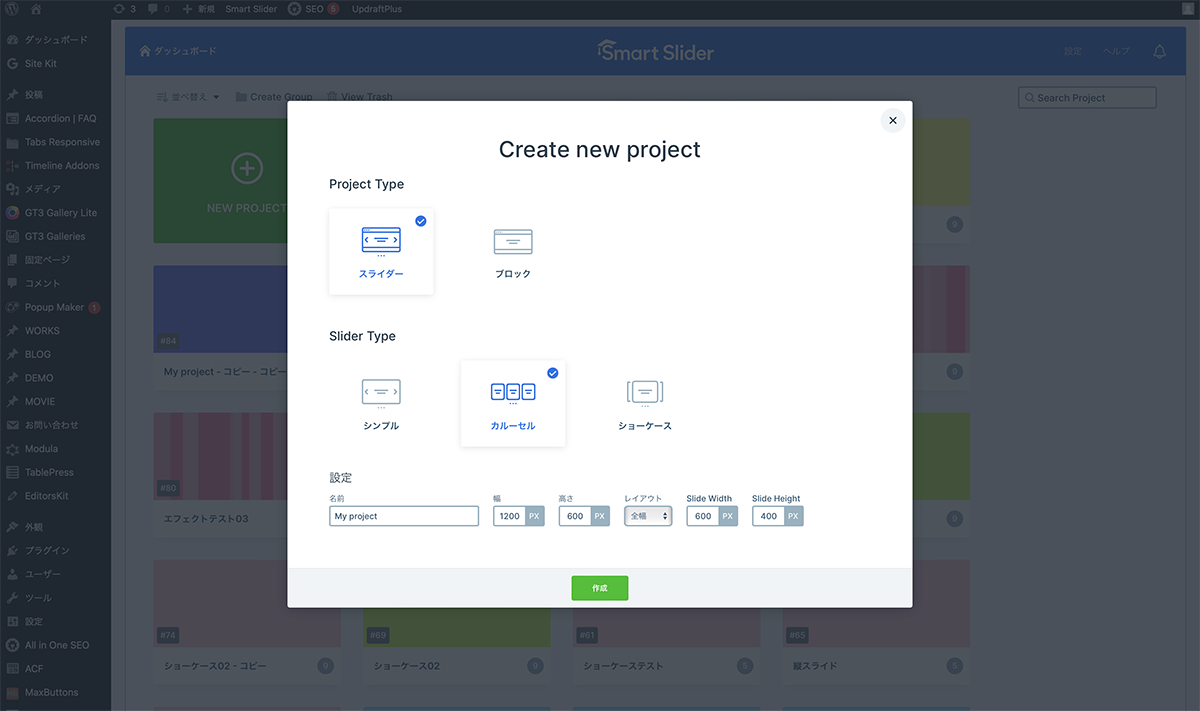
Smart Slider>Create Sliderをクリックし、Create a new projectをクリックします。Project Typeをスライダー、Slide Typeをカルーセルに設定し、作成ボタンをクリックします。スライドを追加から8枚のバナー画像を読み込みます。
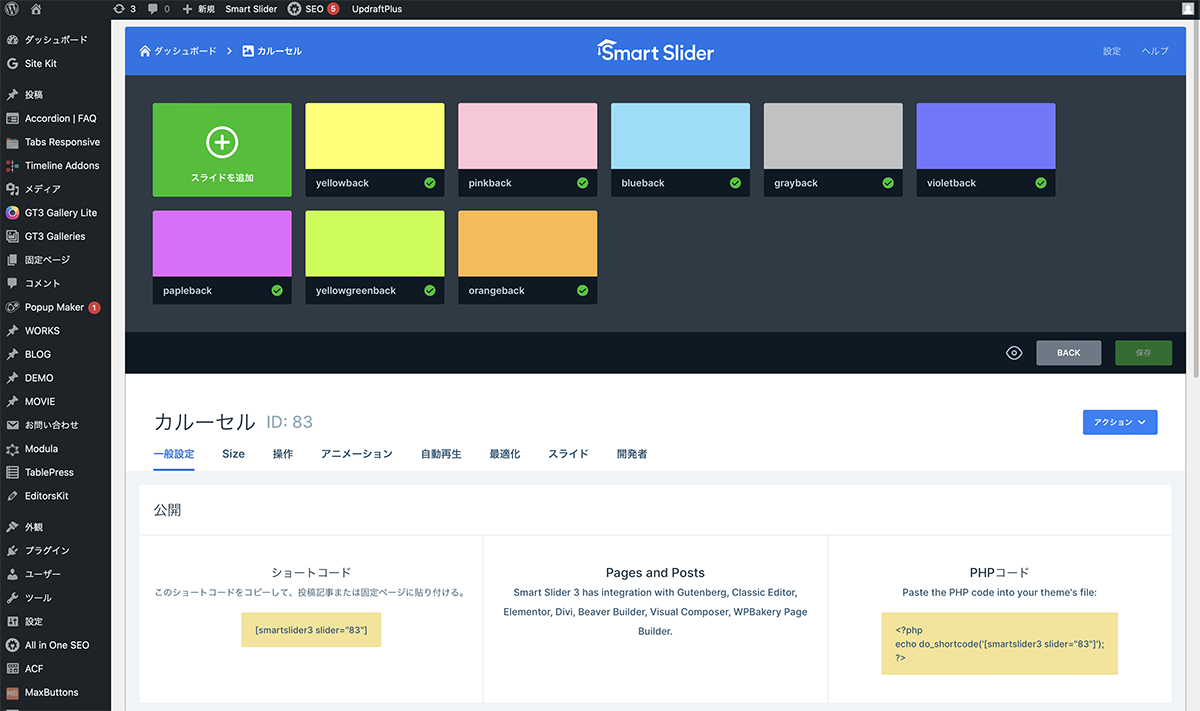
スライドを追加>画像で8枚のバナー画像を読み込む
一般設定
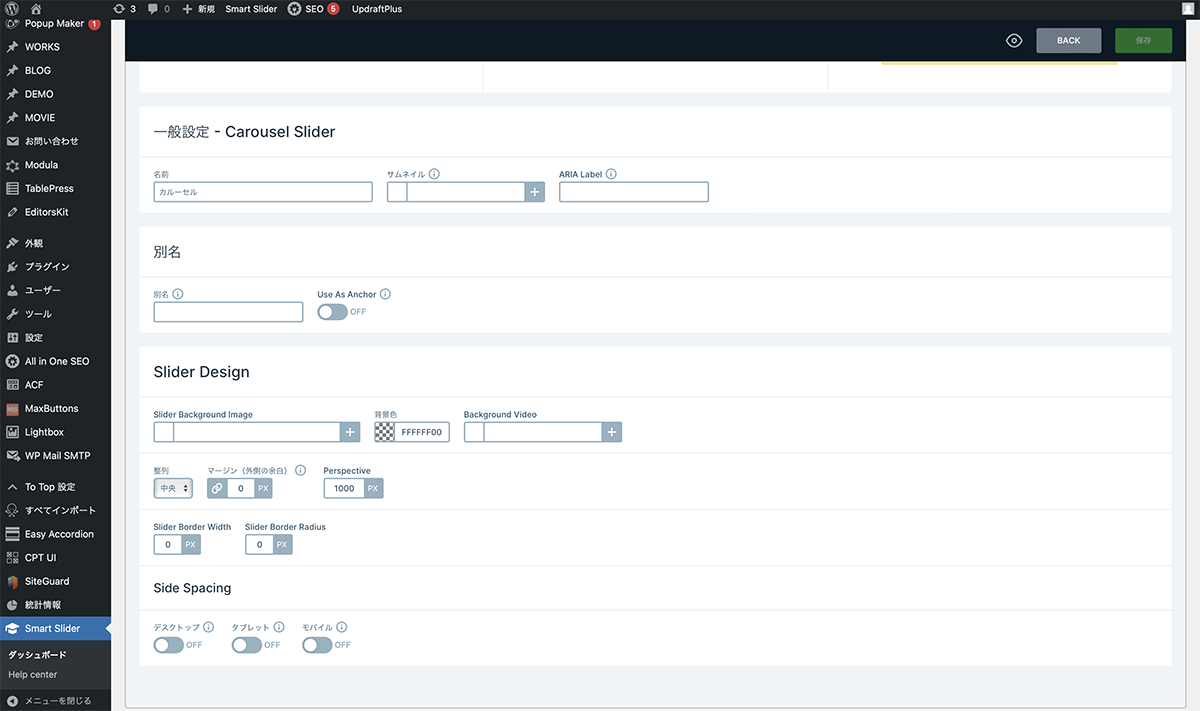
まず、名前を入力します。スライダーを左右中央配置にするため、「整列」を中央に設定します。
| 項目 | 設定値 |
|---|---|
| 整列 | 中央 |
Size
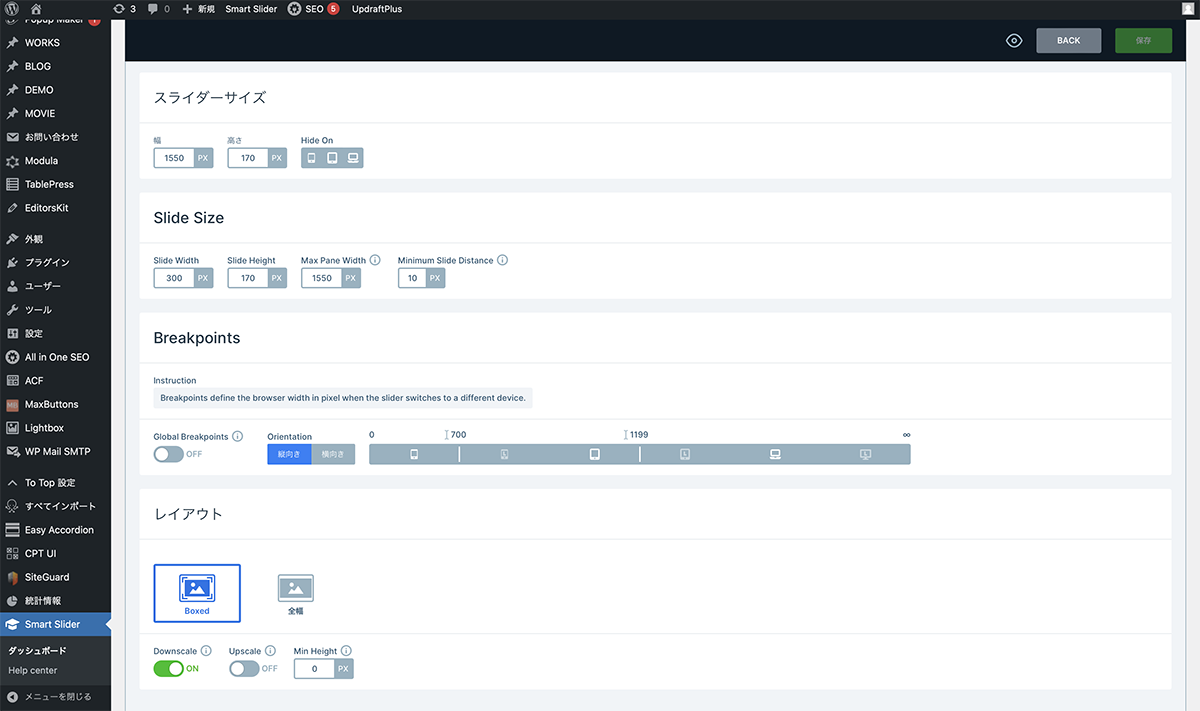
PCで最大5枚のバナーを表示させるため、バナーの幅を300pxスライダーの幅を1550pxに設定します。
| 項目 | 設定値 |
|---|---|
| スライダーサイズ | 幅 : 1550px 高さ : 170px |
| Slide Size | Slide Width : 300px Slide Height : 170px Max Pane Width : 1550px Minimum Slide Distance : 10px |
| レイアウト | Boxed |
| Downscale | チェック有 |
| Upscale | チェック無 |
操作
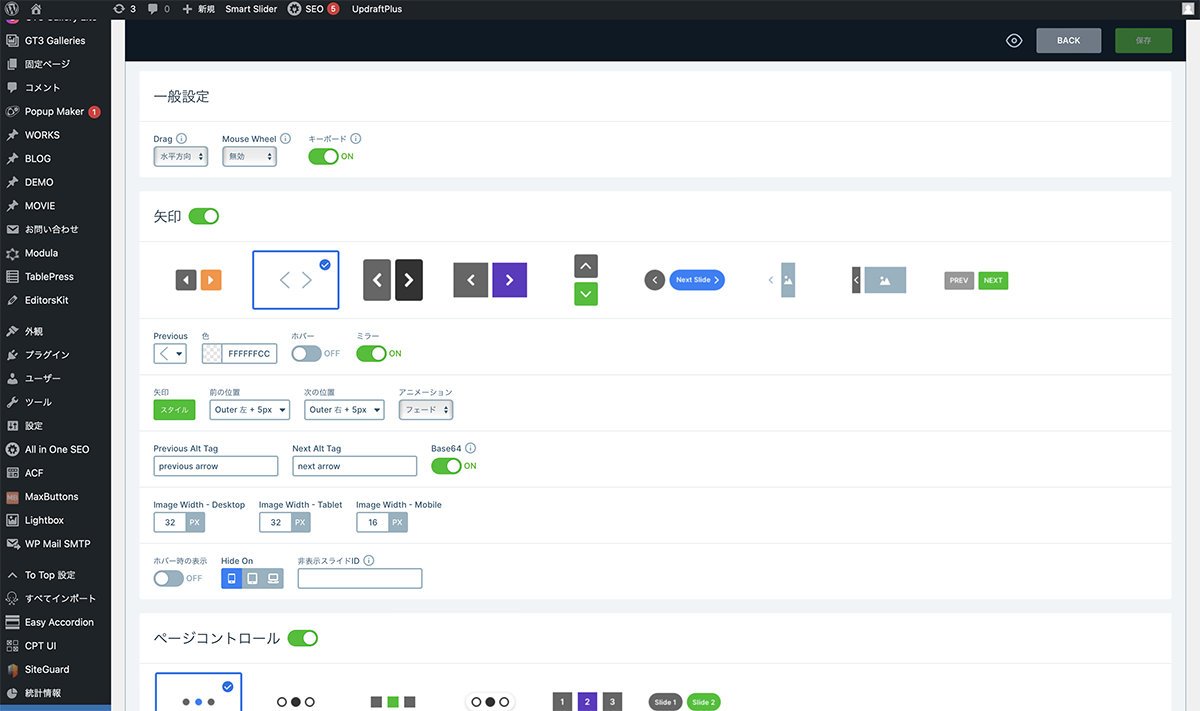
矢印をバナーの外側5pxに設定し、SPの時は表示しません。ページコントロールは、表示します。
| 項目 | 設定値 |
|---|---|
| 矢印 | チェック有 |
| 前の位置 | 左 + 5px |
| 次の位置 | 右 + 5px |
| Hide On | SP : チェック有 |
| ページコントロール | チェック有 |
アニメーション
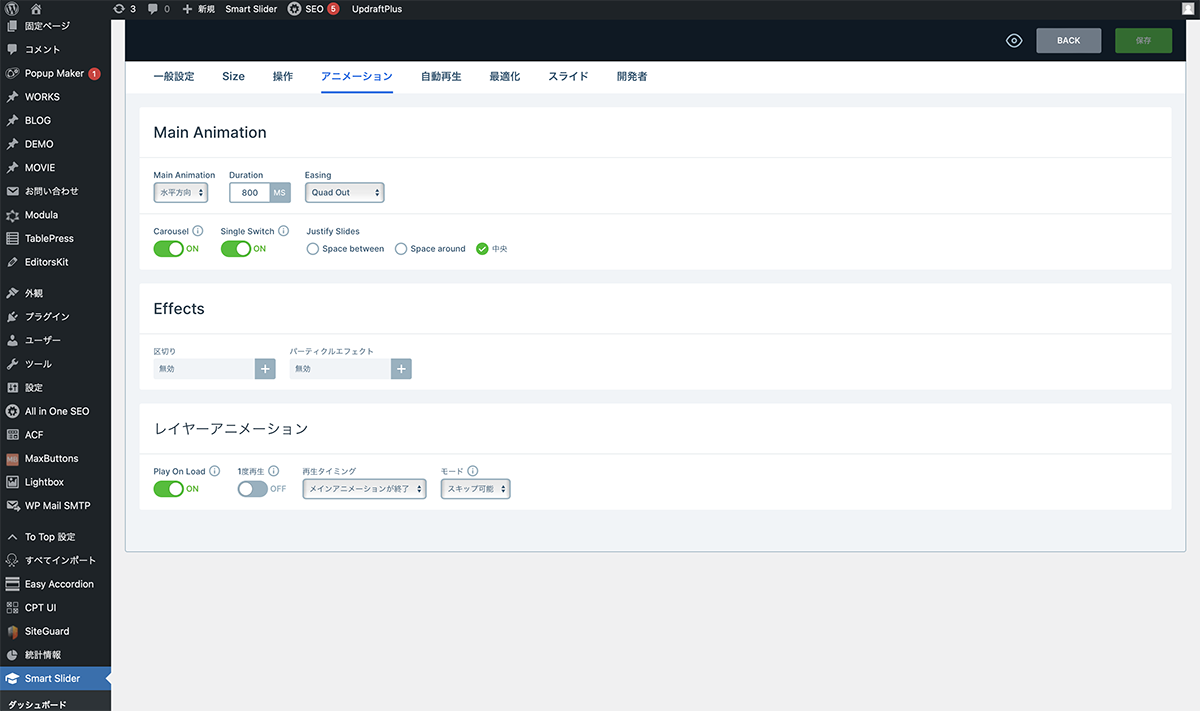
1枚ずつスライドさせたいので、Single SwitchをONにします。「Justify Slides」が表示されるので、中央にチェックを入れます。
| 項目 | 設定値 |
|---|---|
| Main Animation | 水平方向 |
| Duration | 800 |
| Carousel | ON |
| Single Switch | ON |
| Justify Slides | 中央 |
自動再生
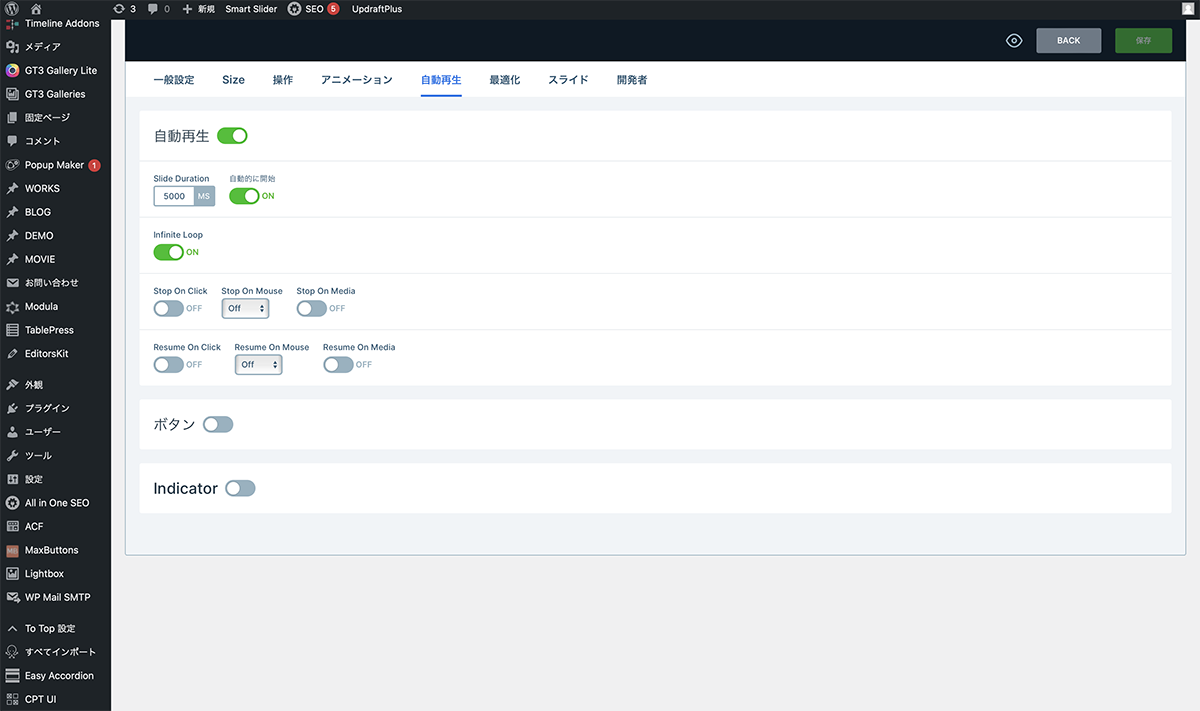
自動再生にチェックを入れます。5秒でスライドさせるため、Slide Durationを5000MSに設定します。
| 項目 | 設定値 |
|---|---|
| 自動再生 | チェック有 |
| Slide Duration | 5000 |
| 自動的に開始 | ON |
| Infinite Loop | ON |
以上で今回の説明は終了です。複数バナー表示の場合、形が決まっているので、ショーケースに比べて遊びの要素は少ないです。今回は、多めの8枚で作成しましたが、想定されるバナーの数に合わせて、サイズを変更して作成します。