Smart Slider Proで、ライトボックススライダーを作成
Smart Slider 3 Proでは、スライダーに色々なアニメーションを付けたり、レスポンシブ対応のカルーセルを作成できたり出来ます。今回は、画像をクリックするとライトボックスでスライダーが表示される方法を紹介します。
出典 : Smart Slider3
今回のDEMOは、ピクトグラムギャラリーです。

ブロックエディターの3カラムでギャラリーを作成しています。画像をクリックすると、スライダーがライトボックスで表示されます。色違い(白バック、黒バック)のピクトグラムを矢印で切り替えて見ることが出来ます。
画像
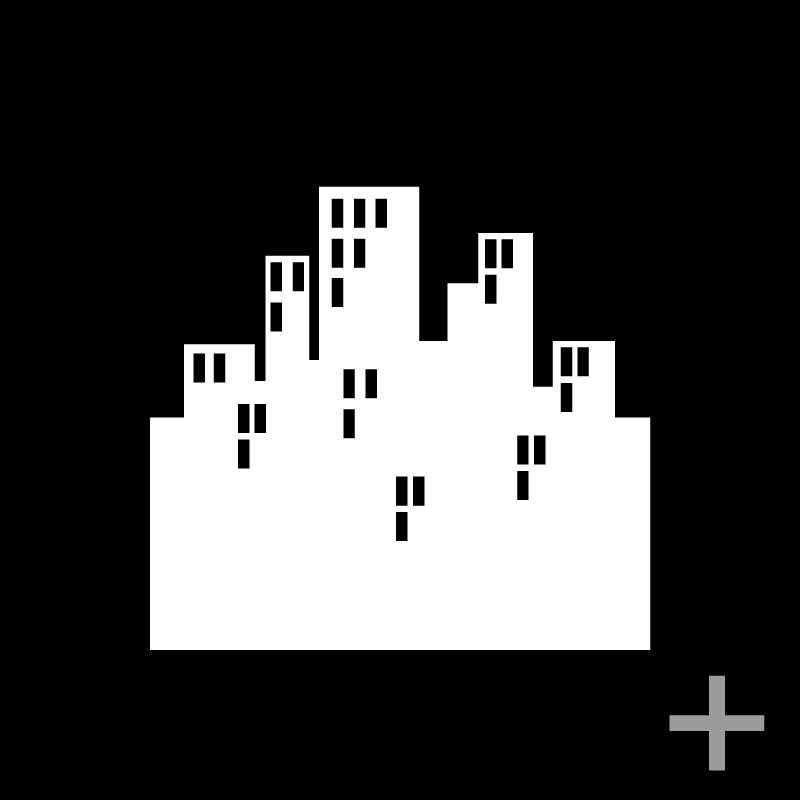
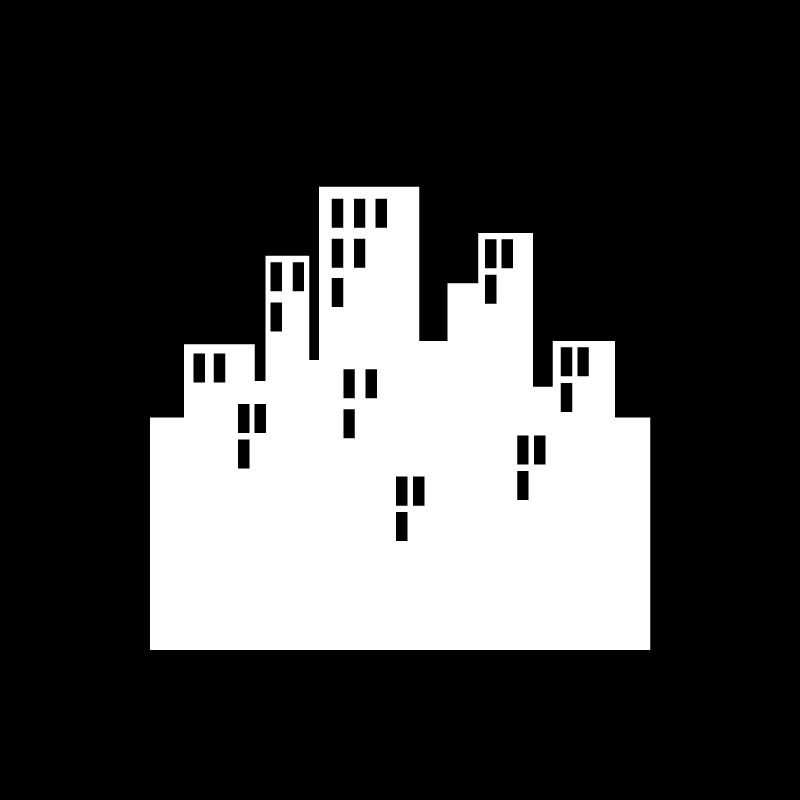
まず、画像を作成します。今回用意するのは、1つのピクトグラムに対し、サムネイル用の+マークが右下についた画像、白バック、黒バックの3点です。サムネイルはレイアウトによって白バック、黒バック分かれています。



スライダー作成
Smart Slider 3 Proでライトボックススライダーを作成します。
Smart Slider>Create Slider>Create a New Projectをクリックします。Project Typeをブロックにします。任意の名前を入力し、横800px、高さ800px、レイアウトBoxedに設定し、作成ボタンをクリックします。
スライドを追加>画像をクリックし、サムネイル画像を選択します。
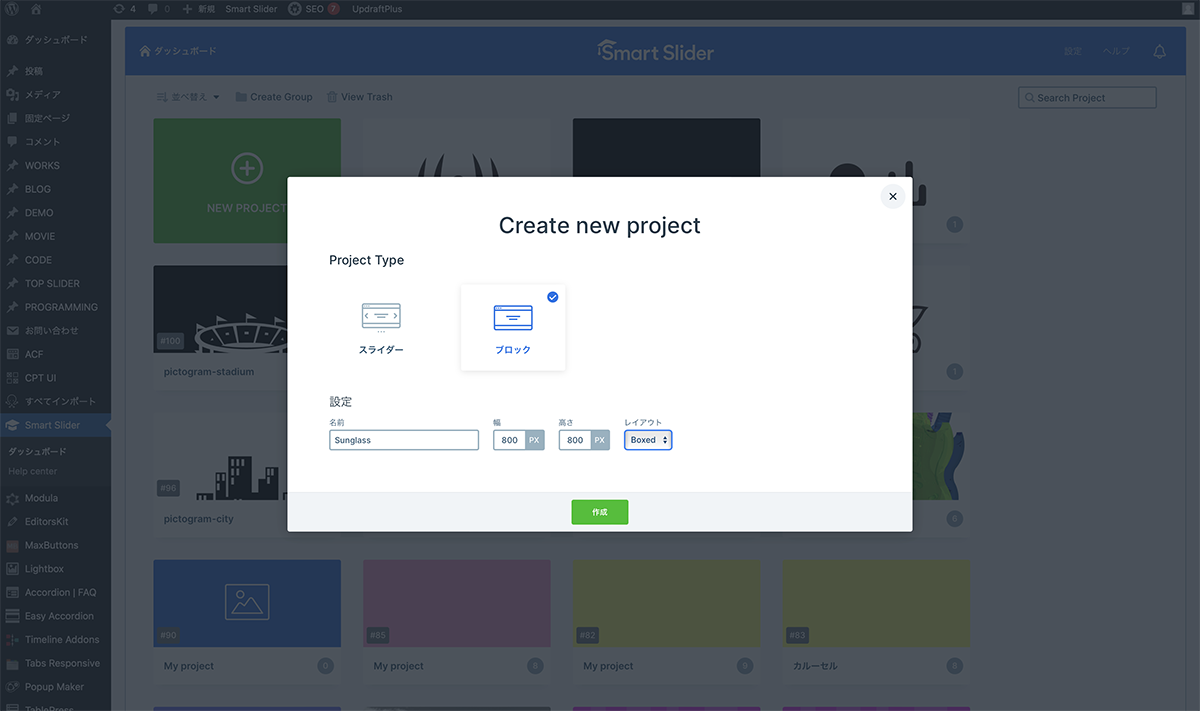
横800px、高さ800px、レイアウトBoxedに設定
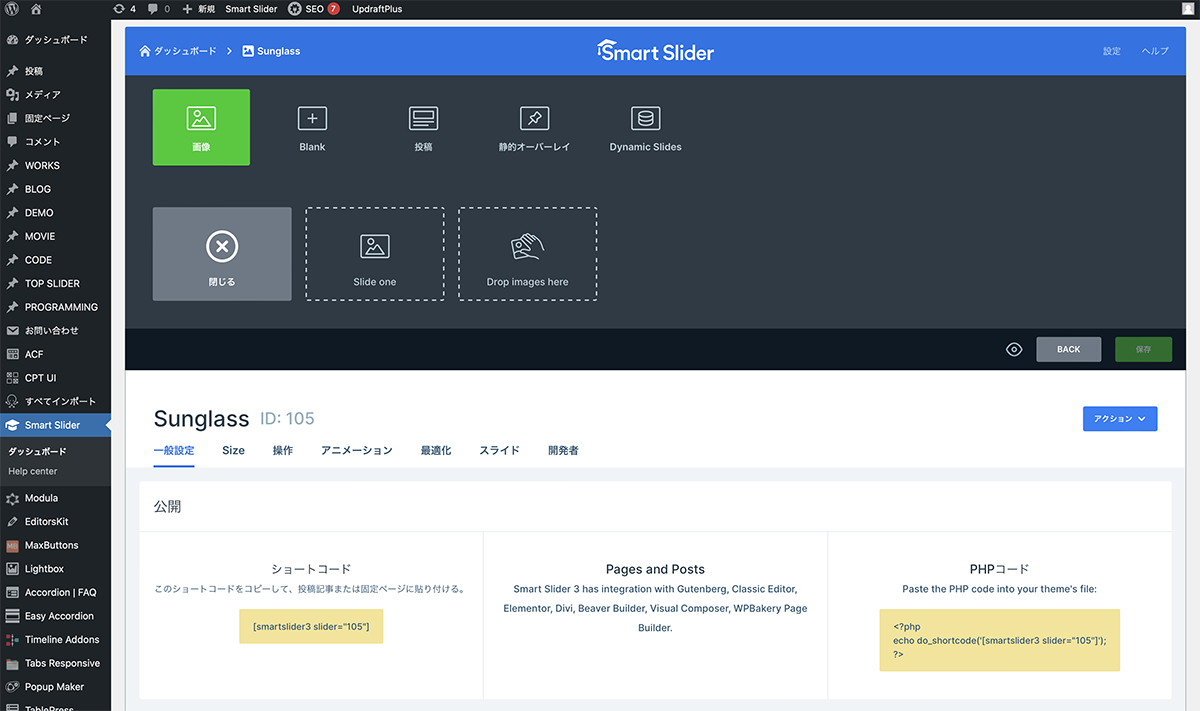
スライドを追加>画像をクリック
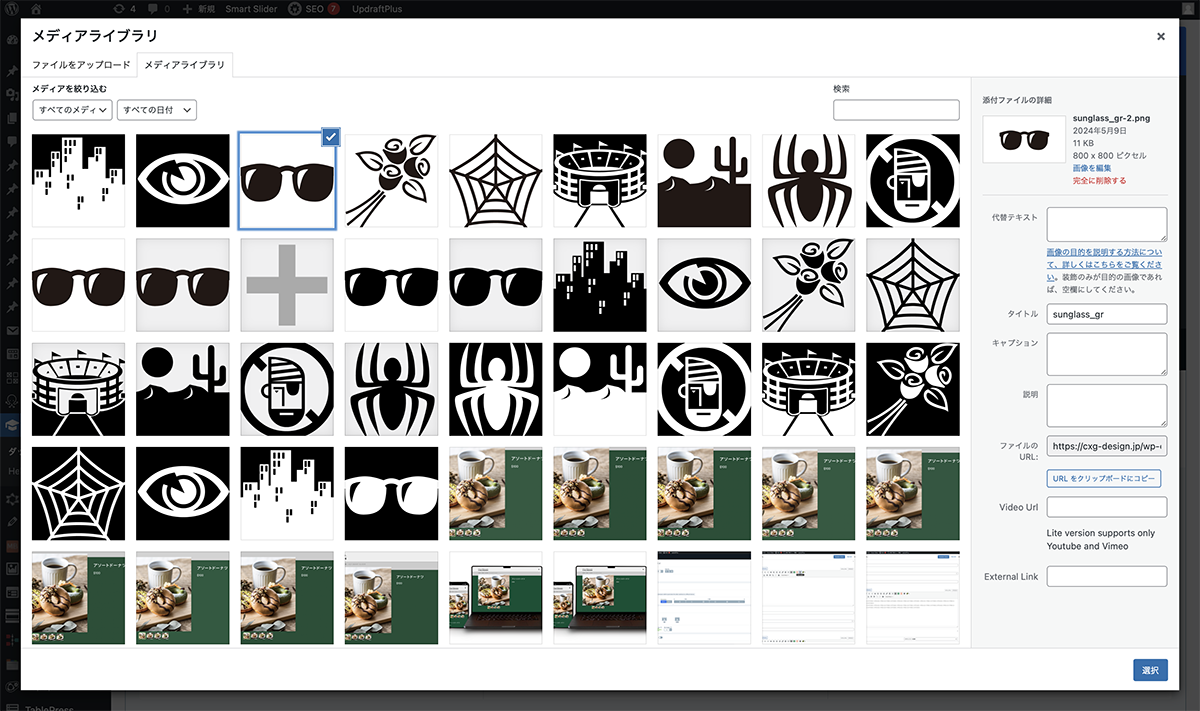
サムネイル画像を選択
サムネイル画像をクリックし編集画面に移行します。スライド>コンテンツ>リンクの+をクリックします。Light Box>Content List – One Per Lineの画像選択をクリックします。メディアギャラリーからスライダーで表示したい順にクリックします。SUNGLASSは、白バックサムネイルなので、白バック、黒バックの順にクリックし選択ボタンをクリックします。
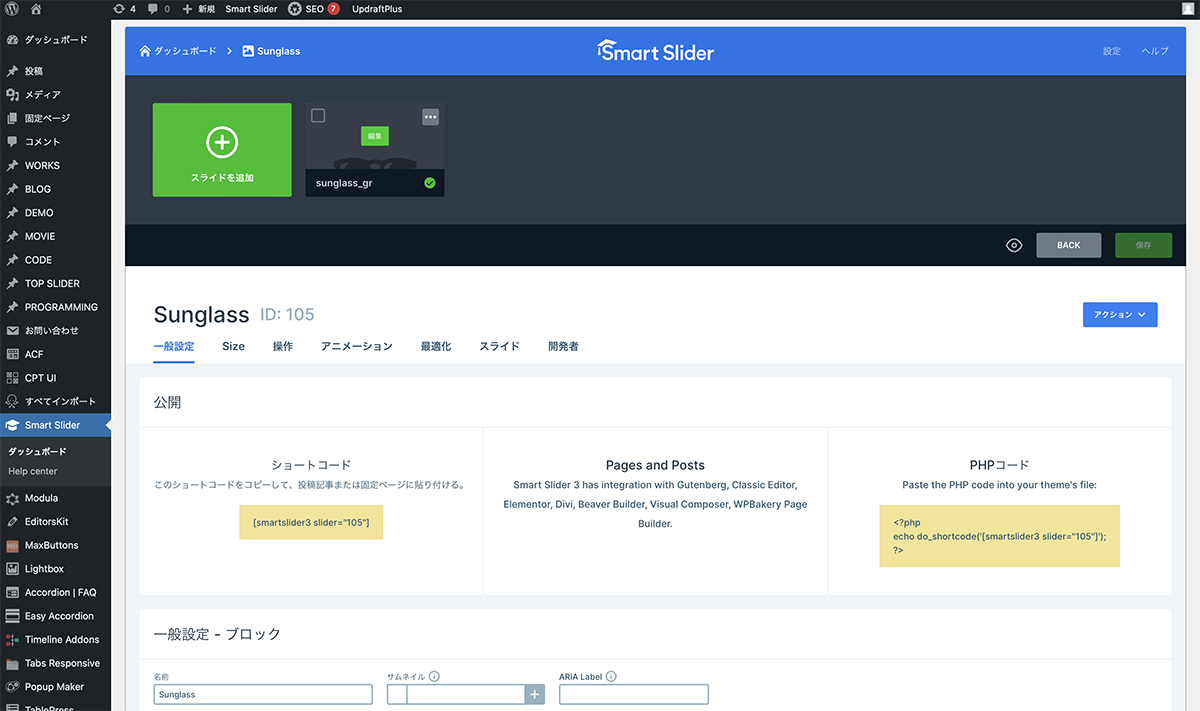
サムネイル画像をクリックし編集画面に移行
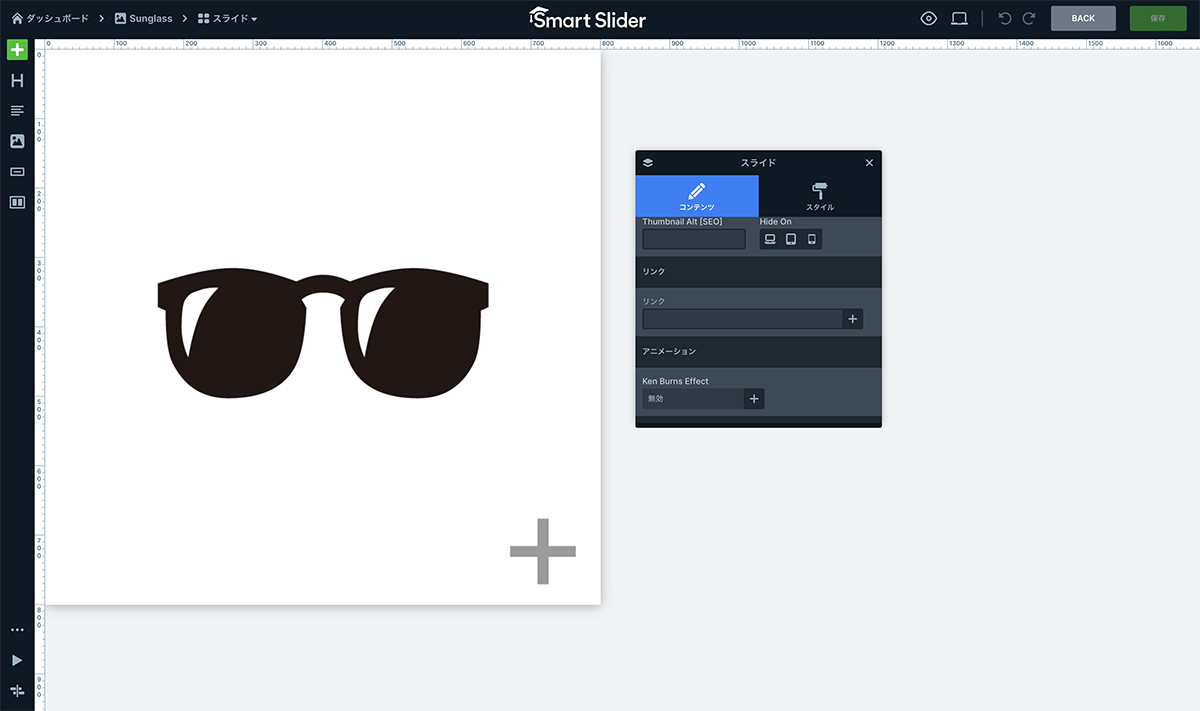
スライド>コンテンツ>リンクの+をクリック
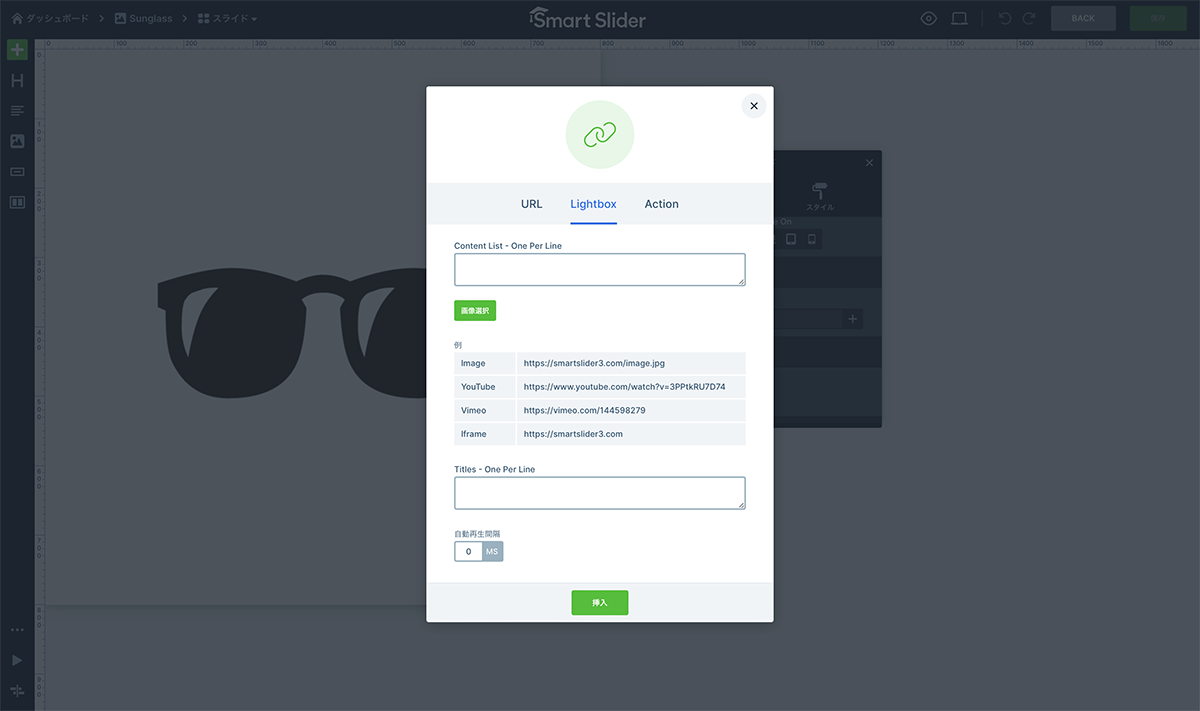
Light Box>Content List – One Per Lineの画像選択をクリック
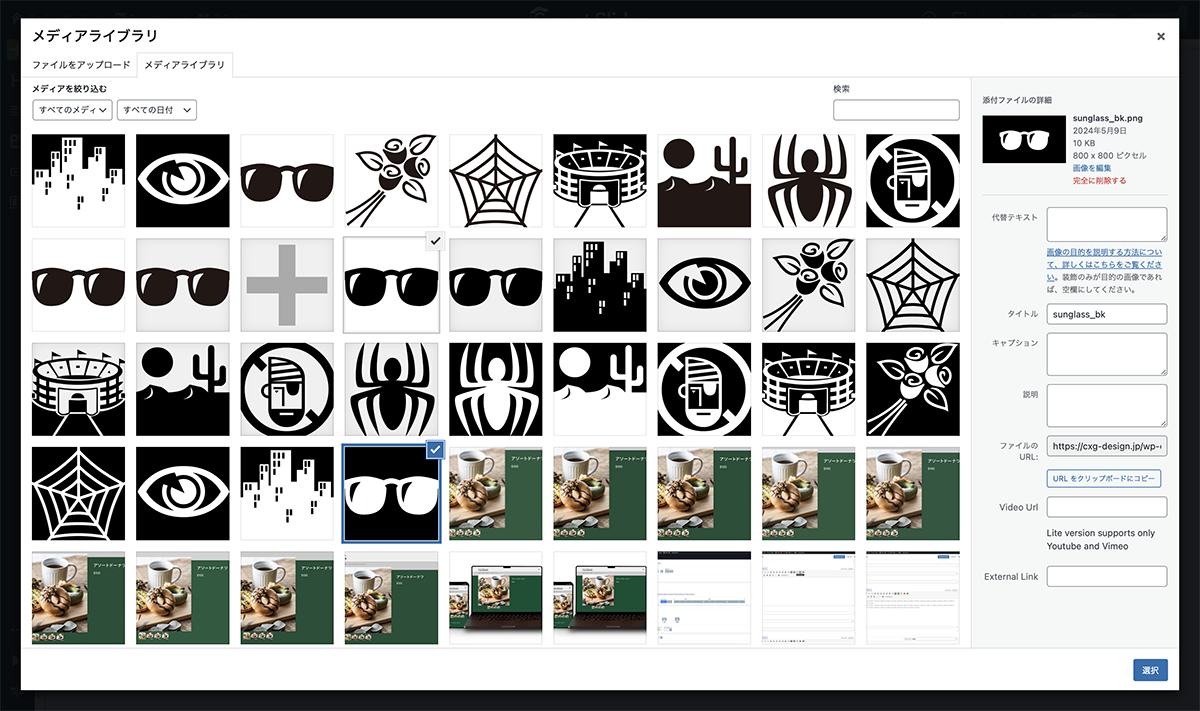
白バック、黒バックの順にクリックし選択ボタンをクリック
Content List – One Per Lineに画像名がスライダー順で表示されます。OKなら挿入ボタンをクリックします。右上の保存ボタンをクリックして完成です。
他の8つのスライダーも同じように作成します。
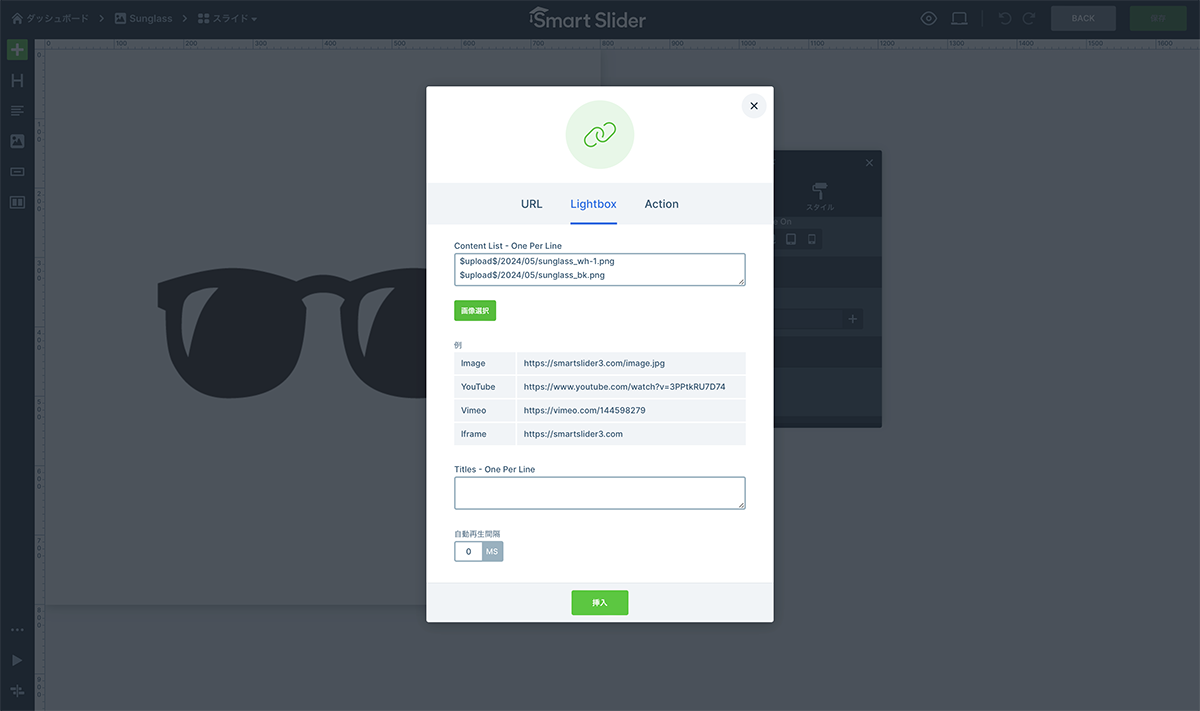
挿入ボタンをクリック
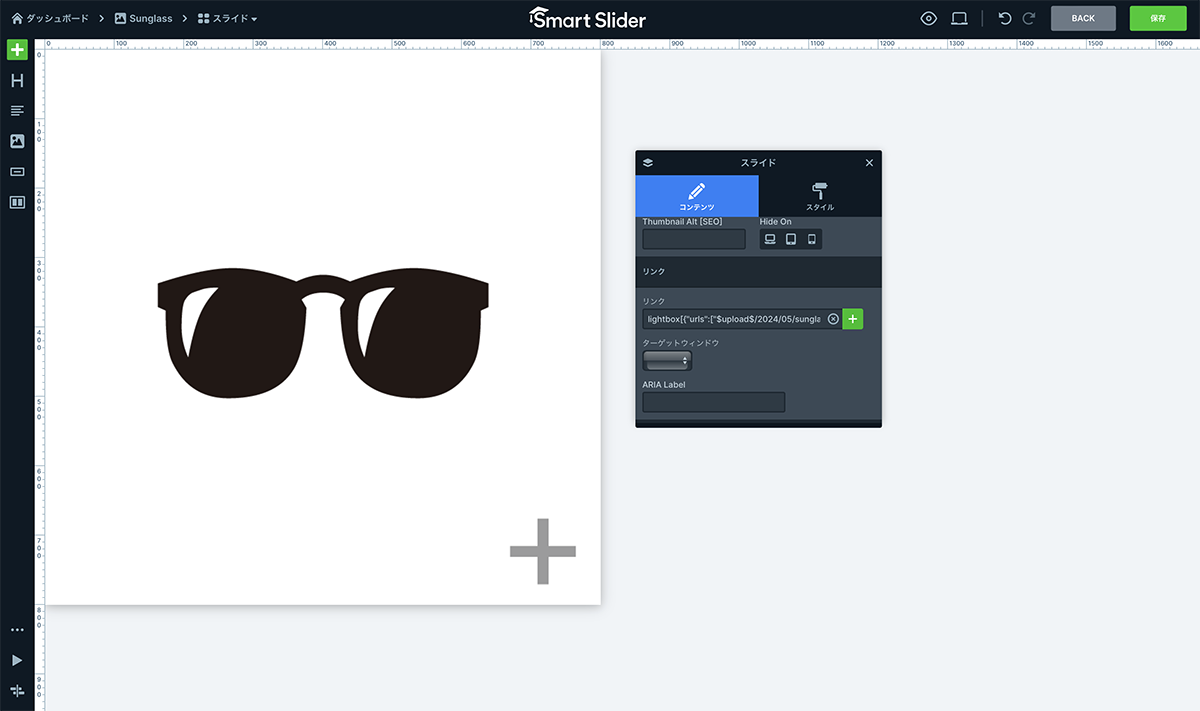
右上の保存ボタンをクリックして完成
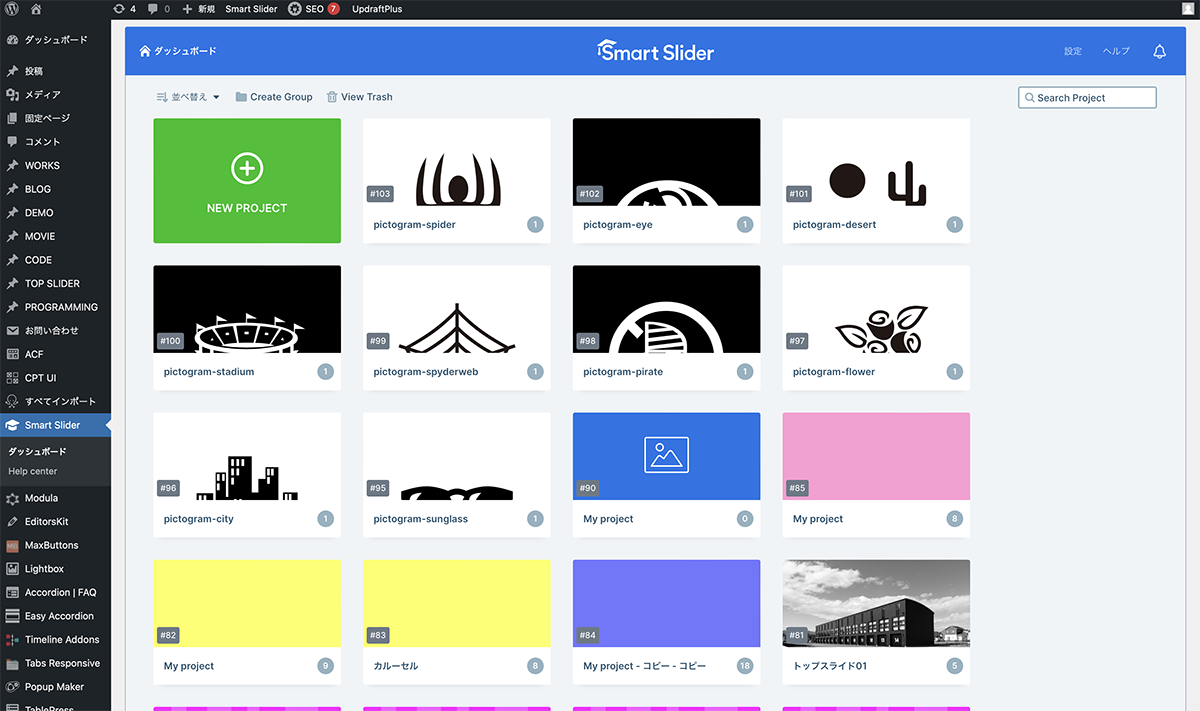
他の8つのスライダーも同じように作成
設置
スライダー作成時と同じようにショートコードで設置します。今回は、3カラムにショートコードを挿入しました。
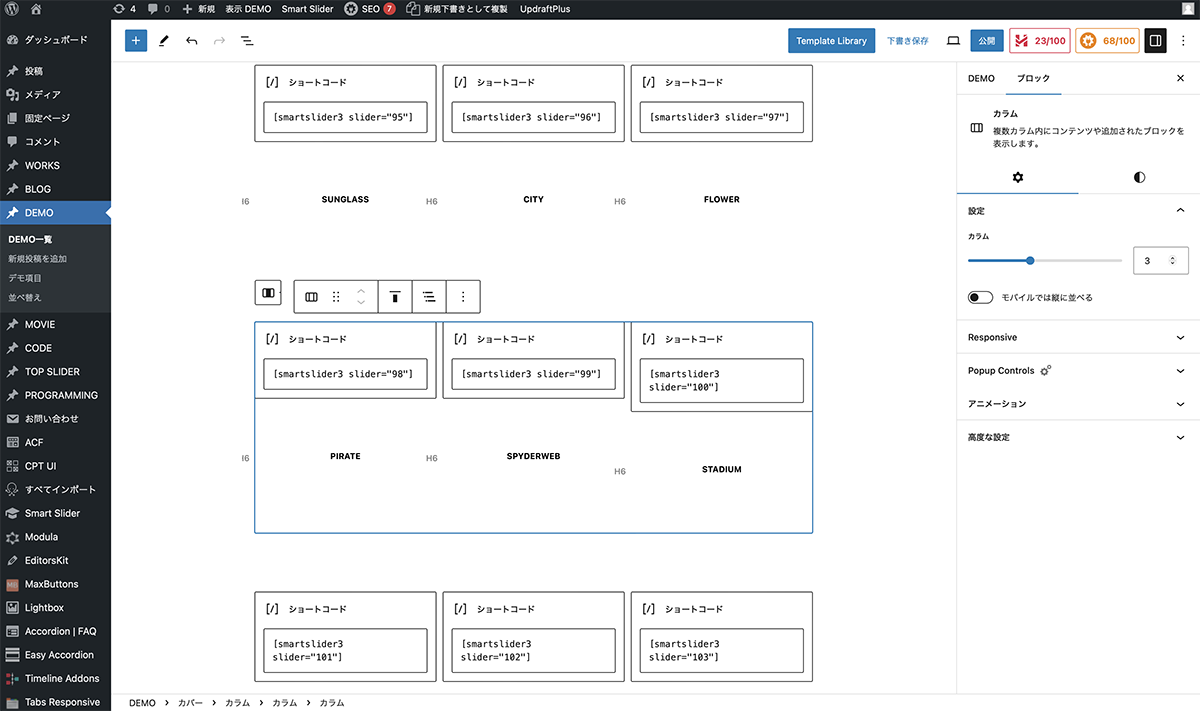
3カラムにショートコードを挿入
以上で、今回の説明は終了です。通常、ギャラリーのライトボックスは表示している画像になりますが、今回のDEMOの場合、それぞれ違うライトボックスが表示出来ます。また、ページに全てのカラーを表示しなくていいので、ギャラリーをコンパクトに使用できるのも魅力です。