タブ作成プラグイン「Tabs Responsive」で細かい情報を非表示にして見た目をスッキリ
前々回では、LPページで、ポップアップを使用し、細かい情報を隠す方法を紹介しました。
今回は、タブで2つの異なる情報をまとめ、さらにアコーディオンで隠し、シングルページの見た目をスッキリさせます。
まず、今回のDEMOです。カフェのシングルページで、ドーナツの紹介をしています。
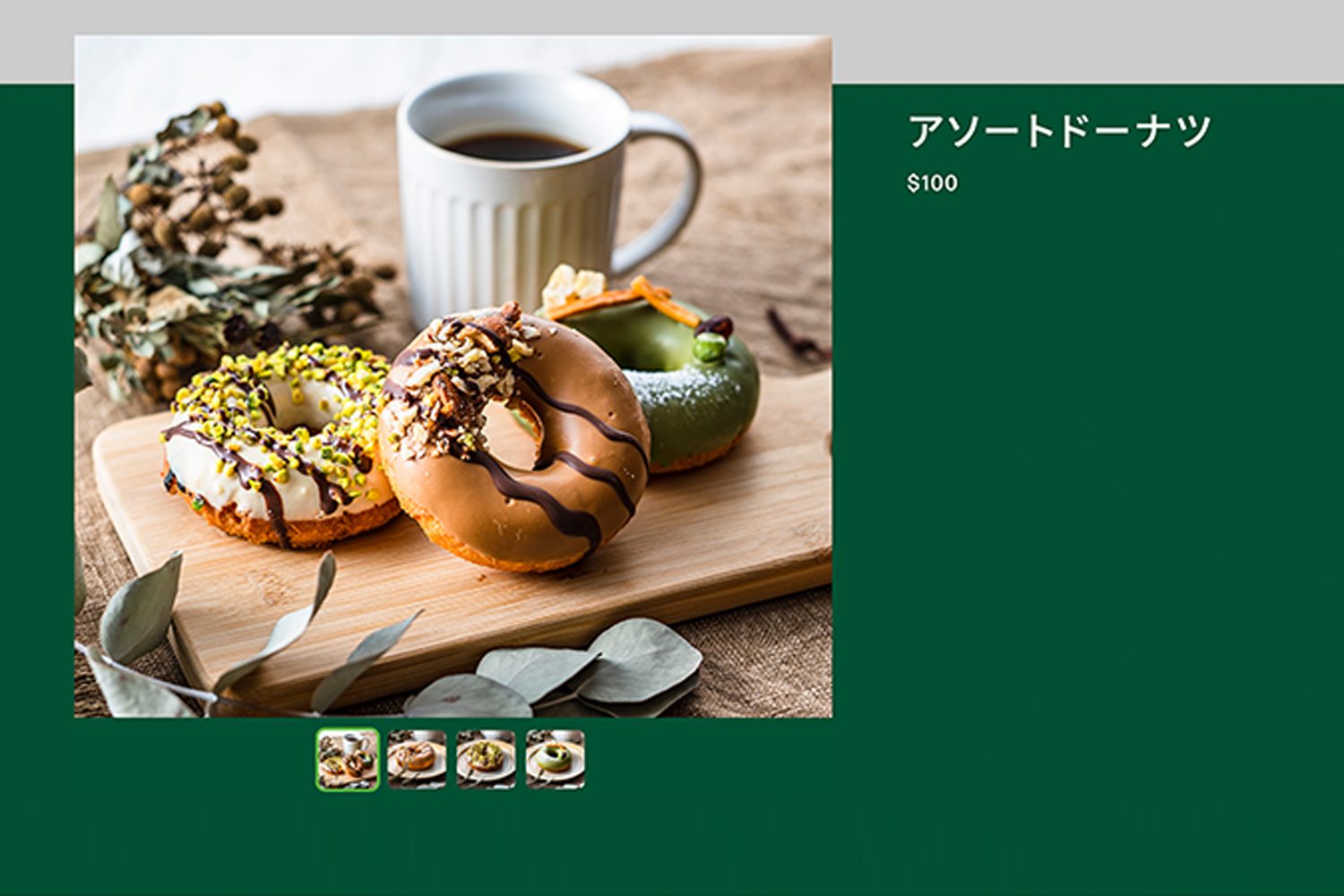
メインは2カラムで、左にスライダー、右に商品名を入れています。スライダーは、トリミングで正方形にするため、幅、高さ700pxに設定しています。
アレルゲンと栄養成分情報をタブで切り替えできるようにして、さらにアコーディオンで隠しました。商品のみ見たい人は、必要のない細かい情報を見ることなく、下のドリンクにスクロールできます。ドリンクは関連ページとしてシングルページへのリンクを想定して作成しました。(リンクページは作成していません。)
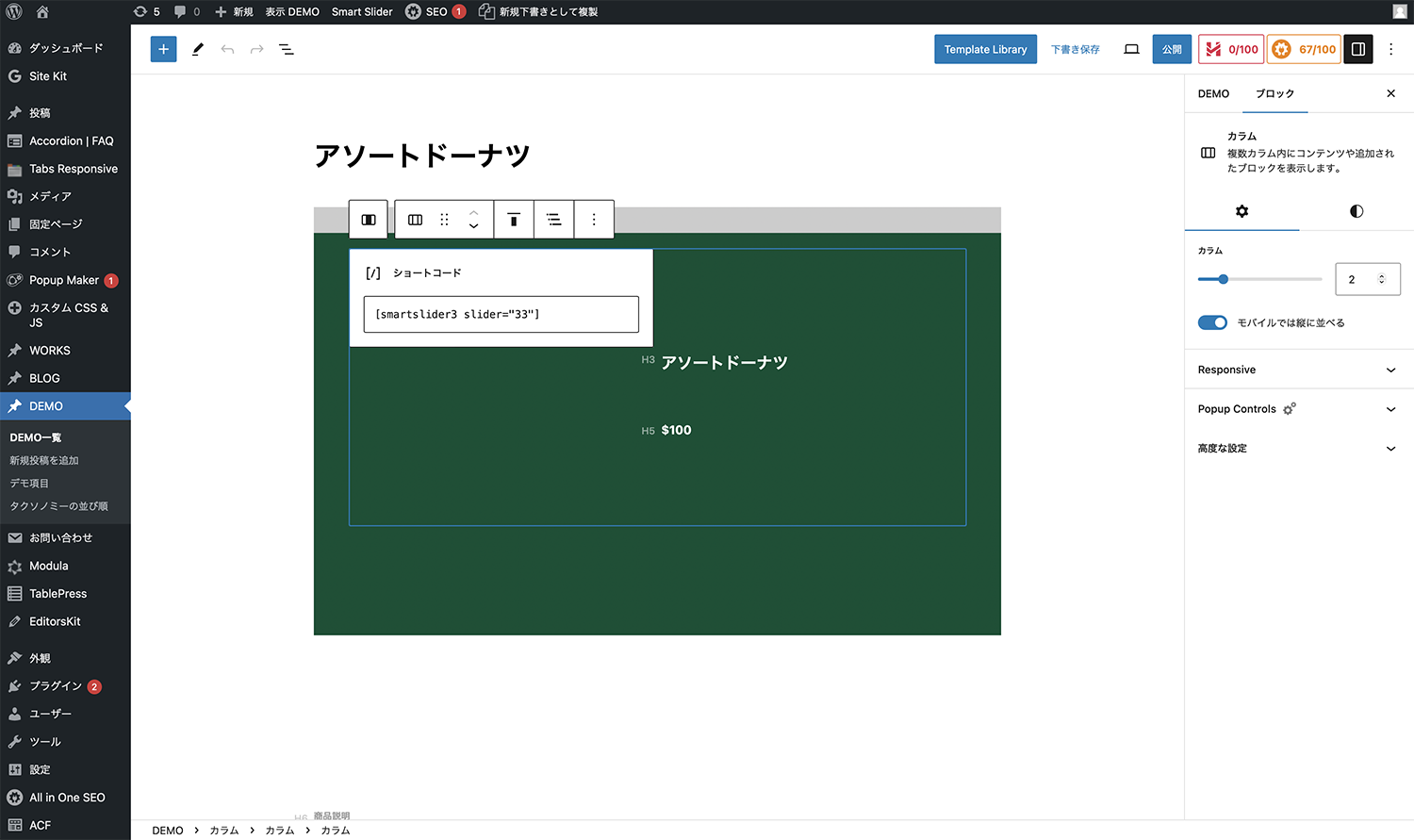
メインは2カラムで、左にスライダー
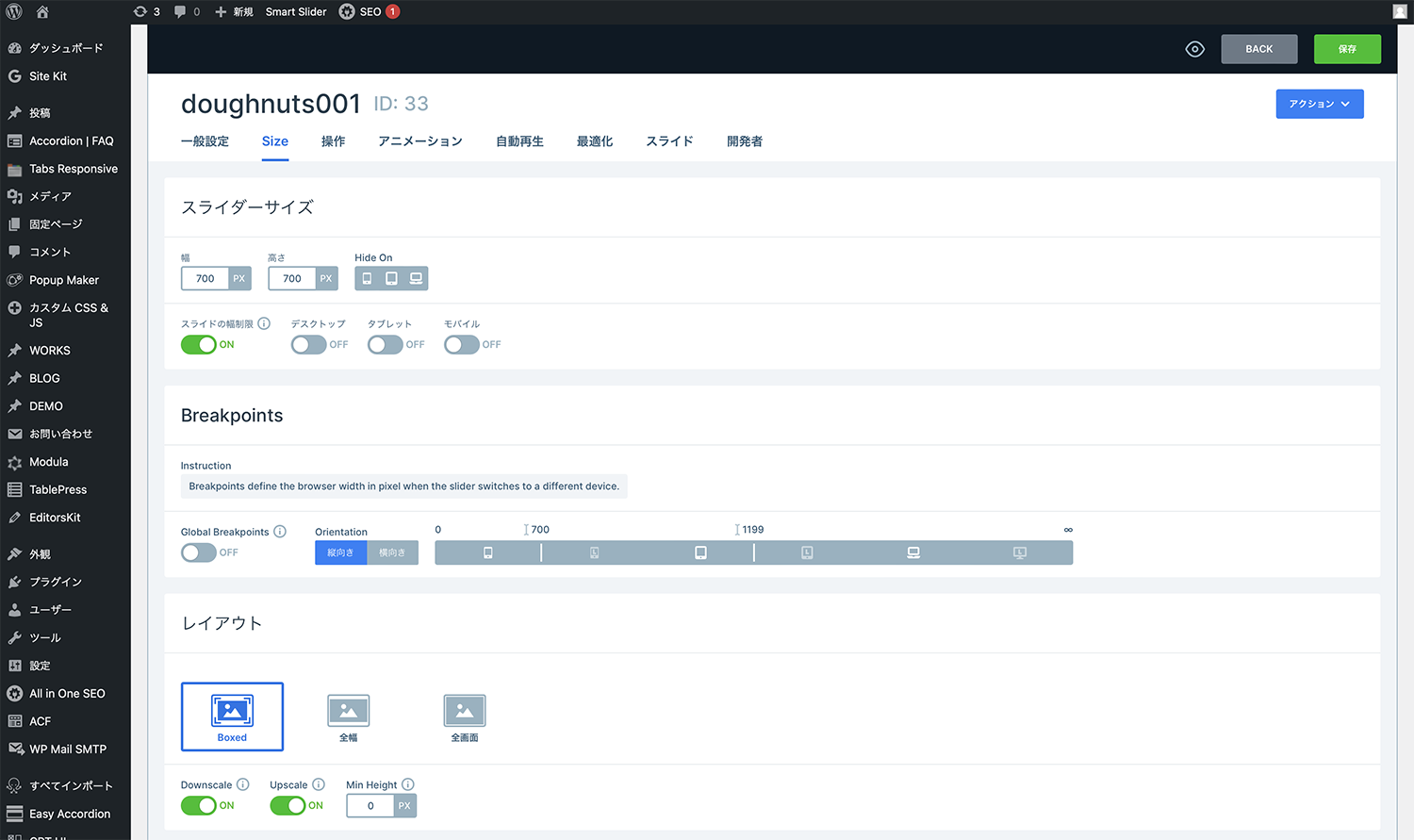
スライダーは、縦、高さ700px
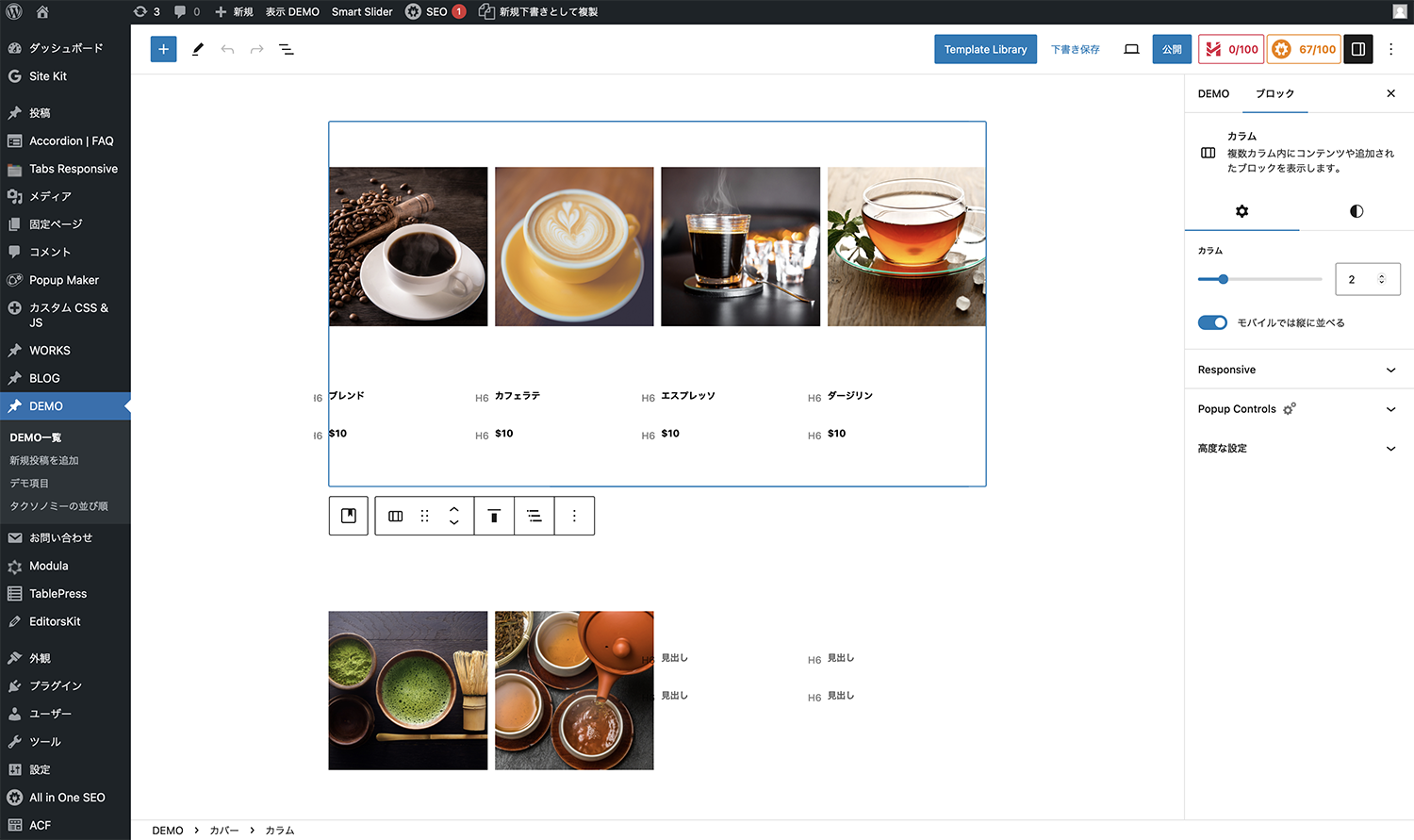
ドリンクは関連ページ
では本題です。今回は、「Tabs Responsive」というプラグインを使用しました。
出典 : Tabs Responsive
作り方の手順は内容をブロックエディターで作成し、テキストエディターでコードを表示しコピー。Tabs Responsiveのテキスト欄にコードをペーストし、タブの色などを設定します。タブのショートコードをアコーディオンのテキスト欄に貼り付け、アコーディオンのショートコードをブロックエディターに貼り付けます。
ブロックエディターで内容作成
情報を載せる投稿タイプで、新規ページを作成します。アレルゲンはカラムで作成しました。主要7品目のみイラストを使用し、残りはテキストのみの表示しました。背景はライトグレーにして、有効なアレルゲンのみカラムの背景を白にしています。
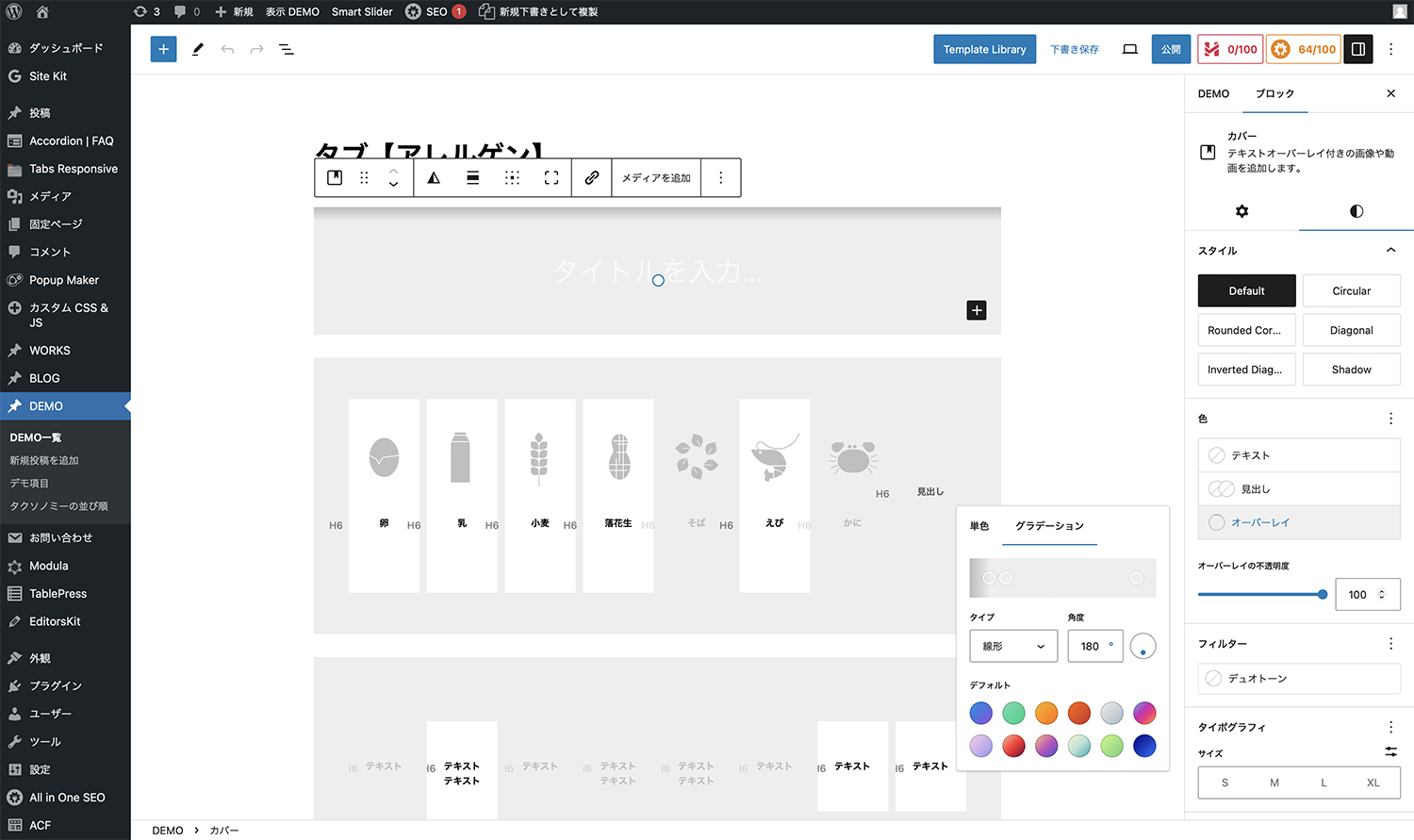
タブの上段にカバーでグラデーションを入れる。
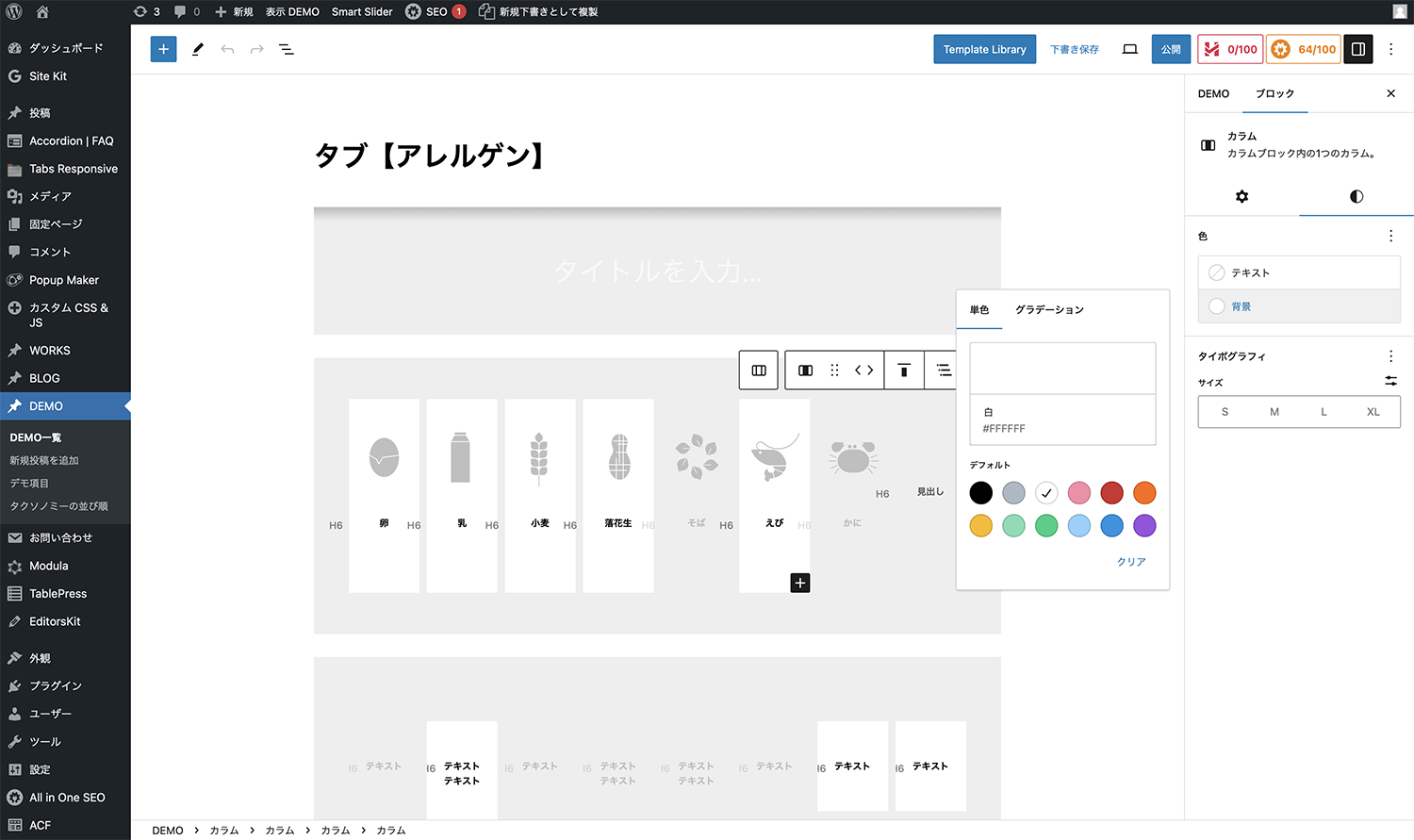
アレルゲンは、有効なカラムの背景を白に。
別に新規ページを作成し、栄養成分情報を作成します。栄養成分情報はテーブルで作成しました。2カラムでSPでは1列に並びます。
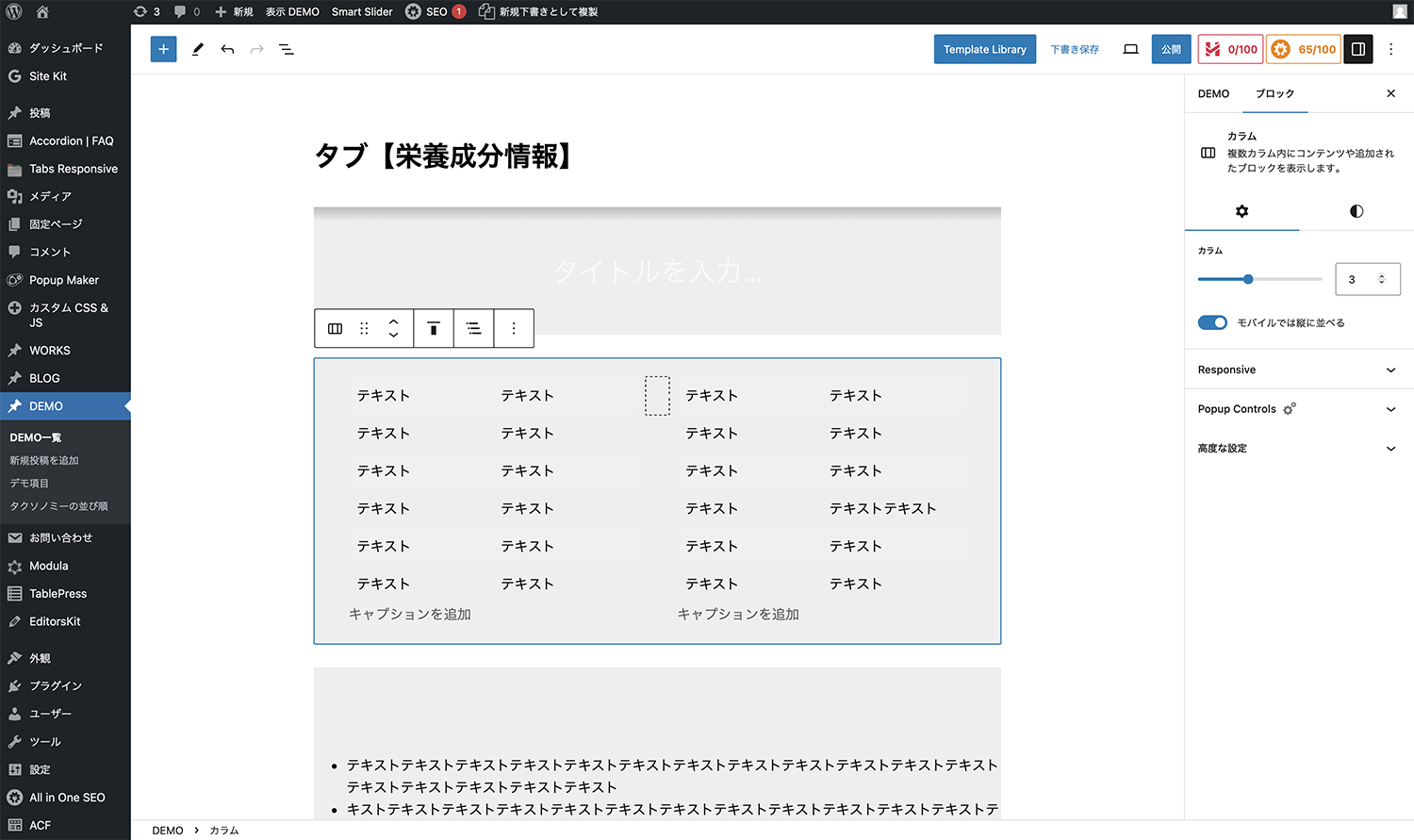
栄養成分情報はカラムにテーブルを入れて作成
タブの作成
まず、作成したアレルゲンのページを、右上メニューからテキストエディターに表示を切り替え、すべてコピーします。
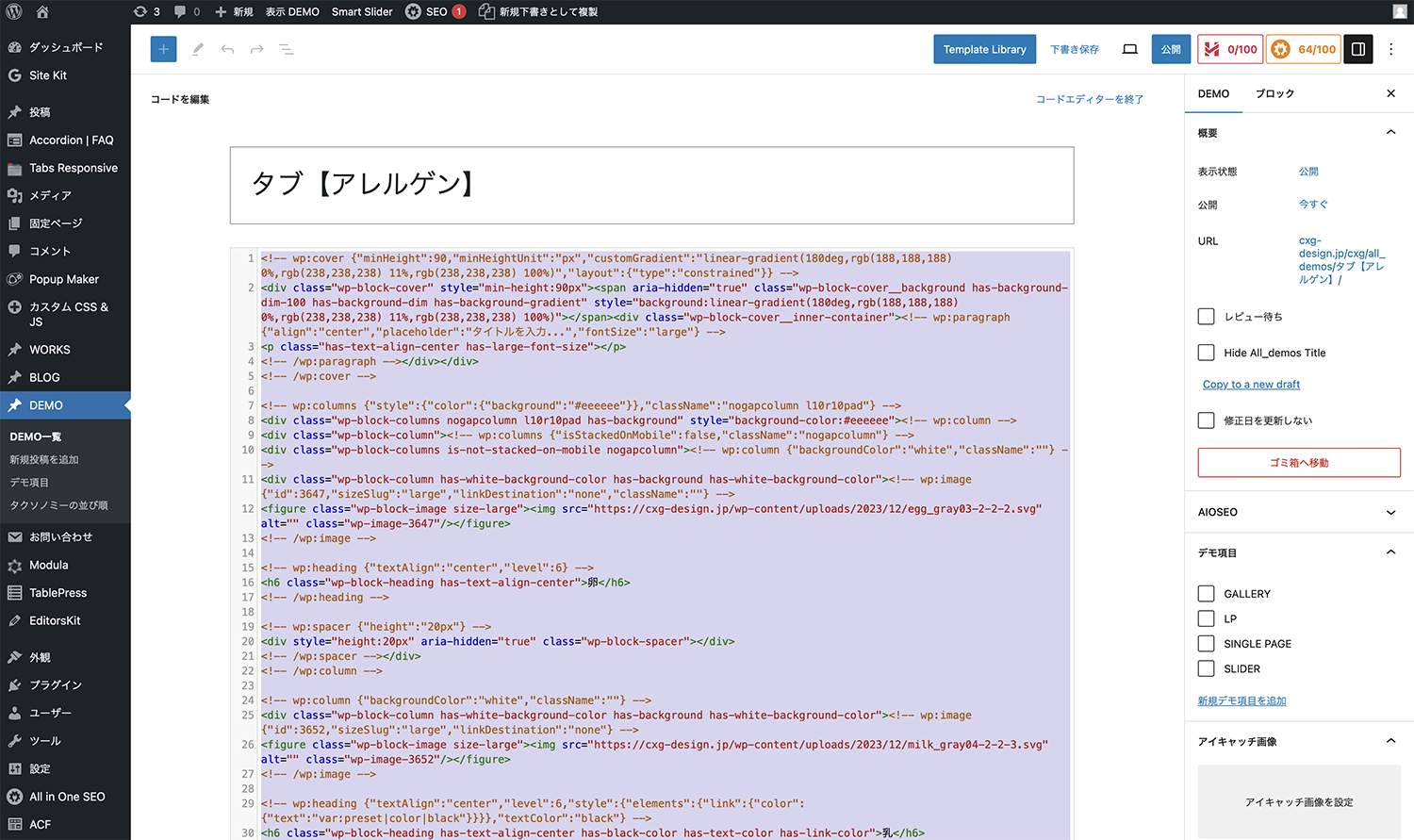
テキストエディターに切り替えて、コードをすべてコピー
Tabs Responsive>Add New Tagをクリックし編集画面を表示します。「Tab Title」にタブに表示する項目を入力し、「Tab Discription」の下の「MY SWING EDITOR」をクリックします。右上のタブを「テキスト」にしてテキスト欄のデフォルトで入っているテキストを削除し、コードをペーストします。
アイコンは今回表示しないので、「Display Above Icon」のチェックを外します。
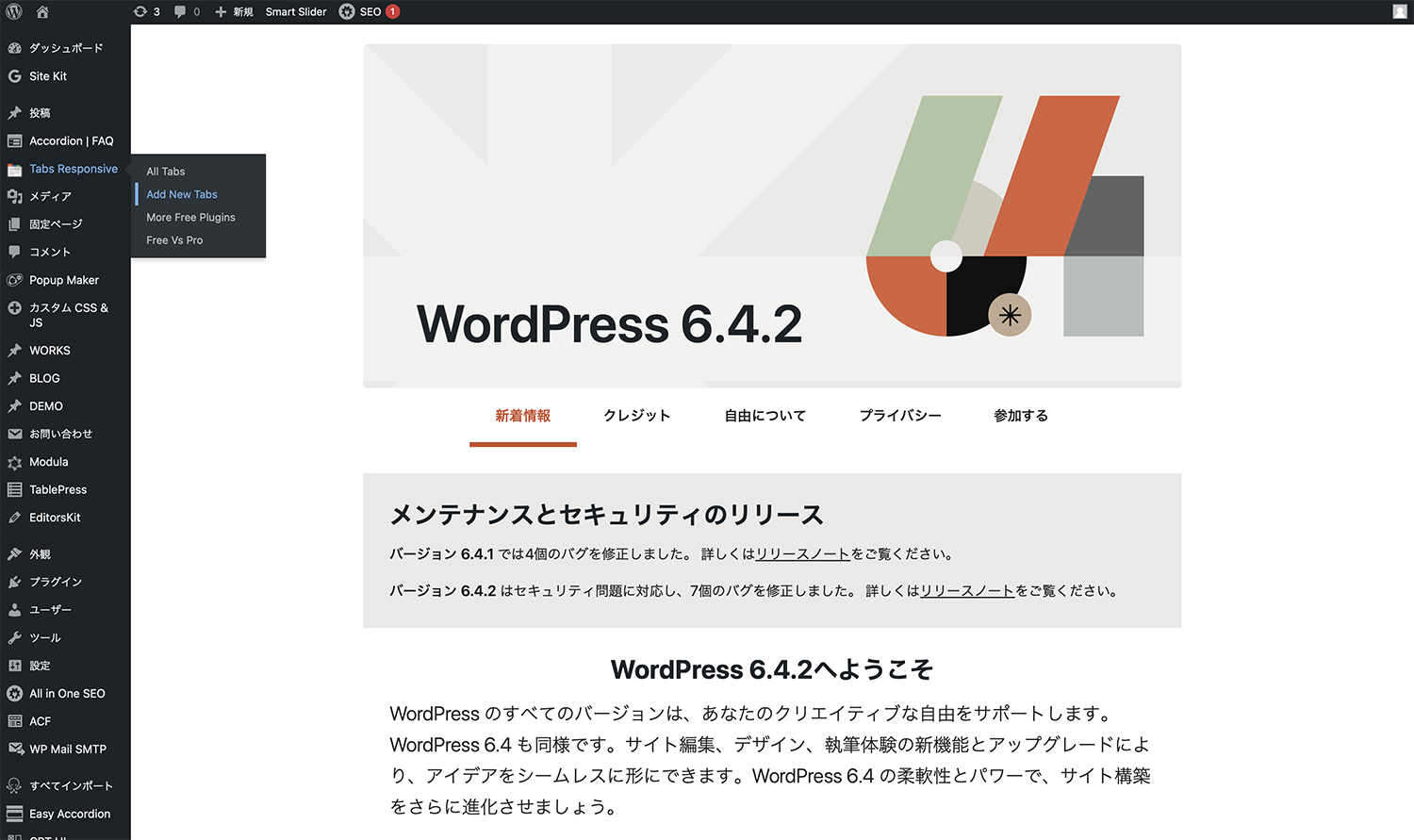
Tab Responsive>Add Newをクリック
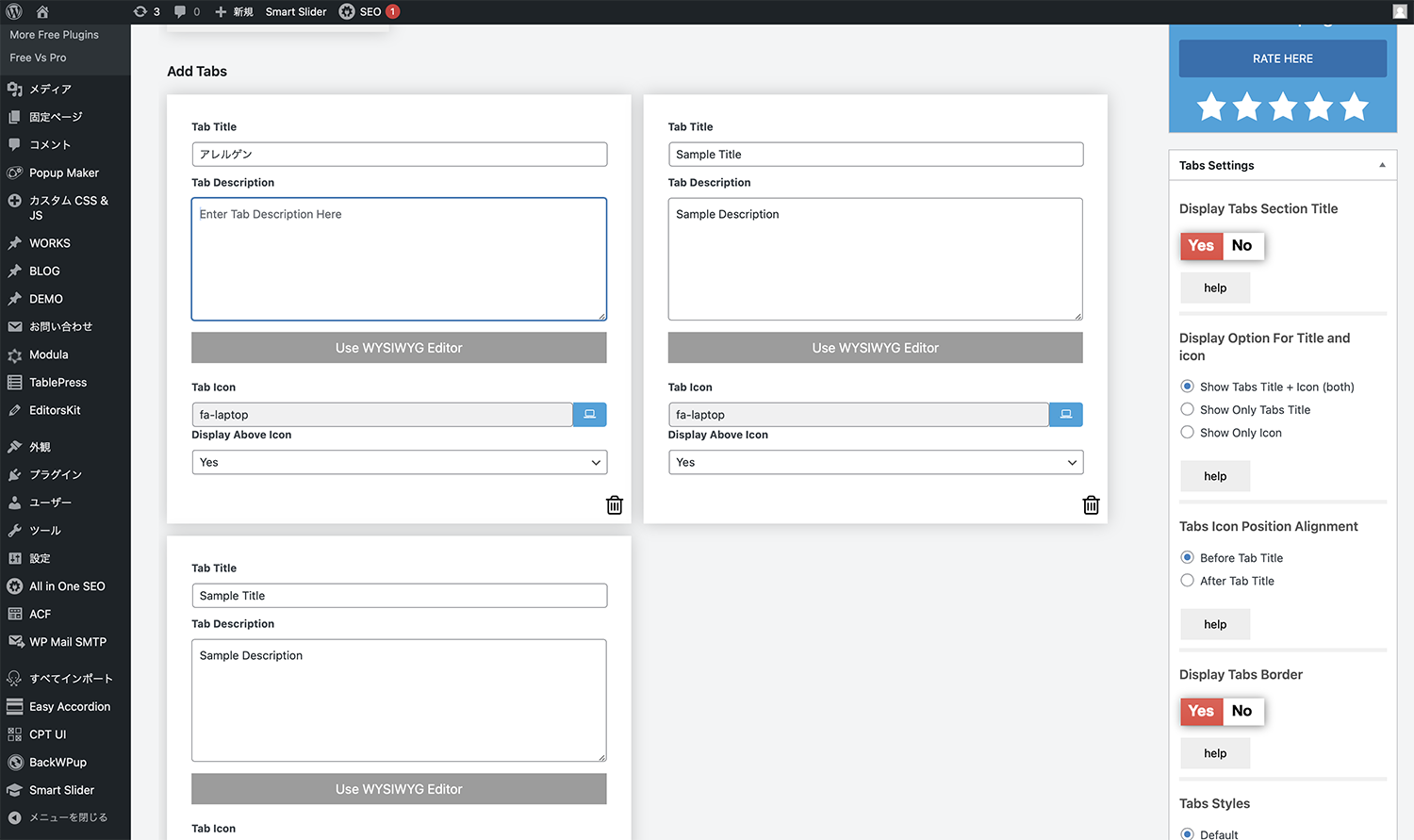
「Tab Title」にタイトルを入れ、「Tab Derection」の文字を消し、「Use WYSWYG Editor」をクリック。
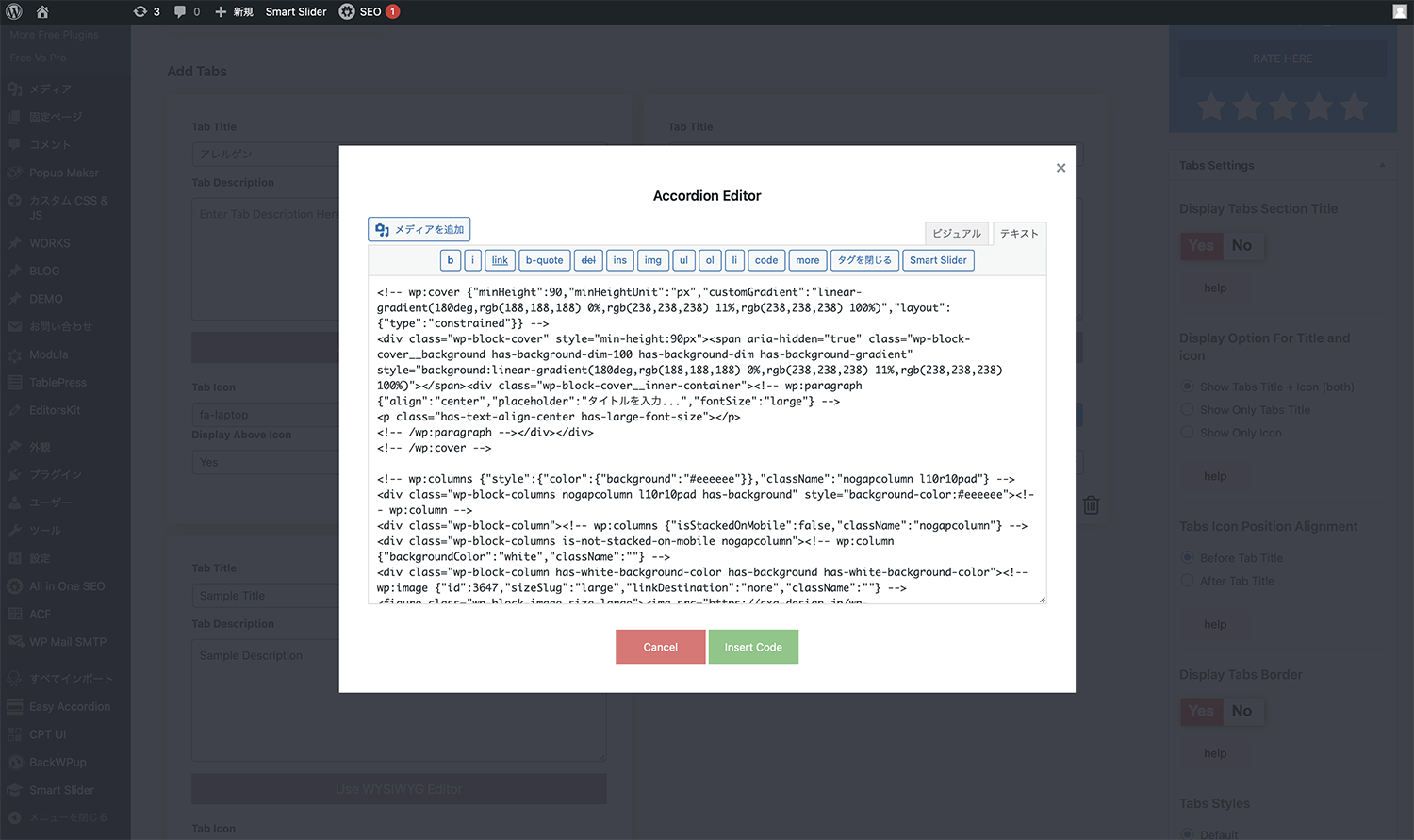
「テキスト」にコードをすべてペースト
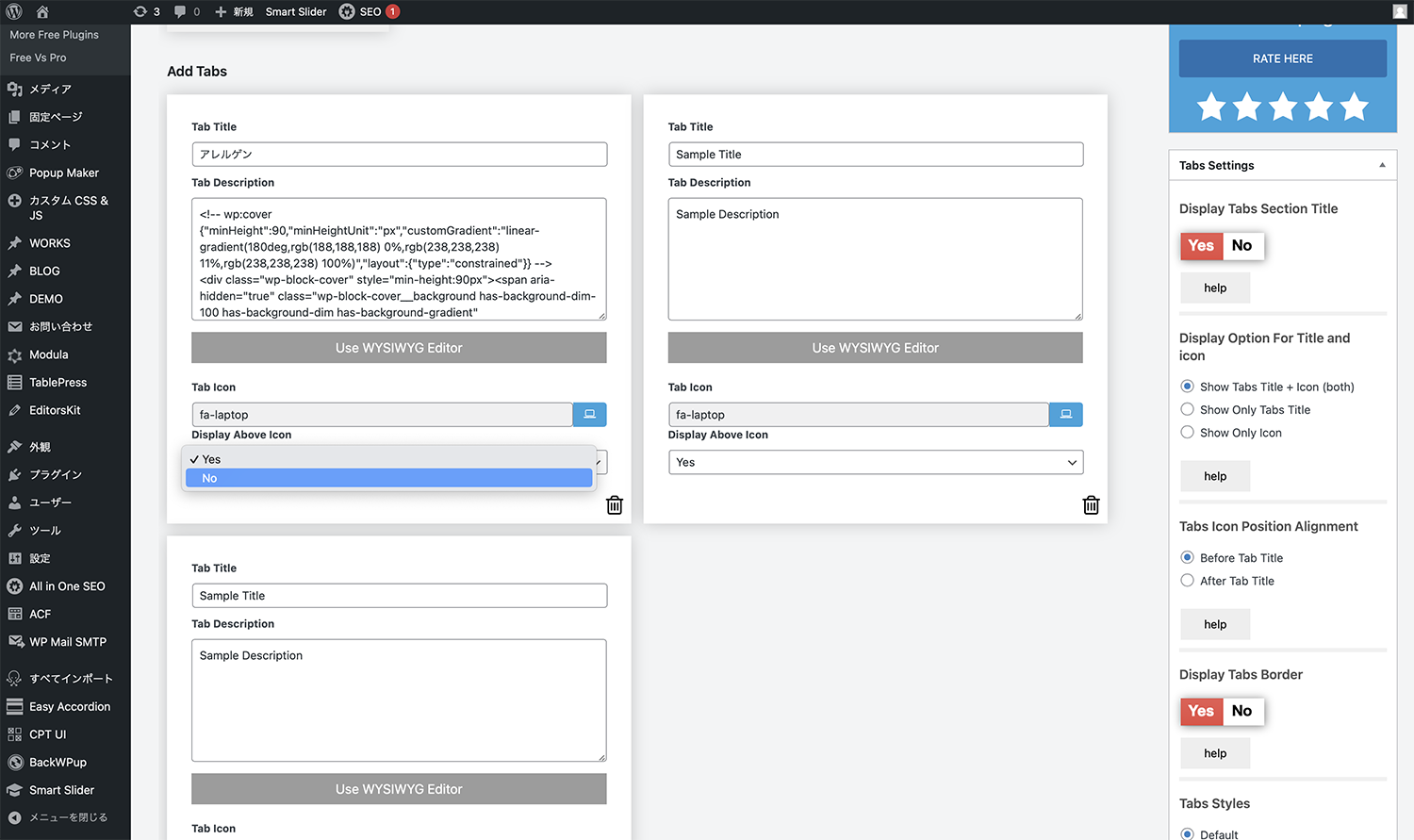
「Display Above Icon」を「No」に切り替え
同じように栄養成分情報のコードを2番目のコンテンツにコピペします。また、デフォルトで設定されている3番目のタブのコンテンツを右下のゴミ箱マークをクリックし、削除します。
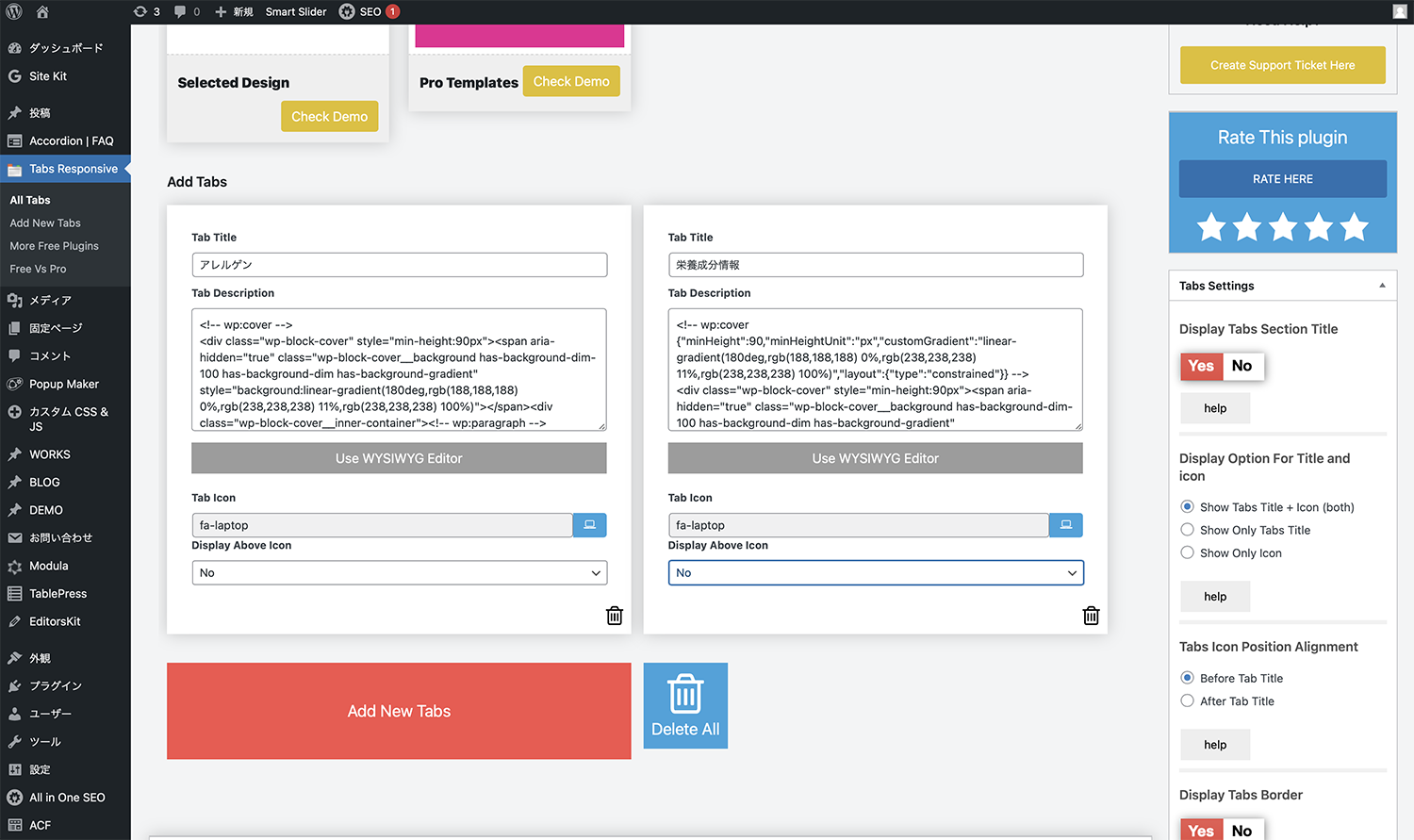
栄養成分情報を同じように作成
右サイドバーから、タブの色、コンテンツ内のバックグラウンドやテキストの色、スタイルを設定していきます。
| 項目 | 設定値 |
|---|---|
| Display Tabs Border | NO |
| Tabs Styles | Default |
| Tabs Title Background Colour | 白 |
| Tabs Title/Icon Font Colour | 黒 |
| Selected Tabs Title Background Colour | 濃い緑 |
| Selected Tabs Title/Icon Font Colour | 白 |
| Tabs Description Background Colour | 白 |
| Tabs Description Font Colour | 黒 |
| Font Style/Family | Theme Default Style |
| Tabs Description Animation | No Animation |
| Tabs Alignment | Horizontal |
| Margin Between Two Tabs | No |
| Margin Between Tabs And Content | No |
| Title Display Mode In Mobile | Display As a tabs |
作成終了後、保存。左サイドメニューの「All Tabs」をクリックし、「Tabs Shortcode」ショートコードをコピーします。
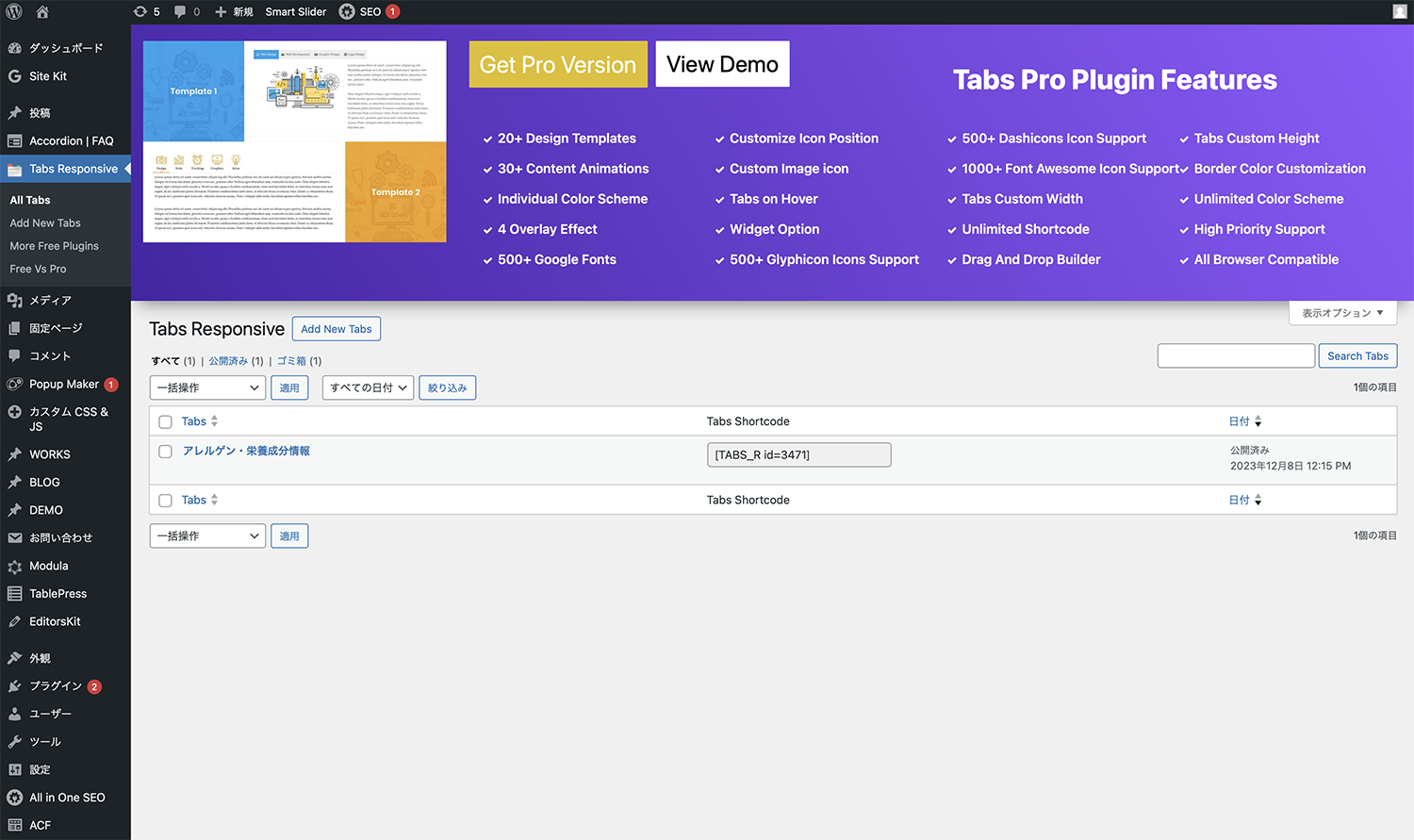
ショートコードをコピー
アコーディオンの作成
今回は「Accordion FAQ」というプラグインを使用しました。
出典 : Accordion FAQ
「Add New Accordion」から新規ファイルを作成します。「Accordion Title」にタイトルを入力し、「Accordion Description」に「Tabs Responsive」のショートコードをペーストします。また、「Display Above Icon」を「No」にして、アイコンを非表示にします。
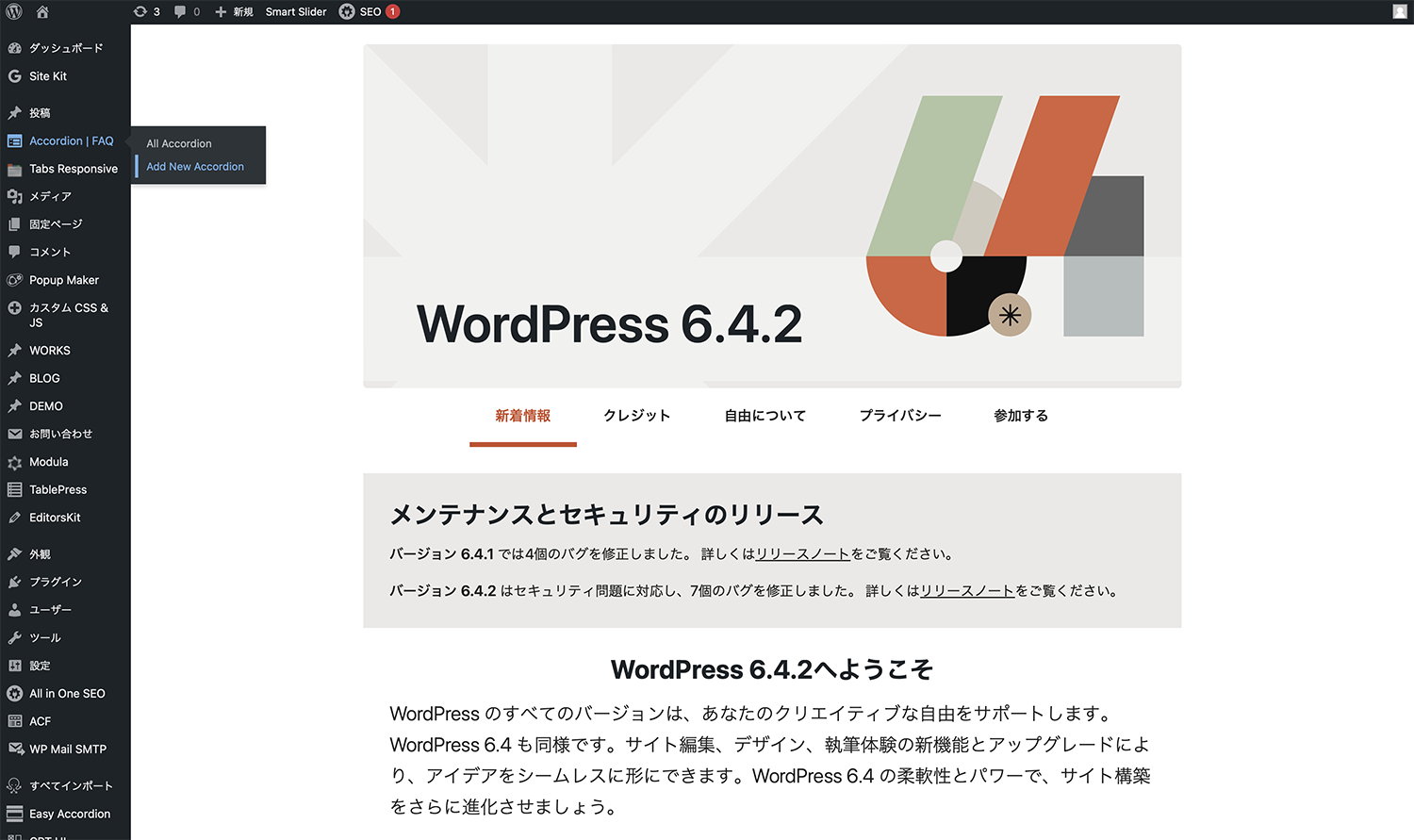
Accordion | FAQ>Add New Accordionをクリック
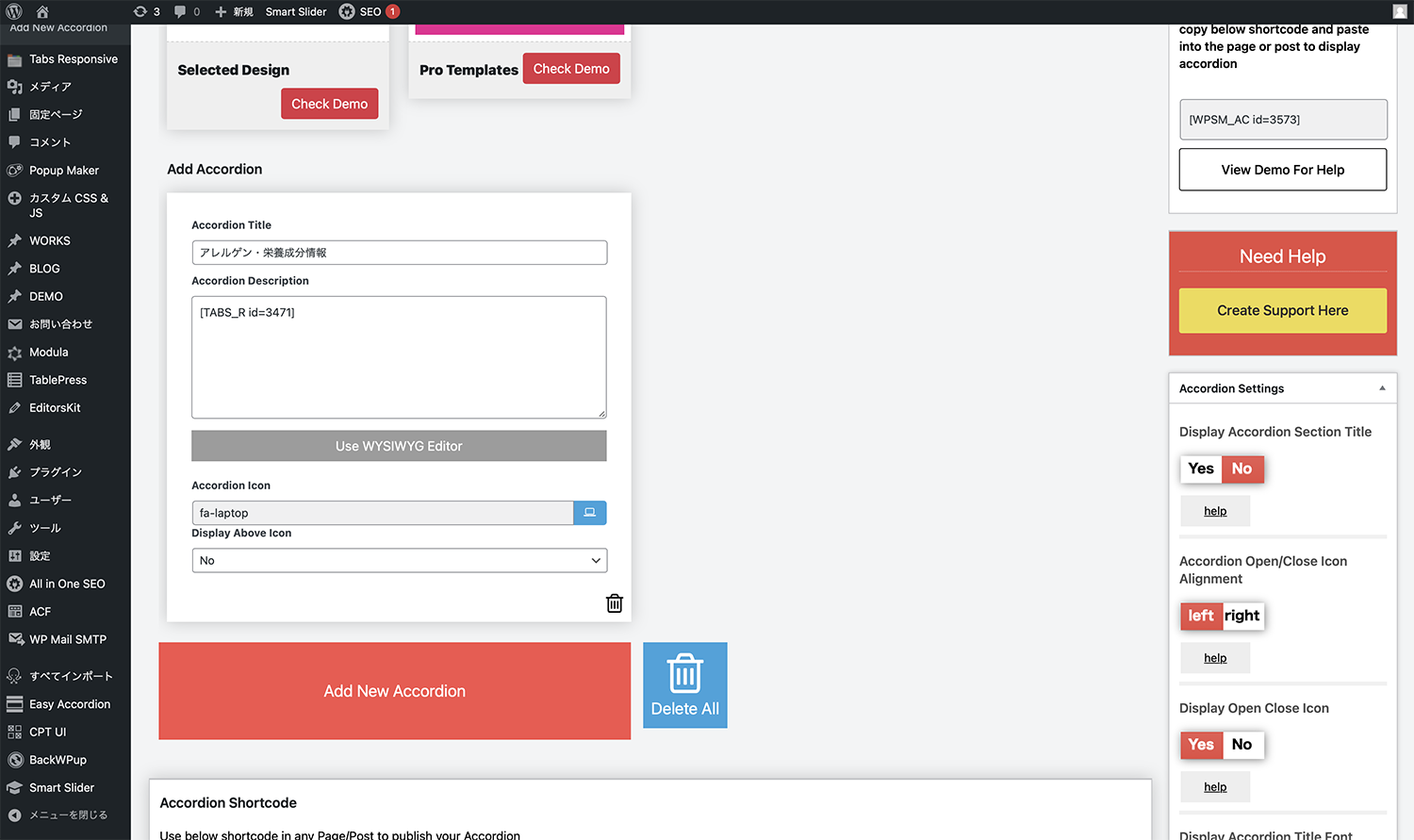
タイトルを入れ、「Accordion Description」にショートコードをペースト。「Display Above Icon」を「No」に
色などの設定は右サイドバーの項目から設定していきます。
| 項目 | 設定値 |
|---|---|
| Display Accordion Section Title | No |
| Accordion Open/Close Icon Alignment | Left |
| Display Open Close Icon | Yes |
| Display Accordion Title Font Icon | No |
| Enable Accordion Radius | No |
| Enable Accordion Margin/Space | No |
| Enable Toggle/Collapse | No |
| Display Accordion Border | No |
| Expand/Collapse Accordion Option On Page Load | Hide/close All Accordion |
| Accordion Styles | Simple |
| Accordion Title Background Colour | 白 |
| Accordion Description Background Colour | 白 |
| Accordion Description Font Colour | 黒 |
| Font Style/Family | Theme Default Style |
シングルページに表示
今度は、アコーディオンのショートコードをコピーし、シングルページの内容説明の下にペーストします。これで、アコーディオンで隠れた、タブの作成の終了です。プレビューで確認ます。
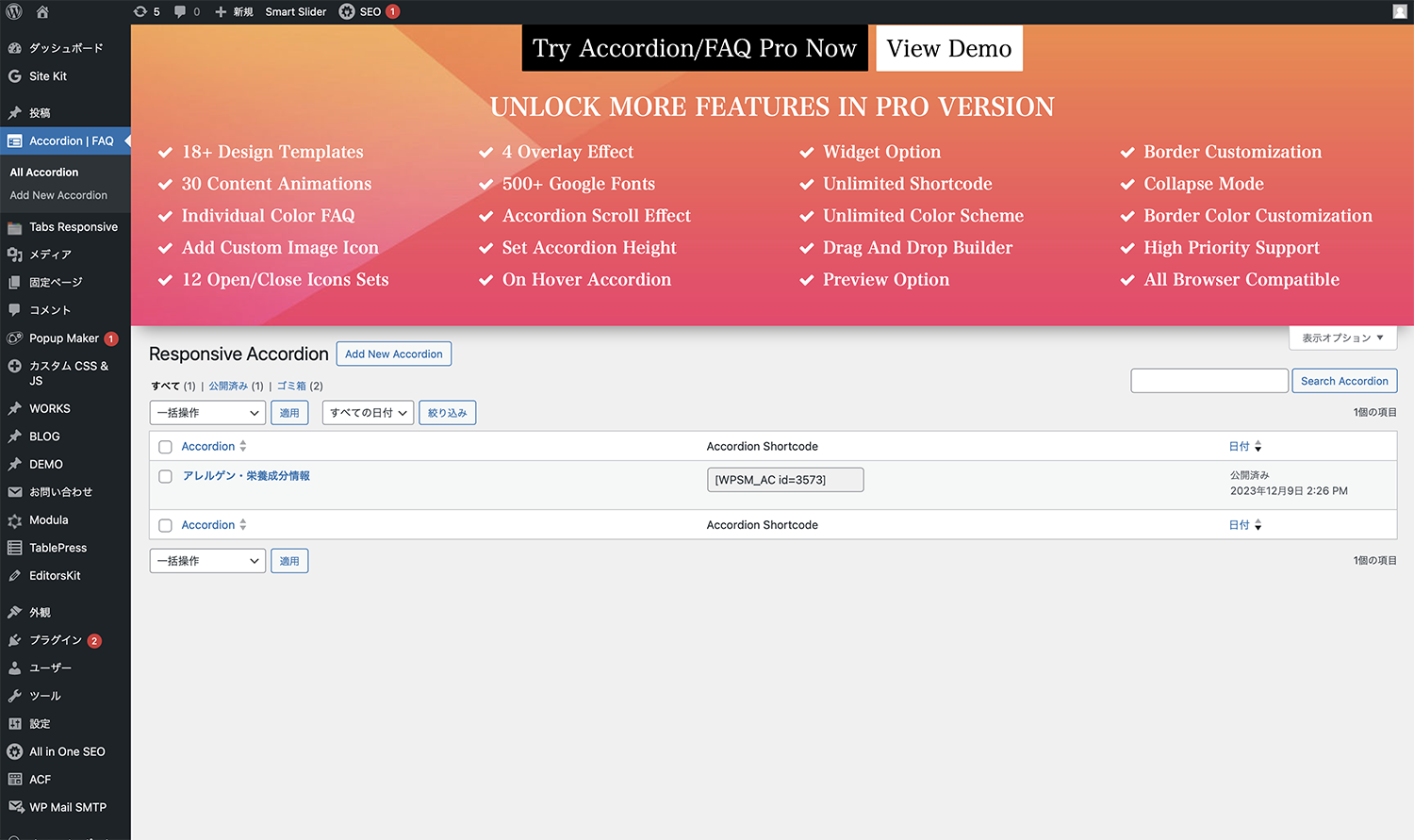
ショートコードをコピー
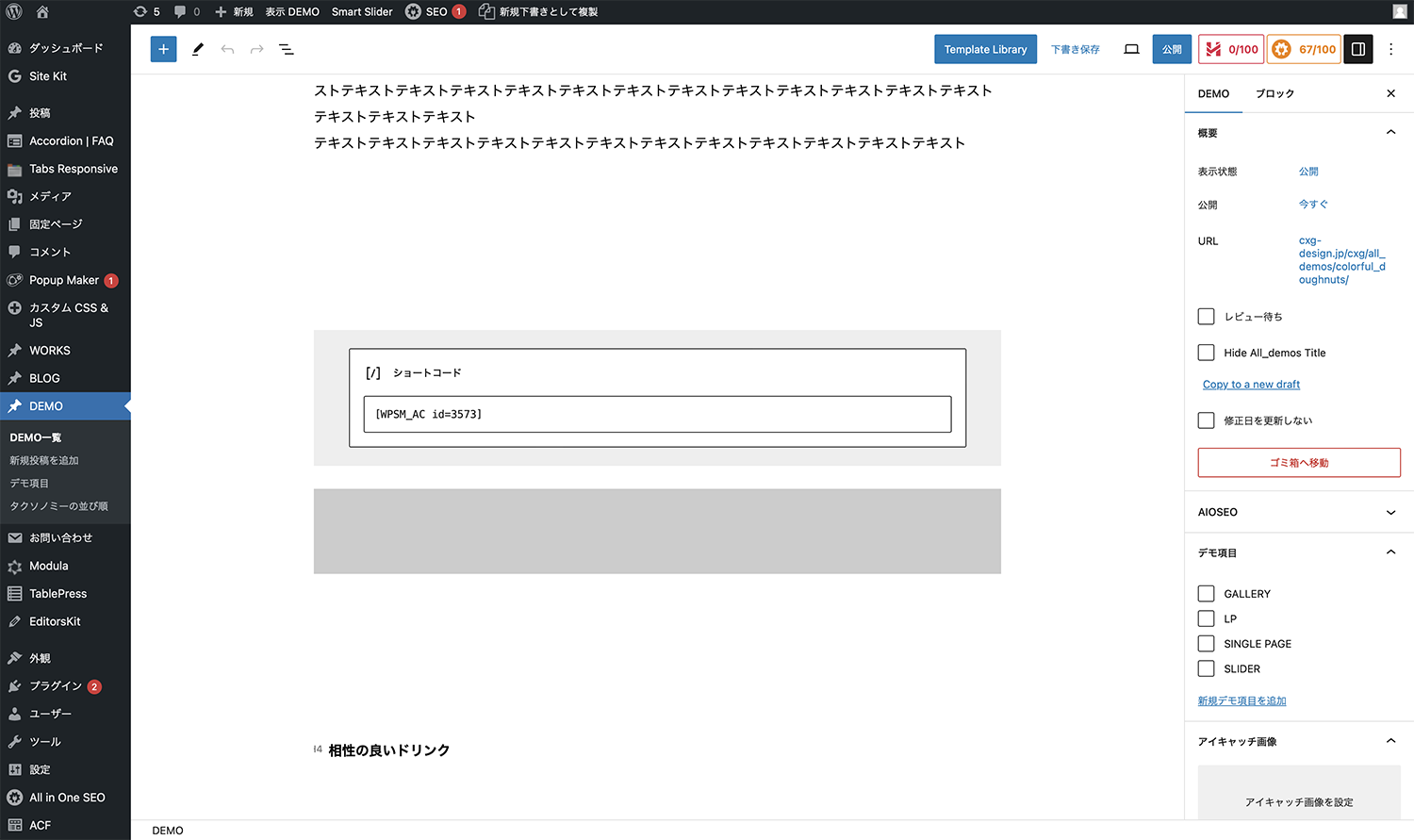
「ショートコード」ブロックにショートコードをペースト
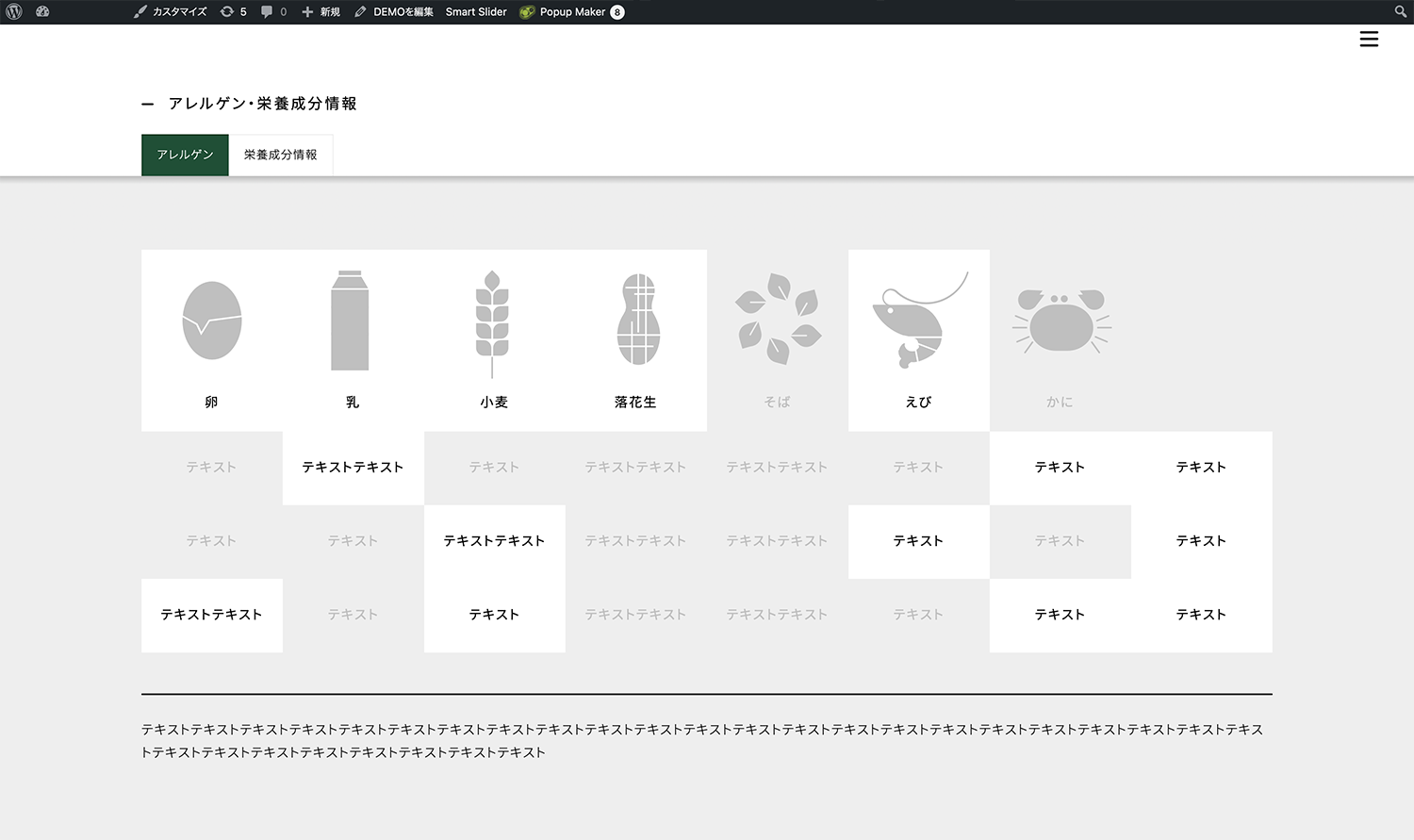
プレビューを確認
今回は、タブ作成プラグインで細かい情報を隠す方法を説明しました。少し制作工程が複雑ですが、ブロックエディターで作ったものを使用でいるので便利だと思います。Webサイト作成のご依頼は、メールフォームよりよろしくお願いします。