Ultimate FAQ Accordionで、カテゴリー付アコーディオンを作成
以前紹介した、Accordion FAQなど、WordPressでは、アコーディオンプラグインがいくつもあります。今回は、Ultimate FAQ Accordionで、カテゴリー付アコーディオンを作成する方法を紹介します。

今回のDEMOは、発送のFAQです。
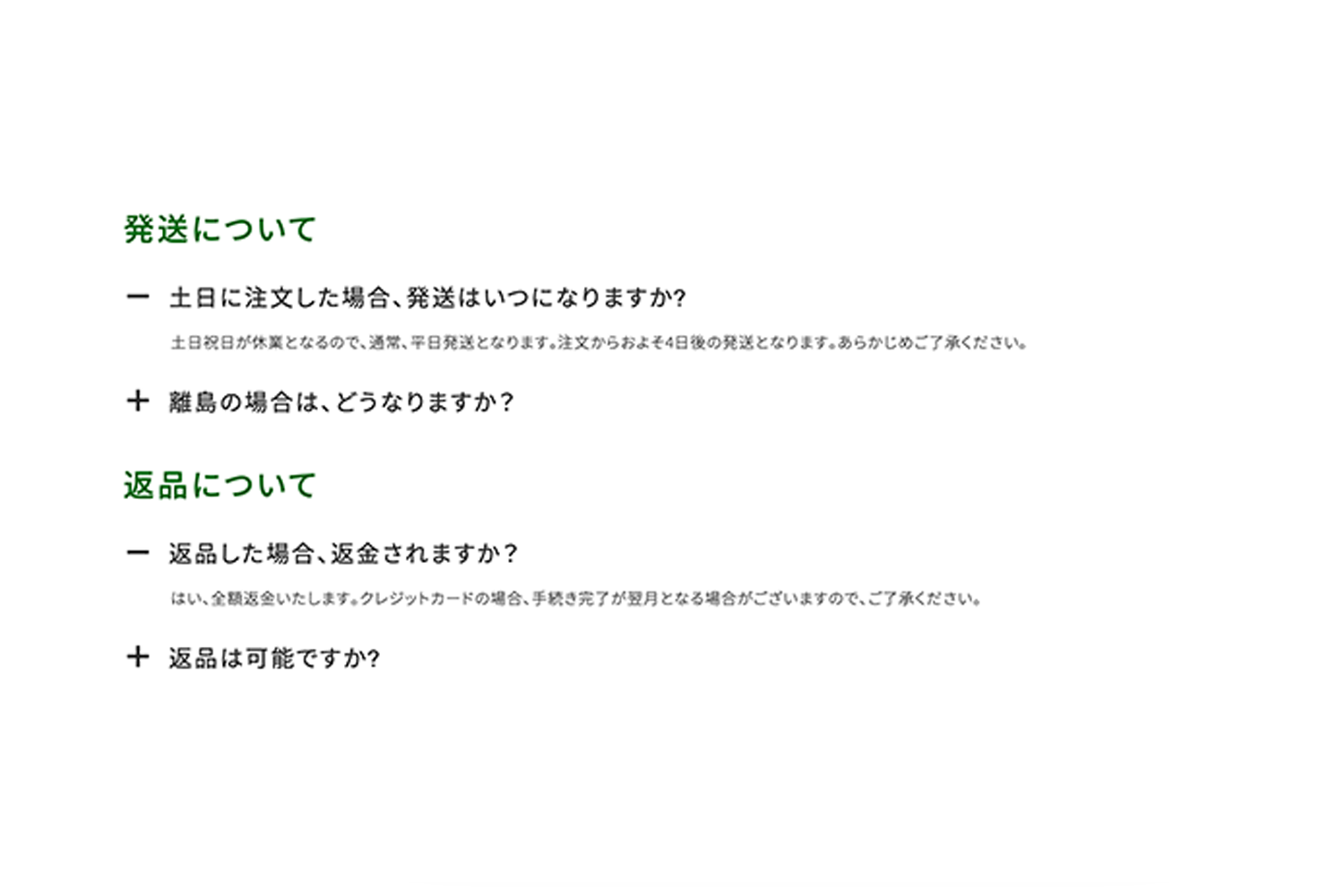
+をクリックすると、テキストが出てきます。
初期設定
プラグインをインストール、有効化します。設定画面が表示されるので、4.Set Key Optionsの、 FAQ Toggle、Group FAQs by Categoryにチェックを入れます。
Group FAQs by Categoryは、最初のみ表示
Group FAQs by Categorymのチェック項目は、インストール、有効化した後のみ表示されるので、忘れずチェックしておきましょう。
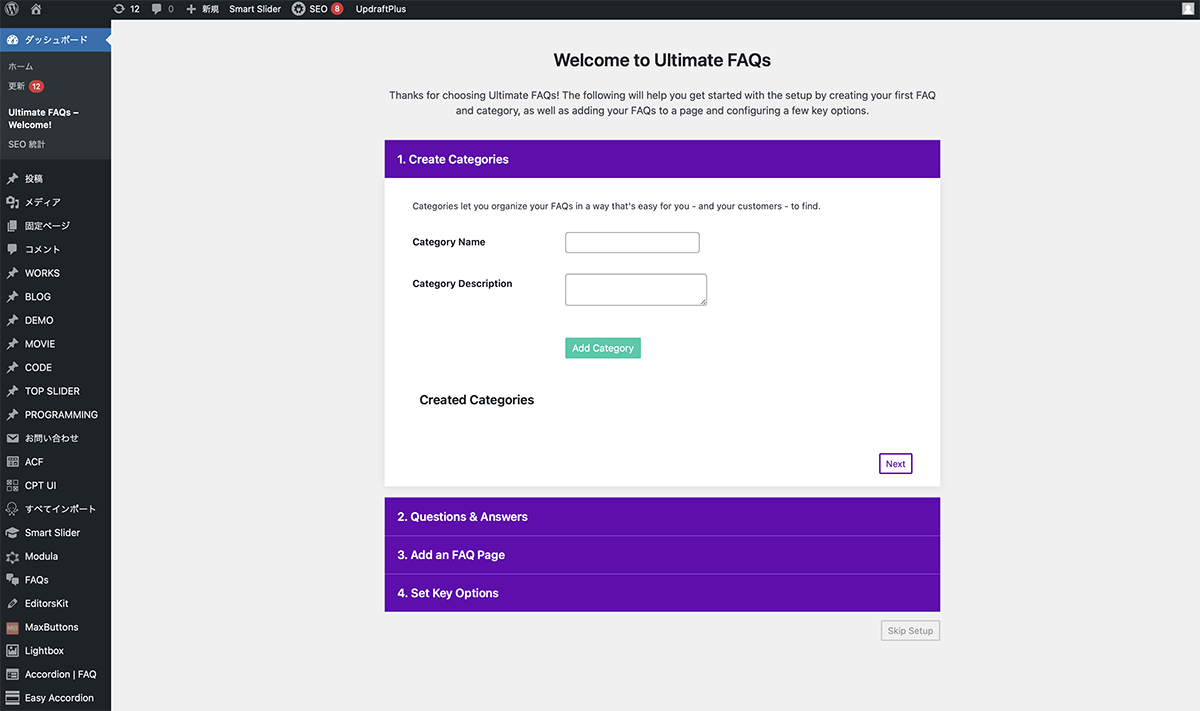
設定画面が表示
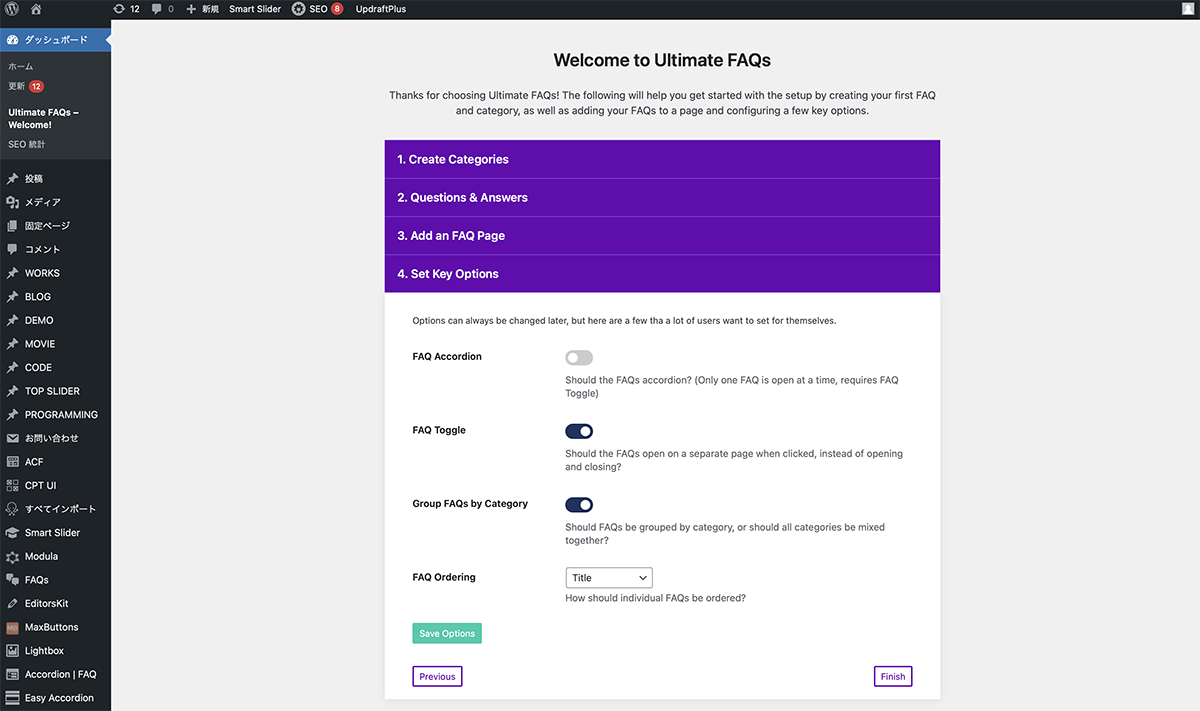
FAQ Toggle、Group FAQs by Categoryにチェック
FAQ Categories
まず、カテゴリー設定をします。左サイドメニューのFAQs>FAQ Categoriesをクリックします。名前とスラッグを入力して、Add New FAQ Categoryボタンをクリックします。今回は、発送について、返品についての2つのカテゴリーを作成します。
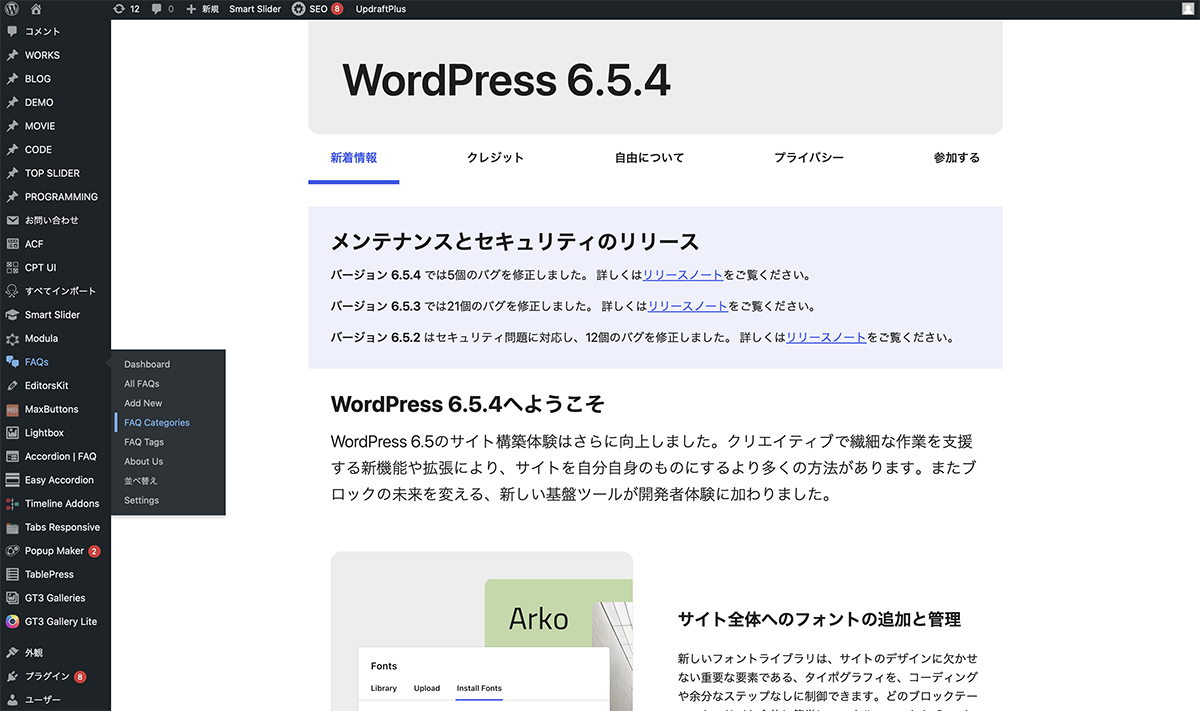
FAQs>FAQ Categoriesをクリック
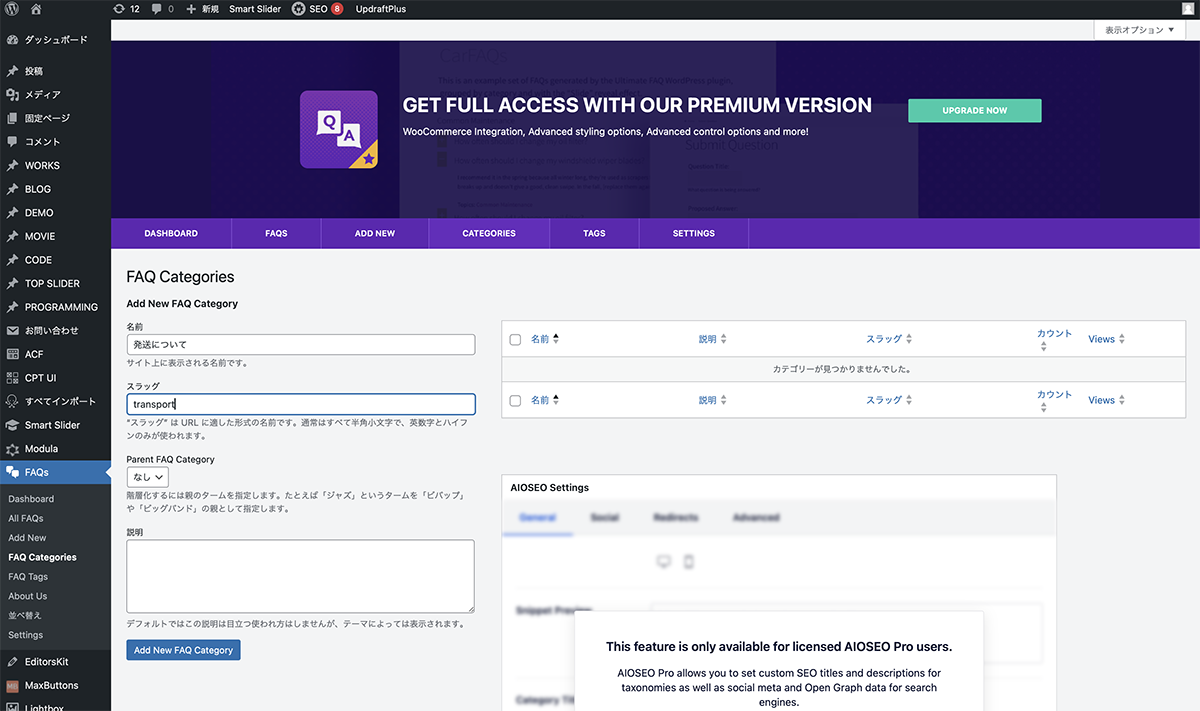
名前とスラッグを入力して、Add New FAQ Categoryボタンをクリック
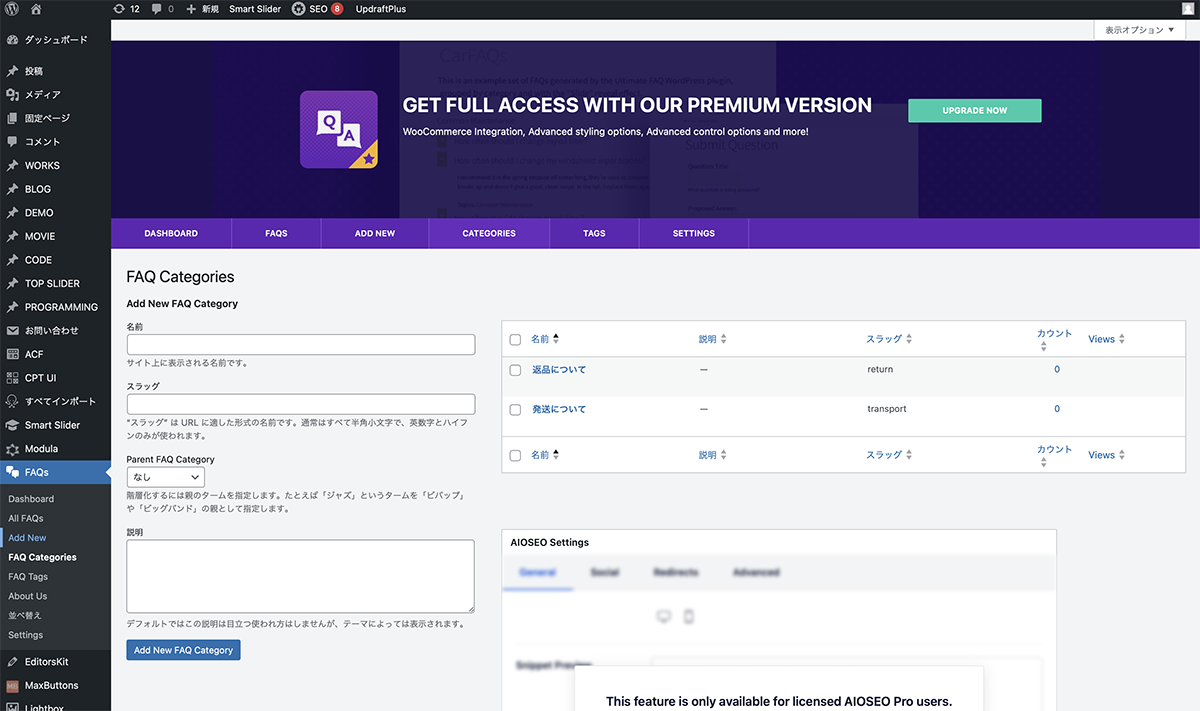
2つのカテゴリーを作成
Add New
アコーディオンを作成します。2つのカテゴリーそれぞれ2つ、計4つのアコーディオンを作成します。左サイドメニューのFAQs>Add Newをクリックします。
編集画面が表示されるので、タイトル部分に質問、テキスト欄に答えを記入します。右サイドバーのFAQ>FAQ Categoriesに、設定したカテゴリーが表示されるので、チェックを入れ、保存します。4つ全てを同じように作成します。
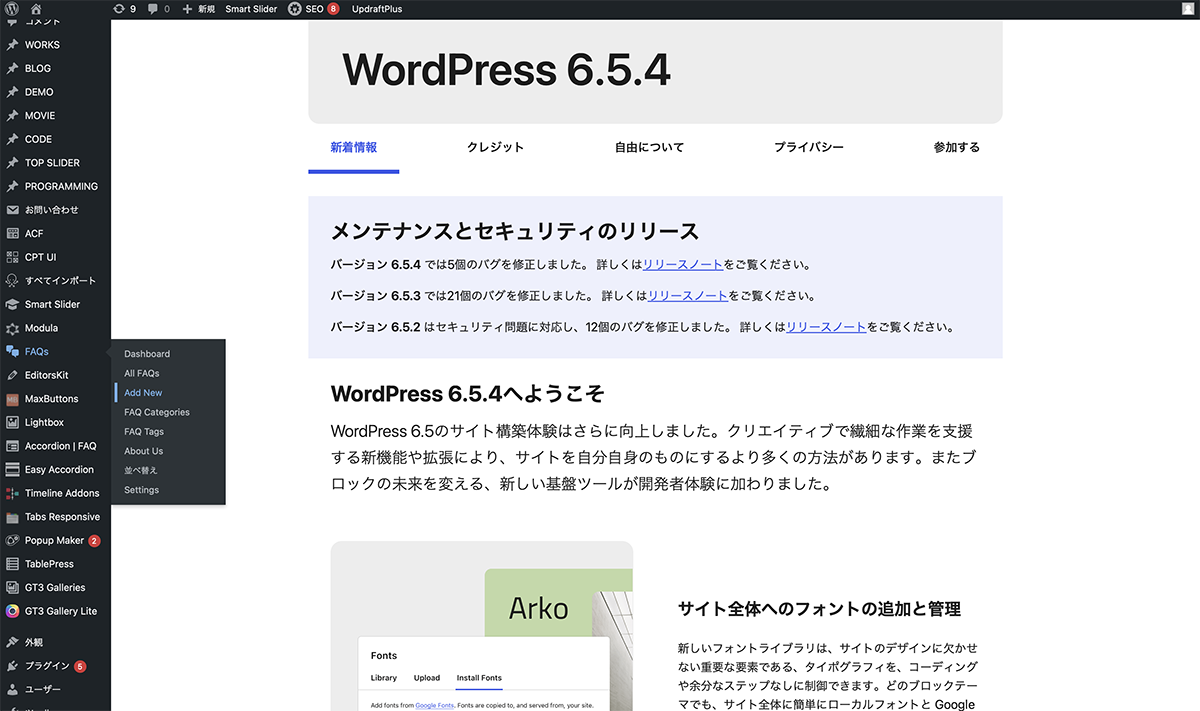
FAQs>Add Newをクリック
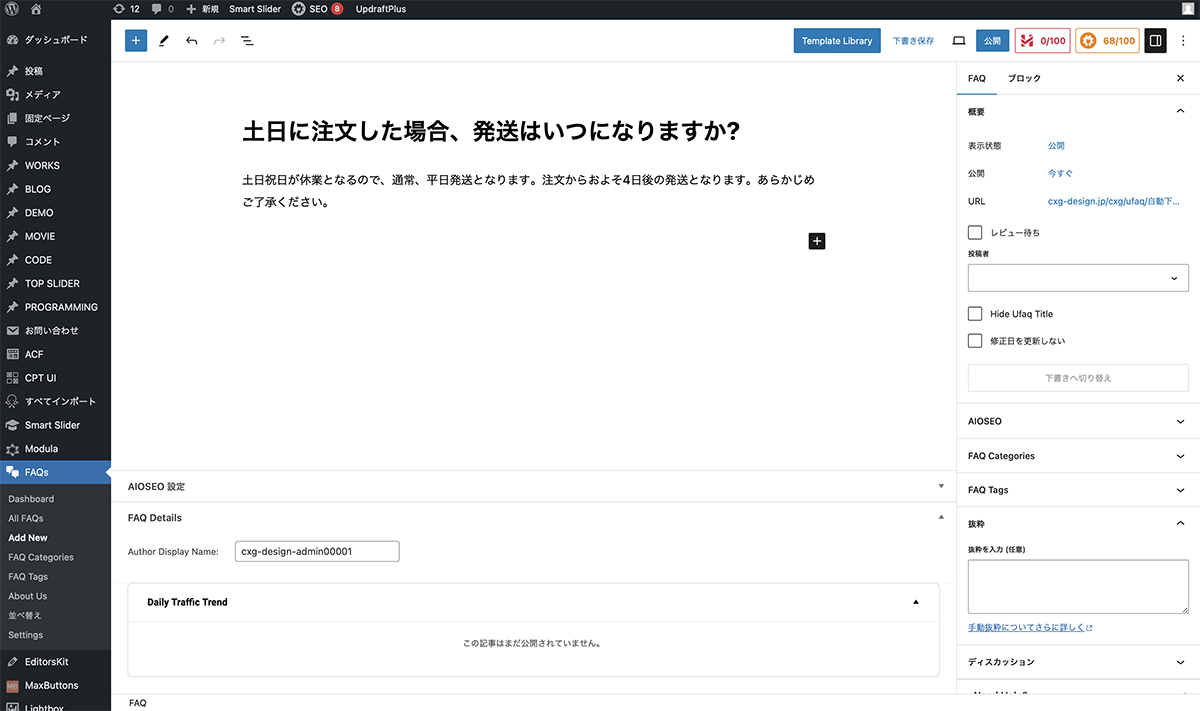
タイトル部分に質問、テキスト欄に答えを記入
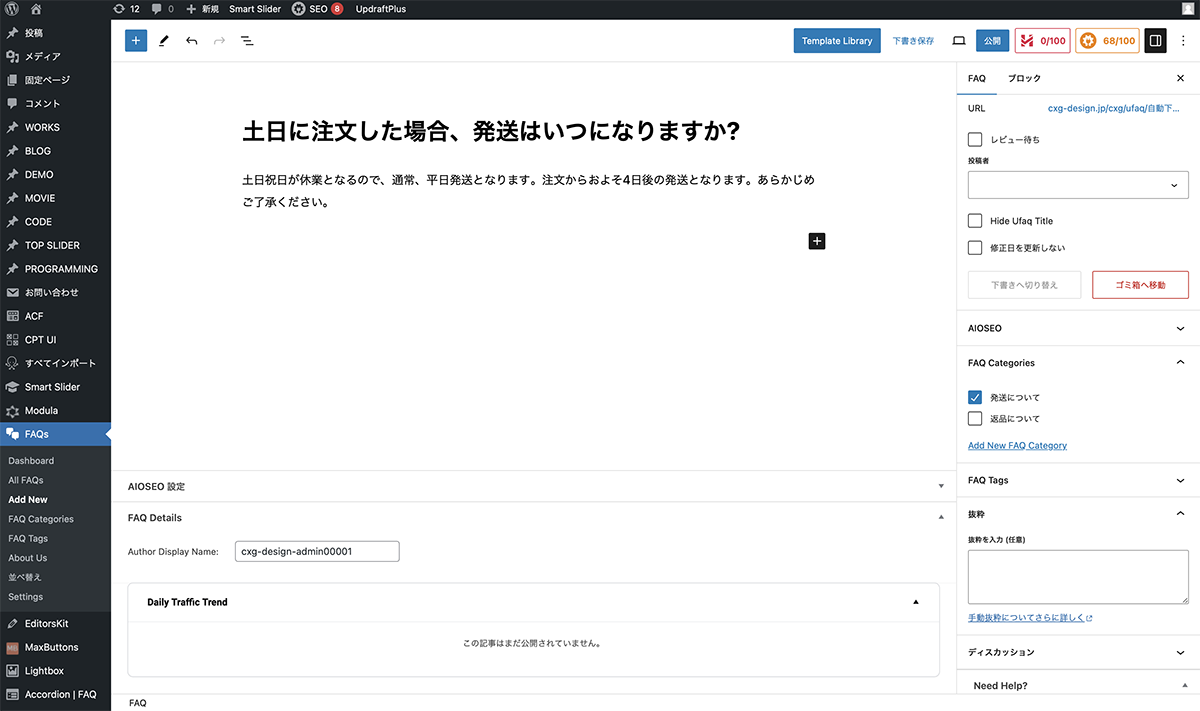
FAQ>FAQ Categoriesのカテゴリーにチェック
設置
編集画面を開きブロックエディターから、Display FQAsをクリックします。これで設置完了です。
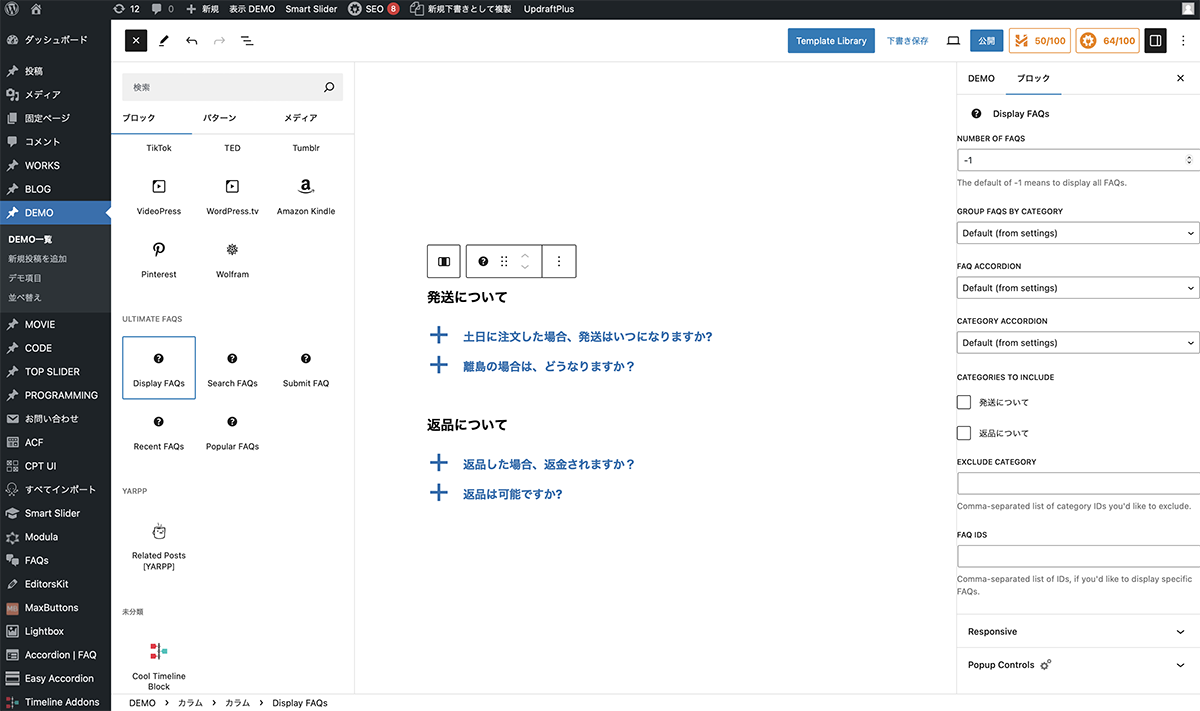
Display FQAsをクリック
Setting
最後に、スタイルを整えます。左サイドメニューFAQs>Settingをクリックします。設定画面が表示されるので、Custom CSSにCSSコードを入力します。今回は、カテゴリーをグリーンにして、+と質問の高さの調整をしました。
.ewd-ufaq-faqs h3{
    color: #00680f;
    margin-bottom: 1em;
}

.ewd-ufaq-faq-title-text{
    margin-top:-0.35em;
}最後に、DisplayのHide Categoriesにチェックを入れます。これで完成です。
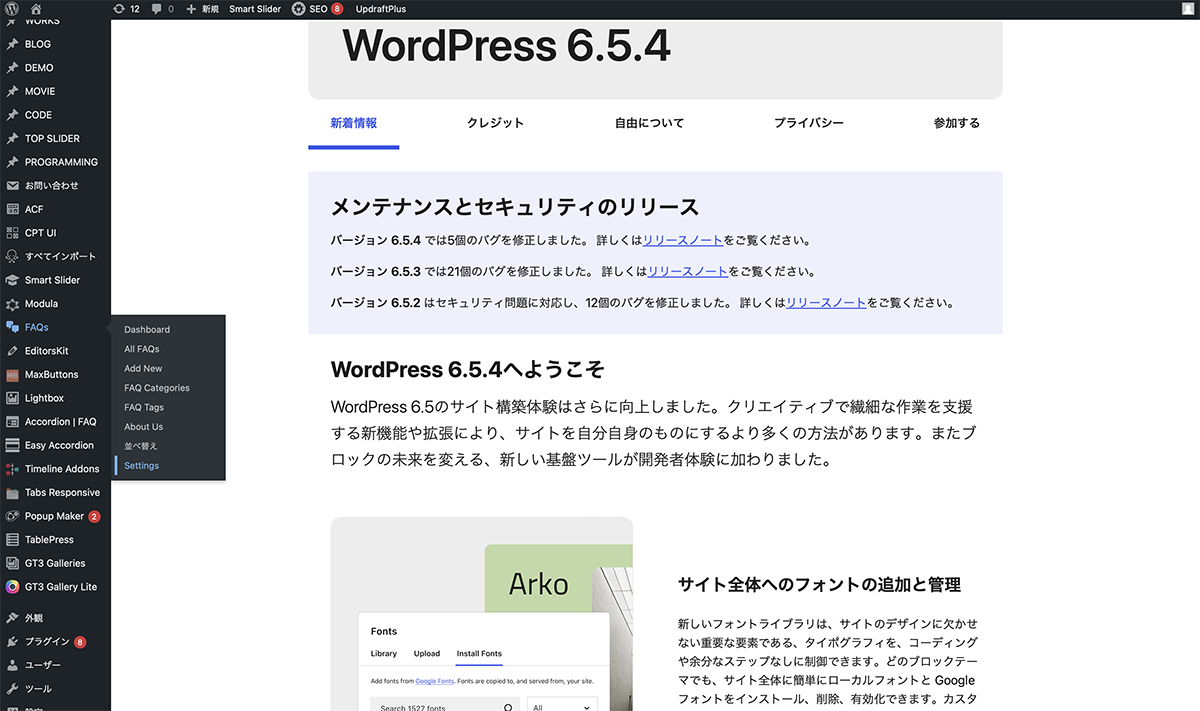
FAQs>Settingをクリック
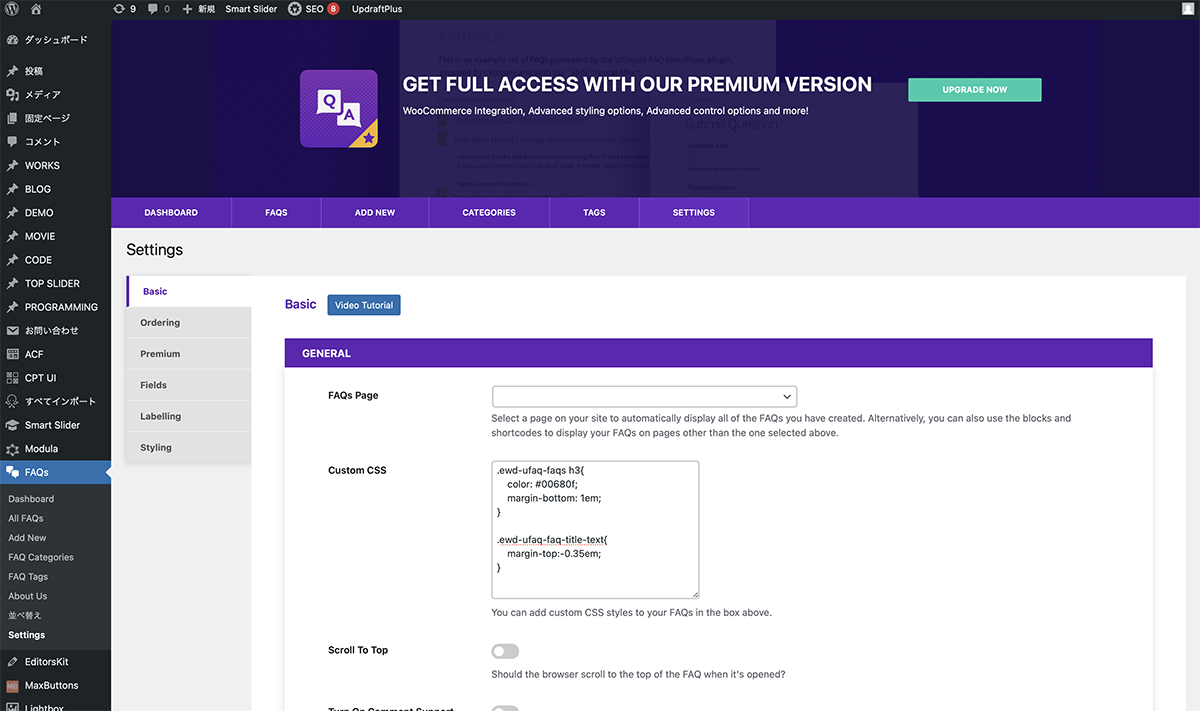
Custom CSSにCSSコードを入力
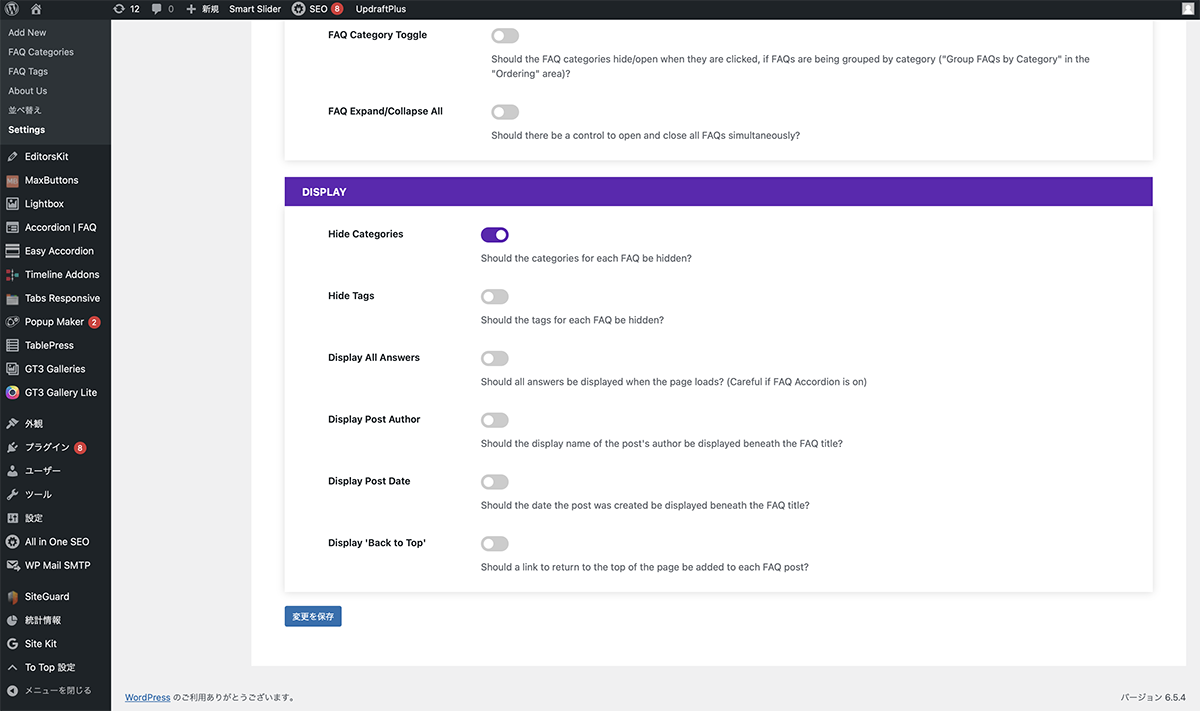
DisplayのHide Categoriesにチェック
以上で今回の説明は終了です、比較的簡単な設定で、カテゴリー分けしたアコーディオンが作成されます。細かな設定は出来ませんが、CSSが使用できるので、スタイルを設定しておけば、アコーディオンの作成と設置のみで更新できます。