
WP Super Cacheで、キャッシュを作成し、表示スピードUP
サイト表示のスピードアップは、できる限り対策したい項目です。今回は、WP Super Cacheで、キャッシュを作成し、表示スピードUPする方法を紹介します。
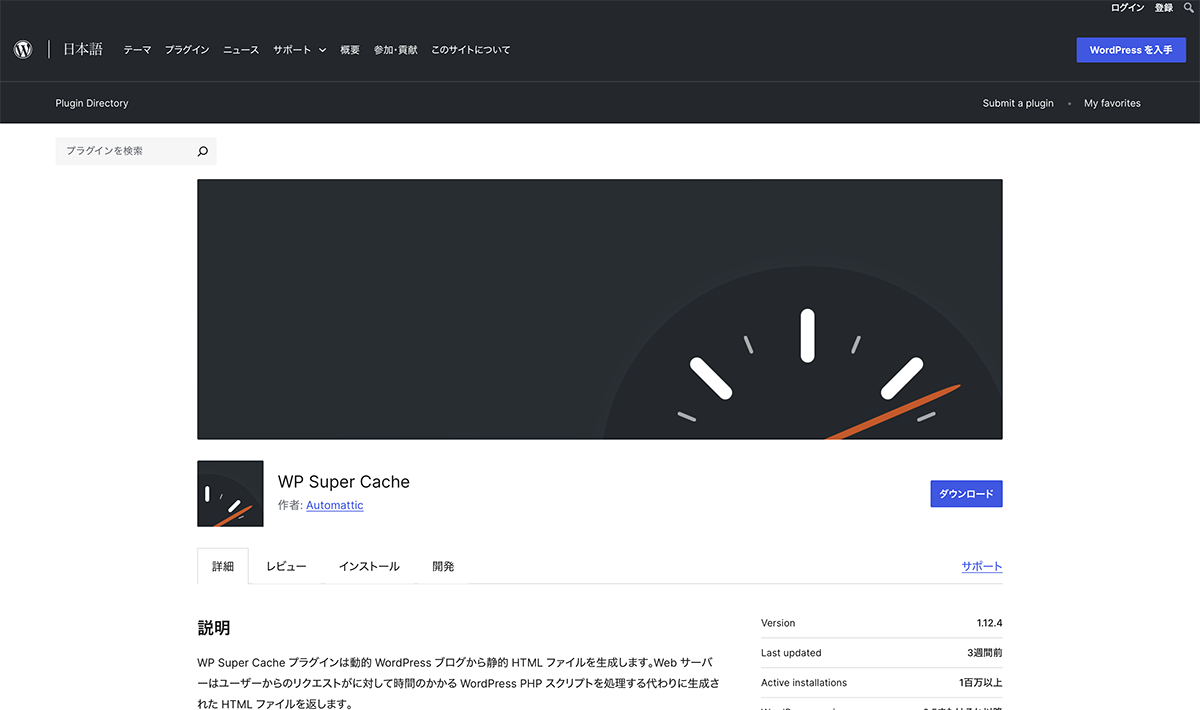
出典 : WP Super Cache
設定
サイドメニューの設定>WP Super Cacheをクリックします。設定画面が表示されます。設定画面が表示されます。
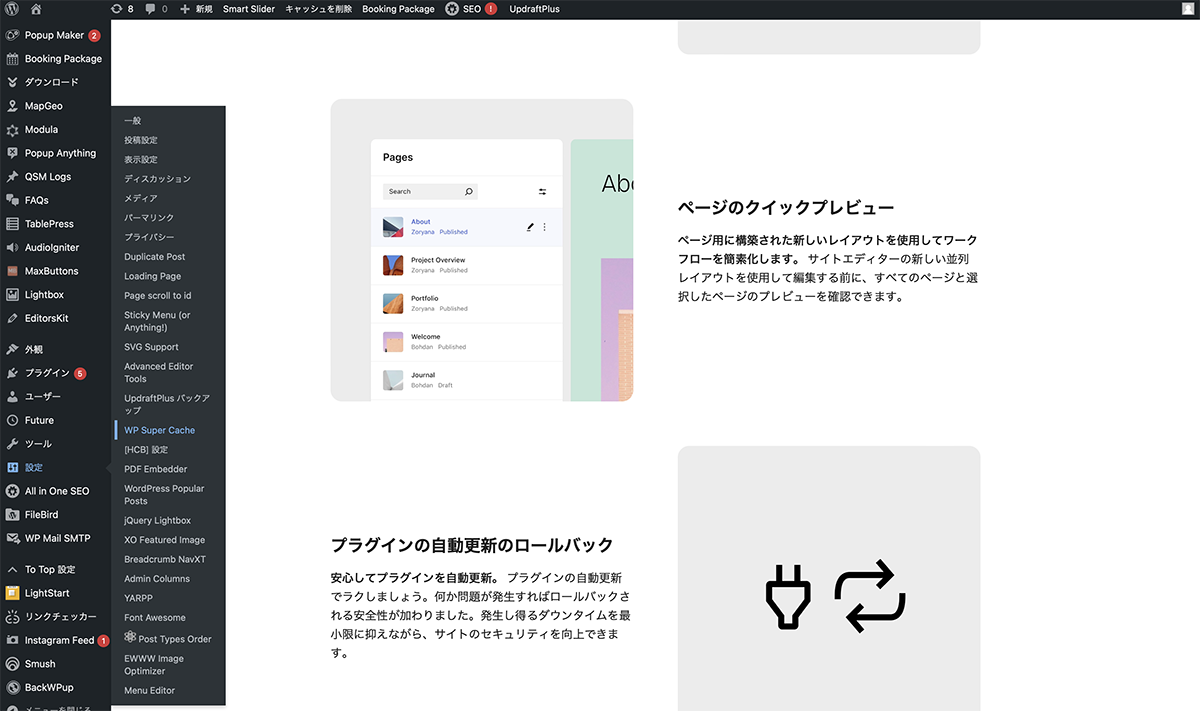
設定>WP Super Cacheをクリック
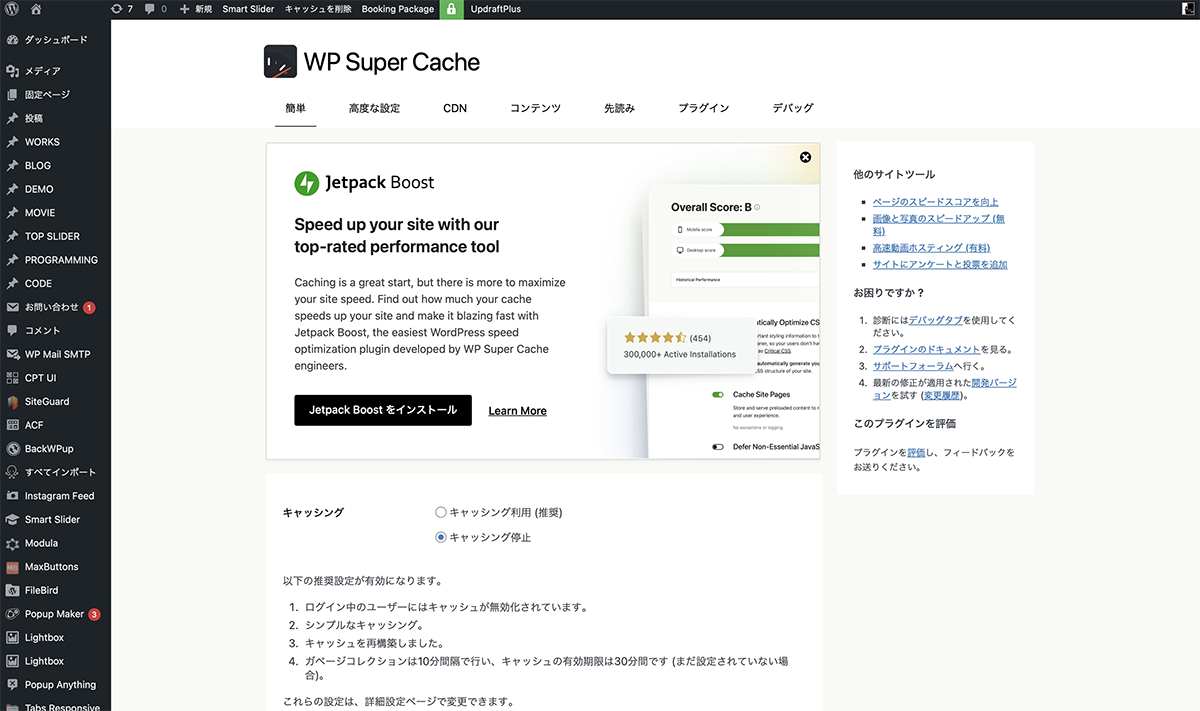
設定画面が表示
簡単
キャッシング>キャッシング利用(推奨)にチェックを入れ、ステータスを更新をクリックし、保存します。
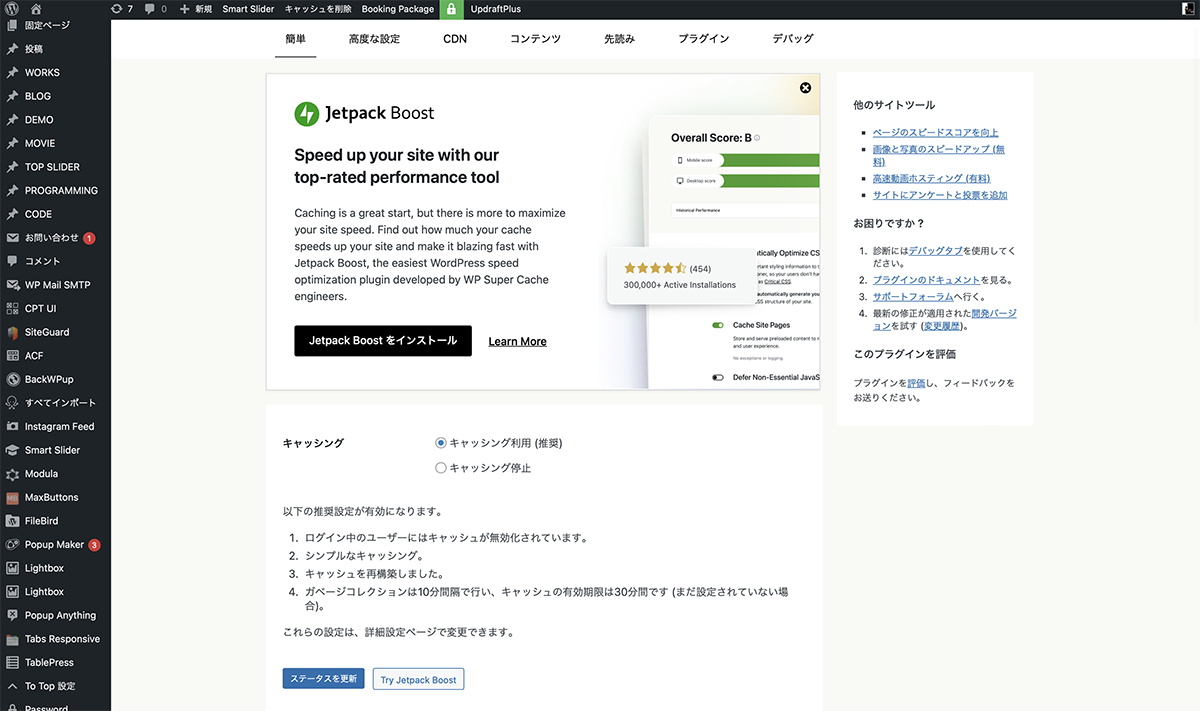
キャッシング利用(推奨)にチェック
高度な設定
その他の(推奨)項目にチェックを入れます。
ログイン中のユーザーに対してはキャッシュを無効化する。 (推奨)にチェックを入れます。ページを圧縮し、訪問者により速くページを供給する。 (推奨)にチェックを入れます。キャッシュリビルド。新しいファイルの生成中にこのサイトの登録ユーザー以外のユーザーにキャッシュファイルを供給する。 (推奨)にチェックを入れます。304 ブラウザーキャッシング。ブラウザーが最後にリクエストして以来ページが変更されたかどうかを確認することで、サイトのパフォーマンスを向上させます。 (推奨)にチェックを入れます。
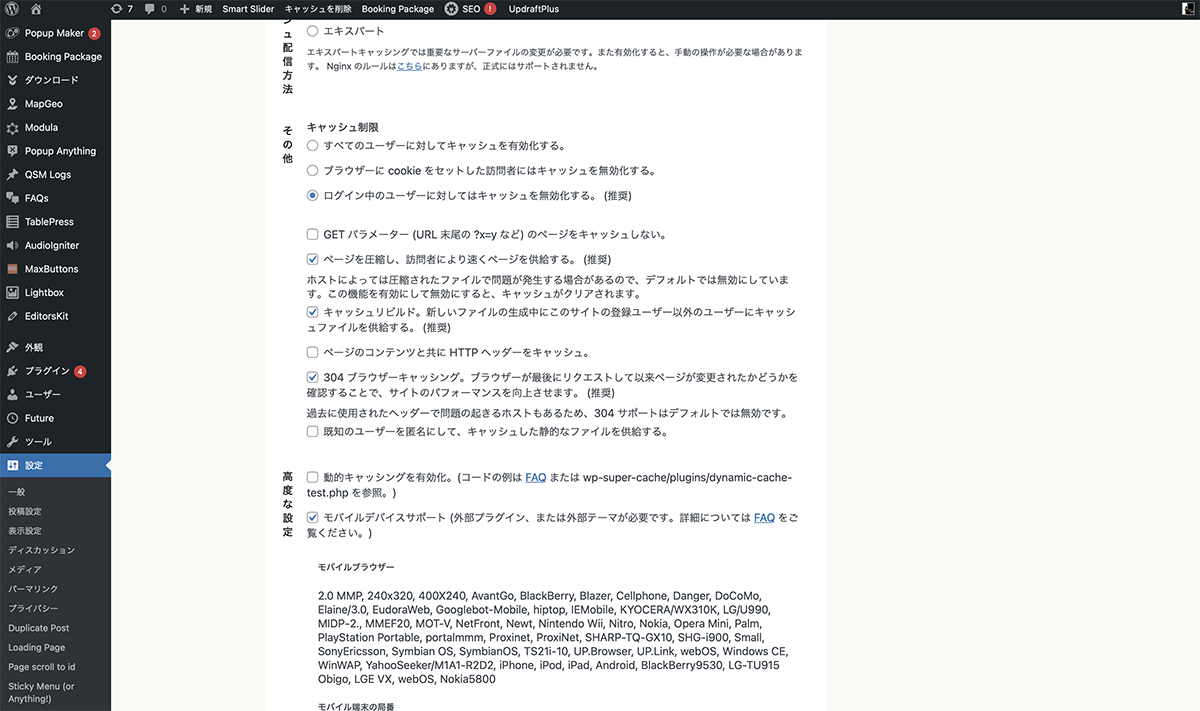
その他の(推奨)項目にチェック
モバイルデバイスサポートにチェックを入れます。投稿や固定ページの公開、または更新時にすべてのキャッシュファイルをクリアにチェックを入れます。コメントが投稿されたときに該当のページだけリフレッシュする。にチェックを入れます。
ステータスを更新ボタンをクリックし、設定を保存します。
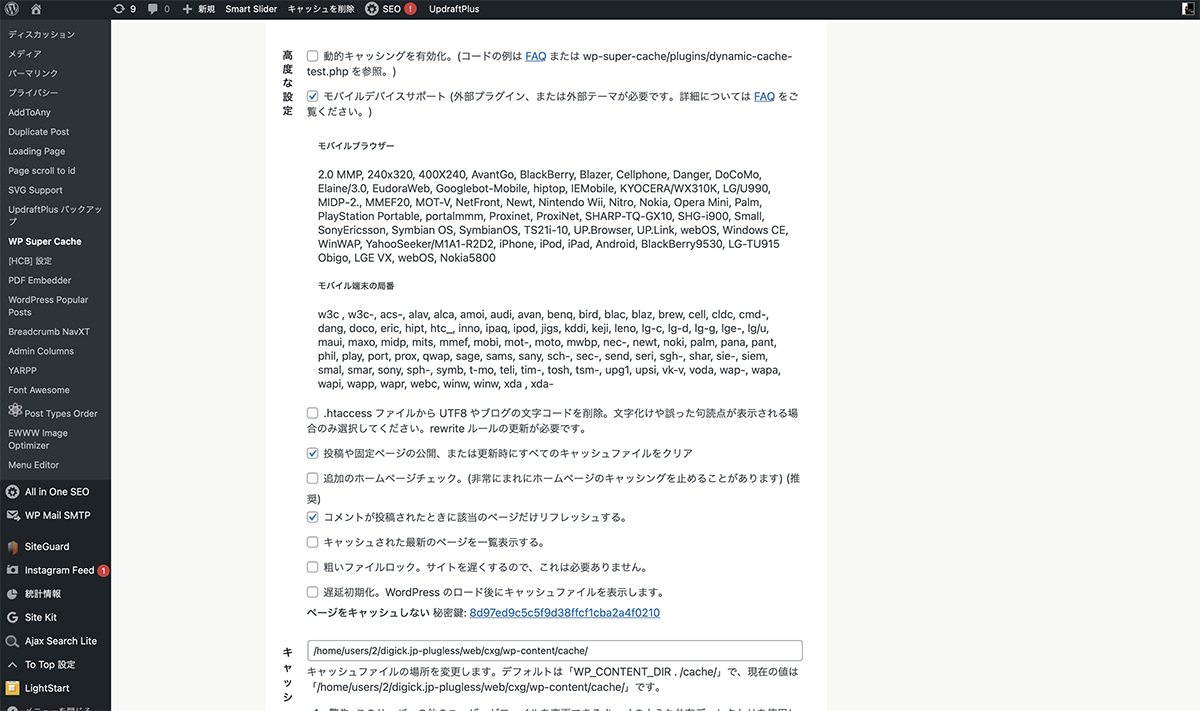
投稿や固定ページの公開、または更新時にすべてのキャッシュファイルをクリアにチェック
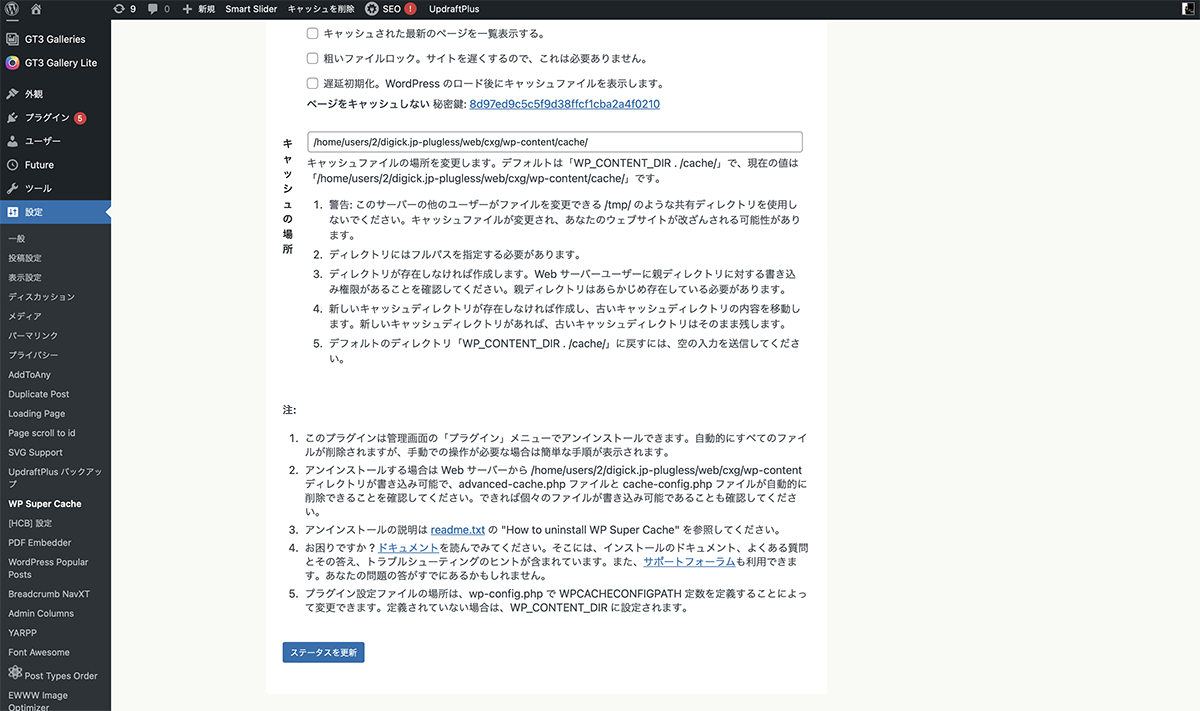
ステータスを更新ボタンをクリック
有効時間とガーベージコレクションのキャッシュのタイムアウトを86400秒に設定します。スケジューラー>定時にチェックを入れ、時間を00:00に設定します。
有効時間を変更ボタンをクリックし、設定を保存します。

タイムアウトを86400秒に設定
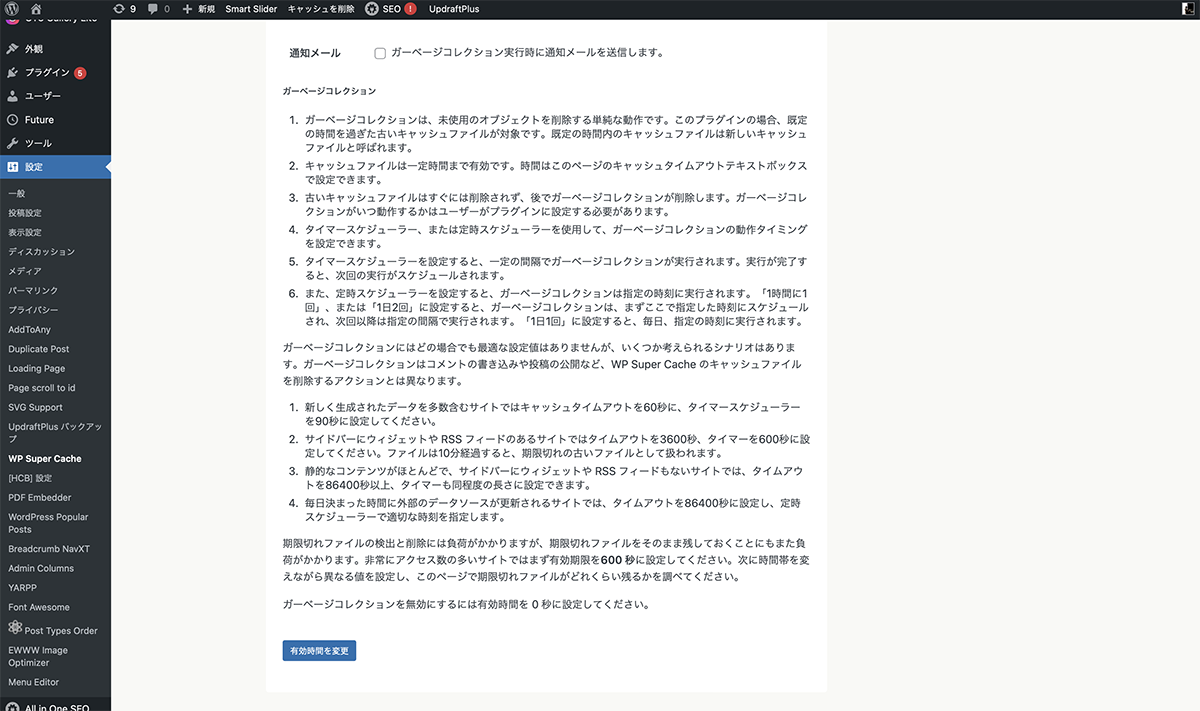
有効時間を変更ボタンをクリック
除外する URL 文字列に、キャッシュしないページを設定します。今回は、コンタクトを指定しました。
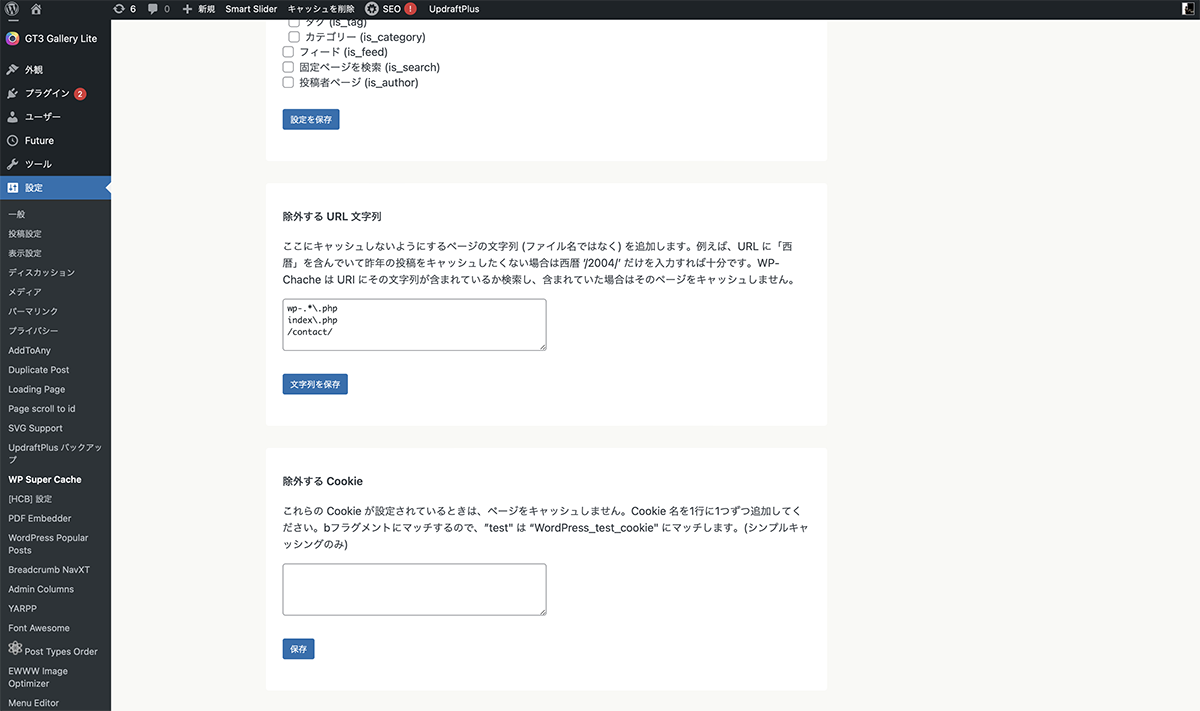
除外する URL 文字列に、キャッシュしないページを設定
先読み
メニューの先読みをクリックします。時間を1440分に設定します。プリロードモードにチェックを入れます。設定を保存をクリックします。

先読みをクリック
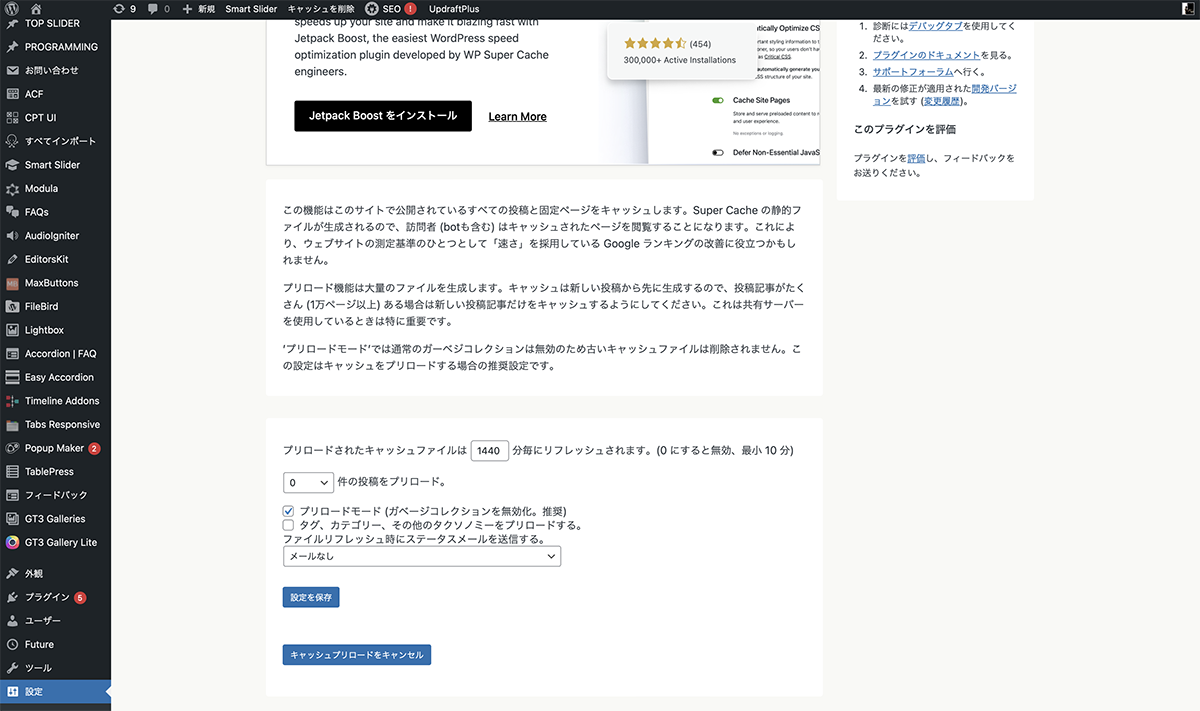
時間を1440分に設定
以上で今回の説明は、終了です。表示速度は、サイトの離脱につながるので、できる限りの対策をしましょう。