人気記事プラグインWPPで、人気記事一覧をサムネイル付きで表示
BLOGページでは、最新記事の下のPOPULARで、人気記事を紹介しています。今回は、人気記事プラグインWordPress Popular Posts(WPP)で、DEMOの人気記事一覧をサムネイル付きで表示する方法を紹介します。

設定
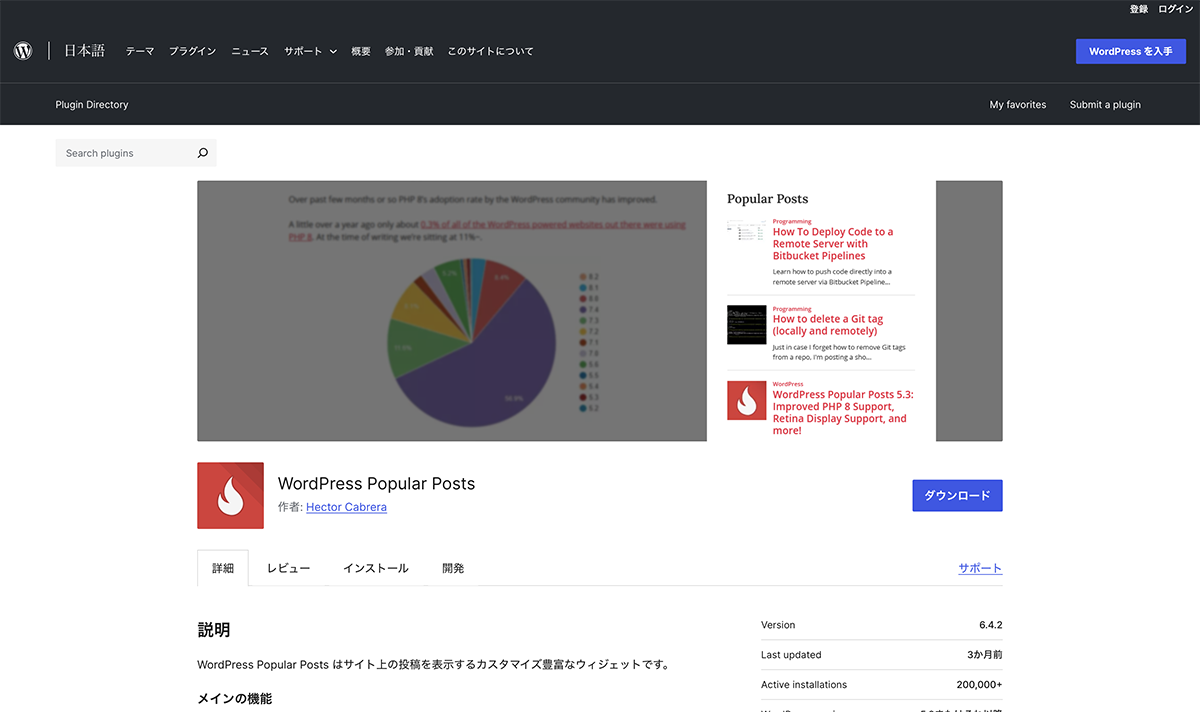
プラグインをインストールして、有効化します。左サイドバーの設定>WordPress Popular Postsをクリックします。上のメニューのツールをクリックします。設定画面が表示されるので、項目ごとに設定していきます。
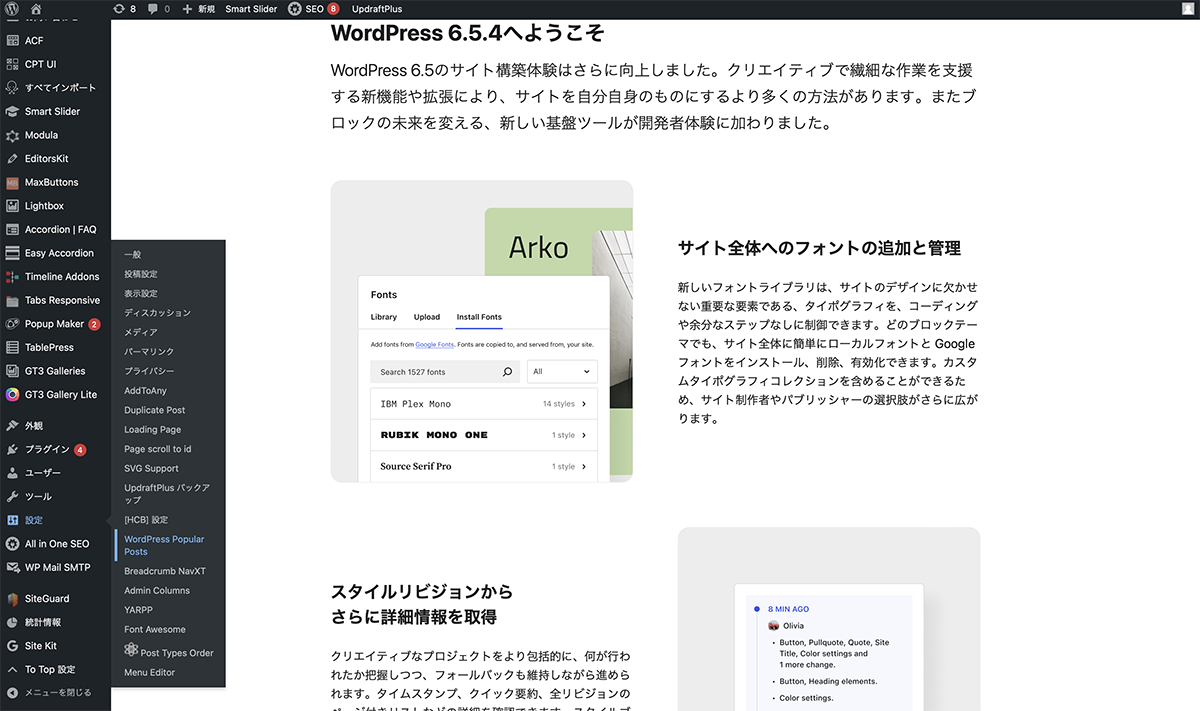
設定>WordPress Popular Postsをクリック
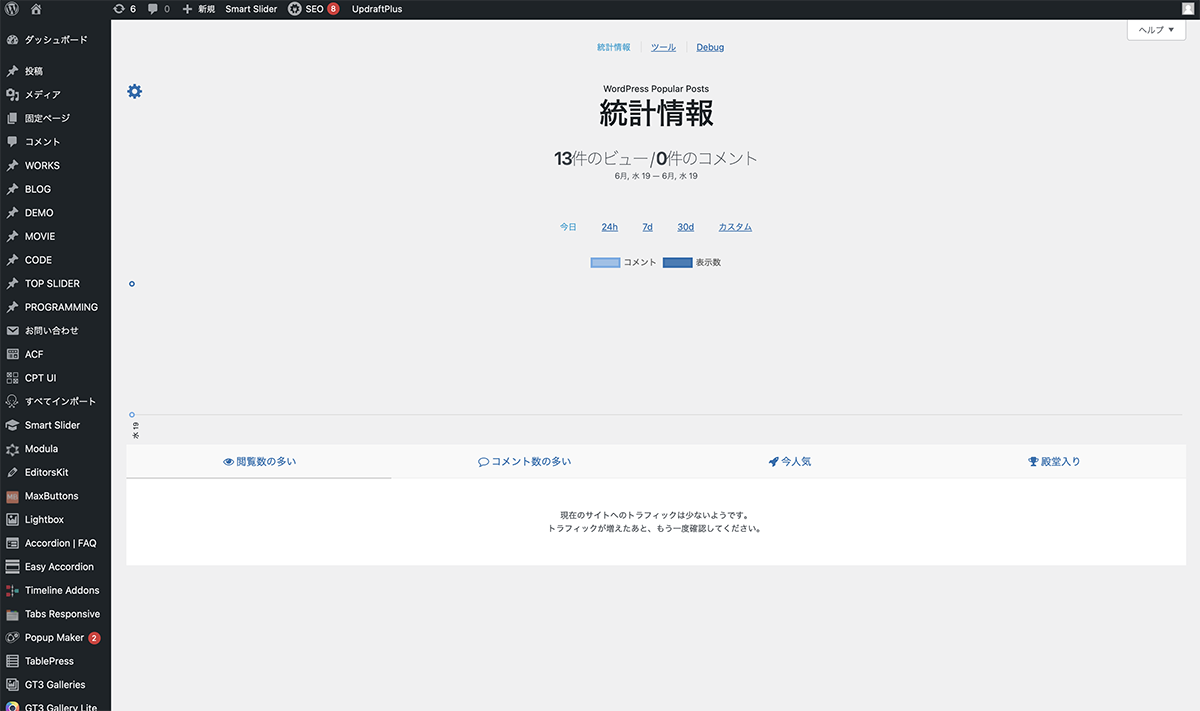
ツールをクリック
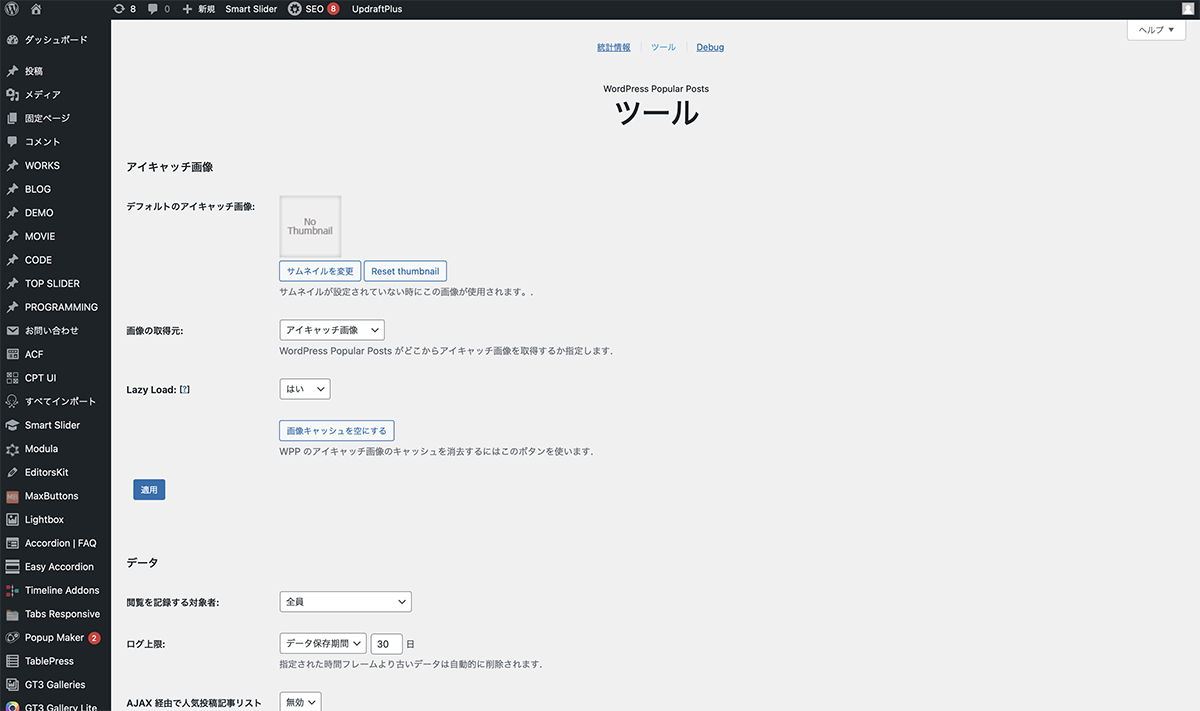
設定画面が表示
アイキャッチ画像
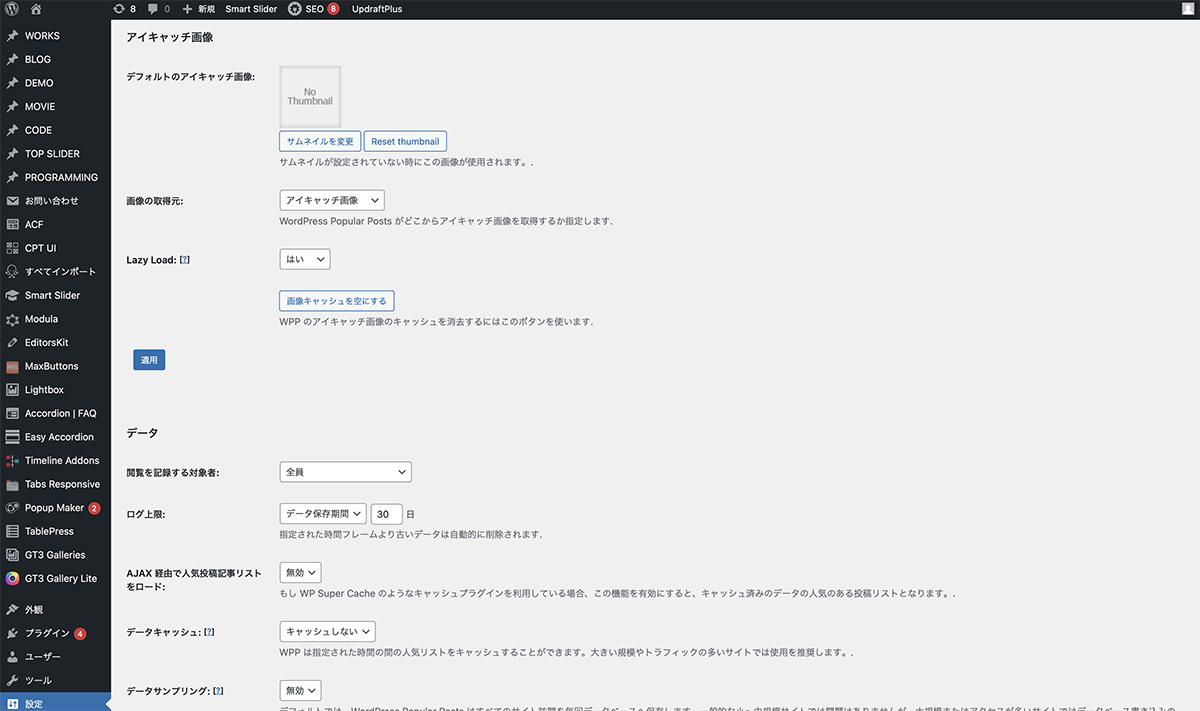
デフォルトのアイキャッチ画像を変更します。サムネイル変更ボタンをクリックし、メディアライブラリから画像を選択し、この画像を使用をクリックします。これで設定完了です。
画像の取得元は、アイキャッチ画像です。Lazy Loadは、はいです。適用ボタンをクリックします。
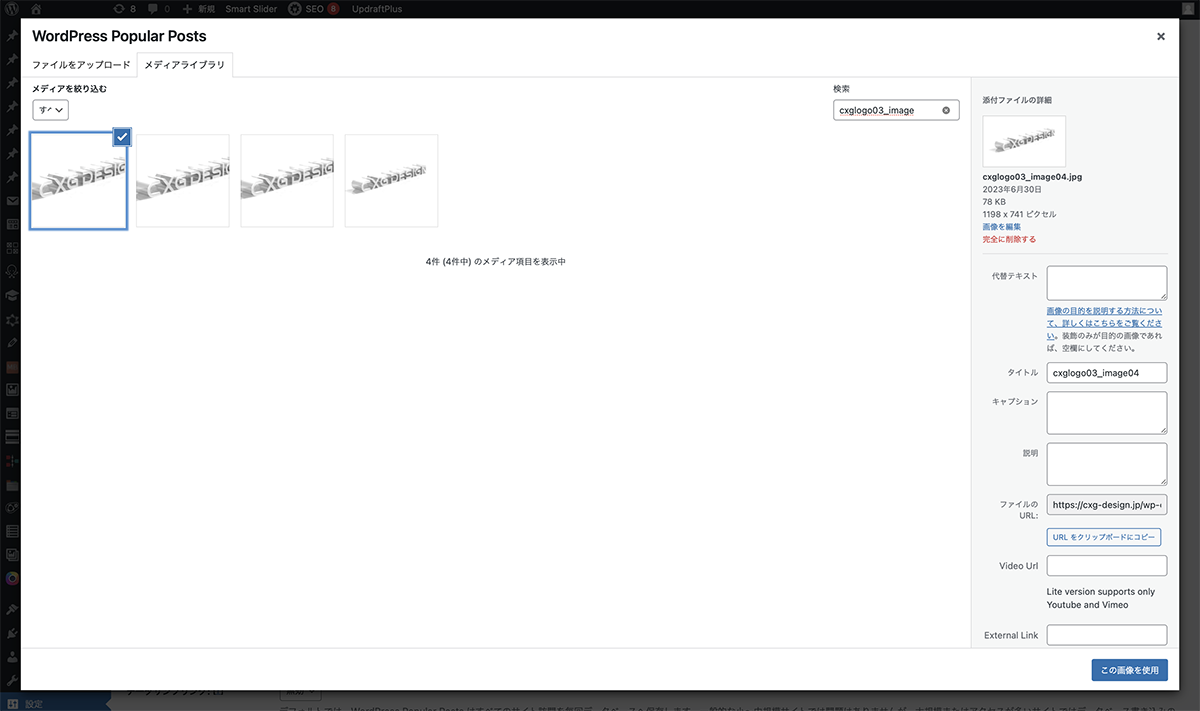
メディアライブラリから画像を選択
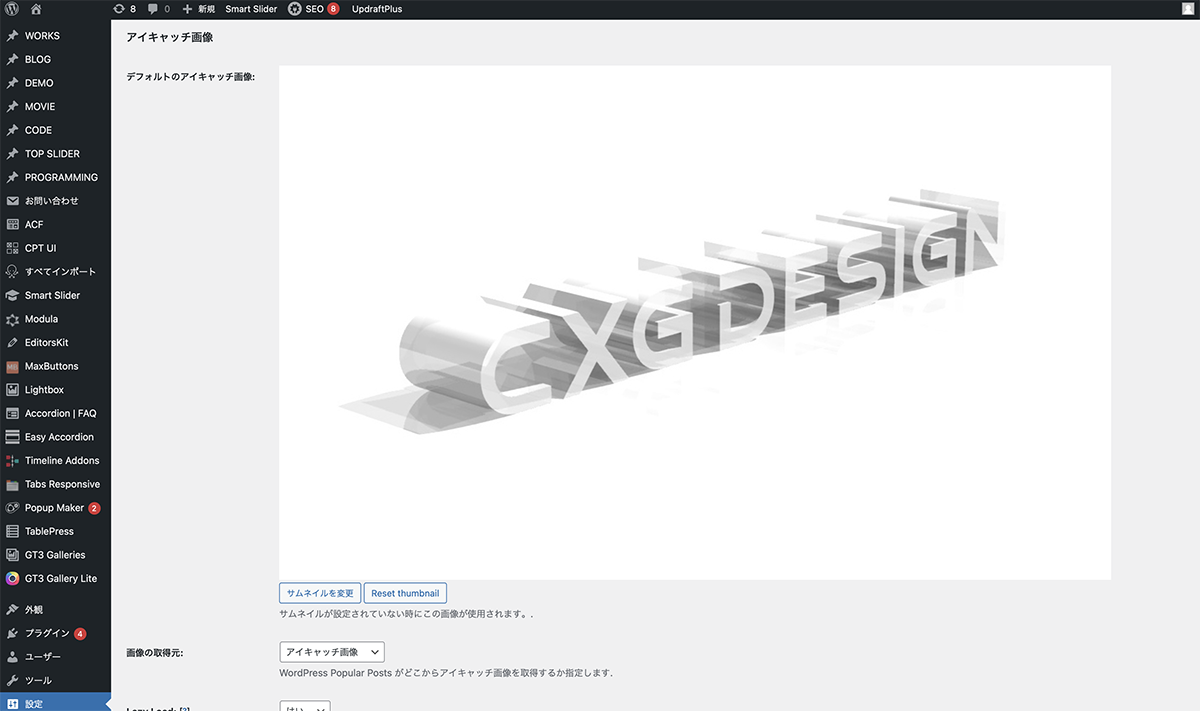
アイキャッチ画像の設定完了
| 項目 | 設定値 |
|---|---|
| 覧画像の取得元 | アイキャッチ画像 |
| Lazy Load | はい |
データ
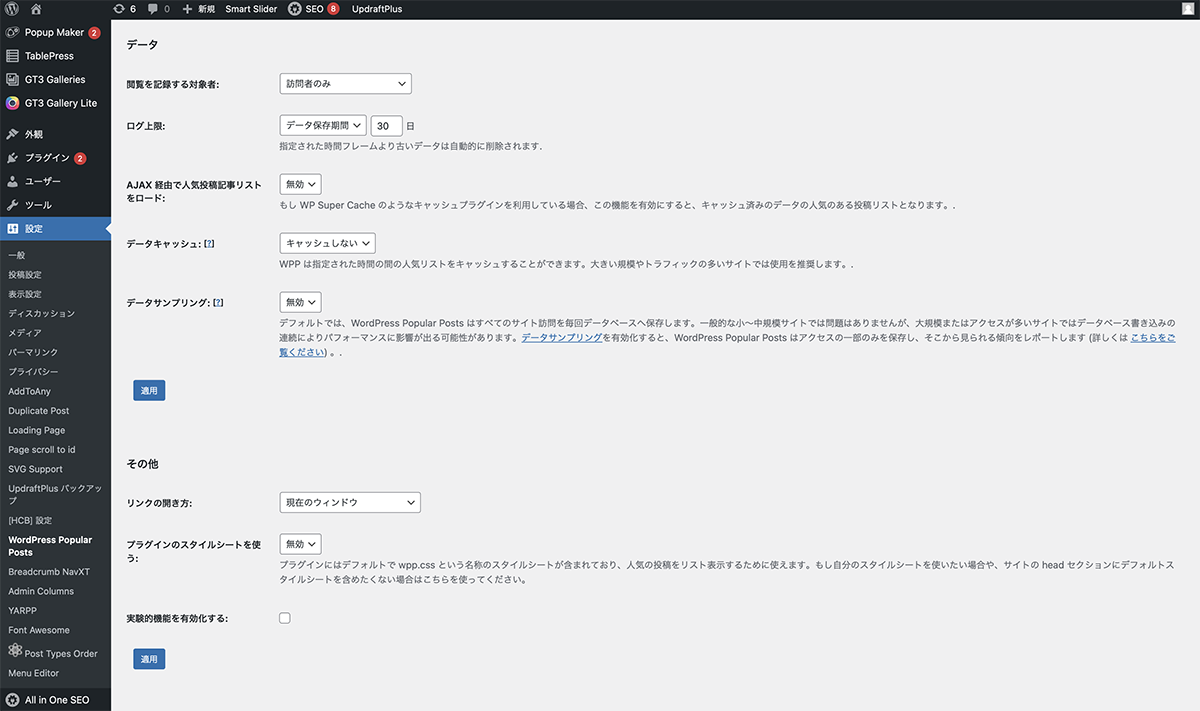
閲覧を記録する対象者は、訪問者のみです。ログ上限は、データの保存期間 / 30日です。AJAX経由で人気記事リストをロードは、無効です。データキャッシュは、キャッシュしないです。データサンプリングは、無効です。適用をクリックします。
閲覧を記録する対象者について
閲覧を記録する対象者は、訪問者のみに設定しました。訪問者のみに設定すると、ログイン中のアクセスは、カウントされません。全員を設定すると、ログイン中のアクセスもカウントされます。
| 項目 | 設定値 |
|---|---|
| 閲覧を記録する対象者 | 訪問者のみ |
| ログ上限 | データの保存期間 / 30日 |
| AJAX経由で人気記事リストをロード | 無効 |
| データキャッシュ | キャッシュしない |
| データサンプリング | 無効 |
その他
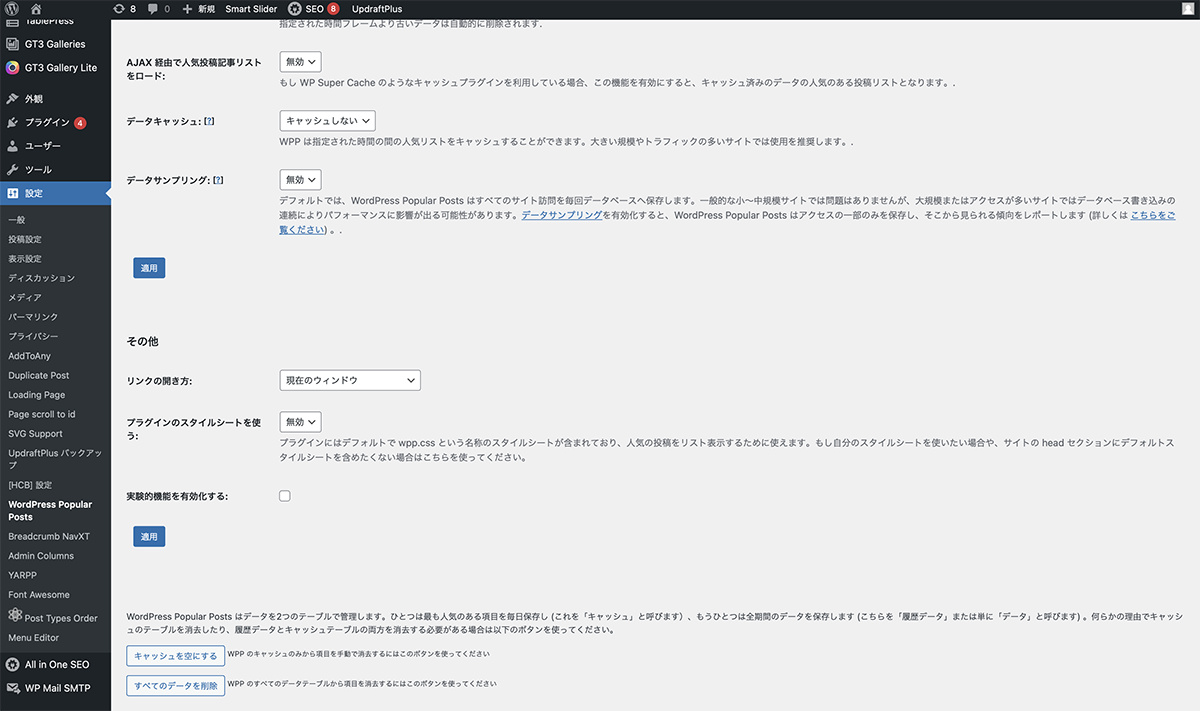
リンクの開き方は、現在のウィンドウです。プラグインのスタイルシートを使うは、無効です。実験的機能を有効化するは、チェック無しです。適用をクリックします。
| 項目 | 設定値 |
|---|---|
| リンクの開き方 | Google マップ |
| プラグインのスタイルシートを使う | 無効 |
| 実験的機能を有効化する | チェック無し |
コード
表示したい箇所に、下記コードを入力します。
<div class="blog-container">
	<?php
		if (function_exists('wpp_get_mostpopular')) {
  			$arg = array (
				'range' => 'weekly',//集計する期間 {daily(1日), weekly(1週間), monthly(1ヶ月), all(全期間)}
    			'order_by' => 'views',//表示順{views(閲覧数),comments(コメント数),avg(1日の平均)}
				'post_type' => 'all_demos',//ポストタイプを指定 {post, page, カスタムポスト名}
				'stats_date' => 1,//日付を表示 { 1(表示), 0(非表示) }
				'stats_date_format' => 'Y.m.d',//日付表示フォーマット
				'limit' => 4, //表示数
				'post_html' => '<li>
									<article class="blog-grid">
										<div class="blog-icon">
											{thumb}
										</div>
										<div class="blog-article">
											<h4 class="title">{title}</h4>
											<div class="time2" >{date}</div>
										</div>
									</article>
        						</li>'//表示されるhtmlの設定({thumb}はリンク付きのサムネイル画像,{title}はリンク付きのタイトル,{date}は日付)
				);
			wpp_get_mostpopular($arg);//リストの出力
		}
	?>
</div>CSSでスタイルを整えます。
.blog-container {
	display: grid;
	grid-template-columns: repeat(1, 1fr);
    gap: 1em;
}

.blog-grid {
	display: grid;
	grid-template-columns: repeat(2, 1fr);
    gap: 1em;
	border-bottom: 1px solid #ccc;
	padding-bottom:1em;
}

.blog-icon {
	width: 100%;
	aspect-ratio: 4 / 3;
	overflow: hidden;
	margin-right: 1.5em;
	object-position: 50% 50%;
	margin-bottom: 12px;
	border-radius: 5px;
}

.blog-icon img {
	width: 100%;
	height: 100%;
	object-fit: cover;
}

.title {
	text-align: left;
	font-size: 1.3em;
}

@media screen and (min-width: 740px) {

	.blog-container {
		grid-template-columns: repeat(4, 1fr);
	}

	.blog-grid {
		grid-template-columns: repeat(1, 1fr);
		border-bottom: none;
		padding-bottom:0;
	}

}
以上で、今回の説明は終了です。ページに人気記事が、自動的に表示されるので、便利ですね。ランキングを付けたり、サイトのデザインに合わせてカスタマイズすることが出来ます。