
XO Event Calendarでシンプルな営業日カレンダーを作成。
前回のBLOGで、WP Simple Booking Calendarで定休日カレンダーを作成する方法を紹介しました。今回は、XO Event Calendarでシンプルな営業日カレンダーを作成する方法を紹介します。

出典 : XO Event Calendar
休日設定
プラグインをインストール、有効化します。イベント>休日設定をクリックします。設定画面が表示されます。
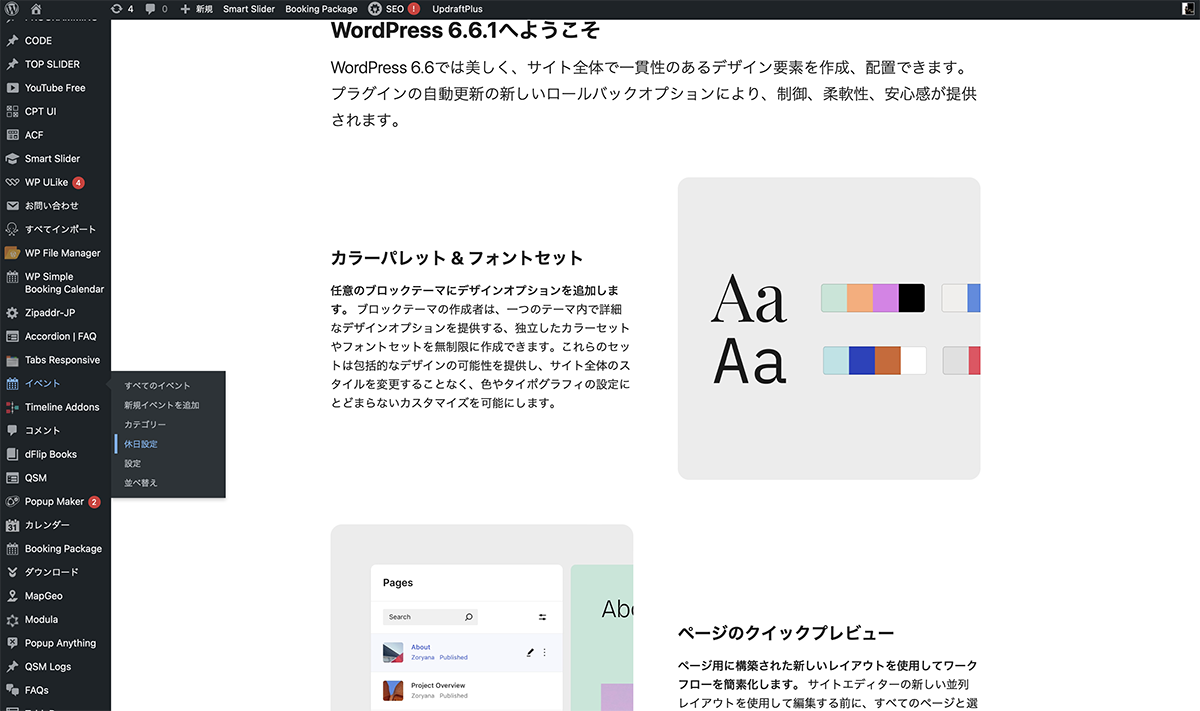
イベント>休日設定をクリック
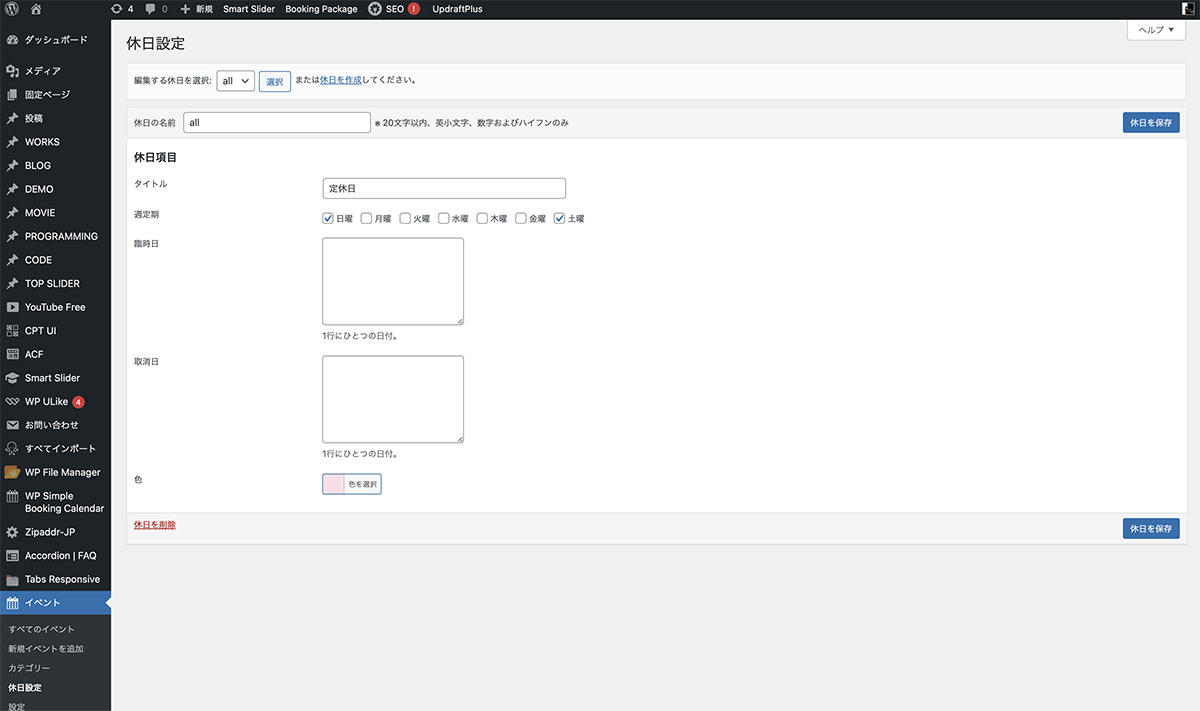
設定画面が表示
週定期のチェックボックスの定休日の曜日にチェックを入れます。臨時日に0000/00/00のフォーマットで祝日、臨時休業日を入力します。取り消し日に、定休日でも営業する日を入力します。色に定休日の色を設定します。休日を保存ボタンをクリックして保存します。

臨時日に0000/00/00のフォーマットで祝日、臨時休業日を入力
設置
外観>ウィジェットをクリックし、設定画面を表示します。設置したい場所にイベントカレンダーブロックを挿入します。
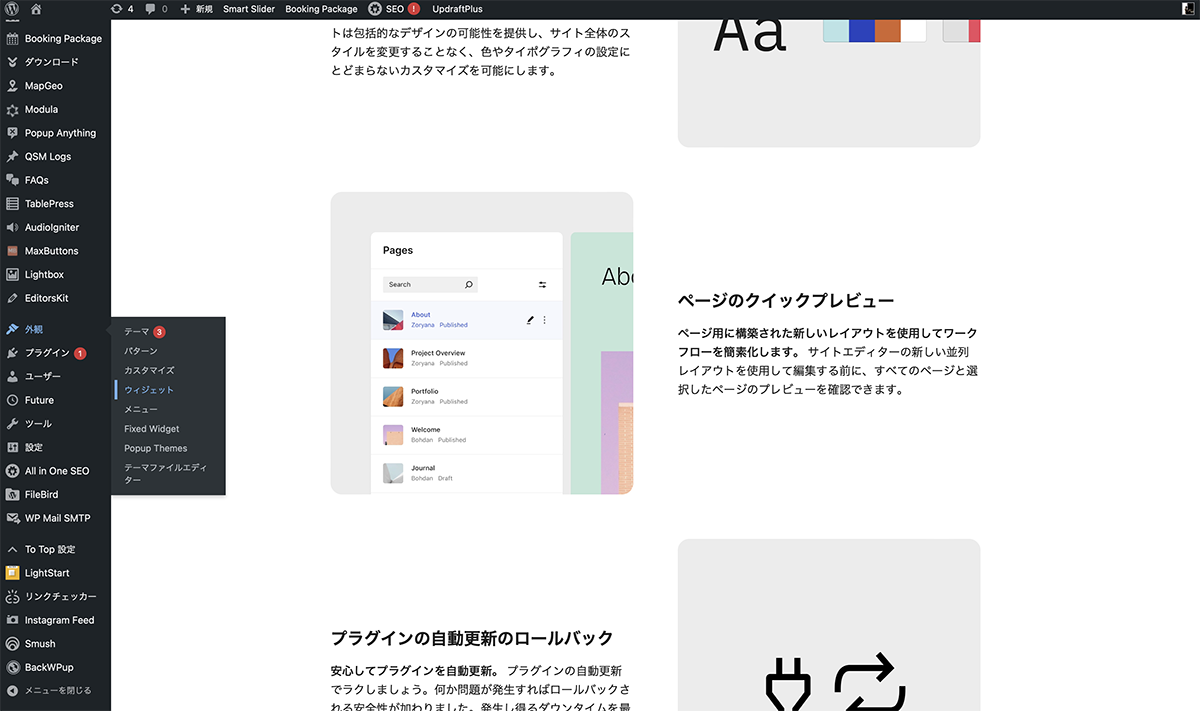
外観>ウィジェットをクリック
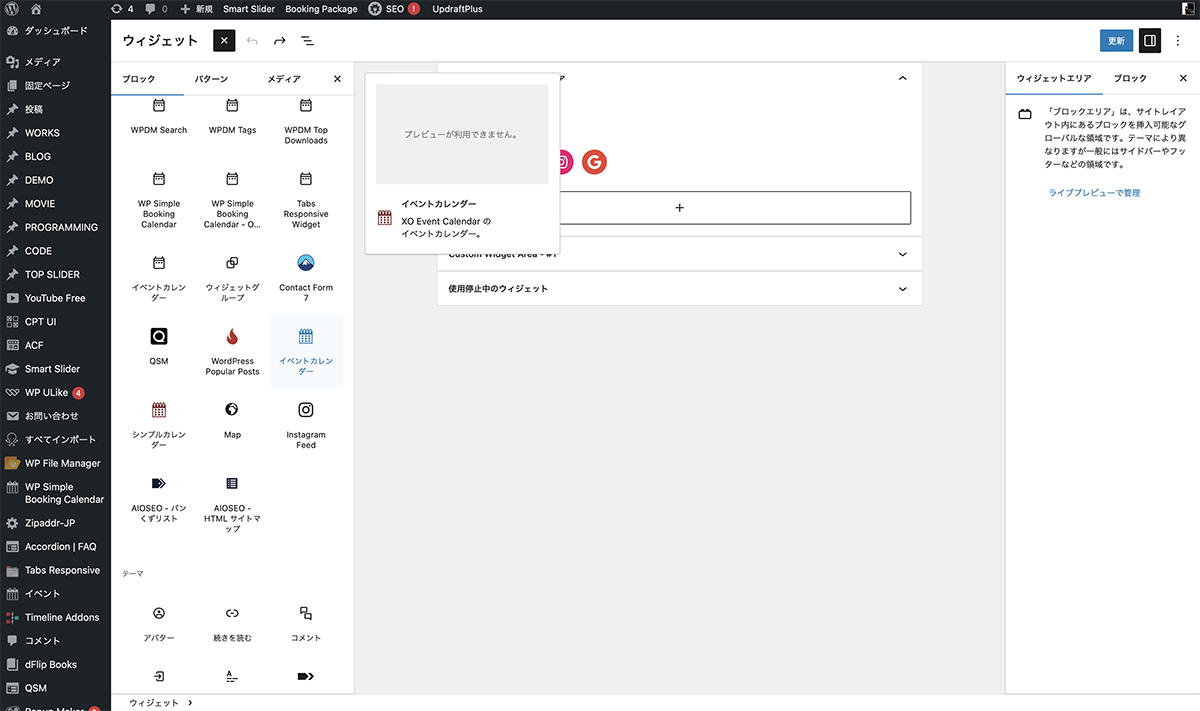
イベントカレンダーブロックを挿入
右サイドバーのブロック>イベントカレンダーで詳細設定して行きます。週の始まりを日曜に設定します。表示する休日をallに設定します。更新をクリックして保存します。

週の始まりを日曜に設定

表示する休日をallに設定
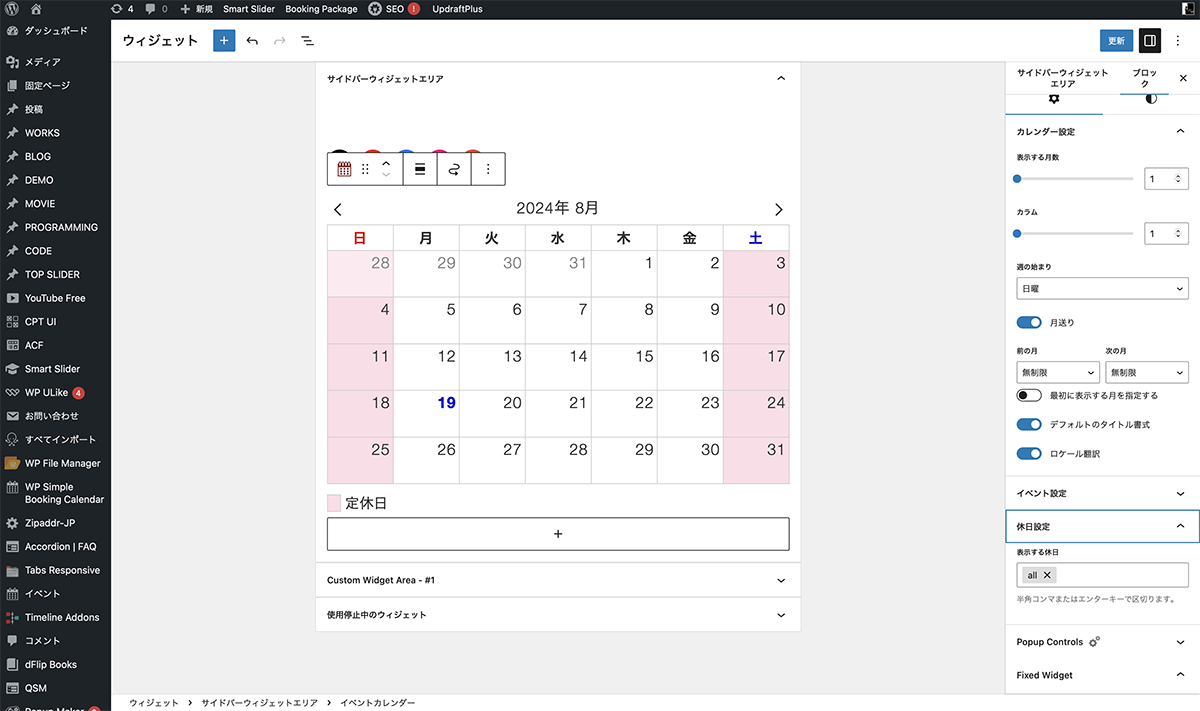
更新をクリックして保存
確認
設置したカレンダーをプレビューで確認します。矢印で前後の月を表示できます。定休日や祝日の設定があっていれば完成です。
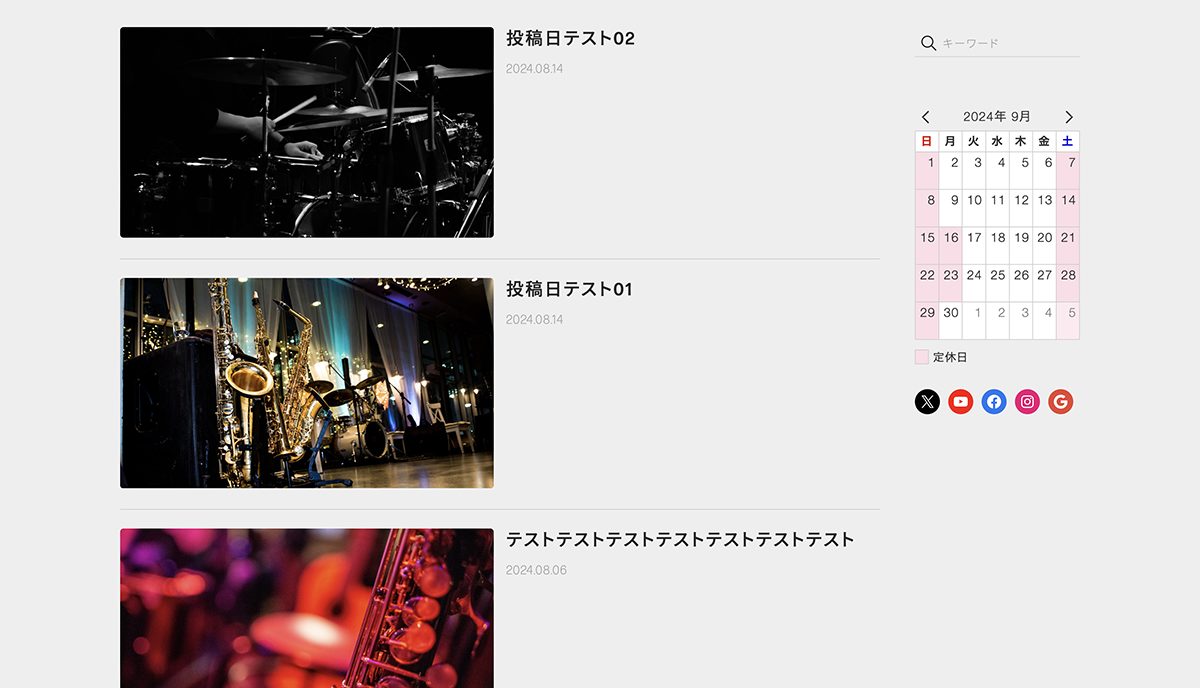
設置したカレンダーをプレビューで確認
シンプルカレンダー
もう一つのスタイル、シンプルカレンダーを設定します。ウィジェットからシンプルカレンダーブロックを設置します。カレンダー設定のロケール翻訳のチェックを外し、曜日をアルファベットに設定します。プレビューで確認すると、背景なしのシンプルなカレンダーが設置されます。
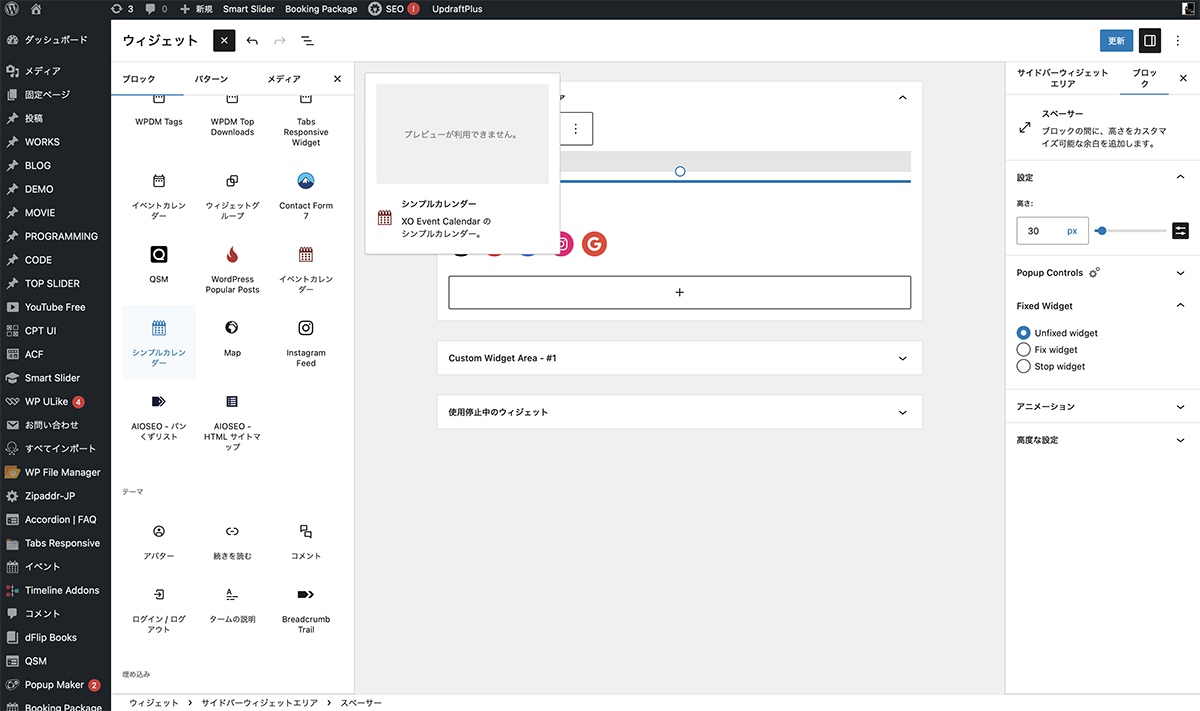
シンプルカレンダーブロックを設置
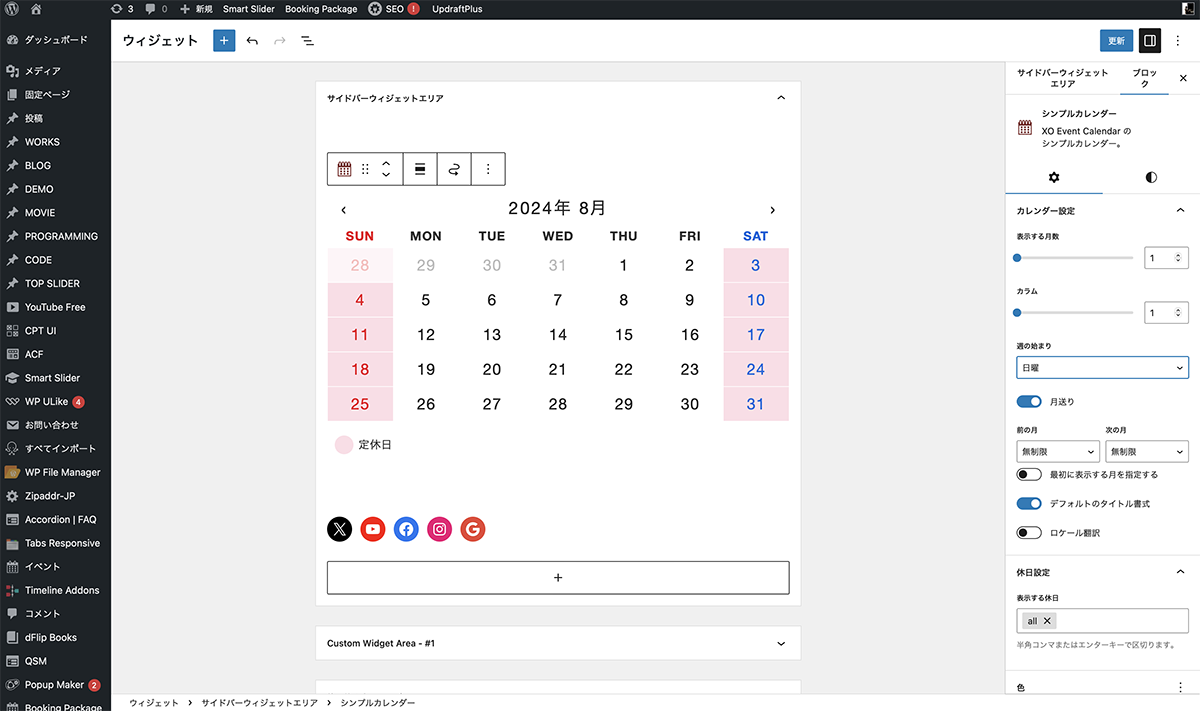
ロケール翻訳のチェックを外し、曜日をアルファベットに設定
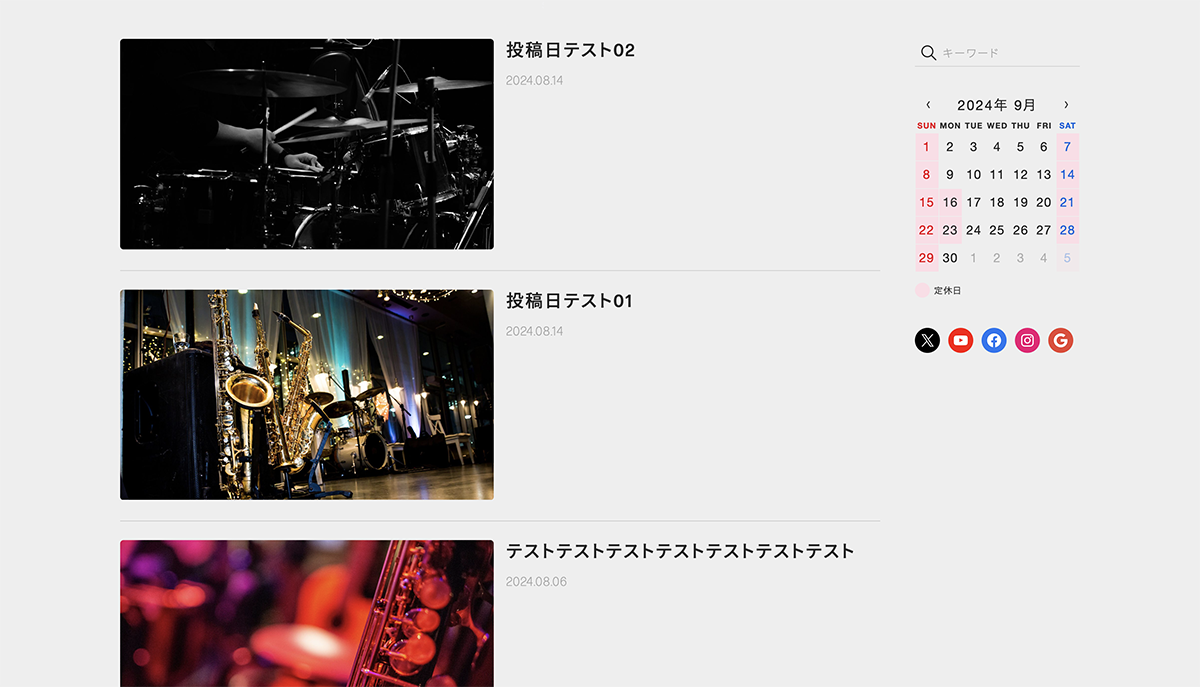
設置したカレンダーをプレビューで確認
以上で今回の説明は終了です。定休日の説明も表示されるのでわかりやすいですね。スタイルも2つあり定休日の色もデザインに合わせて変更できます。CSSで色などの変更も可能なので、サイトに合わせてデザインできます。