XO Featured Image Toolsで、アイキャッチ画像を自動設定
アイキャッチ画像は、通常右サイドバーから、手動で設定しなければなりません。設定し忘れると、サムネイルに、ダミー画像が配置される設定にします。今回は、XO Featured Image Toolsで、アイキャッチ画像を自動設定する方法を紹介します。

設定
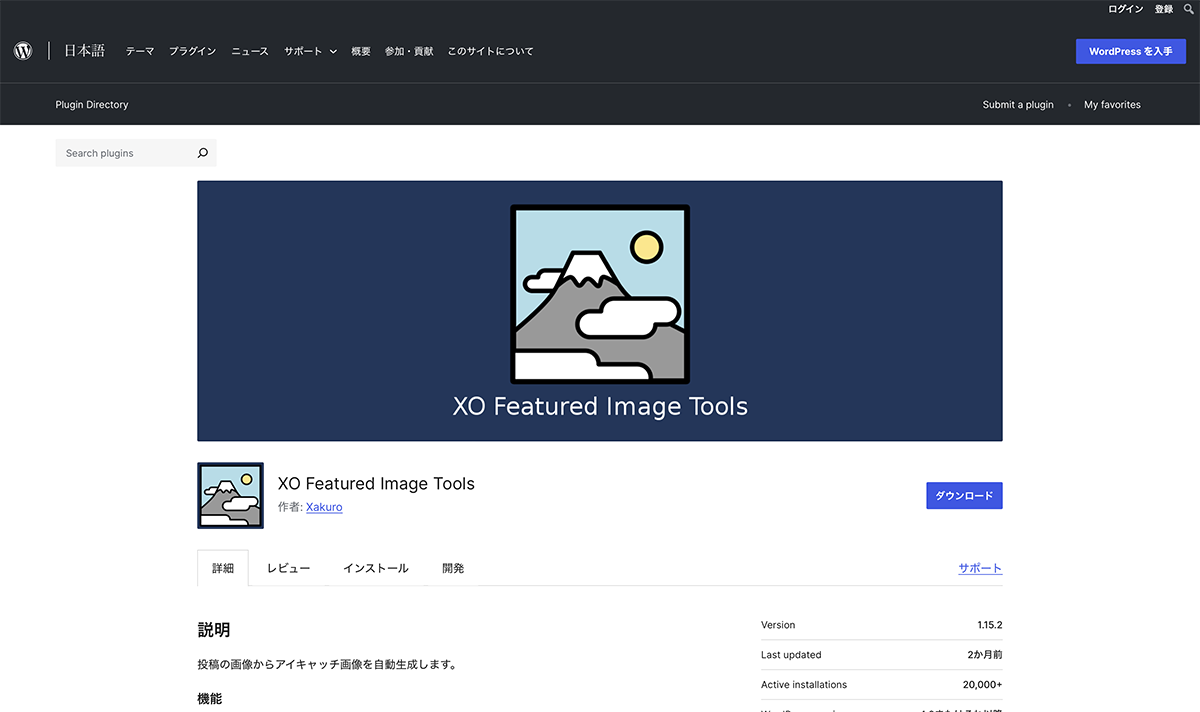
プラグインをインストール、有効化します。設定>XO Featured Imageをクリックします。設定画面が表示されます。
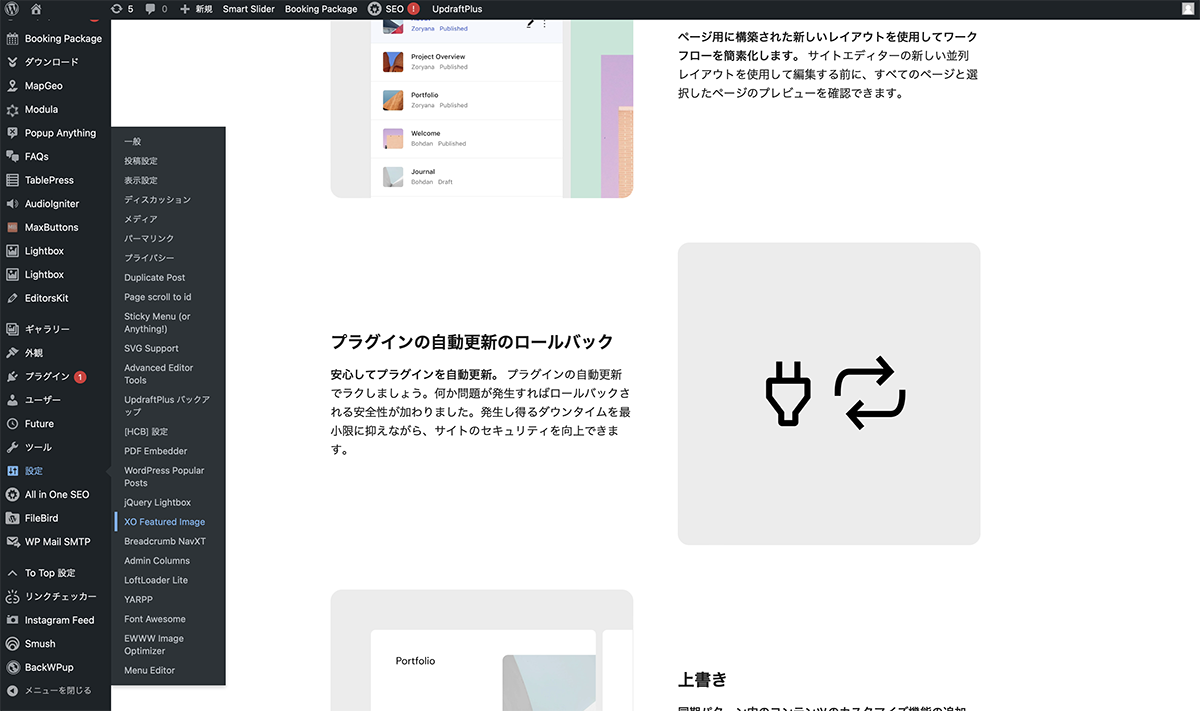
設定>XO Featured Imageをクリック
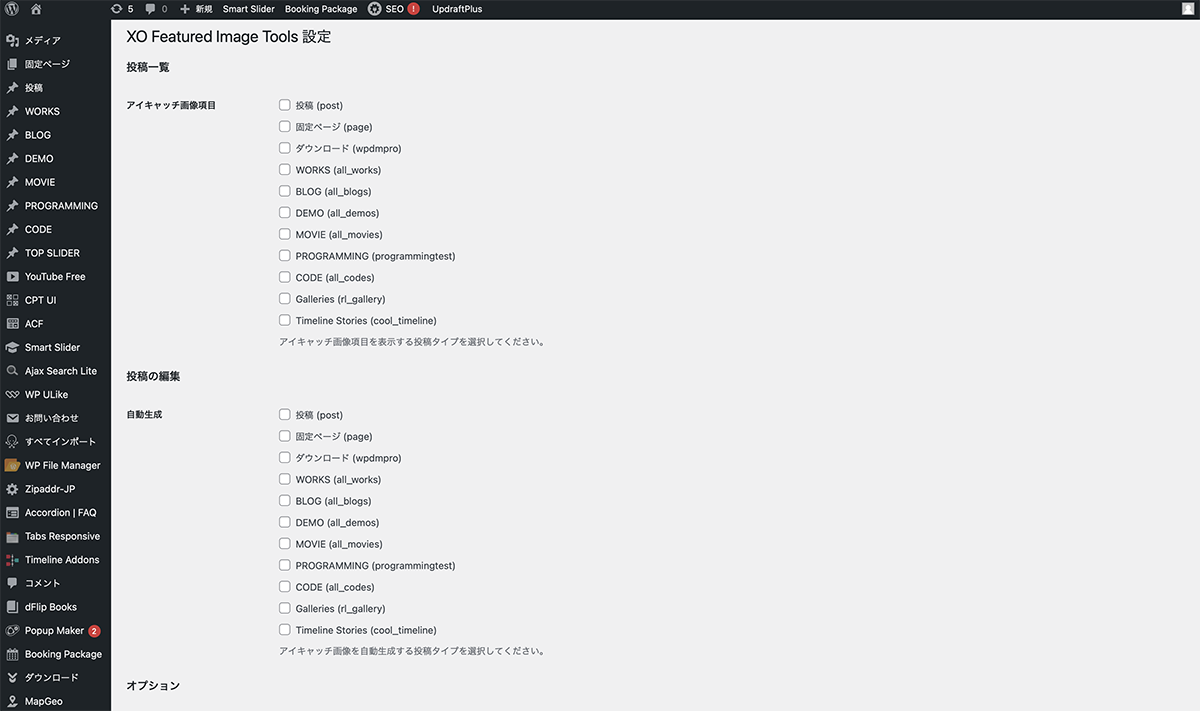
設定画面が表示
アイキャッチ画像項目は任意
アイキャッチ画像項目をチェックすると、記事一覧ページにサムネイルが表示されます。しかし、画像が正方形になり、縦横比が変わってしまいます。プラグイン、Admin Columnsで、アイキャッチを設定すると細かな設定ができるので便利です。
投稿の編集>自動生成の自動アイキャッチ画像を反映させたい投稿タイプをチェックします。変更を保存をクリックして保存します。
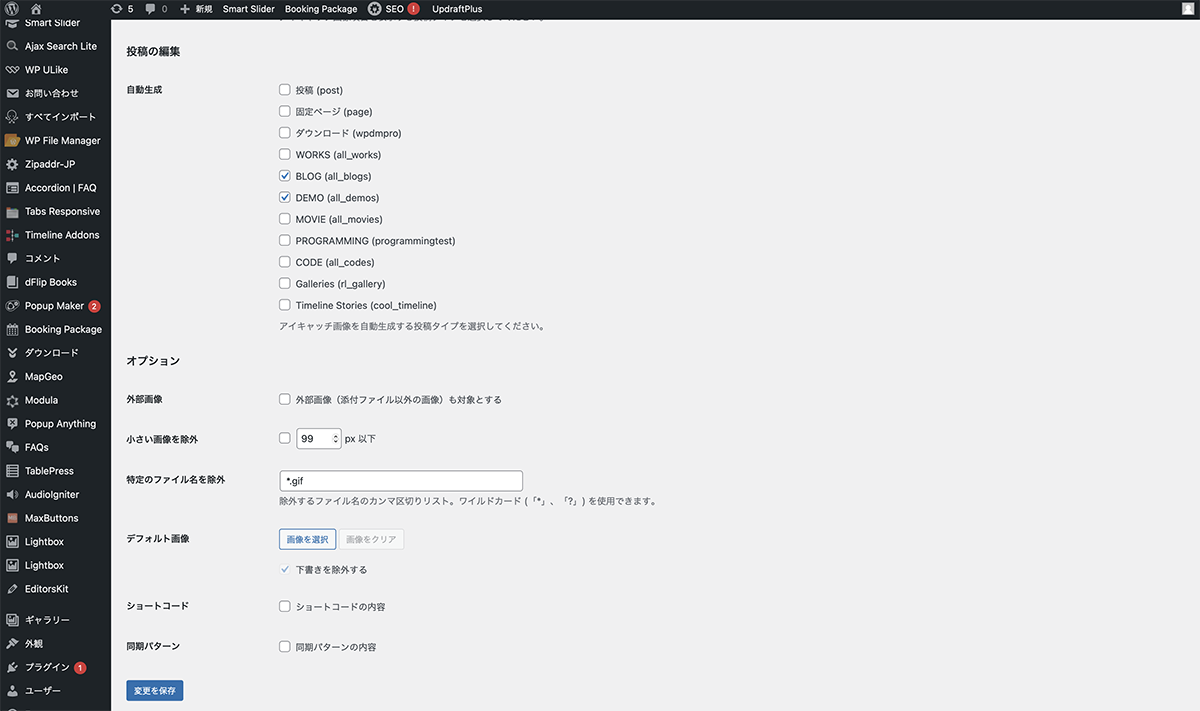
自動生成の自動アイキャッチを反映させたい投稿タイプをチェック
確認
ブロックエディターで、ギャラリーなど、画像のある記事を作成し、公開します。一番最初の画像が、アイキャッチ画像に自動的に設定されます。サムネイルに画像が反映されます。
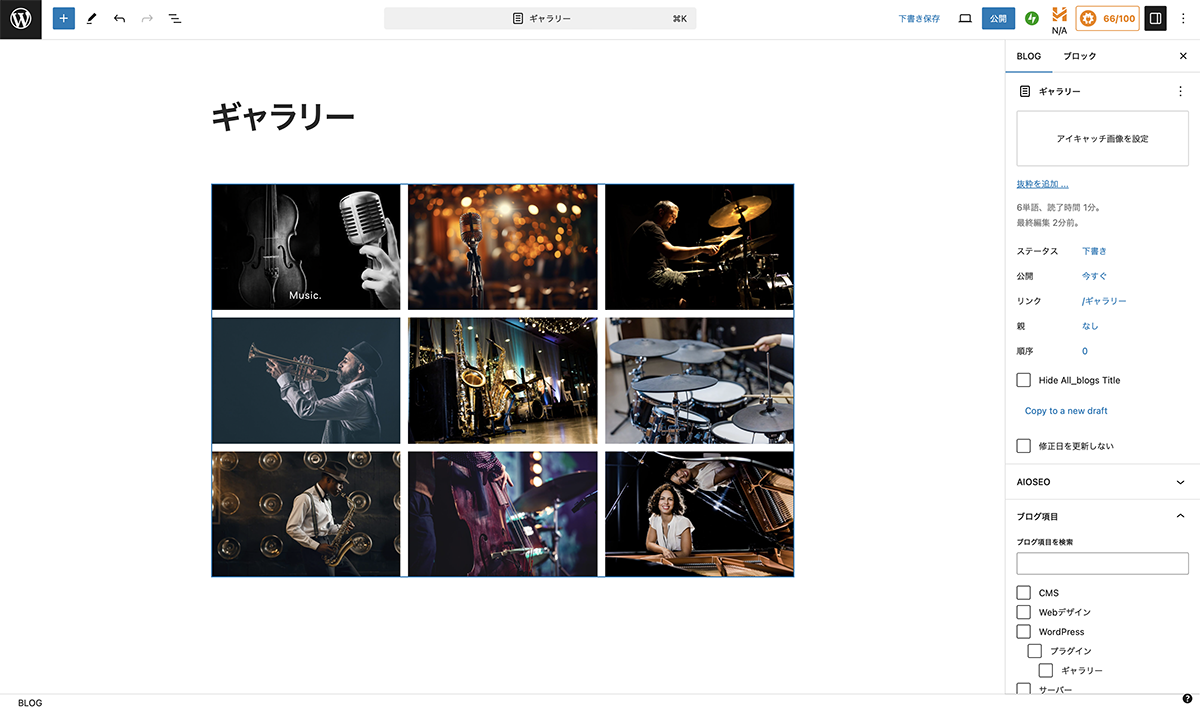
画像のある記事を作成し、公開
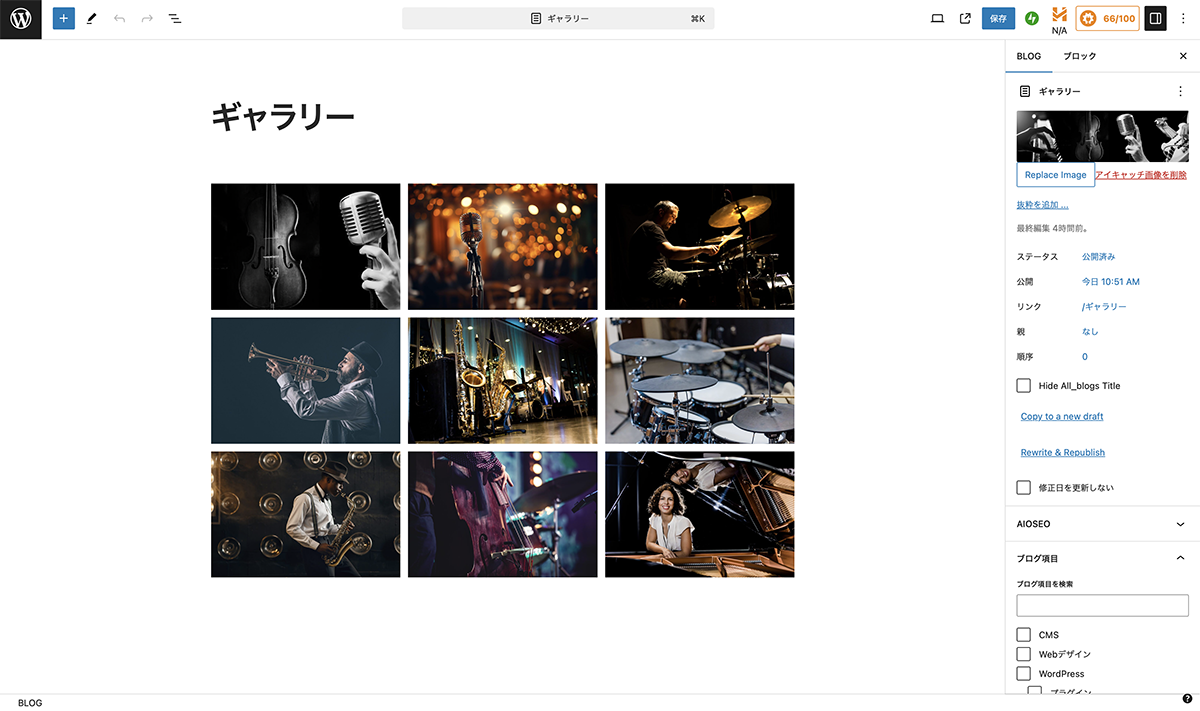
一番最初の画像が、アイキャッチ画像に自動的に設定
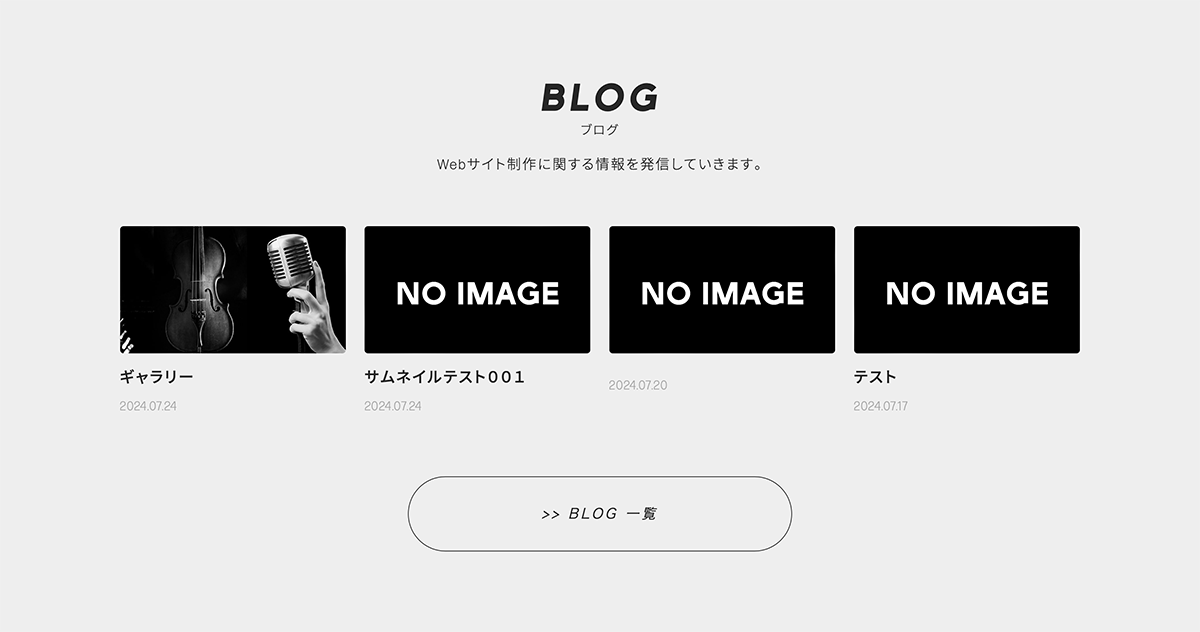
サムネイルに画像が反映
デフォルト画像
設定画面で、デフォルト画像をクリックし、メディアライブラリから画像を選択します。変更を保存ボタンをクリックします。
画像なしの投稿を作成し公開します。アイキャッチ画像が自動的にデフォルト画像に設定されます。サムネイルが、デフォルト画像に変更になっています。
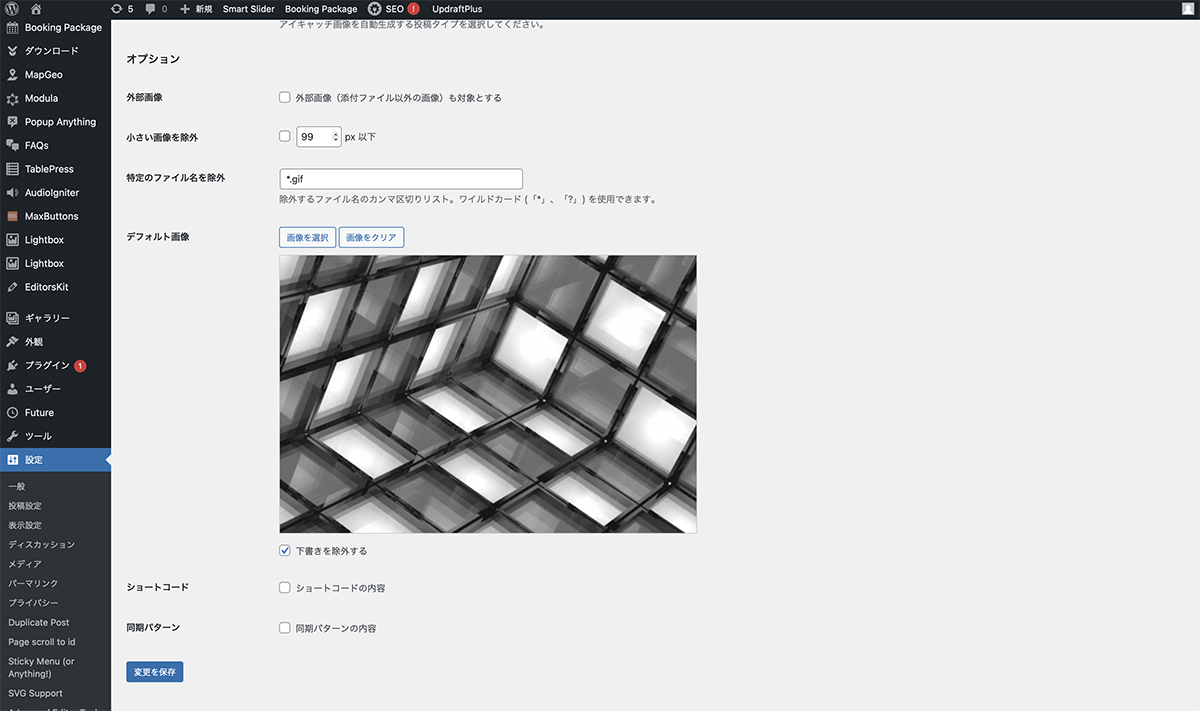
メディアライブラリから画像を選択
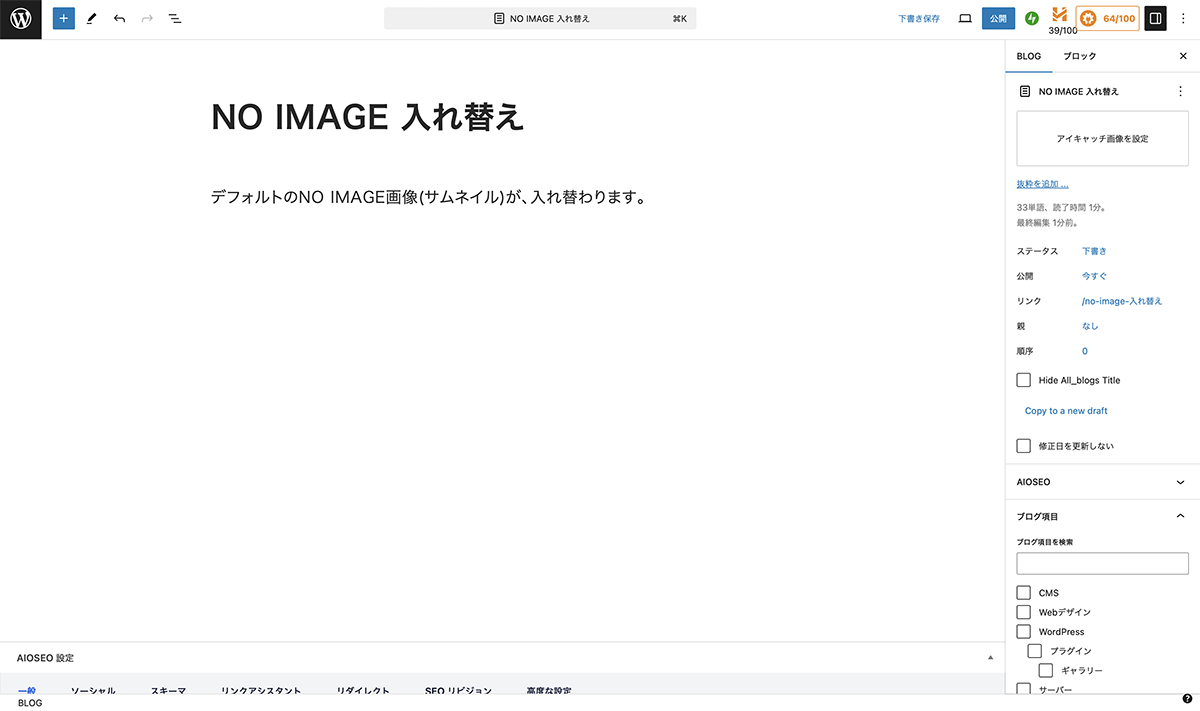
画像なしの投稿を作成し公開
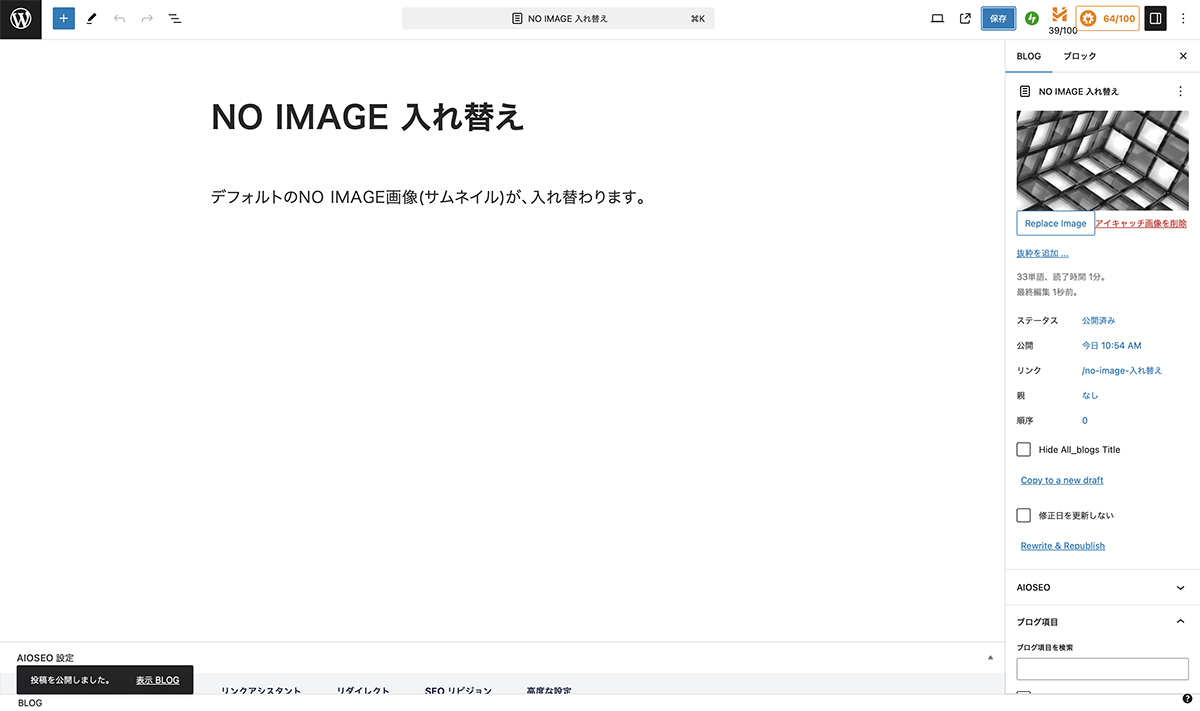
アイキャッチ画像が自動的にデフォルト画像に設定
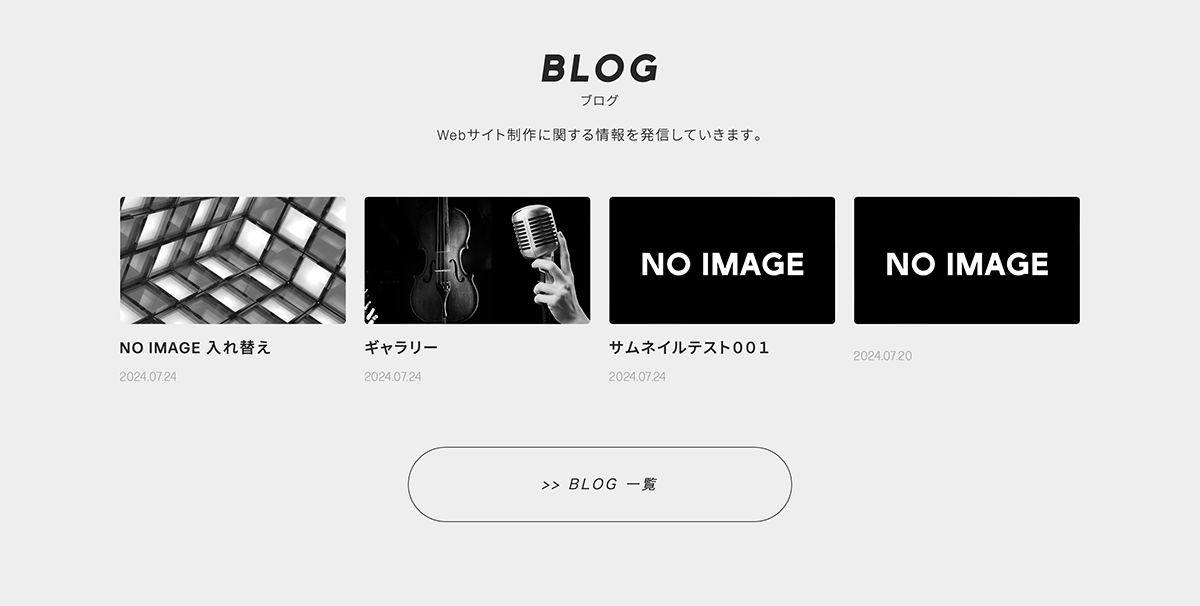
サムネイルが、デフォルト画像に変更
以上で、今回の説明は終了です。このプラグインを使用すれば、アイキャッチ画像の設定し忘れがなくなりますね。また、ダミー画像をダッシュボードから変更できるので便利です。